Windows 11 · 7 min read · Oct 11, 2025
Como Corrigir a Velocidade Lenta de Transferência de Arquivos no Windows 11?
Você está enfrentando uma velocidade lenta de transferência de arquivos no Windows 11? Eu sei como pode ser frustrante quando você está tentando transferir alguns arquivos e muito tempo é desperdiçado devido à velocidade lenta. Neste guia, expliquei as razões comuns que causam a velocidade lenta de transferência de arquivos. Além disso, incluí algumas dicas de solução de problemas para corrigir o problema.
As principais razões podem ser arquivos de sistema corrompidos ou a presença de malware em seu PC. Esses dois aspectos podem desacelerar bastante tudo no PC. Ao transferir arquivos grandes, se o uso da largura de banda da rede exceder um certo limite, a Microsoft limitará a velocidade. Isso é feito para reservar largura de banda para uso do sistema.
Frequentemente, drivers USB corrompidos e ter a Conexão de Área de Trabalho Remota habilitada no sistema podem causar velocidades lentas de transferência de arquivos. Usar o formato de arquivo FAT32 também desacelera a velocidade de transferência de arquivos no Windows 11. Se você tem um PC com especificações leves, ter a indexação de arquivos habilitada pode causar uma desaceleração da velocidade de transferência de arquivos.
Melhores Maneiras de Corrigir a Velocidade Lenta de Transferência de Arquivos no Windows 11
Vamos começar a corrigir o problema de velocidade lenta de transferência de arquivos.
1. Reinicie o PC
Frequentemente, você pode estar enfrentando uma velocidade lenta de transferência de arquivos aleatoriamente em seu PC. Eu sugeriria reiniciar seu PC. Eu usei esse truque muitas vezes e corrigi a velocidade lenta de transferência de arquivos facilmente.
- Pressione a tecla do Windows.
- Clique no ícone de desligar para abrir um menu.
- Em seguida, clique em Reiniciar.
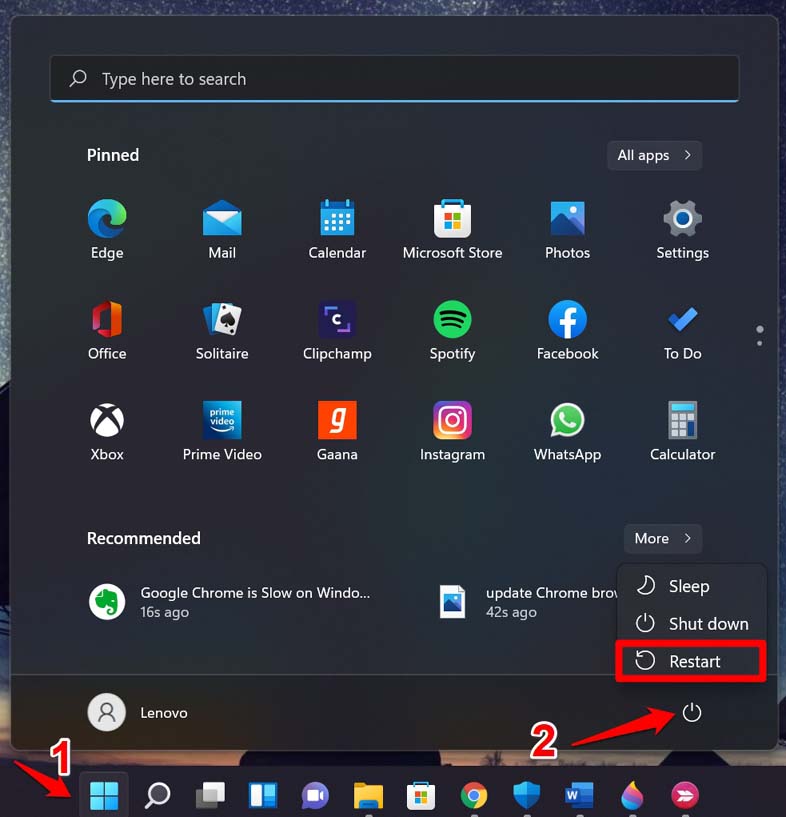
Continue transferindo o arquivo após o PC reiniciar.
2. Execute uma Verificação SFC
Devido a interrupções durante a instalação de uma atualização do sistema ou ao instalar um novo aplicativo, um ou mais arquivos de sistema podem ter se corrompido. Você pode executar a verificação SFC através do prompt de comando para encontrar esses arquivos de sistema corrompidos e corrigi-los.
- Abra o prompt de comando com permissão de Administrador.
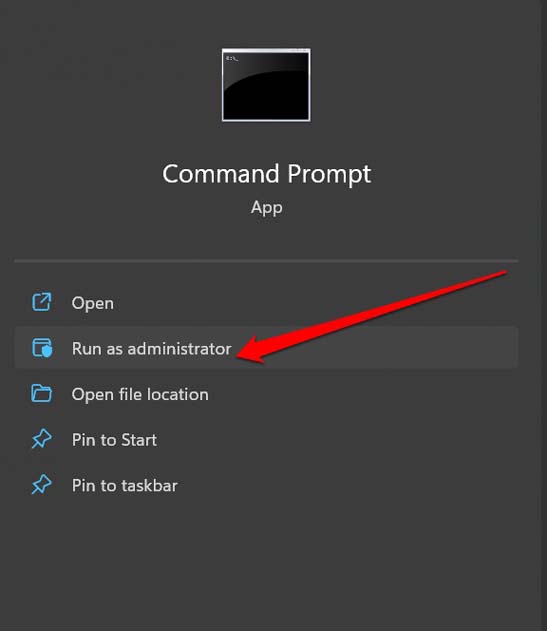
- Digite o comando abaixo.
sfc scannow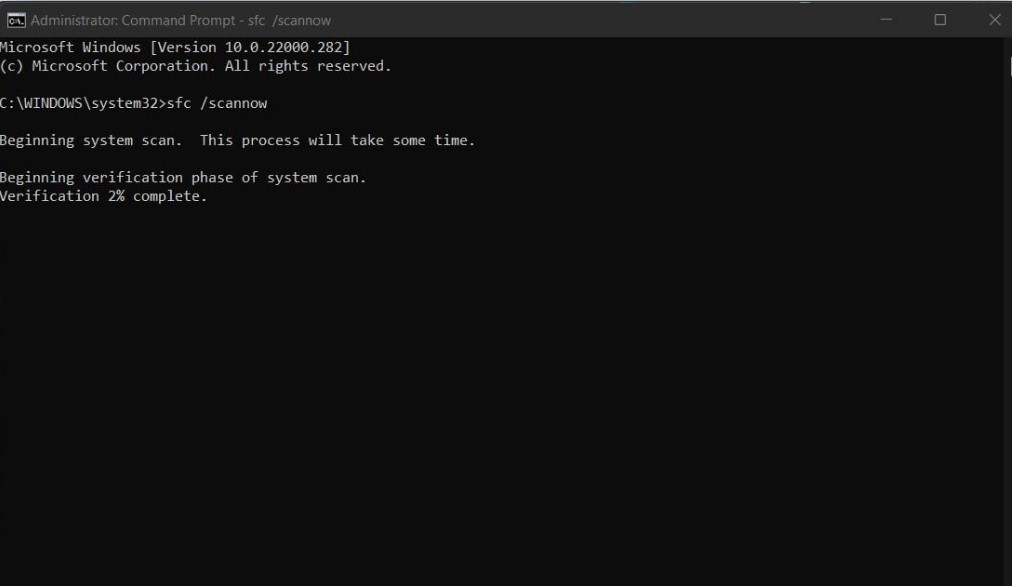
- Pressione enter
Esse processo pode levar algum tempo para ser concluído. Certifique-se de que você não está interrompendo o processo no meio.
3. Atualize os Drivers USB
Existem vários tipos de transferências de arquivos que realizamos. Uma delas é transferir arquivos entre um drive USB externo para o nosso PC ou vice-versa. Se os drives USB estiverem corrompidos ou não atualizados para a versão mais recente, problemas técnicos surgirão. Para corrigir isso, você deve atualizar manualmente o driver USB no Windows 11.
- Abra o Gerenciador de Dispositivos.
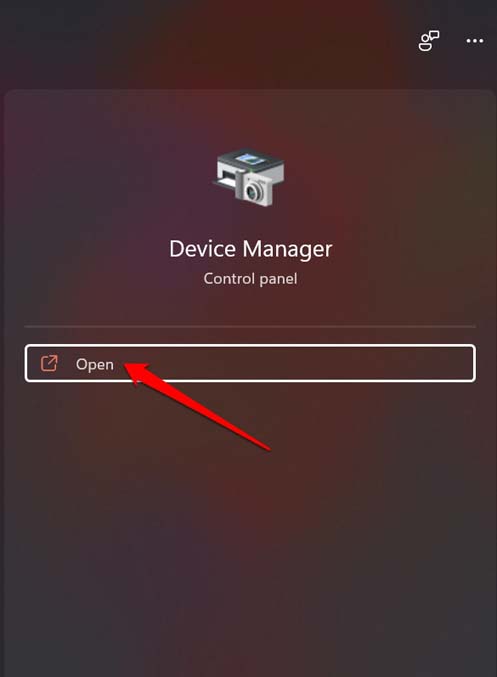
- Navegue até Controladores USB (Universal Serial Bus).
- Clique com o botão direito no driver USB e selecione Atualizar Driver.
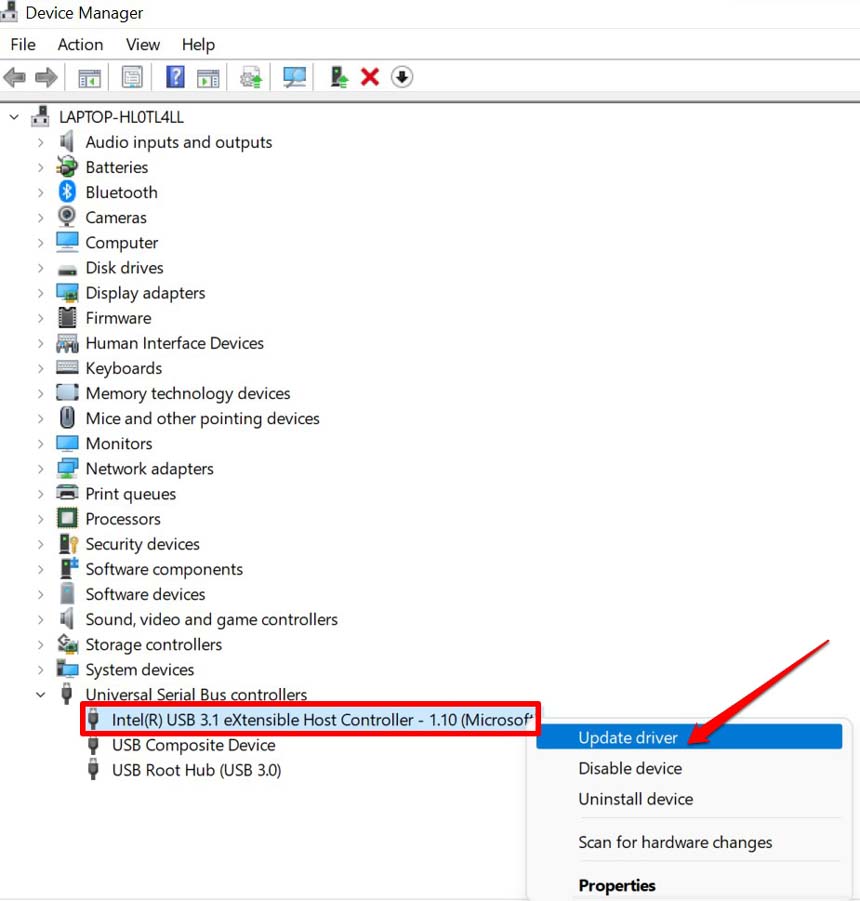
- Em seguida, clique em Pesquisar automaticamente por drivers e deixe o Windows encontrar a versão mais recente do driver e instalá-la em seu PC.
4. Verifique se há Malware
Seu PC pode ter malware. Normalmente, o Windows Defender pode descobrir um vírus facilmente. Ainda assim, para ter certeza, você pode verificar manualmente se há malware. Aqui está como fazer isso.
- Pressione as teclas Windows + S para abrir o console de pesquisa.
- Digite Proteção contra Vírus e Ameaças.
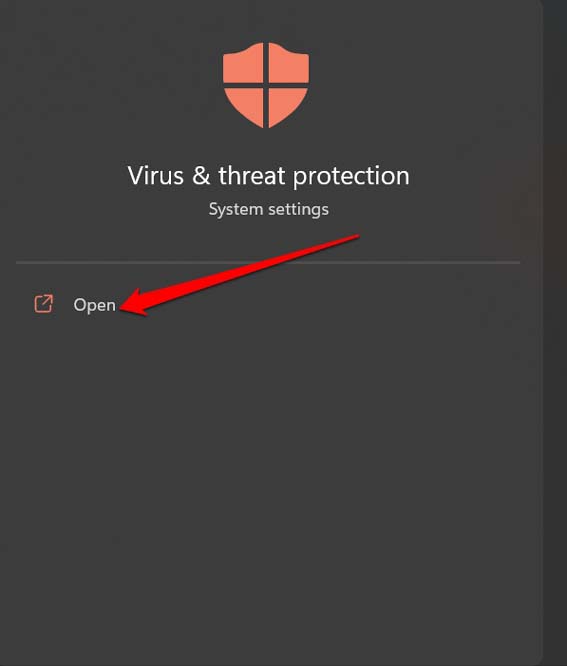
- Agora, clique em Opções de Verificação.
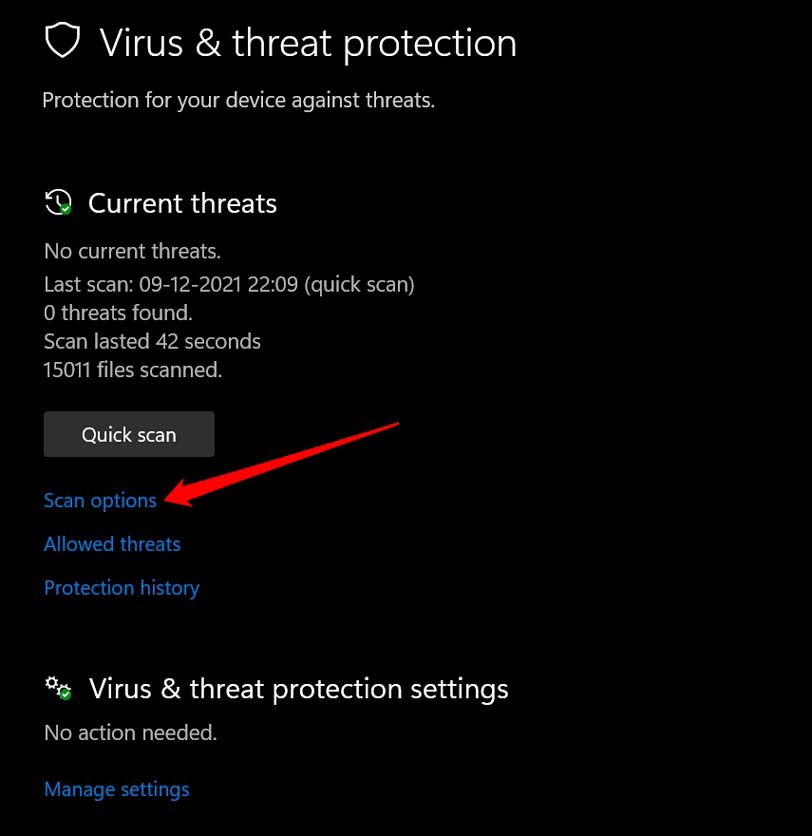
- Selecione Verificação Completa e clique em Verificar Agora para iniciar a verificação de vírus.
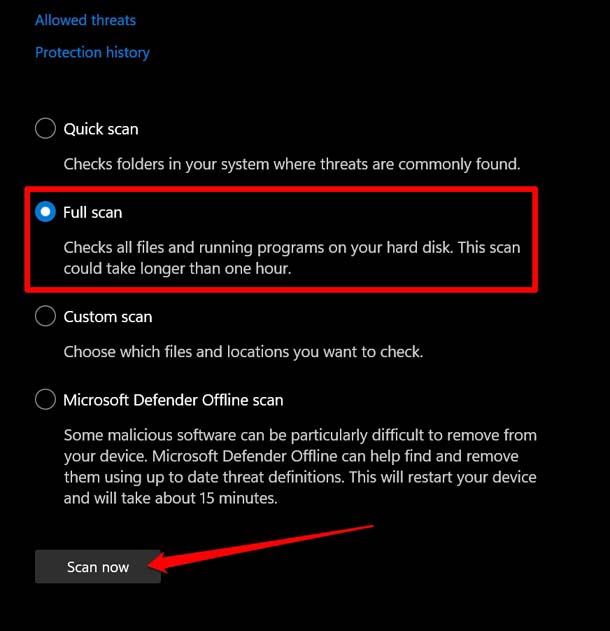
Se algum malware for detectado, remova-o seguindo as instruções fornecidas pelo Windows Defender.
5. Feche os Aplicativos Não Utilizados
Normalmente, o problema de velocidade lenta de transferência de arquivos acontece quando você tem vários aplicativos ativos em primeiro plano e em segundo plano. Nesse momento, quando você tenta realizar uma transferência de arquivos, a velocidade diminui, pois os recursos do sistema estão ocupados atendendo a outros aplicativos que estão em execução.
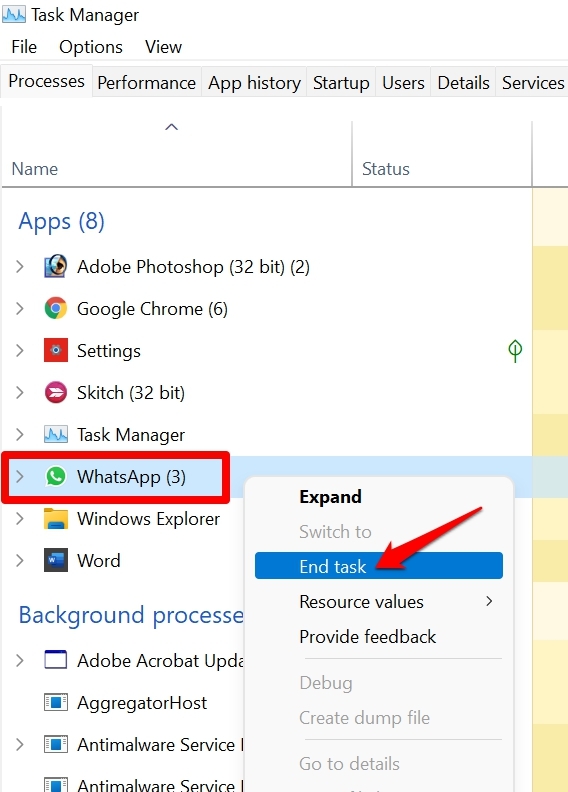
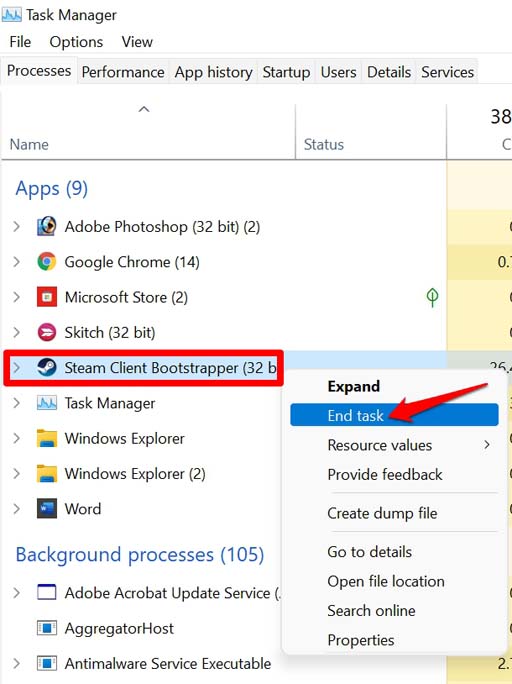
Minha sugestão é fechar aqueles aplicativos que você não precisa naquele momento. Deixe a transferência de arquivos ser concluída e então você pode abrir esses aplicativos novamente. Para fechar qualquer aplicativo, você pode usar o Gerenciador de Tarefas.
- Pressione Ctrl + Shift + Esc para abrir o Gerenciador de Tarefas.
- Na aba Processos, selecione o aplicativo que deseja fechar.
- Clique com o botão direito no aplicativo e selecione Finalizar Tarefa.
6. Desative a Conexão de Área de Trabalho Remota
Essa solução de problemas é ideal se você estiver acessando um computador que faz parte de uma rede de outros PCs. Isso significa que você está tentando transferir arquivos entre dois PCs dentro de uma mesma rede e está enfrentando velocidades de transferência lentas. Aqui estão os passos para desativar a RDC.
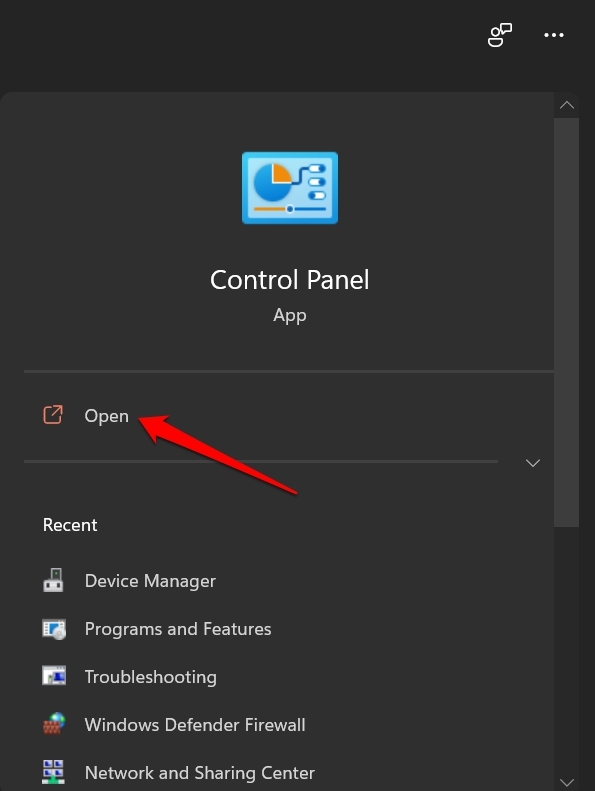
- Abra o Painel de Controle.
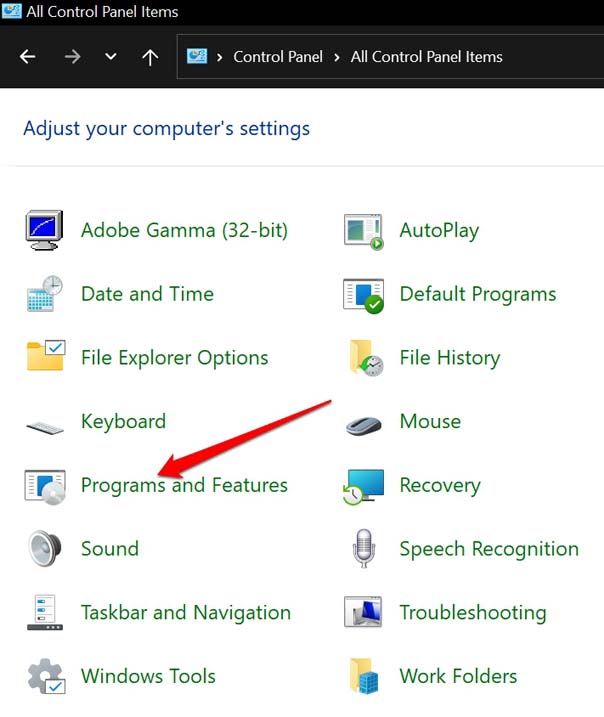
- Clique em Programas e Recursos.
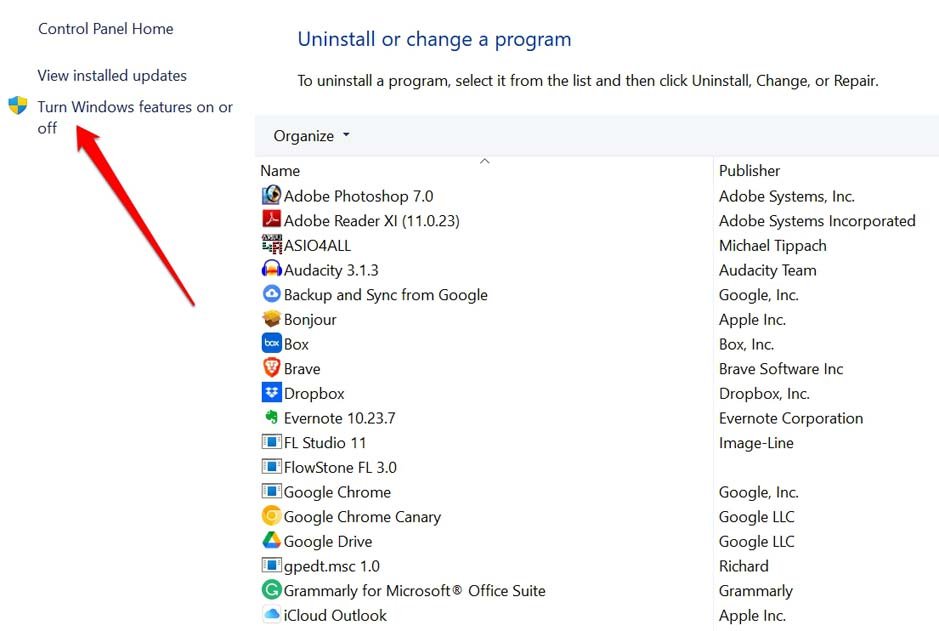
- Na próxima página, no painel esquerdo, clique em Ativar ou desativar recursos do Windows.
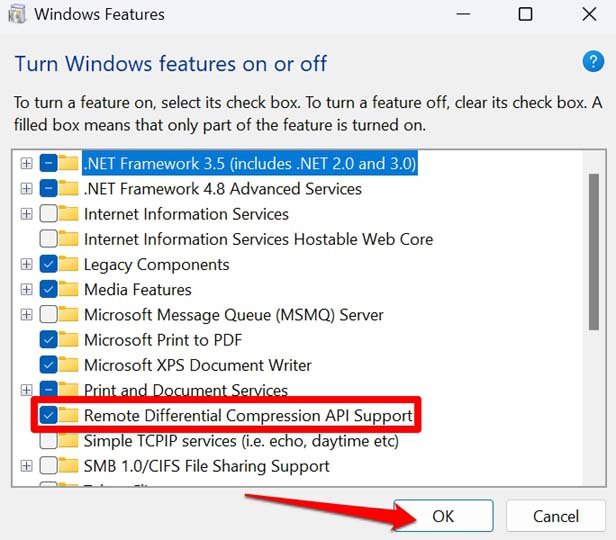
- Na caixa de diálogo Recursos do Windows, role até Suporte à Compressão Diferencial Remota e desmarque-a.
- Clique em OK para salvar as alterações.
- Reinicie o PC e continue a transferir os arquivos.
7. Converta o Formato do Arquivo para NTFS
O FAT32 é conhecido por sua velocidade lenta de transferência de arquivos. Para compensar isso, você pode mudar o sistema de formato de arquivo para NTFS. Você pode fazer as alterações através do prompt de comando. Antes de ir para essa correção, faça um backup do seu drive cujo formato de arquivo você está prestes a mudar.
Quando você muda o formato do arquivo, todos os dados presentes serão formatados e removidos permanentemente. Portanto, ter um backup será ideal para recuperar seus dados sem problemas.
Abra o Prompt de Comando com permissão de Administrador.
Digite o seguinte comando.
convert NOME DO DRIVE:/fs:ntfs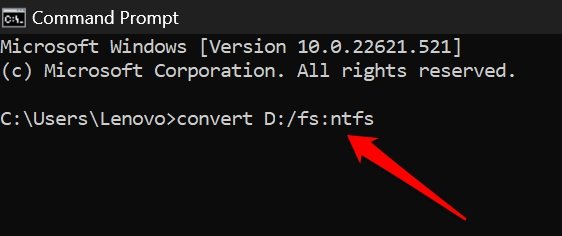
Lembre-se de que você deve substituir a frase NOME DO DRIVE pelo nome real do drive. Pode ser D:, F: ou algo semelhante.
Você verá uma mensagem de conversão de formato de arquivo bem-sucedida. Em seguida, reinicie seu PC e retome a transferência dos arquivos.
8. Desative a Indexação de Arquivos no PC
Só vá para esse método de solução de problemas se você estiver usando um computador de baixo desempenho. Há uma desvantagem nessa correção. Uma vez que você desativa a indexação, encontrar um arquivo usando a pesquisa clássica do Windows será difícil. Portanto, prossiga com a solução de problemas a seu critério. Aqui estão os passos caso você queira desativar a indexação de arquivos.
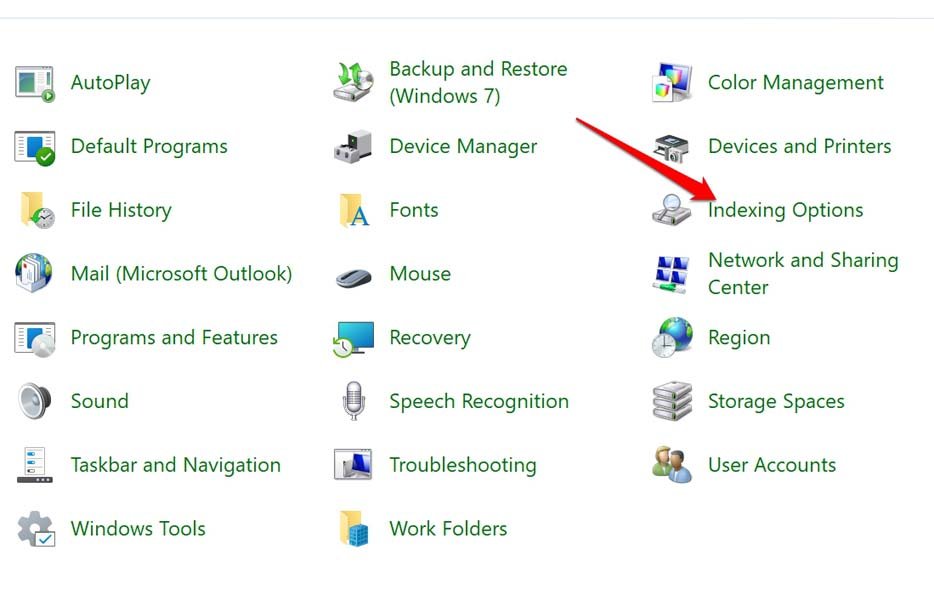
Abra o Painel de Controle usando Windows + S.
Clique em Opções de Indexação.
Selecione a pasta que contém a maior quantidade de dados do usuário. Você também pode selecionar todas as pastas.
Clique em Modificar > clique em Pausar. Isso interromperá a indexação.
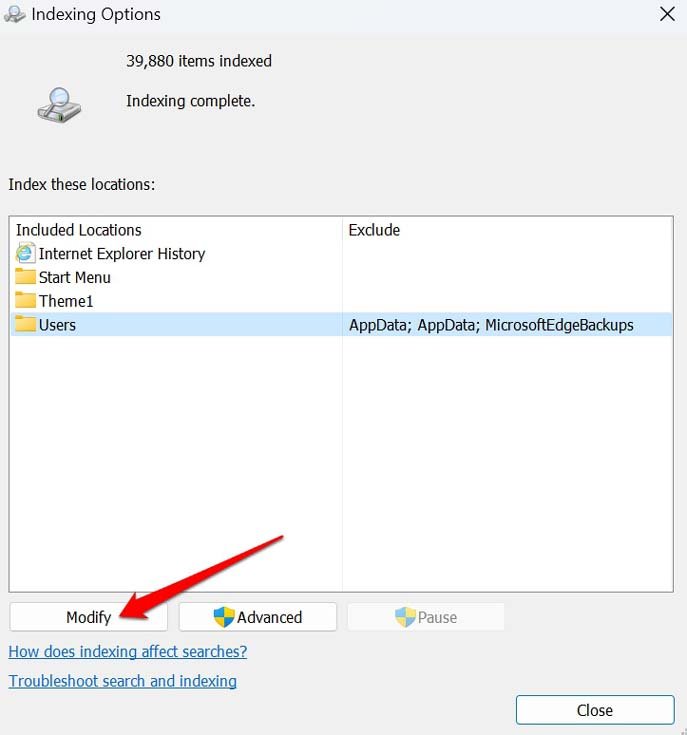
Reinicie o computador para salvar as alterações.
9. Faça um Boot Limpo
Quando você realiza um boot limpo, nenhum aplicativo de terceiros ou itens de inicialização será executado. Assim, isso aumentará a eficiência do computador, permitindo que você transfira seus arquivos rapidamente. Apenas os aplicativos nativos da Microsoft continuarão a ser executados após um boot limpo. Aqui estão os passos para fazer um boot limpo.
- Pressione Windows + R para abrir a caixa de comando Executar.
- Digite o comando msconfig e pressione enter.
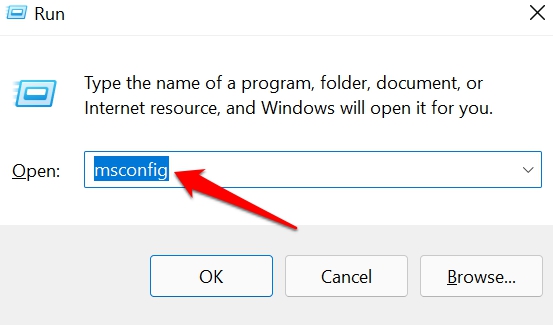
- Clique na aba Serviços.
- Navegue até Ocultar todos os serviços da Microsoft e clique na caixa de seleção.
- Também clique em Desativar todos.
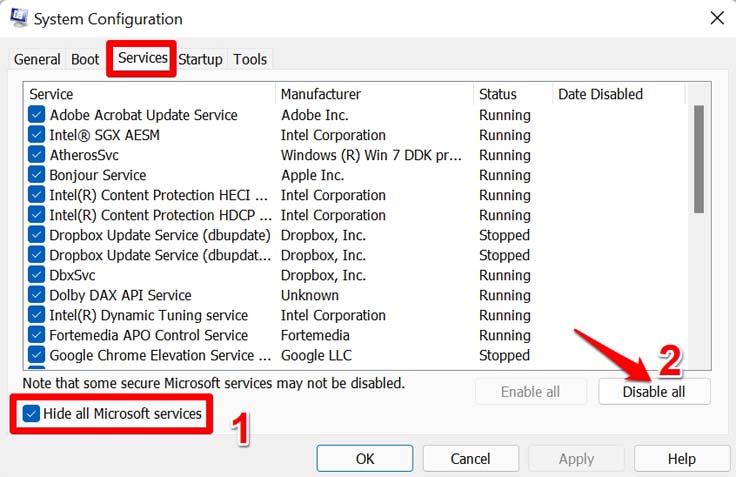
- Clique em Inicialização > Clique em Abrir Gerenciador de Tarefas.
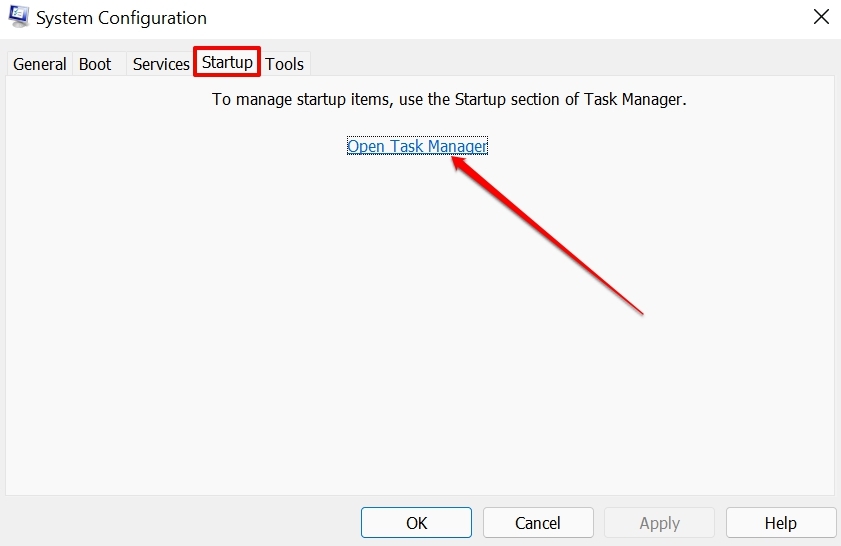
- Você será redirecionado para a lista de aplicativos não-Microsoft instalados em seu PC.
- Clique com o botão direito em qualquer aplicativo de terceiros e clique em Desativar no menu pop-up.
- Você pode repetir os passos acima para outros aplicativos de terceiros que deseja fechar.
- Depois de concluir o boot limpo, reinicie seu computador.
Conclusão
Isso encerra este guia para Corrigir a Velocidade Lenta de Transferência de Arquivos no Windows 11. Aumente a velocidade de transferência de arquivos, economize seu tempo e aumente sua produtividade. Espero que este guia tenha sido informativo.
Se você tiver alguma opinião sobre Como Corrigir a Velocidade Lenta de Transferência de Arquivos no Windows 11?, sinta-se à vontade para deixar um comentário abaixo. Além disso, inscreva-se em nosso canal do YouTube DigitBin para vídeos tutoriais. Saúde!
Receba novas postagens na sua caixa de entrada
Sem spam. Cancele a assinatura a qualquer momento.