Tecnologia · 6 min read · Dec 20, 2025
Como Corrigir a Montagem Lenta de Arquivos de Imagem ISO no Windows 11?
Você está enfrentando uma montagem lenta de arquivos de imagem ISO no Windows 11? Neste guia, expliquei algumas dicas e truques para corrigir isso para você. Primeiro, precisamos entender o que significa montar arquivos de imagem ISO. Montar permite que você crie uma unidade virtual de CD/DVD-ROM em seu computador e acesse o conteúdo do arquivo ISO como se você tivesse inserido um CD ou DVD físico nessa unidade.
Um arquivo ISO é uma imagem de disco que contém todos os arquivos e pastas de um disco óptico. É o mesmo que um CD ou DVD. Montar um arquivo ISO permite que você acesse os arquivos e pastas no disco sem realmente precisar inserir o disco físico na unidade óptica do seu computador.
Para montar um arquivo ISO, você pode usar um programa que cria uma unidade virtual, como o Windows Explorer, ou software de terceiros como Virtual CloneDrive, WinCDEmu ou Daemon Tools. Uma vez que a unidade virtual é criada, você pode abrir o arquivo ISO montado da mesma forma que acessaria arquivos em CDs normais. Basta navegar pelas pastas e iniciar os programas necessários.
Por que a Montagem de Arquivos de Imagem ISO é Lenta no Windows 11?
Às vezes, os usuários reclamam que o arquivo de imagem ISO não está montando ou que o processo está muito lento. Vamos conhecer as razões comuns pelas quais isso pode acontecer.
Se o arquivo de imagem ISO for muito grande, completar o processo de montagem pode levar algum tempo. Quando você monta um arquivo ISO e seu PC já está executando muitas tarefas que consomem recursos ou tem recursos limitados, a montagem do arquivo de imagem ISO desacelera significativamente.
Tenha em mente que se você estiver tentando montar um arquivo de imagem ISO de um disco rígido (HDD), o processo pode ser mais lento em comparação com a montagem a partir de um disco de estado sólido (SSD) mais rápido. Se houver problemas de driver em seu computador, isso pode resultar em desempenho lento ao montar arquivos de imagem ISO.
Principais Maneiras de Acelerar a Montagem de Arquivos de Imagem ISO no Windows 11
Agora, vamos passar pela parte de solução de problemas para garantir que os arquivos de imagem ISO sejam montados sem complicações.
1. Feche Outros Aplicativos Enquanto Monta um Arquivo ISO
Esta dica é óbvia. Quando você está montando arquivos ISO grandes, feche as outras tarefas que consomem recursos em seu computador. Nem toda tarefa é urgente o tempo todo. Quando os recursos do sistema ficam livres, eles podem ser direcionados para montar os arquivos de imagem ISO de forma eficiente.
2. Reinicie o Computador
Às vezes, aleatoriamente, o arquivo de imagem ISO para de montar ou fica muito lento. Reiniciar o PC pode corrigir o problema.
- Pressione a tecla do Windows. Isso abrirá o console de pesquisa.
- Clique no ícone de energia e, no menu, selecione a opção Reiniciar.
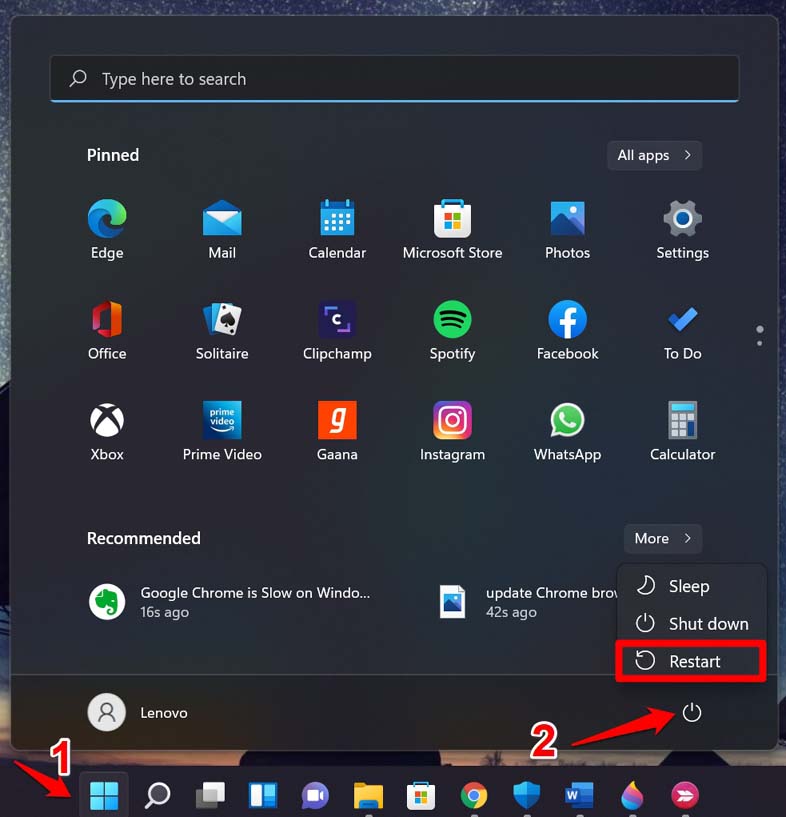
- Agora, selecione o arquivo de imagem ISO e comece a montá-lo.
Tente as próximas dicas de solução de problemas se reiniciar o computador não funcionar.
3. Atualize de HDD para SSD
O armazenamento em unidade de estado sólido é muito melhor e mais rápido do que HDD [Discos Rígidos] na data de hoje. O SSD usa memória flash para armazenar dados, ao contrário dos discos rígidos tradicionais (HDD) que usam discos giratórios e armazenamento magnético.
Isso torna os SSDs mais rápidos, mais eficientes e mais confiáveis do que os HDDs, pois não possuem partes móveis. Isso significa que são menos propensos a falhas mecânicas. Eles também são mais silenciosos, mais leves e consomem menos energia do que os HDDs.
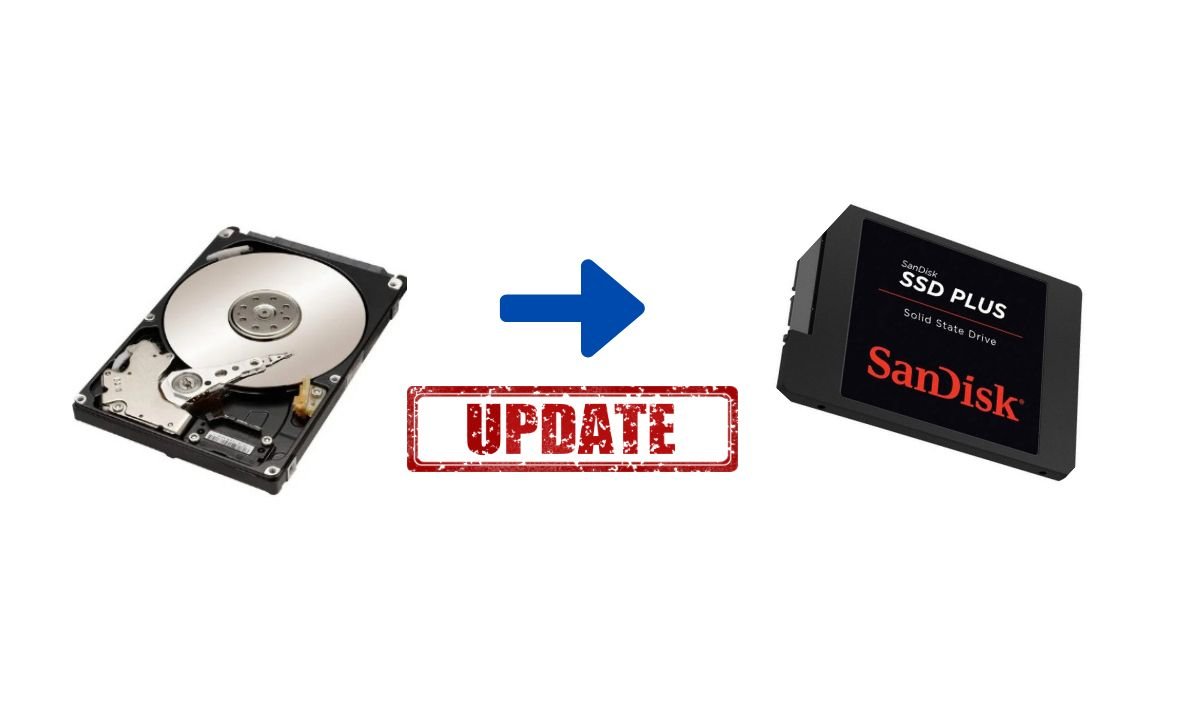
Portanto, atualize para um novo PC com um SSD, ou você pode verificar com o ponto de reparo de computador mais próximo se é possível substituir o HDD existente em seu PC por um SSD.
4. Desative Temporariamente o Microsoft Defender SmartScreen
O Defender SmartScreen é um recurso no Windows OS que protege seu PC contra malware presente em sites ou arquivos não confiáveis que você pode baixar em seu computador. Antes de baixar o arquivo ISO, você pode desativar temporariamente esse recurso. Aqui estão os passos para isso.
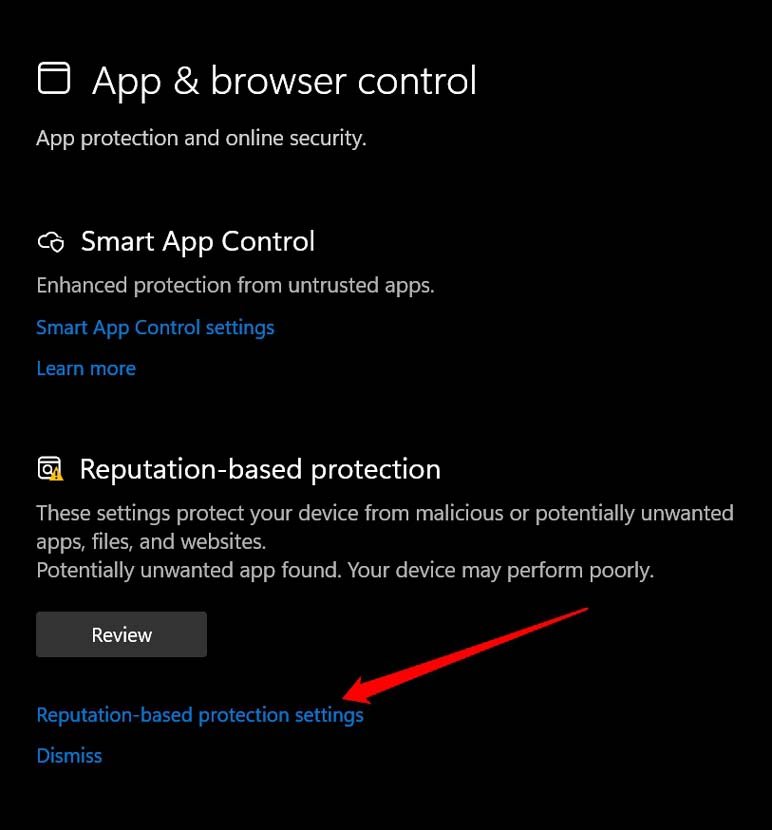
- Usando a Pesquisa do Windows, inicie Controle de aplicativos e navegador.
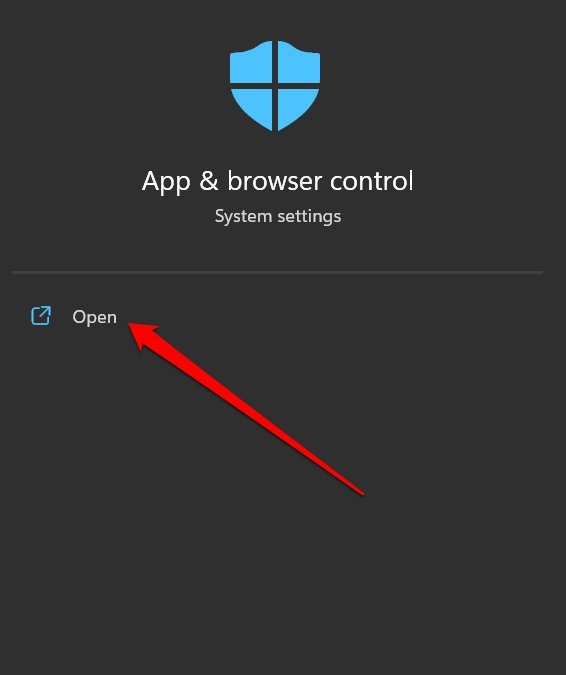
- Sob isso, clique em Configurações de Proteção Baseada em Reputação.
- Dentro de suas configurações, desative o recurso Verificar Aplicativos e Arquivos.
- Além disso, desative o SmartScreen para Microsoft Edge.
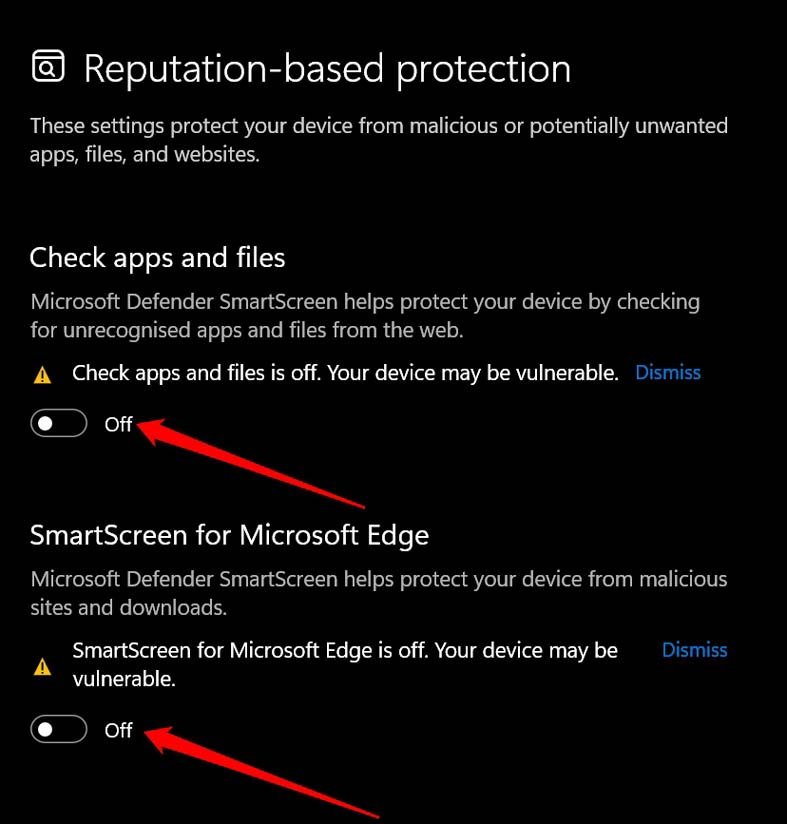
Certifique-se de seguir os passos acima e reativar o Microsoft Defender SmartScreen assim que terminar de baixar o arquivo ISO. É importante para a segurança do seu PC.
NOTA: A DigitBin não se responsabiliza por quaisquer problemas de malware em seu PC se você baixar arquivos usando este truque. Estamos simplesmente compartilhando o conhecimento com nossos leitores. Siga o truque a seu critério.
5. Rebaixe o Arquivo de Imagem ISO
O arquivo de imagem ISO que você baixou pode estar corrompido. Muitas vezes, as pessoas baixam arquivos ISO de sites de torrent. Essas são plataformas bastante não confiáveis. Se o arquivo ISO estiver corrompido, ele não montará ou funcionará. Portanto, verifique se você pode baixar o mesmo arquivo ISO de algum outro site confiável. Se o arquivo ISO não estiver corrompido, o download pode ter sido interrompido, o que pode causar a falha do arquivo ISO.

6. Faça uma Verificação de Malware
É importante verificar a presença de malware em seu PC. Pode haver malware na pasta que contém o arquivo ISO que você baixou. Normalmente, os usuários desativam o Windows Defender ao baixar e instalar arquivos de fontes não confiáveis. Às vezes, o processo pode ser concluído com segurança sem que nenhum malware seja baixado para o seu PC.
No entanto, às vezes, algum malware pode se anexar aos arquivos que estão sendo baixados. É importante procurar malware em seu PC e removê-lo se o malware estiver realmente presente.
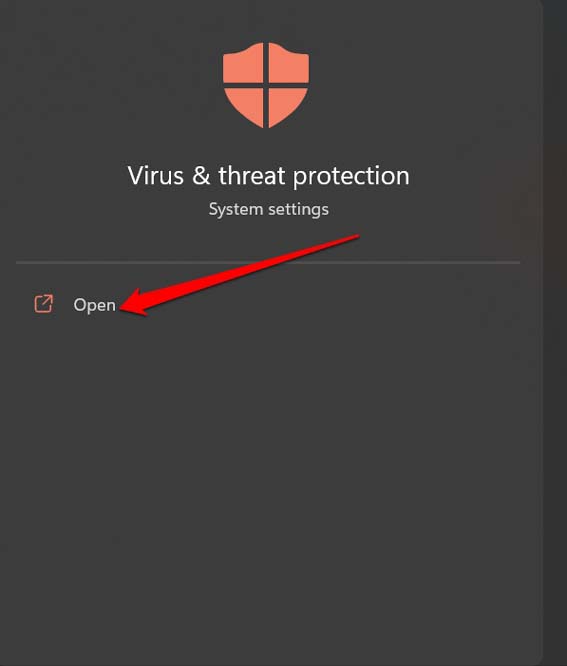
- Inicie a Proteção contra Vírus e Ameaças do Windows.
- Clique em Opções de Verificação.
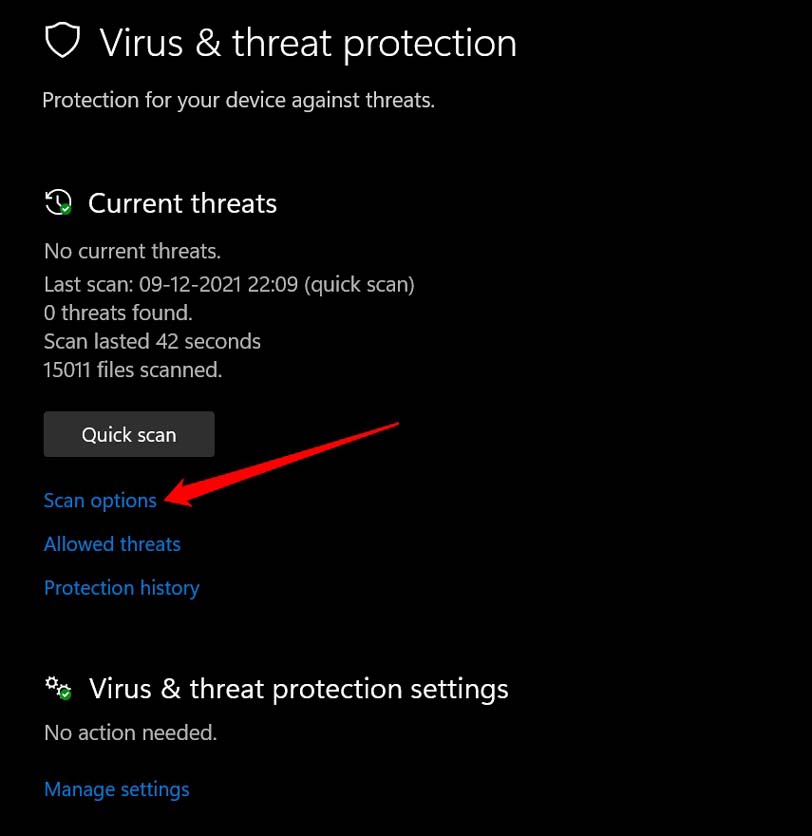
- Selecione Verificação Completa e clique em Verificar Agora.
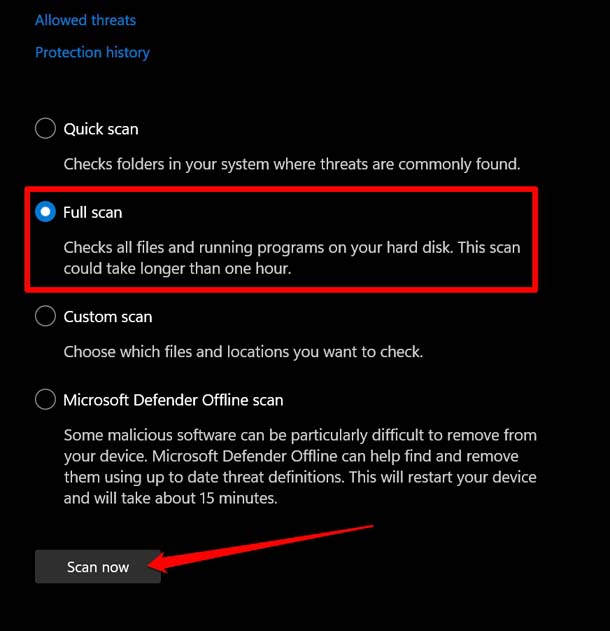
Se algum malware for encontrado, siga as instruções para removê-lo.
7. Atualize Todos os Drivers de Dispositivo Necessários
Visite o gerenciador de dispositivos e tente atualizar manualmente vários drivers de dispositivos.
- Pressione Windows + X para abrir o menu do usuário avançado.
- Clique em Gerenciador de Dispositivos.
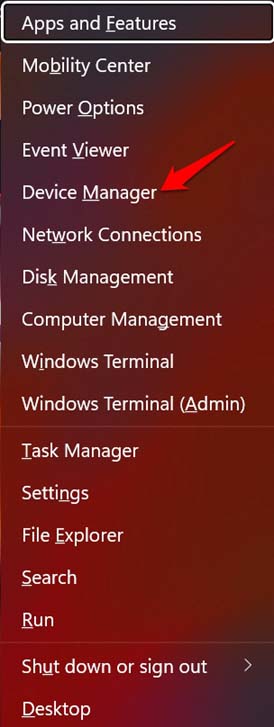
- Agora, passe pelos principais dispositivos conectados ao seu PC.
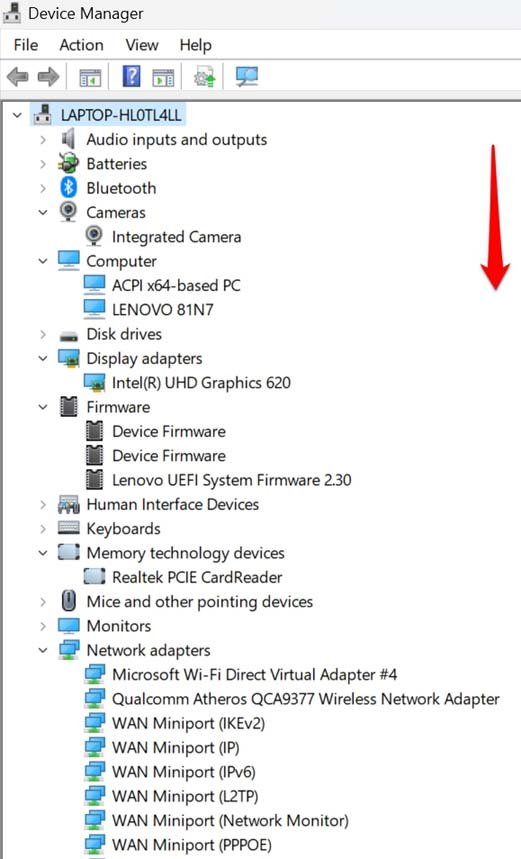
- Clique com o botão direito nos drivers e selecione Atualizar Driver.
Conclusão
Então, essas são as várias dicas de solução de problemas que você pode adotar para corrigir o problema de montagem lenta de arquivos de imagem ISO no Windows 11. Montar arquivos ISO é uma maneira fácil e útil de executar aplicativos em uma unidade virtual. Se aplicativos importantes não estão sendo instalados via ISO, corrija o problema imediatamente.
Se você tiver alguma opinião sobre Como Corrigir a Montagem Lenta de Arquivos de Imagem ISO no Windows 11?, sinta-se à vontade para deixar um comentário abaixo. Além disso, inscreva-se em nosso canal do YouTube DigitBin para vídeos tutoriais. Saúde!
Receba novas postagens na sua caixa de entrada
Sem spam. Cancele a assinatura a qualquer momento.