Desempenho Windows · 4 min read · Dec 04, 2025
Como Corrigir Problemas de Desempenho Lento no Windows 10
A maioria de nós agora usa um PC que tem o sistema operacional Windows 10 instalado. Agora, o Windows 10 em si é um sistema operacional muito bom, mas é provável que você nunca tenha tido aquela experiência perfeita no Windows 10 e que esteja apenas enfrentando um desempenho lento do Windows 10. E você quer corrigir o desempenho lento do Windows 10.
É realmente muito irritante, para ser honesto. Às vezes, você recebe uma tela preta, a tela azul que diz que o sistema irá reiniciar e você perde seus dados (a coisa mais irritante de todas), o PC leva uma eternidade para iniciar às vezes, toda a interface do usuário se comporta de forma muito lenta, o Chrome não inicia rapidamente, a lista continua. O desempenho lento do Windows 10 é um problema real e há algumas razões para isso.
Erros Comuns do Windows 10
Como Corrigir o Erro de Tela Azul 0x0000007f no Windows 10
Como Corrigir o Erro 0xC004f074 no Windows 10
Como Corrigir o Erro 0xC1900101 no Windows 10
Como Corrigir Todos os Problemas de Som no Windows 10?
Como Corrigir Problemas de Bluetooth no Windows 10?
Como Corrigir o Erro ‘Arquivo Muito Grande para o Sistema de Arquivos de Destino’ no Windows 10
Neste artigo, tentaremos entender por que enfrentamos um desempenho lento do Windows 10 e quais são as soluções potenciais para esse problema.
Razões e Como Corrigir o Desempenho Lento do Windows 10
Então, há várias razões pelas quais você enfrenta um desempenho muito lento do Windows 10 e nós as listamos abaixo, assim como também listamos como corrigir os problemas de desempenho lento do Windows 10.
Muitos Aplicativos e Programas Iniciando na Inicialização
Assim que você abre seu PC e vê uma tela de boas-vindas no Windows 10, muitos aplicativos são acionados e iniciados automaticamente na inicialização e são muitos. Portanto, essa enorme carga logo no início é problemática.
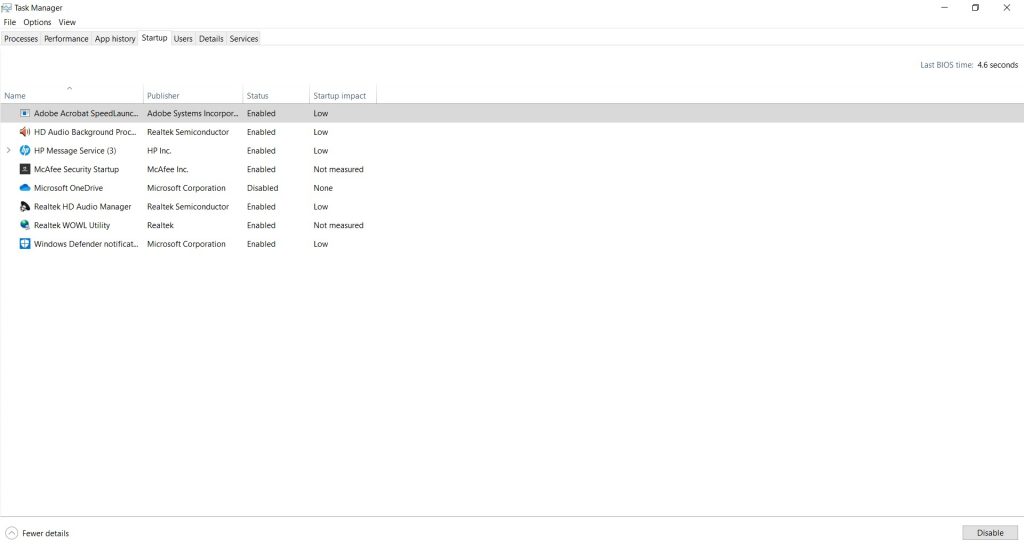
Bem, você pode corrigir esse problema com facilidade. Basta pressionar ‘ Ctrl+Shift+Esc’ para ir ao ‘Gerenciador de Tarefas’ e então navegar até ‘Inicialização’ e você pode desativar muitos aplicativos não necessários que iniciam na inicialização clicando com o botão direito e selecionando a opção ‘Desativar’.
Arquivos de Sistema do Windows Corrompidos
Se você está enfrentando um desempenho muito lento e erros de driver, tela azul, tela preta e outras coisas estúpidas e irritantes, então é provável que você tenha alguns arquivos corrompidos em seu sistema e esses arquivos estão causando a lentidão do sistema.
Você pode corrigir esse problema muito facilmente, basta seguir estes passos:
Passo 1: Vá até a Barra de Pesquisa do Windows e digite ‘PowerShell’, clique com o botão direito sobre ele e clique em ‘Executar como administrador’.
Passo 2: Você verá uma linha de comando onde deve digitar o código,

dism.exe/Online/Cleanup-image/Restorehealthe pressione enter.
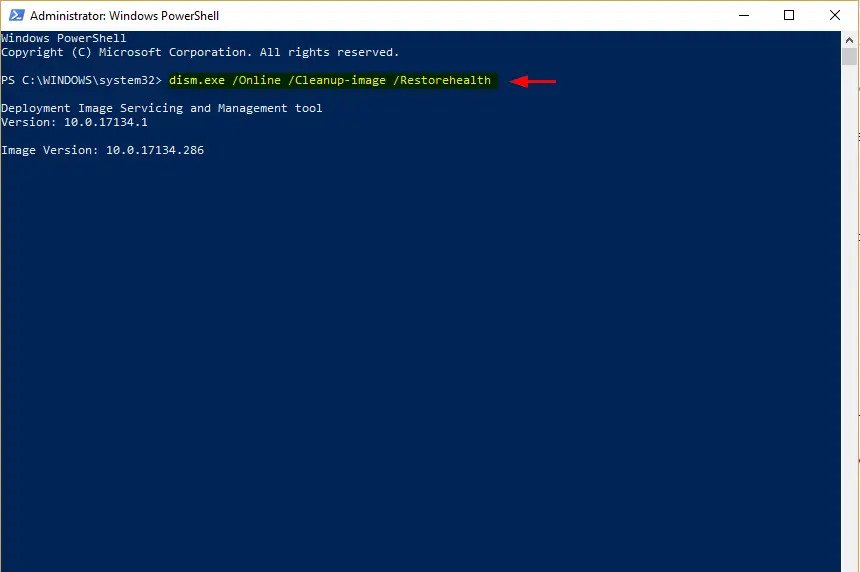
Isso é tudo, a ferramenta DISM encontrará os arquivos corrompidos e os corrigirá para você.
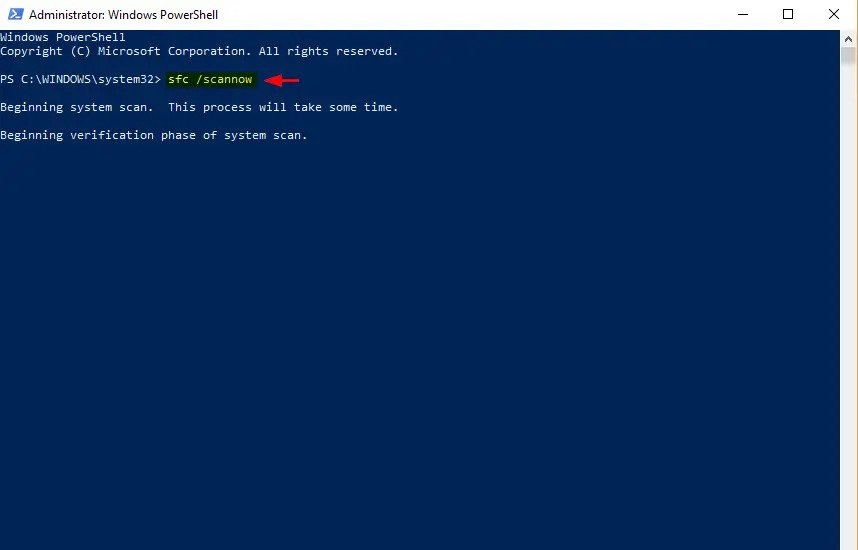
Você também pode tentar a ferramenta SFC, basta abrir o PowerShell como fez no Passo 1 acima e então digitar
sfc/scannowe pressionar enter. A ferramenta encontrará arquivos corrompidos e os corrigirá e, após a conclusão, você deve reiniciar seu dispositivo. E você está pronto.
Abrindo Muitos Programas ao Mesmo Tempo
Se você abriu muitos programas e está trabalhando neles simultaneamente, é provável que você esteja estressando sua RAM demais, causando um desempenho lento. Isso não é um grande problema.
Basta pressionar ‘ Ctrl+Shift+Esc’ para ir ao ‘Gerenciador de Tarefas’ e você verá vários ‘ Processos ’ e seu consumo de memória. A partir daqui, você pode controlar quais aplicativos executar e os aplicativos que você não deseja, pode clicar com o botão direito sobre eles e simplesmente clicar em ‘Finalizar tarefa’. Isso deve corrigir o problema.
Menos Espaço no Disco Rígido
Esta também é uma das grandes razões pelas quais seu dispositivo pode estar funcionando lentamente. Pode haver uma grande quantidade de arquivos temporários e lixo que estão causando esse problema. Bem, você pode corrigir isso também com facilidade.
Vá até o Explorador do Windows e navegue até as pastas que contêm vários tipos de dados e limpe essas pastas e isso fará bem.
Seu Plano de Energia do PC
Então, se você obtém uma grande duração da bateria do seu dispositivo, mas ele não funciona tão bem, então este método ajudará você.
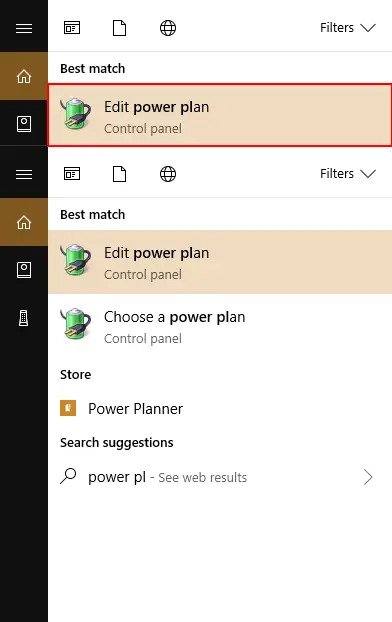
Passo 1: Digite ‘Opções de Energia’ na barra de pesquisa do Windows e vá para ‘Editar plano de energia’ no painel de controle.
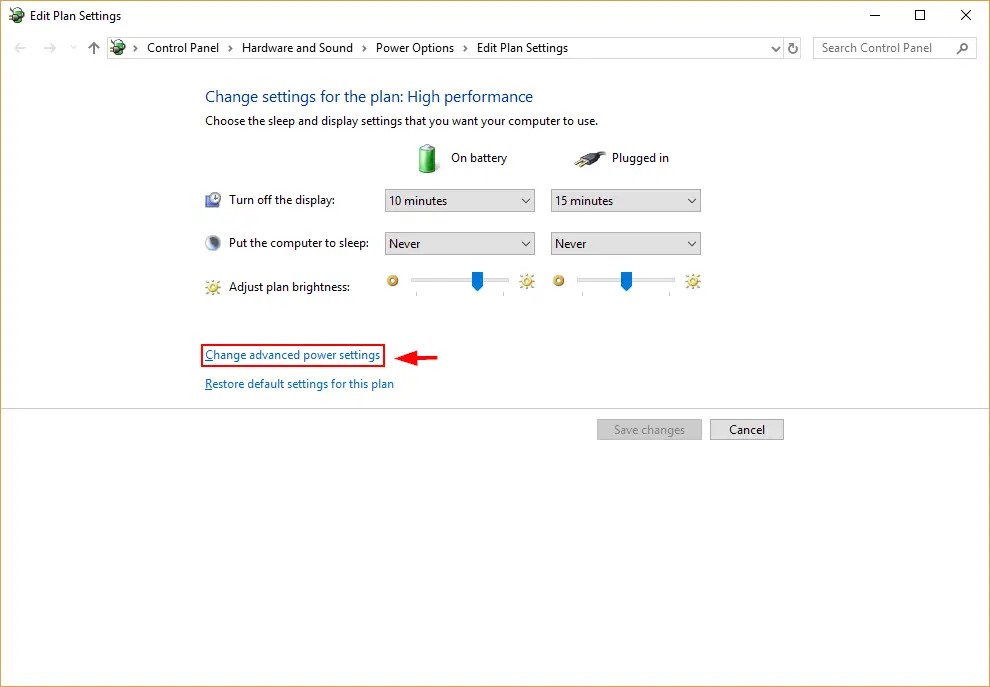
Passo 2: Clique em ‘Alterar configurações avançadas de energia’.
Passo 3: Clique em ‘Alto desempenho’ e clique em OK.
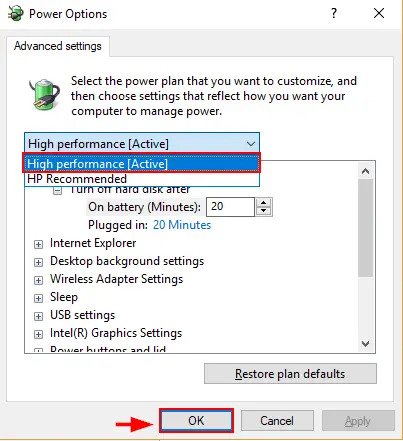
Isso definitivamente aumentará o desempenho do seu PC, mas consumirá mais bateria em comparação com o anterior.
Então, essas foram algumas das razões pelas quais você enfrenta um desempenho lento do Windows 10 e, junto com as razões, você também tem os métodos para corrigir o desempenho lento do Windows 10.
Leia Mais Sobre
- 3+ Métodos para Fazer Captura de Tela no Windows 10
- Como Configurar Controles Parentais no Windows 10
Receba novas postagens na sua caixa de entrada
Sem spam. Cancele a assinatura a qualquer momento.