Redes Sociais · 8 min read · Dec 21, 2025
Como Corrigir o Problema de Exportação do Snapchat Não Funcionando?

O Snapchat se tornou uma plataforma de mídia social popular usada por milhões em todo o mundo. Os usuários podem tirar fotos e vídeos com o aplicativo, aplicar filtros, texto e adesivos, e compartilhá-los com seus amigos e seguidores. Os Snaps podem ser exportados para outras plataformas como Instagram, Facebook e Twitter, tornando o Snapchat uma ferramenta popular.
Apesar disso, os usuários relataram problemas com a exportação do Snapchat não funcionando, o que parece confuso e frustrante. Mas este artigo fornece algumas dicas de solução de problemas para a exportação do Snapchat que pode não estar funcionando.
O que é o Erro de Exportação do Snapchat Não Funcionando?
Se um usuário tentar exportar um snap ou uma história do Snapchat, mas não conseguir exportá-lo, então o Snapchat pode encontrar um erro. Além disso, uma mensagem de erro pode ser mostrada ao usuário, ou a exportação pode simplesmente não ser concluída quando o processo de exportação falha. Isso pode frustrar os usuários que desejam salvar ou compartilhar seus snaps e histórias.
Quais São as Causas do Problema de Exportação do Snapchat Não Funcionando?
Existem muitas razões pelas quais a exportação do Snapchat não está funcionando em seu dispositivo, mas algumas das principais causas desse problema são mencionadas a seguir:
- Atualização do Snapchat
- Conexão com a Internet
- Problemas no Servidor do Snapchat
- Espaço de Armazenamento
- Problemas na Conta do Snapchat
- Permissões do Snapchat
Dicas de Solução de Problemas para a Exportação do Snapchat Não Funcionando
Você pode tentar várias dicas de solução de problemas se estiver enfrentando problemas com a exportação do Snapchat não funcionando.
Correção 1: Reinicie o Snapchat
Sempre que a exportação do Snapchat não estiver funcionando, reiniciar o aplicativo permitirá que você resolva o problema. Uma vez que o aplicativo Snapchat tenha sido fechado, reabra-o. Isso irá atualizar o aplicativo e pode resolver quaisquer problemas temporários.
Correção 2: Reinicie Seu Dispositivo
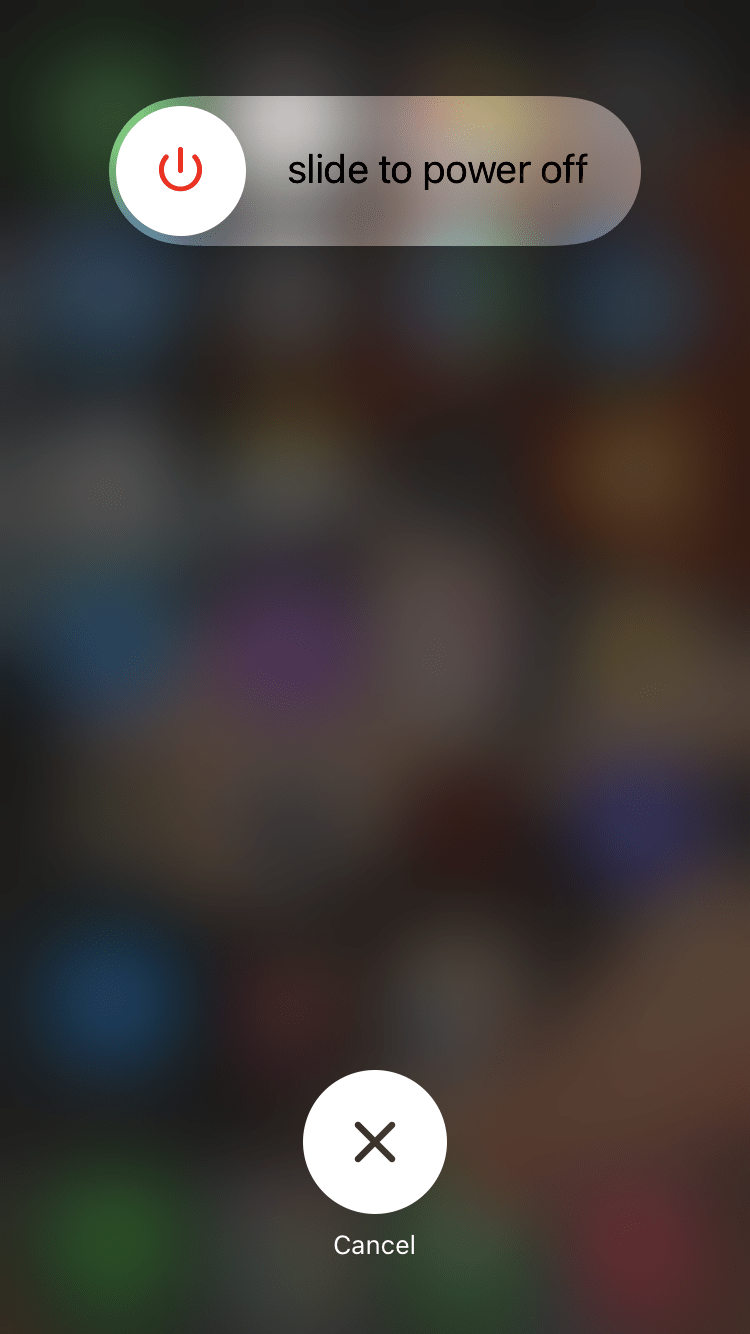
Pode ser necessário reiniciar seu dispositivo se reiniciar o aplicativo não resolver o problema. Ao fazer isso, você pode ser capaz de resolver quaisquer problemas com sua conexão de internet ou espaço de armazenamento.
Correção 3: Atualize o Snapchat
É importante que o Snapchat seja atualizado com os últimos recursos e correções de bugs para que funcione sem problemas e forneça aos usuários a melhor experiência. Para atualizar o Snapchat no Android e iOS, siga estas etapas:
No Android:
- Inicialmente, no seu dispositivo, abra o aplicativo Play Store.
- No canto superior esquerdo, toque nas três linhas horizontais.
- Escolha “ Meus aplicativos e jogos ” no menu.
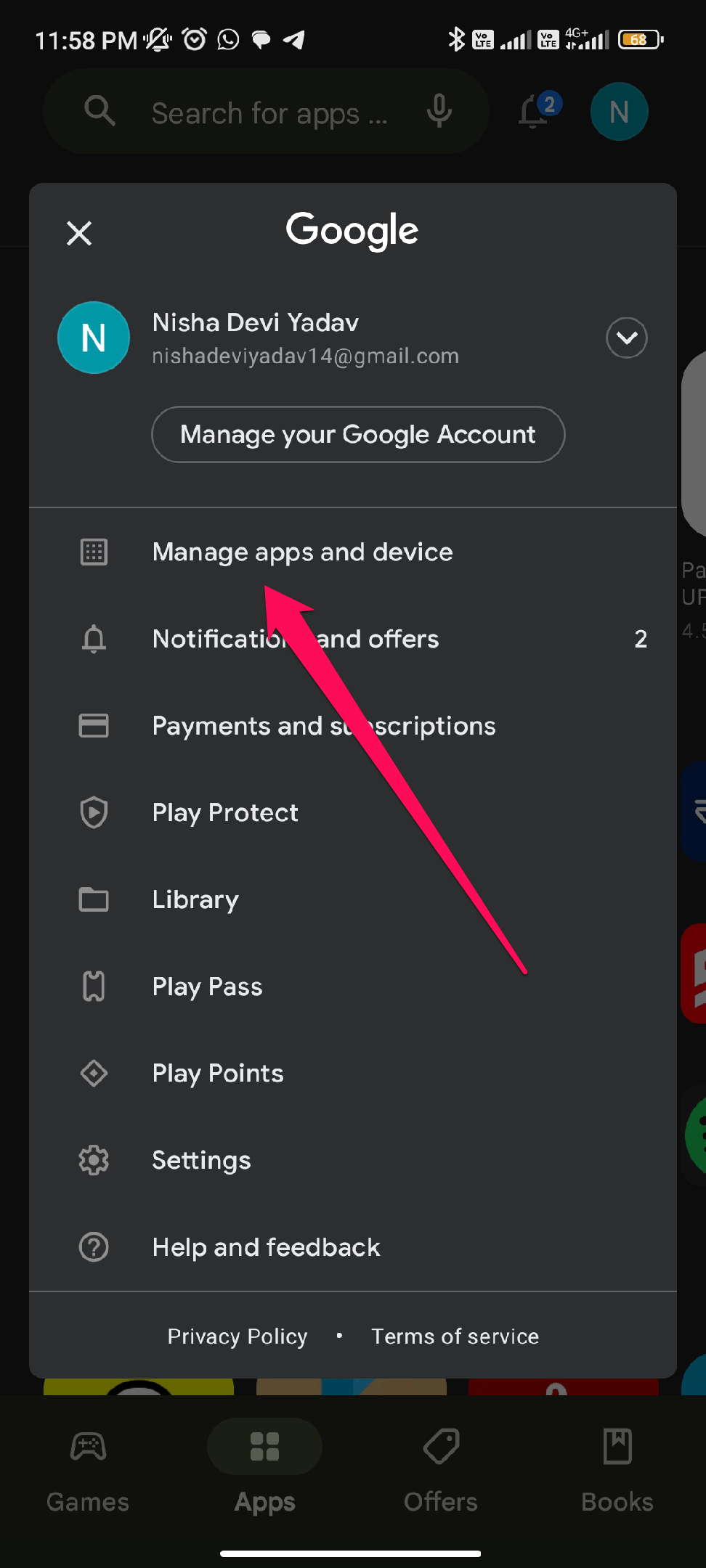
- Na lista de aplicativos, encontre o Snapchat e toque nele.
- O Snap exibirá um botão “ Atualizar ” se uma atualização estiver disponível. Para iniciar a atualização, toque nele.
- Deixe a atualização baixar e instalar.
No iOS:
- Vá para a App Store do seu dispositivo.
- Em seguida, clique na sua foto de perfil no canto superior direito da tela.
- Encontre o Snapchat na lista e toque nele. Alternativamente, você pode procurá-lo.
- Você verá um botão “ Atualizar ” ao lado do Snapchat se houver uma atualização disponível. Para que a atualização comece, toque nele.
- Deixe a atualização baixar e instalar.
Correção 4: Verifique Sua Conexão com a Internet
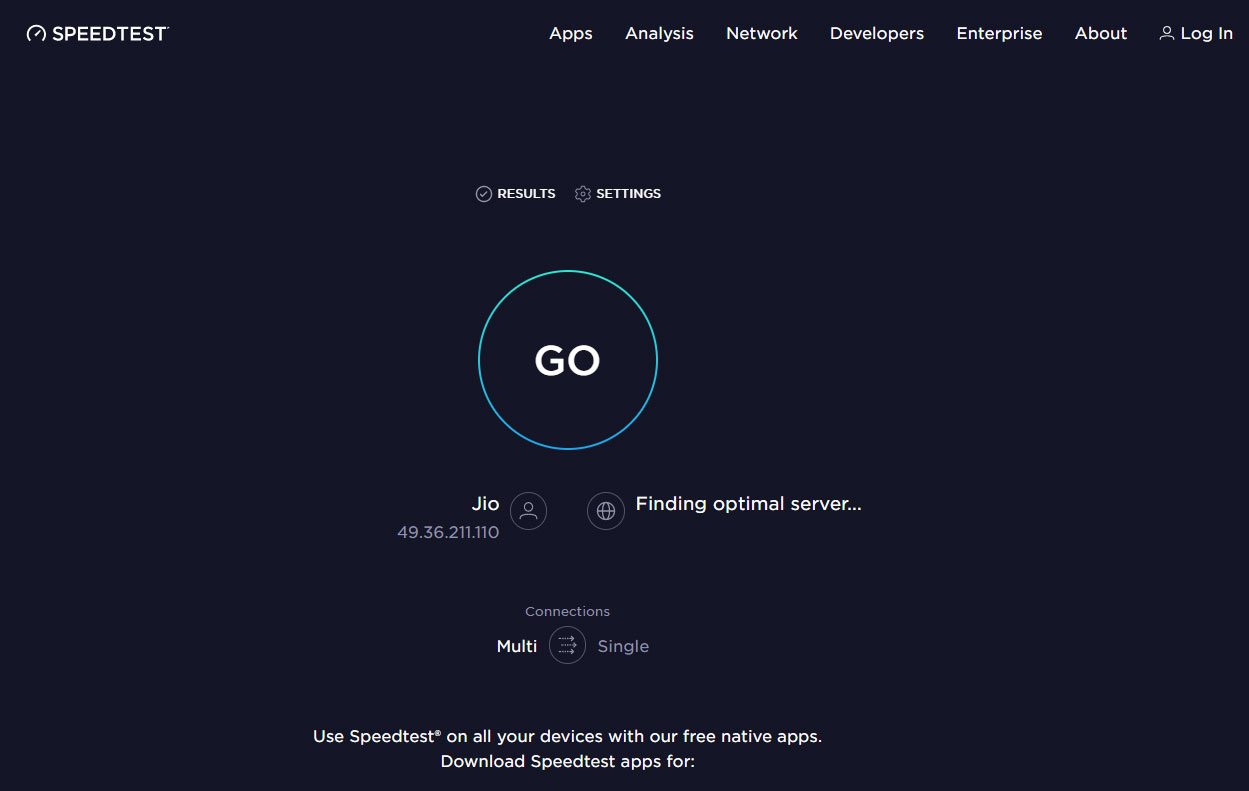
No caso de uma exportação do Snapchat que não está funcionando, tente verificar sua conexão com a internet. Para exportar snaps e histórias do Snapchat, você precisará de uma conexão de internet forte e estável. Usando uma ferramenta de teste de velocidade online, você pode verificar sua velocidade de internet. Para que o Snapchat funcione corretamente, sua velocidade de internet deve ser de pelo menos 2 Mbps. Para testar sua velocidade de internet, visite Speedtest.net e veja se está funcionando.
Correção 5: Verifique Problemas no Servidor do Snapchat
O Snapchat é uma das plataformas de mídia social mais populares para compartilhar fotos e vídeos que desaparecem rapidamente. É possível que haja um problema no servidor se você tiver dificuldades para usar o Snapchat. Para verificar se existem problemas no servidor do Snapchat, siga estas etapas:
- Verifique a conta do Twitter de suporte do Snapchat – O Snapchat frequentemente publica atualizações sobre interrupções e problemas no servidor em sua conta de suporte no Twitter (@snapchatsupport). Veja se eles relataram algum problema ou têm alguma dica para resolver o problema verificando sua conta.
- Verifique outras plataformas de mídia social – Você pode descobrir que outras pessoas estão enfrentando o mesmo problema em outras plataformas de mídia social. Veja se outras pessoas estão relatando problemas com o Snapchat no Twitter ou Facebook.
- Use um site como o Downdetector – Este site rastreia interrupções online e as relata. Para ver se outros usuários estão relatando problemas com o Snapchat, acesse o site deles e pesquise por Snapchat.
Correção 6: Limpar Cache no Android e iOS
É frequentemente útil limpar o cache do Snapchat antes de exportar snaps ou histórias para resolver problemas. Para limpar o cache no Android e iOS, siga estas etapas:
No Android:
- Inicialmente, no seu dispositivo Android, abra o aplicativo “ Configurações ”.
- Em seguida, selecione “ Aplicativos ” ou “ Gerenciador de Aplicativos ” de acordo com seu dispositivo.
- Toque em Gerenciar Aplicativos na lista de aplicativos.
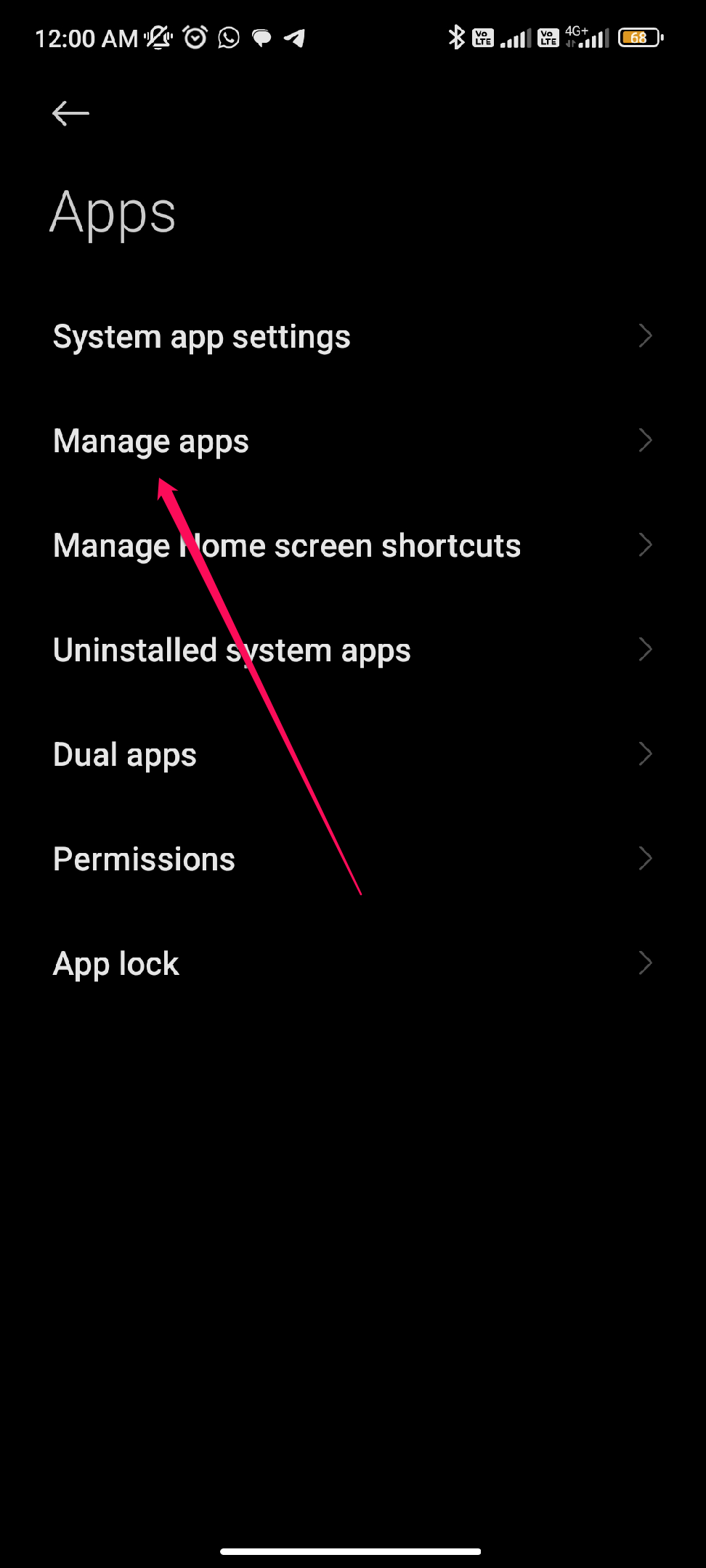
- Em seguida, localize o Snapchat e toque nele.
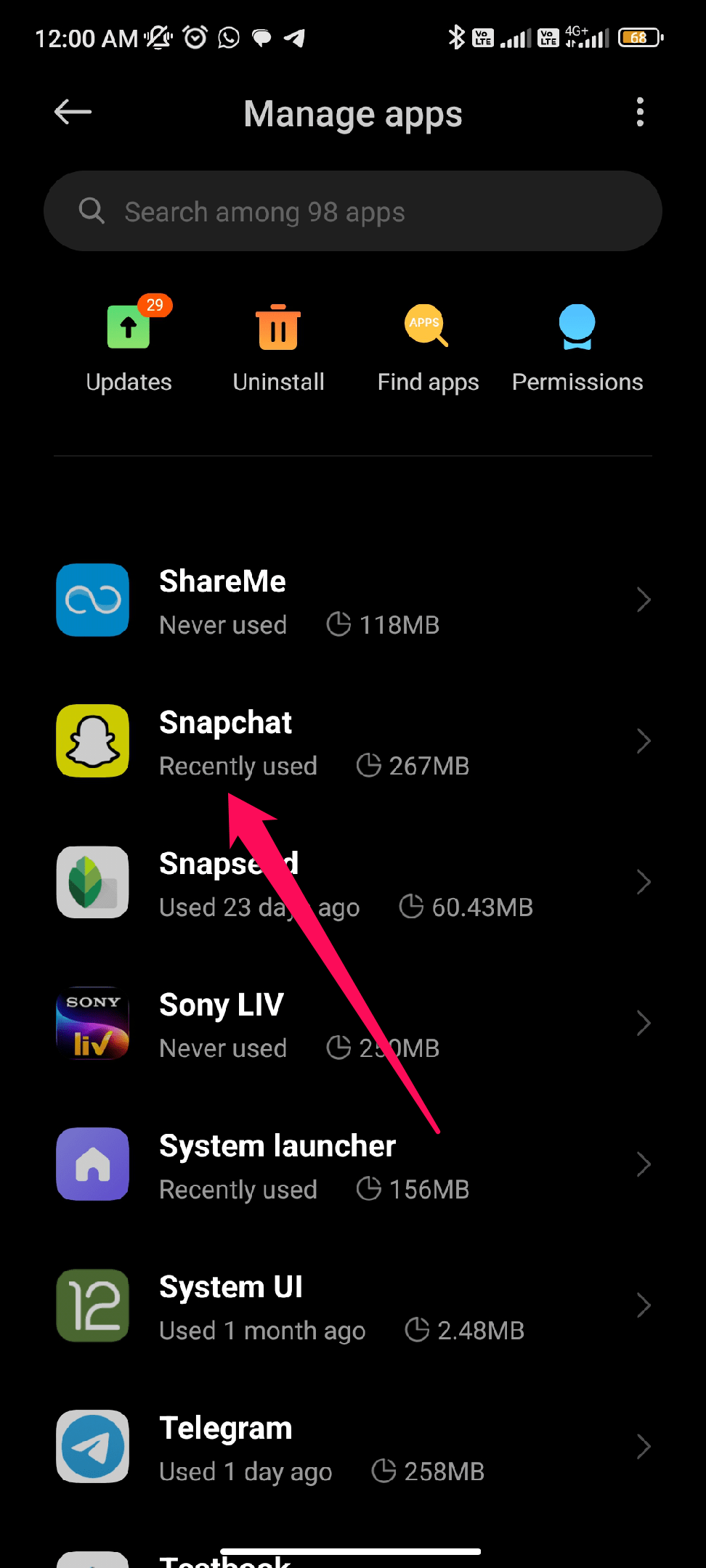
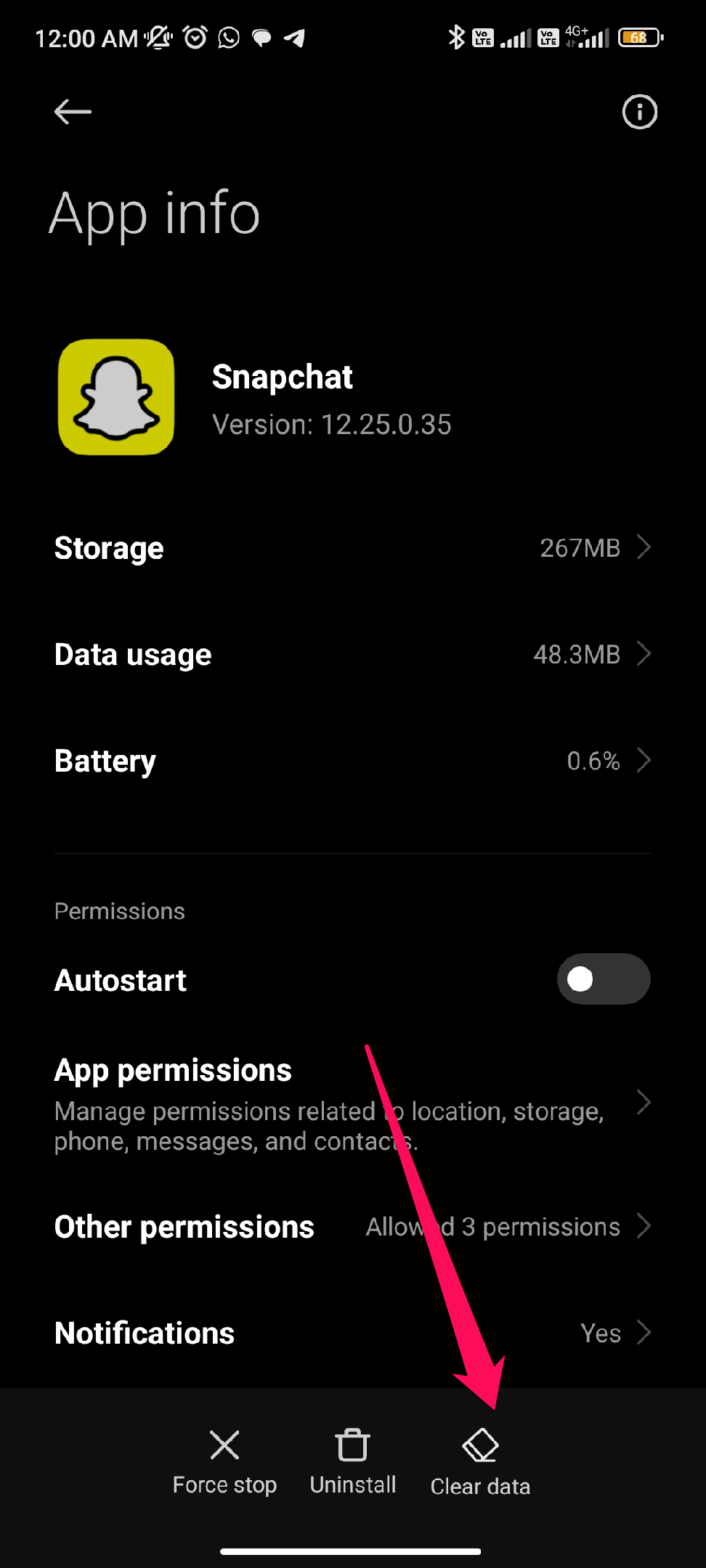
- Depois disso, toque na opção Limpar Dados.
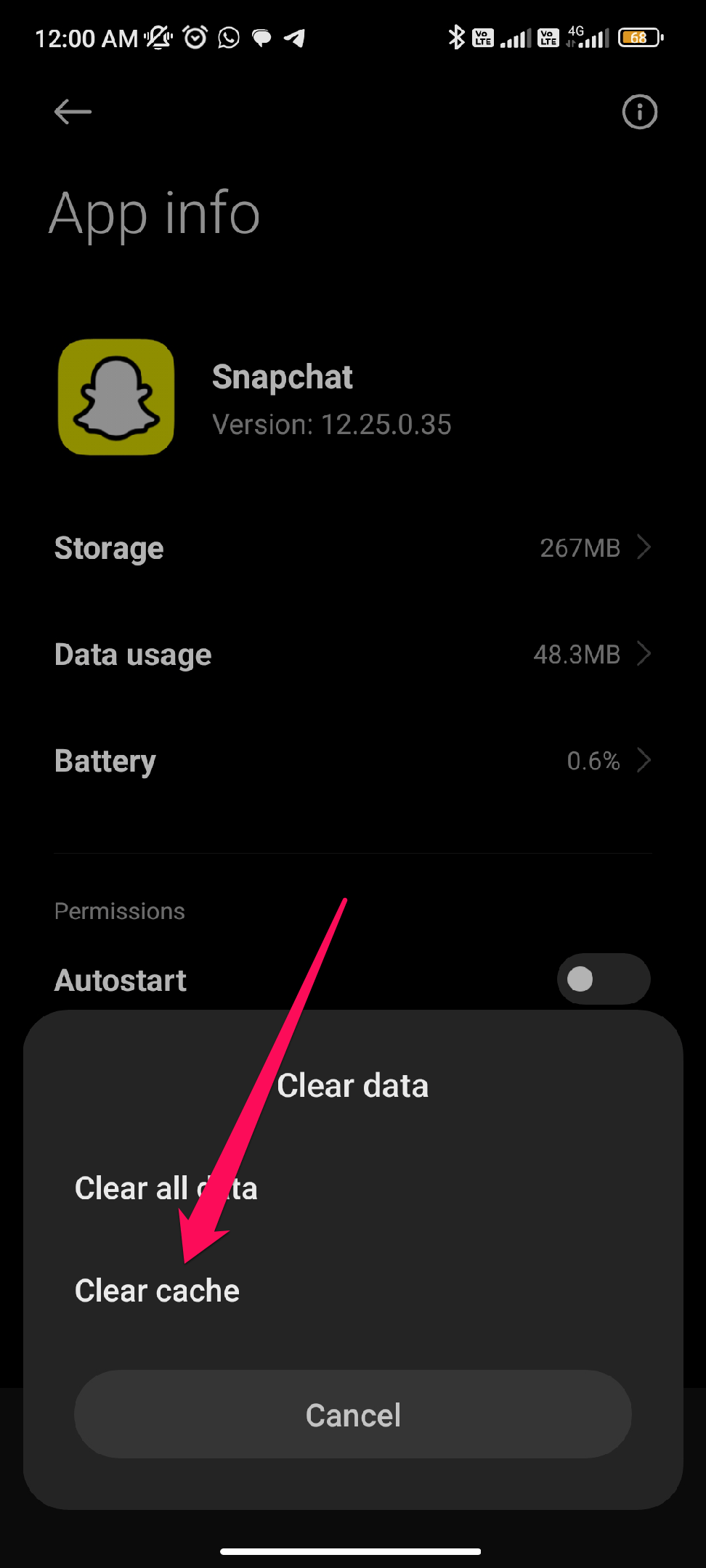
- Agora, toque em Limpar Cache.
No iOS:
- Primeiramente, no seu dispositivo iOS, abra o aplicativo “ Configurações ”.
- Selecione “ Geral ” no menu.
- Dependendo do seu dispositivo, toque em “ Armazenamento do iPhone ” ou “ Armazenamento do iPad “.
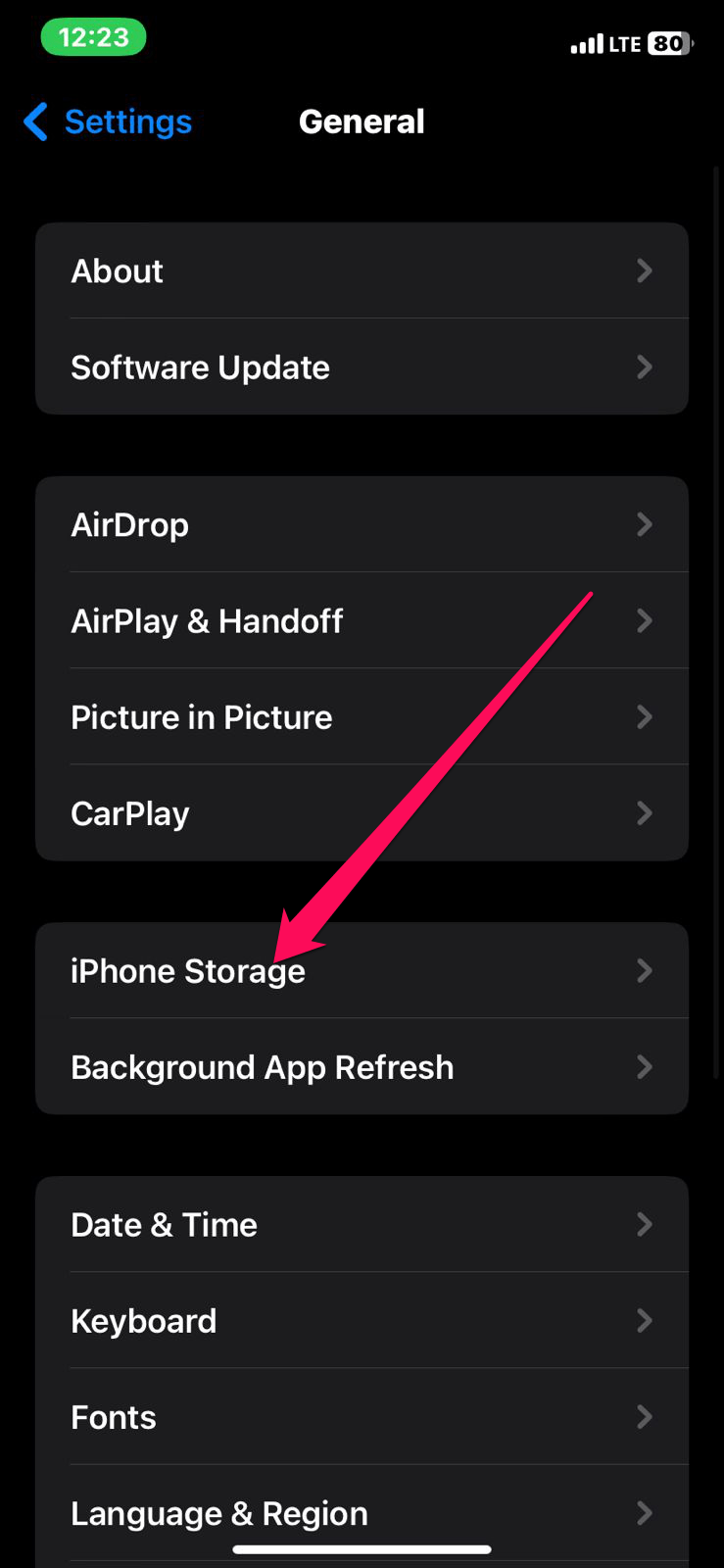
- Toque no Snapchat na lista de aplicativos.
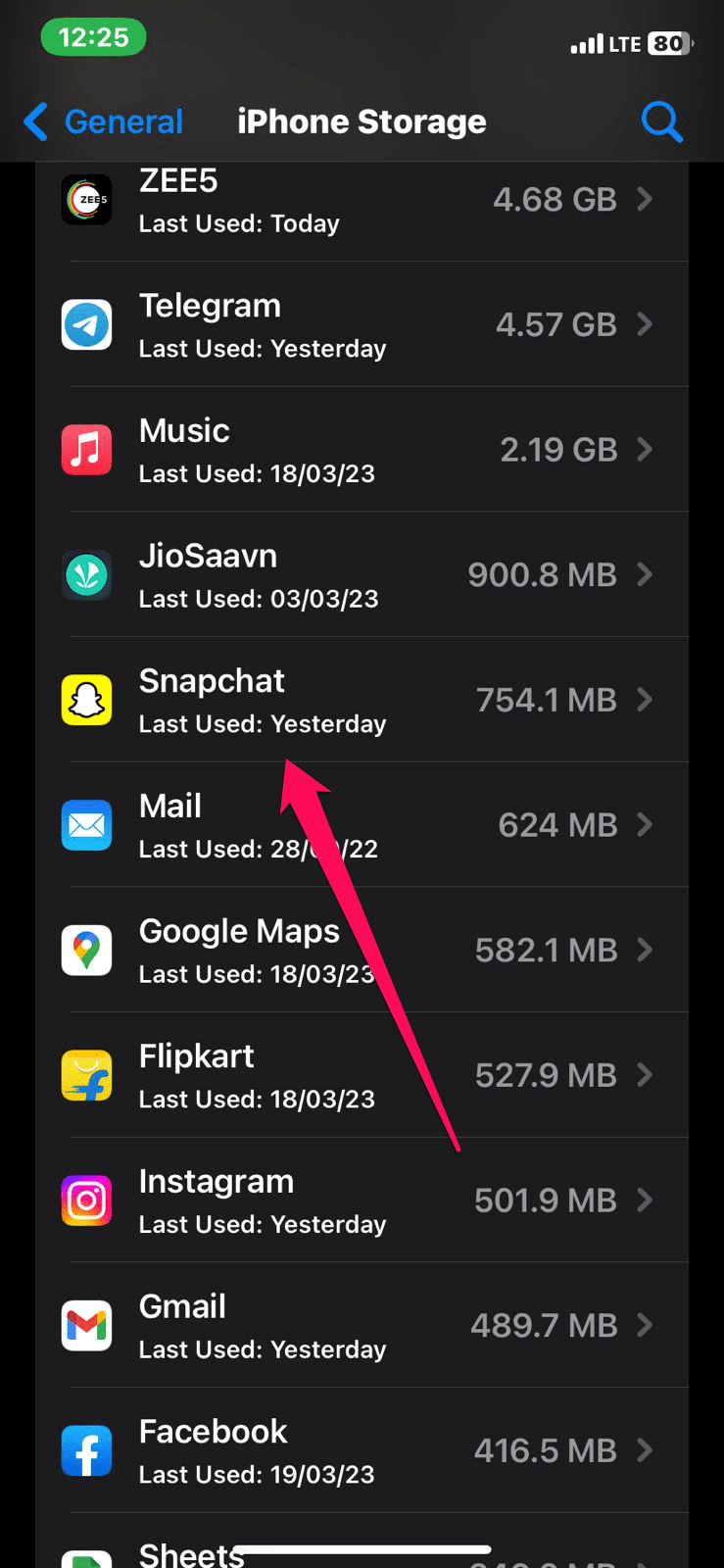
- Dependendo da sua preferência, selecione “ Descarregar Aplicativo ” ou “ Excluir Aplicativo “.
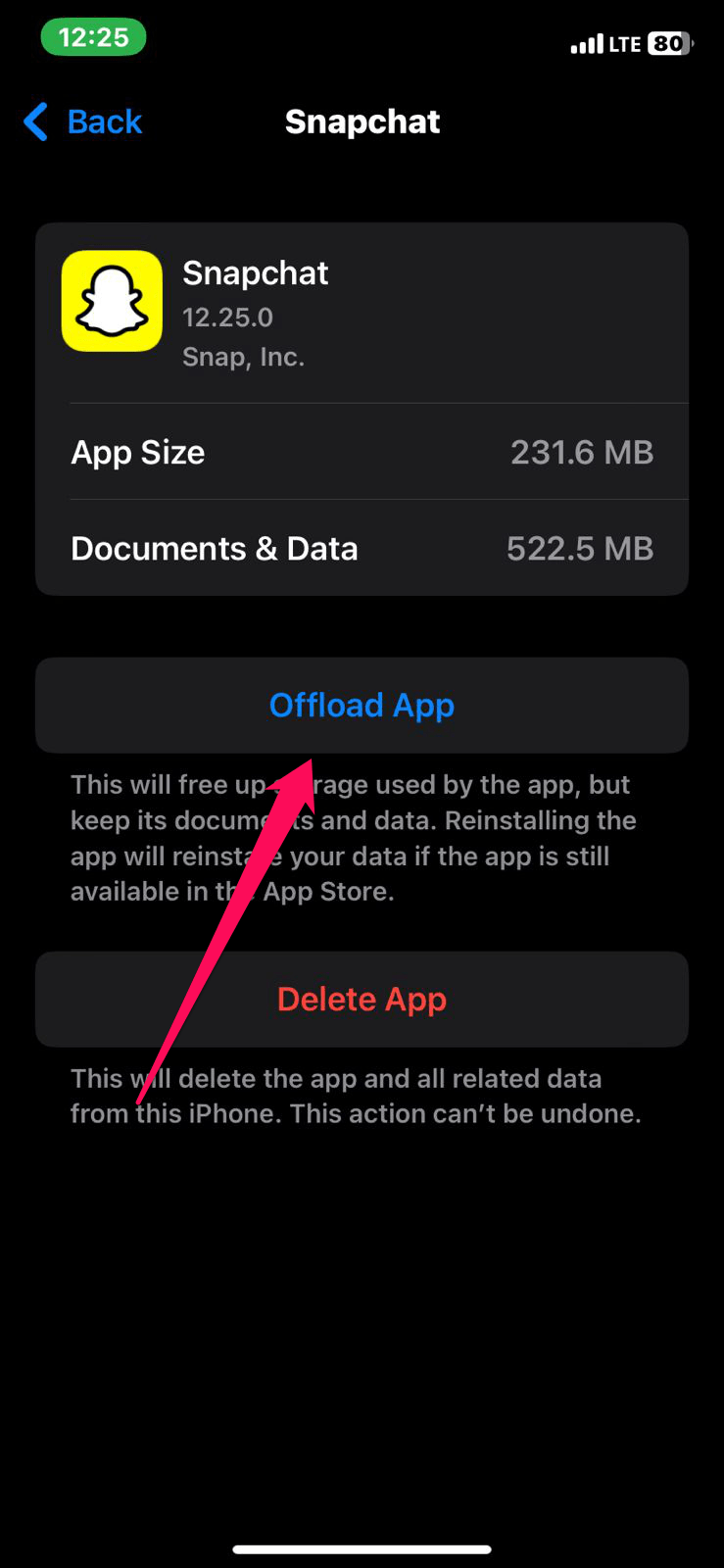
- Você precisará esperar que o aplicativo seja descarregado ou excluído.
- Reinstale o Snapchat na App Store.
Correção 7: Verifique o Espaço de Armazenamento
Você também pode não conseguir exportar o Snapchat porque seu dispositivo não tem espaço de armazenamento suficiente. Pode haver um problema com o funcionamento adequado do Snapchat quando não há espaço de armazenamento suficiente. No Android e iOS, siga estas etapas para verificar o espaço de armazenamento:
No Android:
- Inicialmente, abra o aplicativo “ Configurações ” no seu dispositivo Android.
- Clique em “ Armazenamento.”
- Nesta seção, você verá uma divisão de como seu armazenamento está sendo usado. Descubra quanto espaço está disponível.
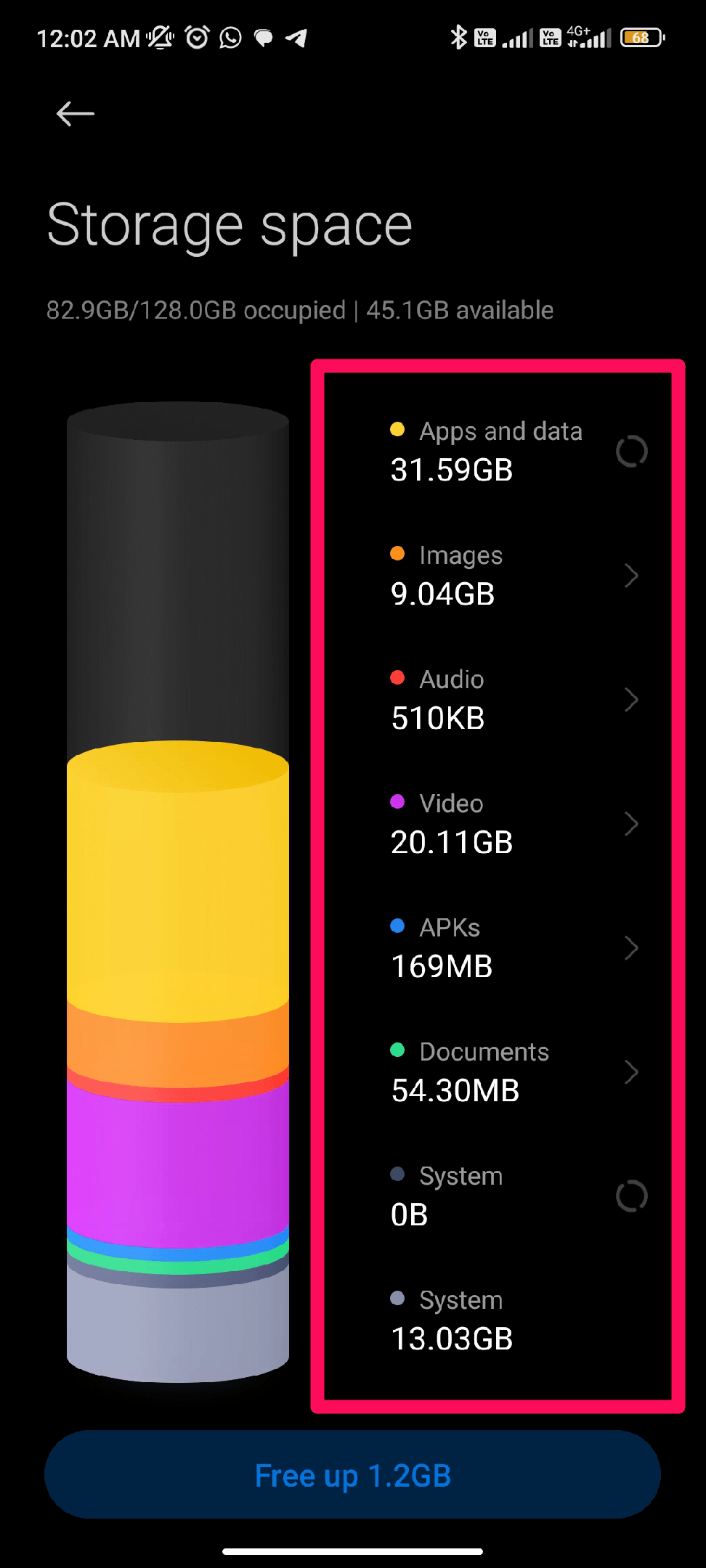
- Para aumentar o espaço de armazenamento, exclua arquivos ou aplicativos desnecessários, limpe o cache ou mova arquivos para um disco externo se não houver espaço suficiente.
No iOS:
- Primeiramente, abra o aplicativo “ Configurações ” no seu dispositivo iOS.
- Clique em “ Geral.”
- Dependendo do seu dispositivo, escolha “ Armazenamento do iPhone ” ou “ Armazenamento do iPad “.
- No relatório de uso de armazenamento, você verá uma divisão. Certifique-se de ter espaço suficiente.
- Sempre que você ficar sem espaço em seu dispositivo, pode liberar espaço excluindo arquivos ou aplicativos desnecessários, limpando o cache ou movendo arquivos para um dispositivo de armazenamento externo.
Correção 8: Verifique as Permissões do Snapchat
É possível que permissões insuficientes estejam causando problemas com a exportação do Snapchat. Você pode verificar as permissões do Snapchat no Android e iOS seguindo estas etapas:
No Android:
- Inicialmente, no seu dispositivo Android, abra o aplicativo “ Configurações ”.
- No seu dispositivo, role para baixo e clique em “ Aplicativos ” ou “ Gerenciador de Aplicativos “.
- Na lista de aplicativos, encontre o Snapchat e toque nele.
- Clique em “ Permissões.”
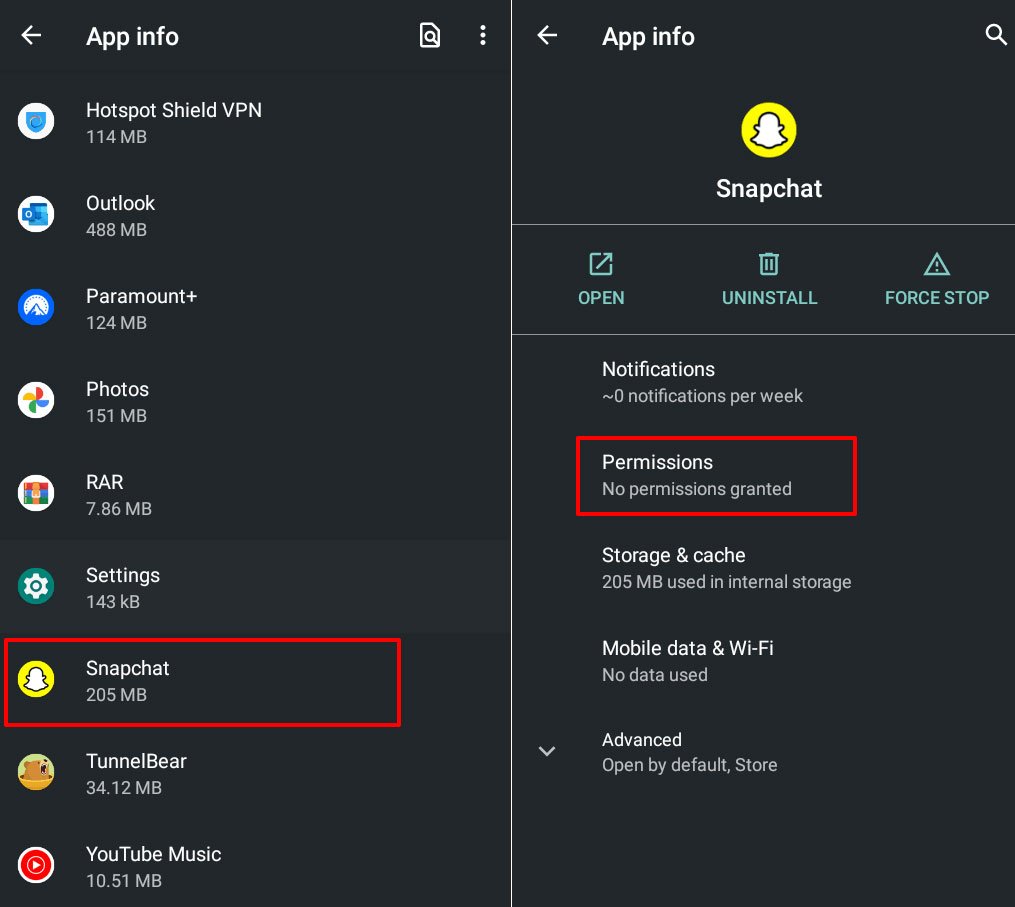
- Certifique-se de que o Snapchat tenha todas as permissões necessárias para funcionar corretamente, incluindo câmera, microfone e armazenamento.
- Você pode habilitar qualquer permissão que esteja desativada alternando o interruptor para a direita.
No iOS:
- Primeiramente, abra o aplicativo “ Configurações ” no seu dispositivo iOS.
- Clique em “ Privacidade e Segurança.”
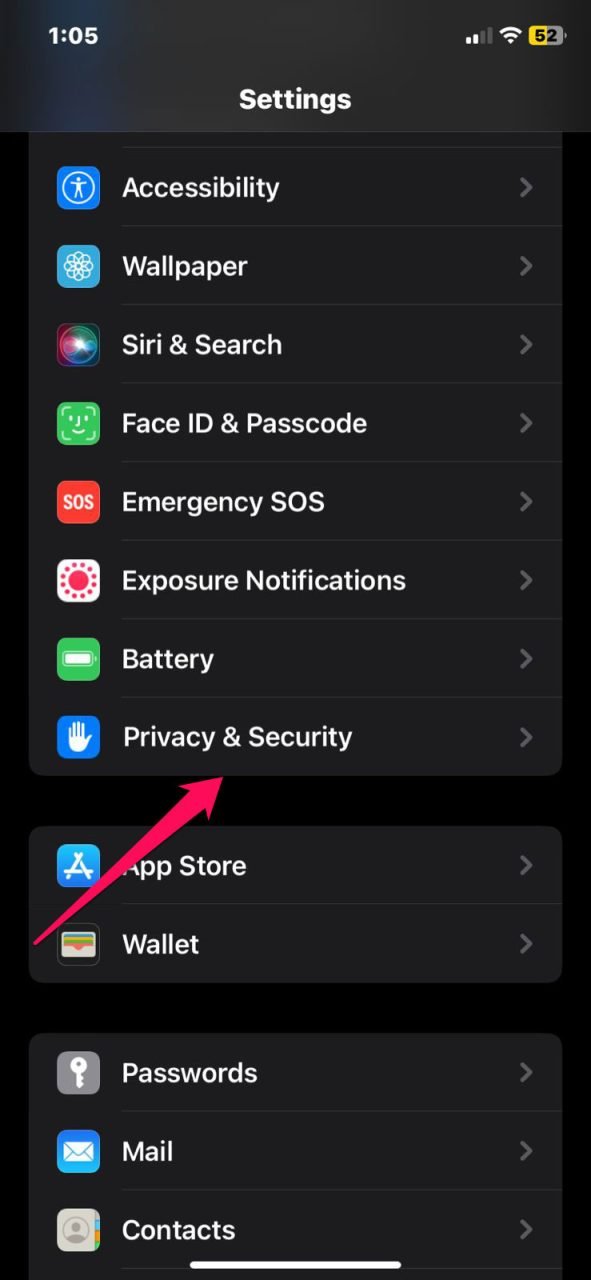
- Usando o menu, escolha “ Câmera ” ou “ Microfone.”
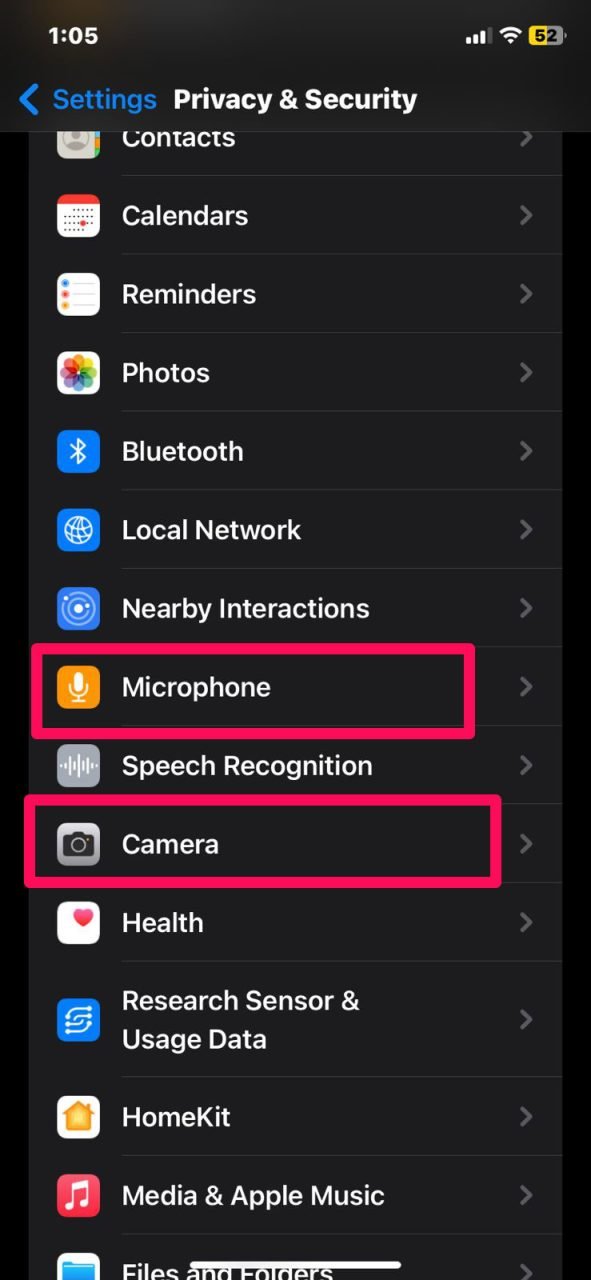
- Na lista de aplicativos, localize o Snapchat e habilite a permissão.
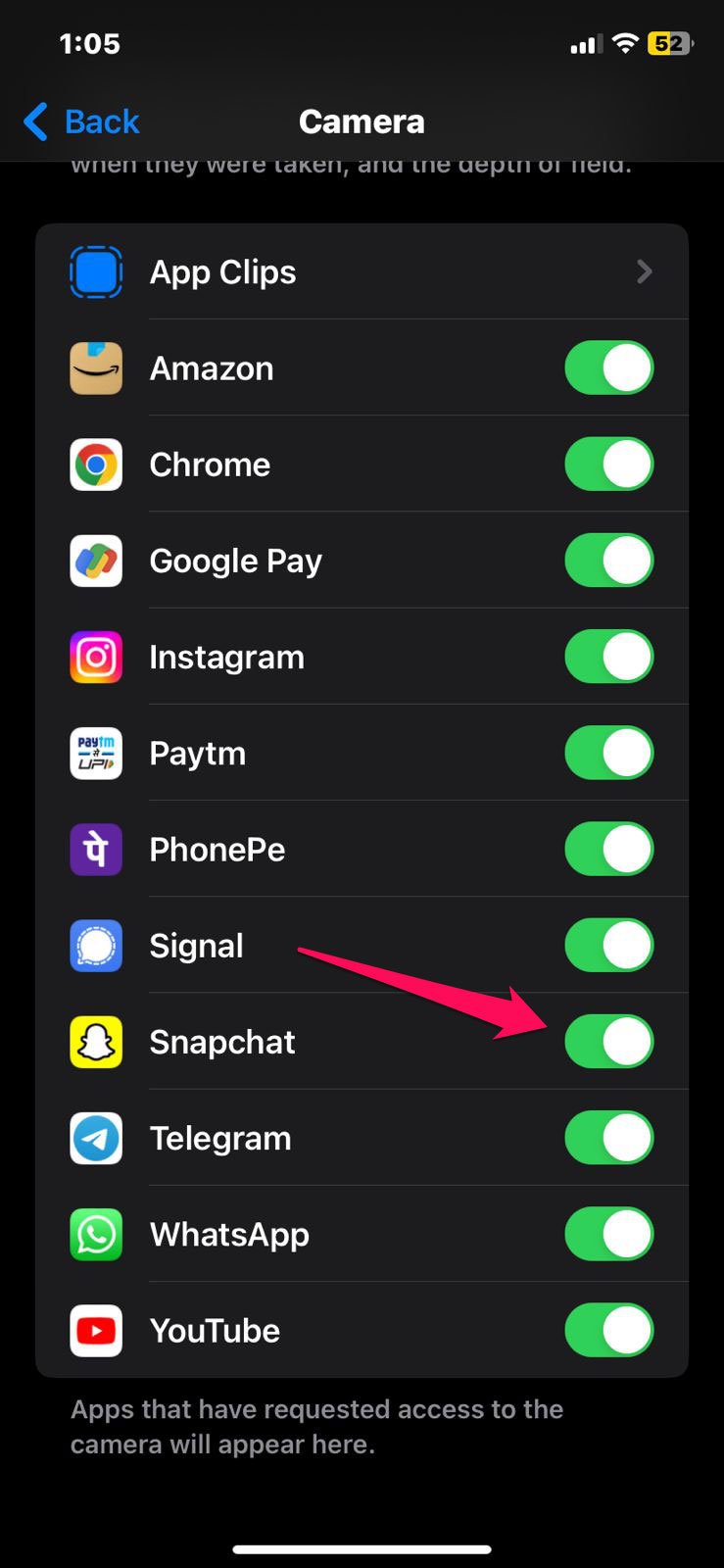
- Mova o interruptor para a direita se a permissão estiver desativada.
Correção 10: Reinstale o Snapchat
Você pode ter que reinstalar o Snapchat se você tentou todas as soluções acima e ainda não está funcionando. Aqui estão os passos para reinstalar o Snapchat no Android e iOS:
No Android:
- Inicialmente, no seu dispositivo Android, abra o aplicativo “ Configurações ”.
- Dependendo do seu dispositivo, selecione “ Aplicativos ” ou “ Gerenciador de Aplicativos “.
- Toque em Gerenciar Aplicativos e selecione Snapchat.
- Em seguida, clique em “ Desinstalar ” para concluir o processo.
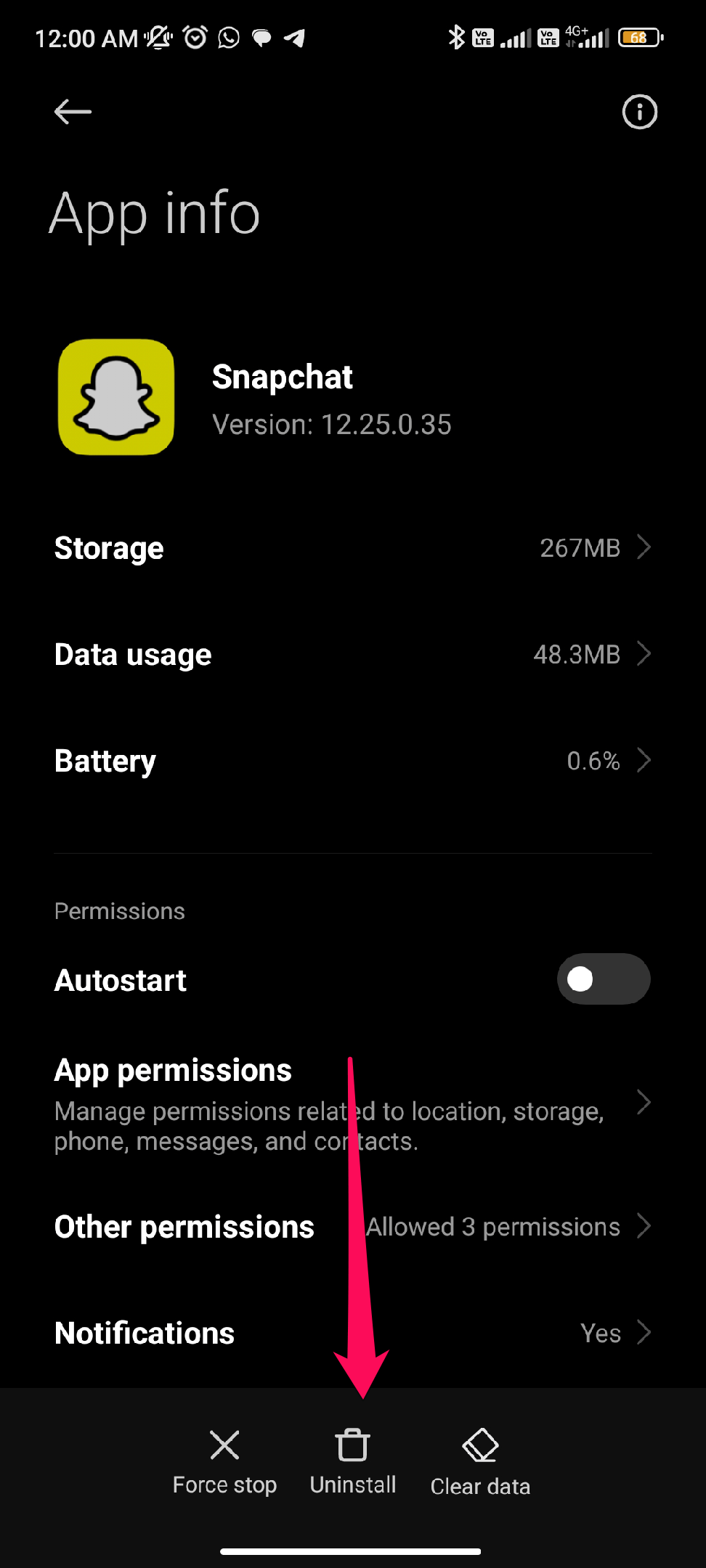
- Pesquise por Snapchat na Google Play Store.
- Clique em “ Instalar ” para baixar o aplicativo.
- Uma vez que o aplicativo tenha sido instalado, tente exportar seus snaps e histórias novamente.
No iOS:
- Na sua tela inicial, segure o ícone do Snapchat.
- Em seguida, toque no “ X ” no canto do ícone do aplicativo quando ele começar a tremer.
- Se você deseja excluir o aplicativo, pressione o botão Remover Aplicativo.
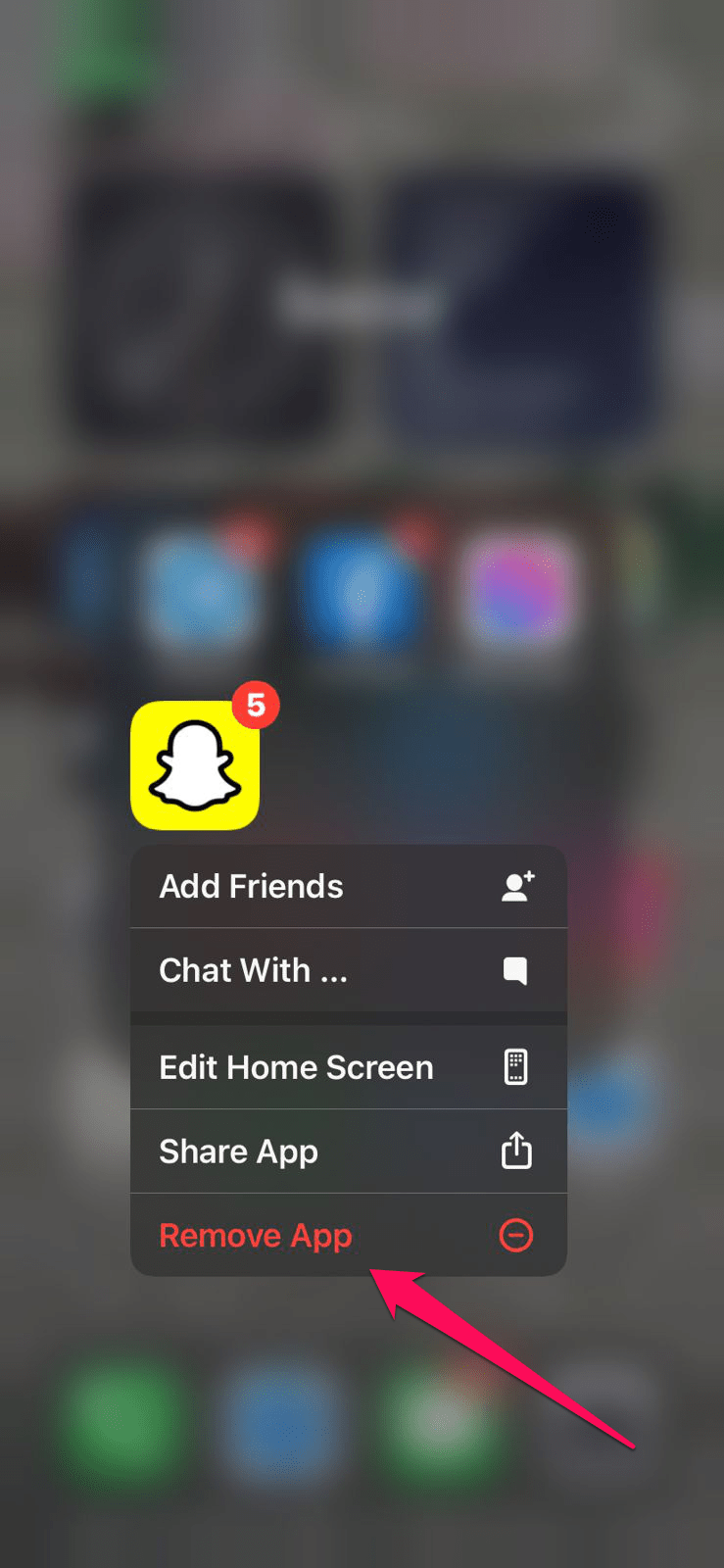
- Encontre o Snapchat na App Store.
- Baixe e instale o aplicativo tocando em “ Obter “.
- Em seguida, uma vez que o aplicativo tenha sido instalado, abra-o e exporte seus snaps e histórias novamente.
Se você tiver alguma dúvida sobre Como Corrigir o Problema de Exportação do Snapchat Não Funcionando?, sinta-se à vontade para deixar um comentário abaixo. Além disso, inscreva-se no nosso canal do YouTube DigitBin para tutoriais em vídeo. Cheers!
Receba novas postagens na sua caixa de entrada
Sem spam. Cancele a assinatura a qualquer momento.