Redes Sociais · 10 min read · Jan 01, 2026
Como Corrigir Filtros do Snapchat Não Funcionando no Android?

Snapchat é um aplicativo de mídia social bem conhecido que permite aos usuários postar imagens e vídeos temporários. Uma das características mais incríveis do aplicativo são seus filtros, que permitem aos usuários adicionar efeitos divertidos e criativos aos seus snaps. Infelizmente, como qualquer aplicativo, o Snapchat pode enfrentar problemas tecnológicos, e os usuários podem descobrir que seus filtros do Snapchat não estão funcionando corretamente. Isso pode ser irritante, especialmente se você depende de filtros para criar conteúdo original ou melhorar suas fotografias.
Se você também está tendo problemas para usar seu filtro do Snapchat, pode tentar várias técnicas de solução de problemas nesta situação para ver se consegue corrigir o problema e fazer seus filtros funcionarem novamente. Então, sem mais delongas, vamos começar.
Para Que Servem os Filtros do Snapchat?
Os filtros do Snapchat são um recurso popular do aplicativo que permite aos usuários adicionar efeitos divertidos e imaginativos às suas fotos e vídeos. Eles são amplamente utilizados para diversão e autoexpressão, dando às pessoas uma plataforma para expressar sua criatividade e personalidade, personalizando seus snaps, adicionando sobreposições ou efeitos aos seus snaps, adicionando som aos seus snaps e vídeos, e tornando-os mais incríveis de se ver.
Além disso, os filtros podem ser usados para atividades de branding e marketing, já que as empresas podem criar filtros exclusivos com seus logotipos para anunciar seus produtos ou serviços aos usuários do Snapchat. No geral, os filtros do Snapchat são um recurso útil e divertido que pode ser usado para uma variedade de atividades.
Por Que os Filtros do Snapchat Não Estão Funcionando?
Existem várias razões pelas quais os filtros do Snapchat podem não funcionar, algumas das quais incluem:
- Problemas de conectividade com a internet: Os filtros do Snapchat precisam de uma conexão de internet estável e forte. Os filtros podem não funcionar corretamente se sua conexão de internet estiver instável ou fraca.
- Versão do aplicativo desatualizada: Se você não atualizou seu aplicativo Snapchat para a versão mais recente, os filtros podem não funcionar corretamente. O aplicativo pode ser atualizado para, esperançosamente, corrigir esse problema.
- Falhas de software: Problemas com os filtros do Snapchat podem ocasionalmente ser causados por bugs ou falhas de software. Alguns bugs podem ser corrigidos reiniciando o aplicativo ou seu dispositivo.
- Dados de cache corrompidos: Os dados em cache do aplicativo Snapchat podem desenvolver erros, tornando os filtros ineficazes. Esse problema pode ser corrigido limpando o cache.
- Problemas de servidor: Os servidores do Snapchat podem ficar fora do ar ou ter problemas de manutenção, o que impediria os filtros de funcionarem corretamente.
Principais Maneiras de Corrigir o Problema dos Filtros do Snapchat Não Funcionando
Aqui está o Guia Simples para Corrigir os Filtros do Snapchat que Não Estão Funcionando no Android
1. Verifique sua Conexão com a Internet
Para funcionar efetivamente, os filtros do Snapchat precisam de uma conexão de internet confiável. Se sua conexão de internet estiver fraca ou instável, os filtros podem não funcionar corretamente ou podem não carregar de forma alguma. Portanto, se você estiver enfrentando problemas com filtros que não funcionam, deve primeiro verificar sua conexão de internet.
Você pode tentar usar uma rede Wi-Fi diferente ou uma conexão de dados móveis para verificar se isso corrige o problema. Você também pode realizar um teste de velocidade para avaliar a confiabilidade e a velocidade da sua conexão de internet. Mudar para um local com um sinal mais forte ou entrar em contato com seu provedor de serviços de internet pode ser necessário para corrigir uma conexão de internet fraca.
2. Atualize o Aplicativo Snapchat
Atualizar o aplicativo Snapchat pode ajudar a resolver problemas com filtros do Snapchat que não estão funcionando. O aplicativo Snapchat recebe atualizações regulares que podem incluir correções de bugs, melhorias e novos recursos. É uma boa ideia procurar atualizações e garantir que você tenha a versão mais recente do aplicativo instalada se estiver tendo problemas com filtros do Snapchat que não estão funcionando.
Para verificar se há atualizações no seu dispositivo:
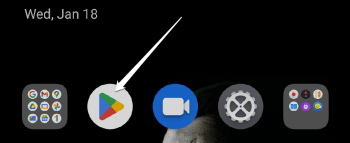
- Vá para o aplicativo Google Play Store no seu dispositivo.
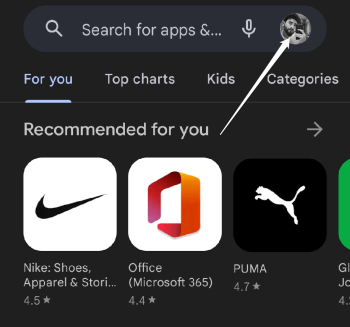
- Toque no ícone da conta no canto superior direito do aplicativo.
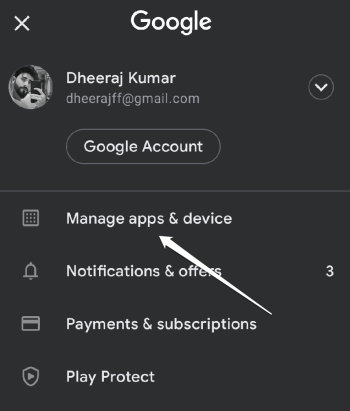
- Agora, no menu, selecione Gerenciar aplicativos e dispositivos.
- Toque na opção “ Atualizações disponíveis ”.
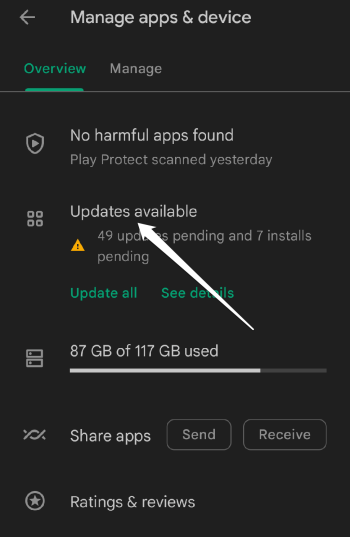
- Agora, na lista de atualizações pendentes, procure o aplicativo Snapchat.
- Toque no botão Atualizar para atualizar o aplicativo.
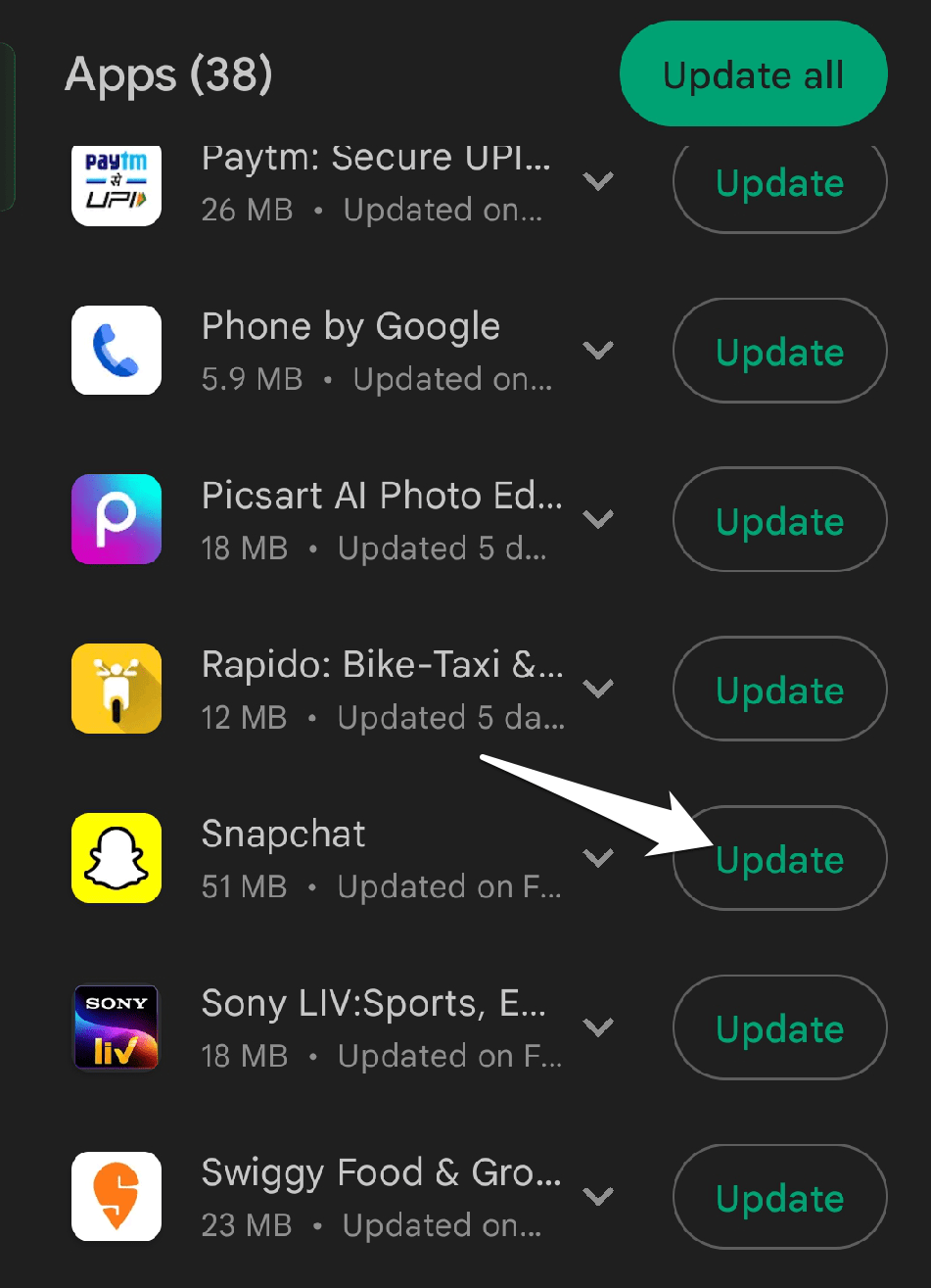
Tente usar os filtros do Snapchat novamente após atualizar o aplicativo para verificar se o problema foi corrigido. Você pode tentar técnicas alternativas de resolução de problemas se o problema não desaparecer.
3. Reinicie Seu Dispositivo
Reiniciar seu dispositivo pode ajudar a limpar quaisquer bugs ou conflitos temporários que possam estar afetando o aplicativo, incluindo problemas com filtros do Snapchat que não estão funcionando.
- Pressione e segure o botão de energia no seu dispositivo.
- O menu de opções de energia aparecerá na sua tela.
- Toque na opção “ Reiniciar ”.
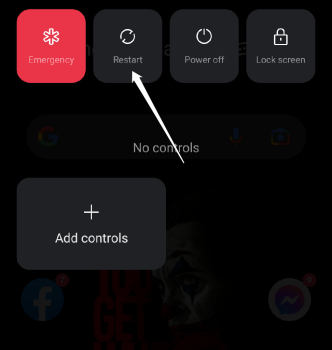
- Aguarde seu dispositivo reiniciar.
Abra o aplicativo Snapchat quando seu smartphone tiver reiniciado e tente usar os filtros para ver se o problema foi corrigido.
4. Limpe o Cache do Snapchat e os Dados do Cache
Os problemas com filtros do Snapchat podem às vezes ser corrigidos excluindo os dados do cache. Existe a chance de que dados em cache corrompidos armazenados no aplicativo Snapchat possam danificar os filtros. Ao remover quaisquer dados corrompidos ou desatualizados e permitir que o aplicativo seja atualizado com novos dados, limpar os dados do cache pode ajudar a resolver esse problema.
Para limpar os dados em cache no Snapchat, siga estas etapas:
- Abra as configurações do seu dispositivo.
- Agora, selecione Aplicativos.
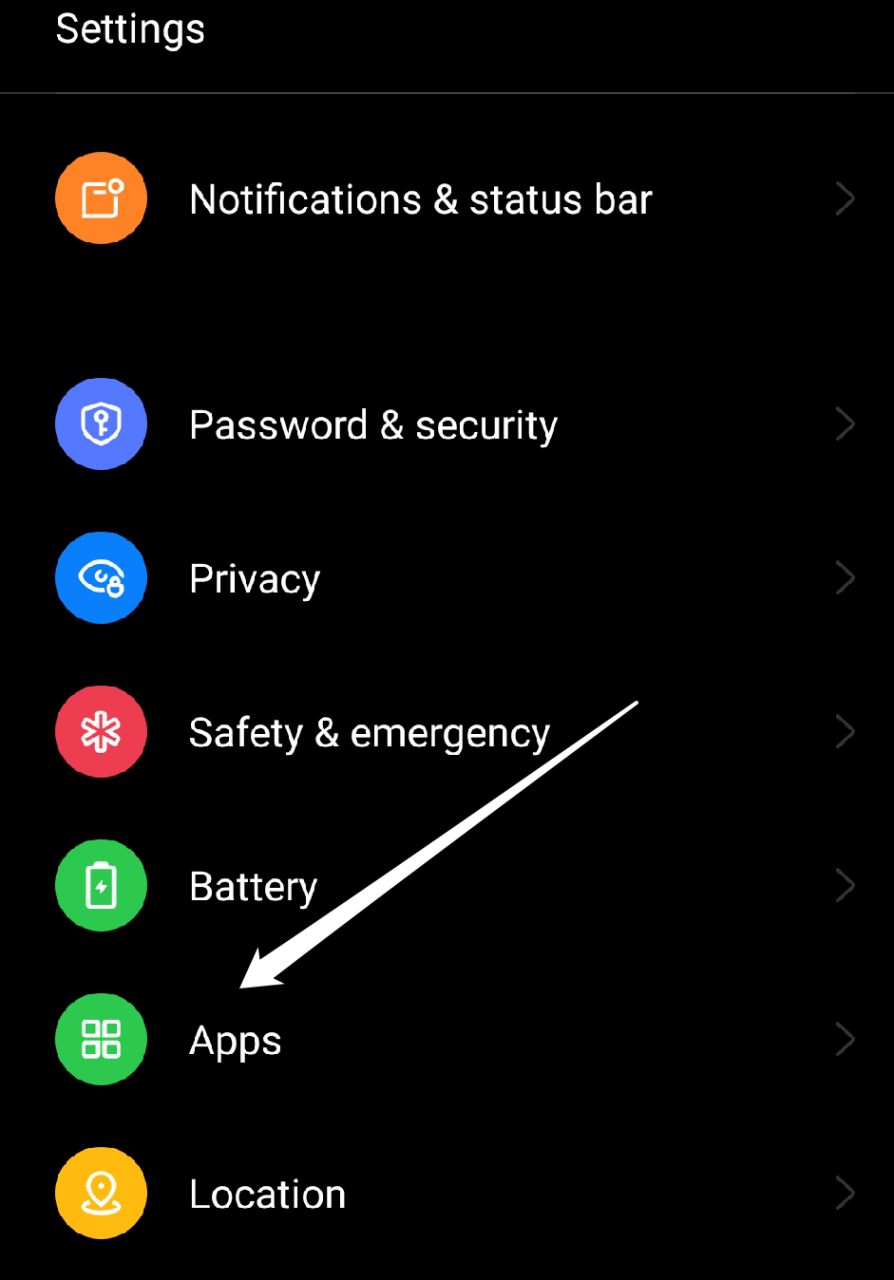
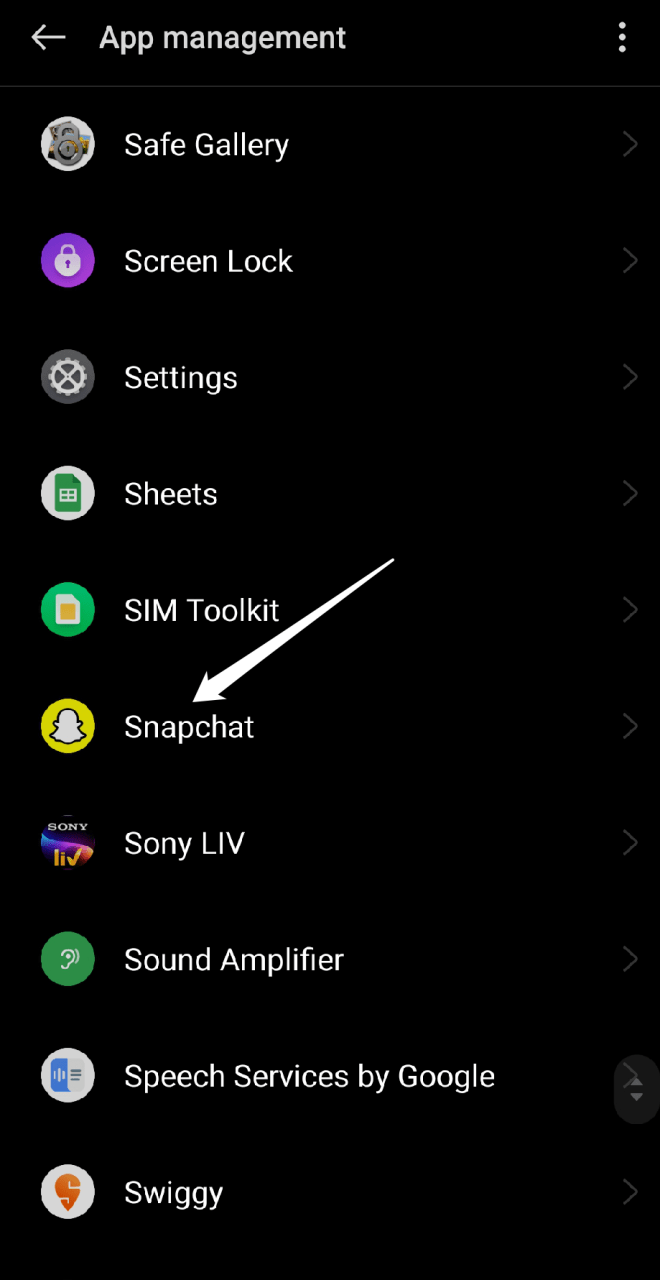
- Selecione a opção de gerenciamento de aplicativos.
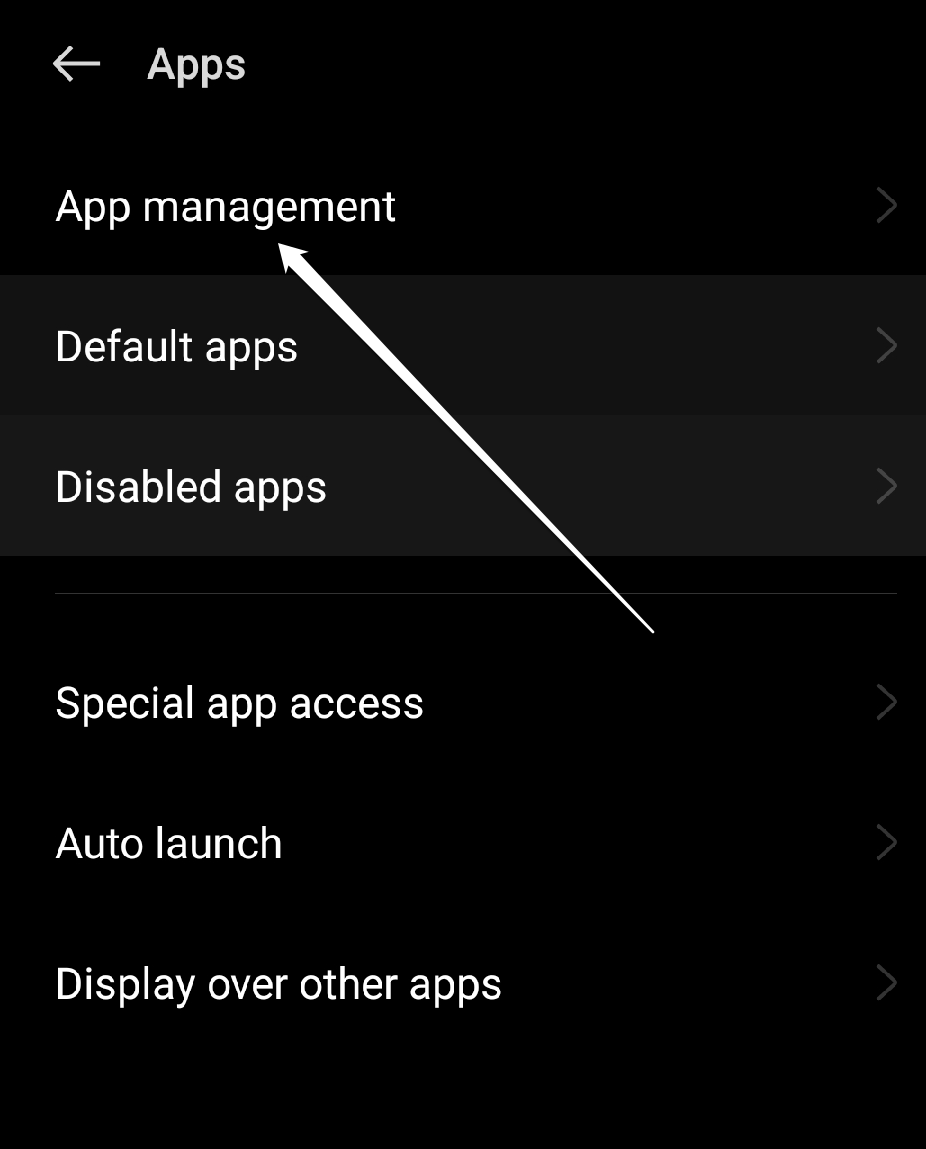
- Escolha Snapchat.
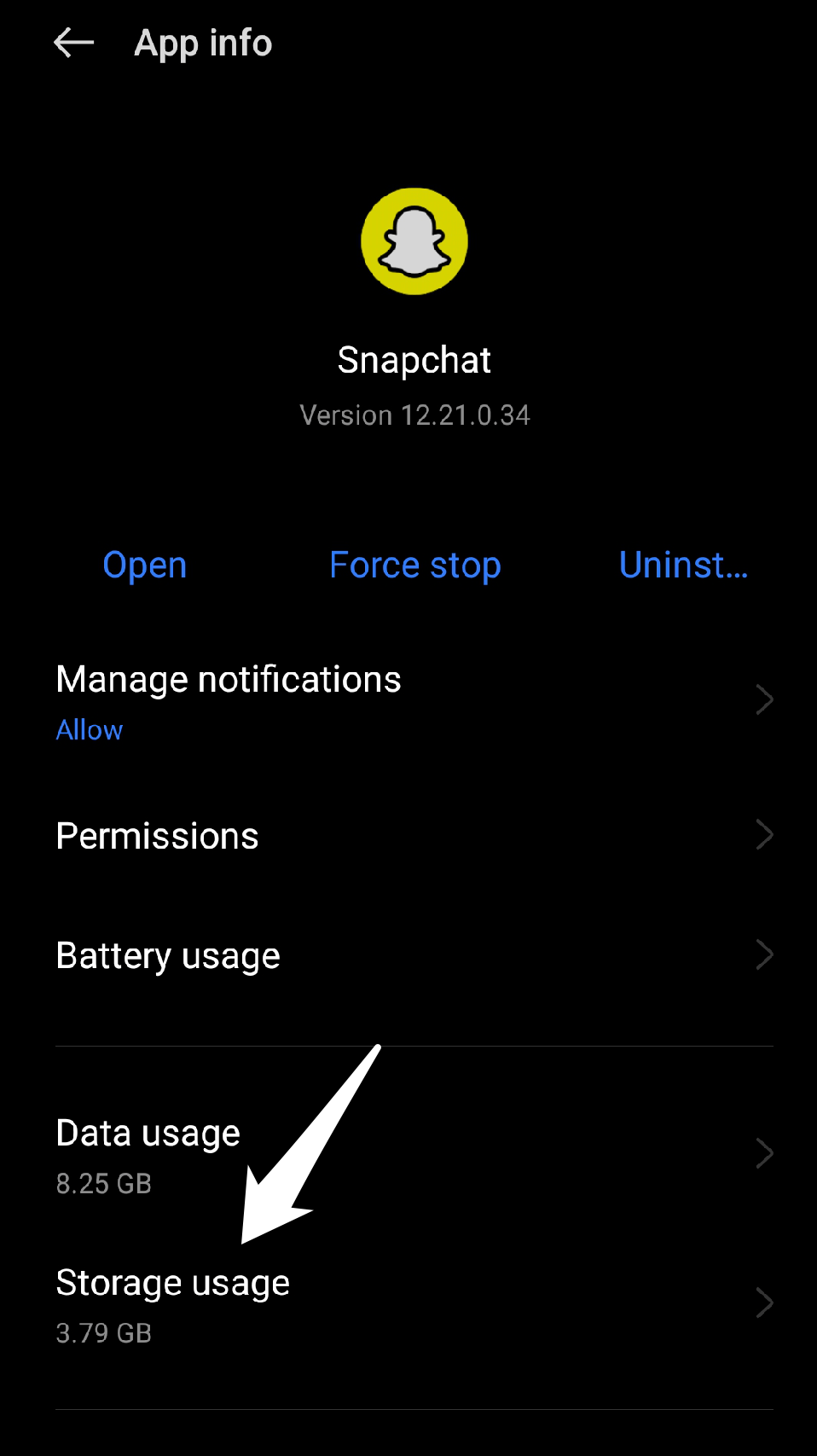
- Agora, toque em “ Uso de armazenamento ” no menu.
- Escolha “ Limpar cache ” e “ Limpar dados.”
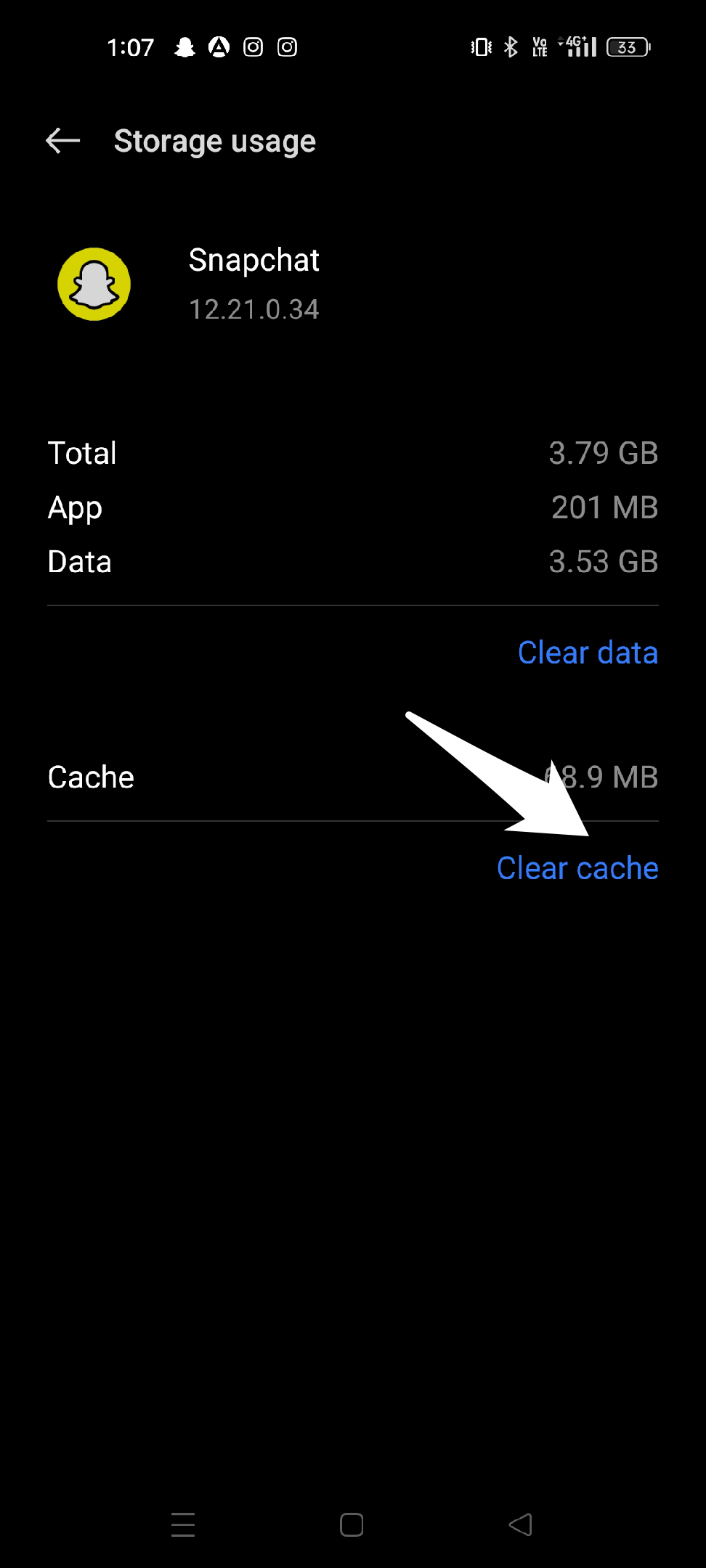
Quando os filtros não estão funcionando, limpar os dados do cache para o aplicativo Snapchat pode ajudar, mas lembre-se de que isso também pode apagar dados temporários e suas informações de login salvas. Após remover os dados do cache, você precisará fazer login no Snapchat mais uma vez, então esteja preparado com suas informações de login.
5. Exclua o Cache do Aplicativo Snapchat
As dificuldades com filtros do Snapchat podem ser resolvidas limpando o cache no aplicativo Snapchat, pois existe a chance de que dados em cache corrompidos sejam a razão por trás do problema dos filtros do Snapchat não funcionando. Ao remover quaisquer dados corrompidos ou desatualizados e permitir que o aplicativo seja atualizado com novos dados, excluir os dados do cache pode ajudar a corrigir esse problema.
Aqui está como você pode excluir o cache do Snapchat:
- Vá para o aplicativo Snapchat.
- Toque no ícone de Perfil no lado superior esquerdo.
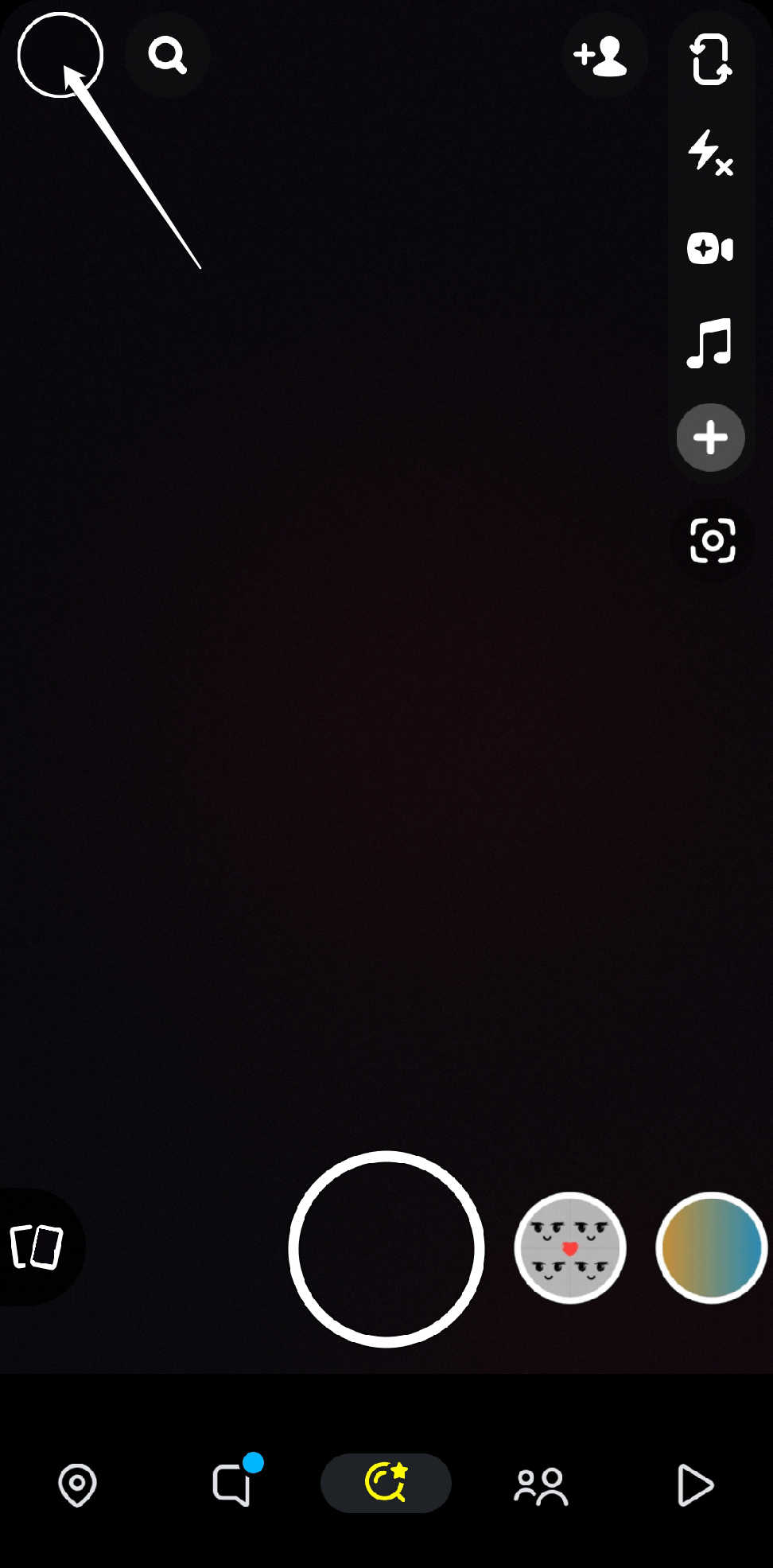
- Abra o menu de Configurações no canto superior direito.
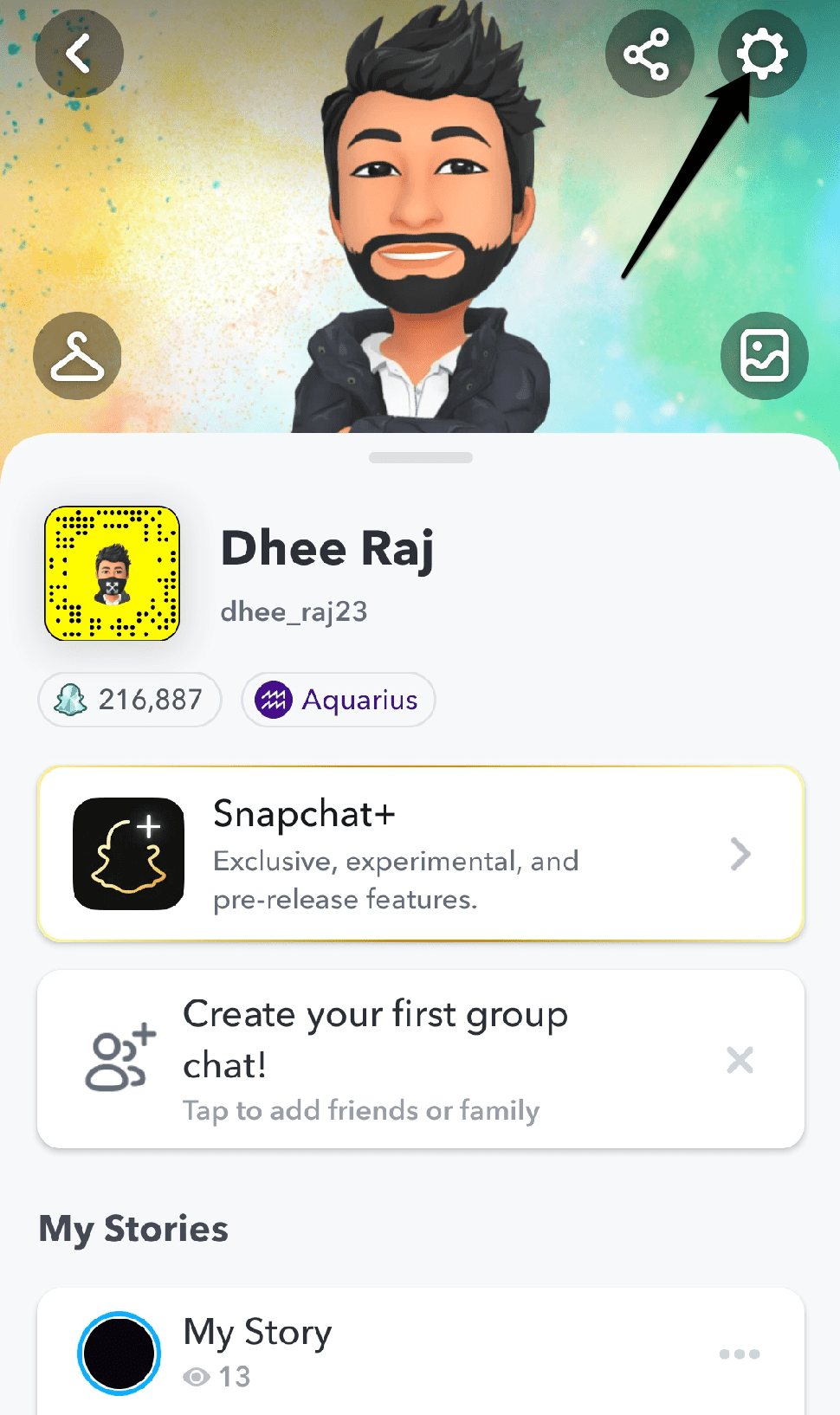
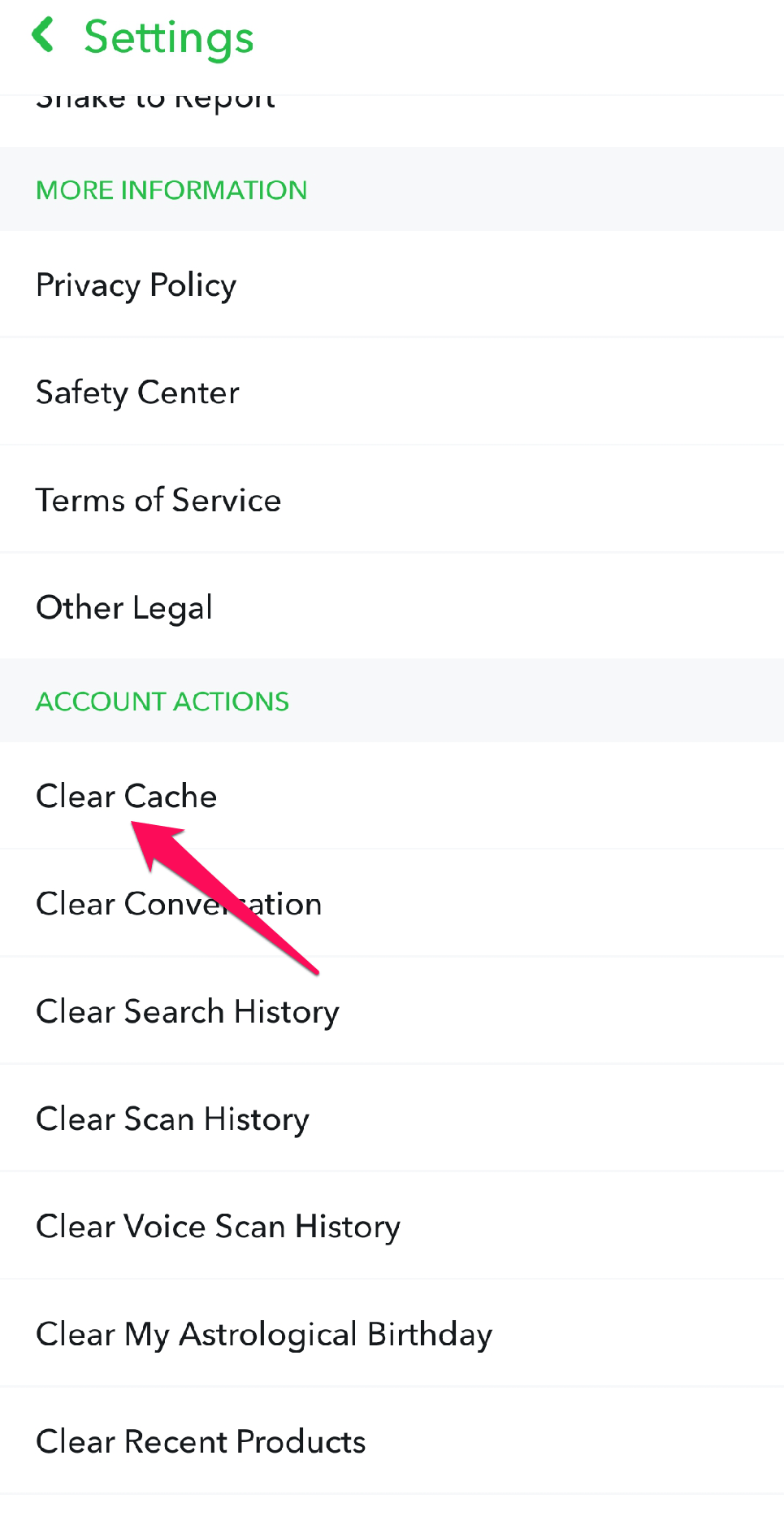
- Em seguida, role para baixo e selecione a opção “ Limpar Cache” na seção “ Ações de Conta”.
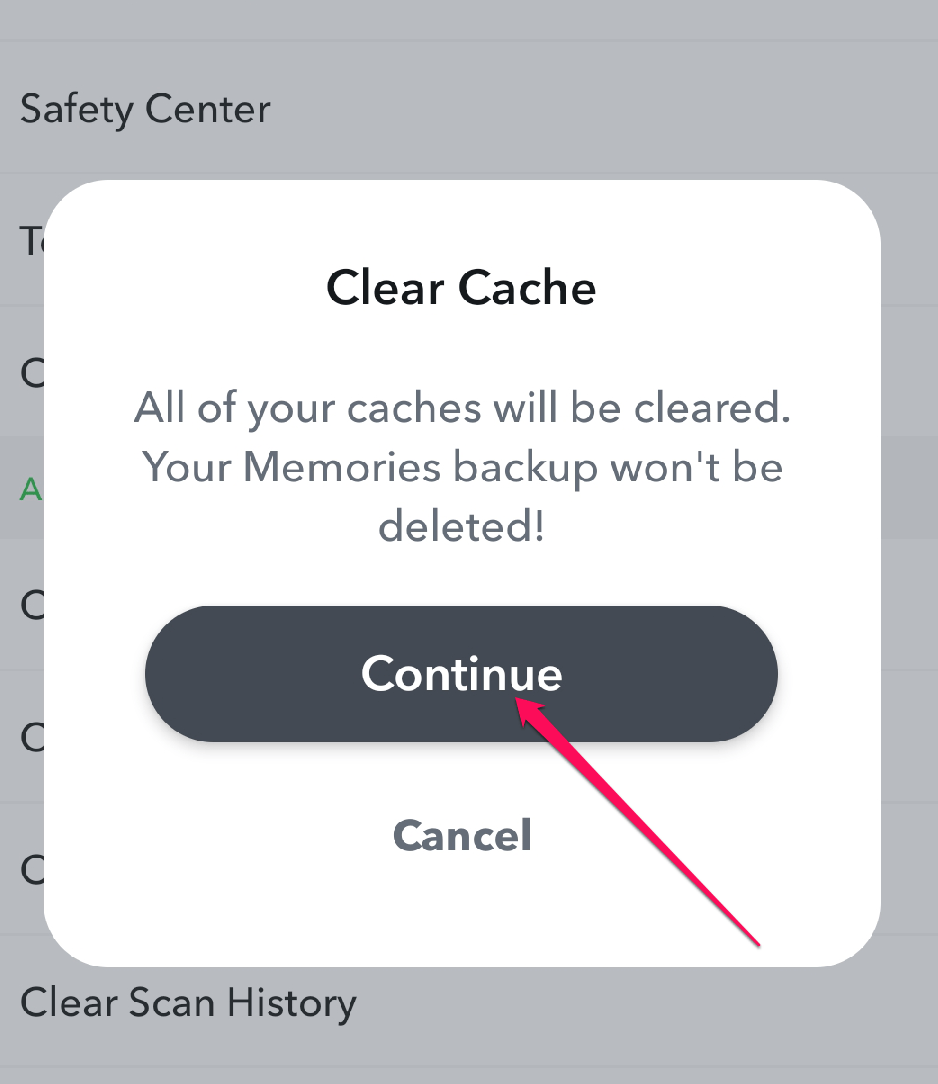
- Escolha “ Continuar ” quando solicitado.
Tente usar os filtros do Snapchat novamente para verificar se o problema foi corrigido após limpar o cache.
6. Desative o Modo de Economia de Dados
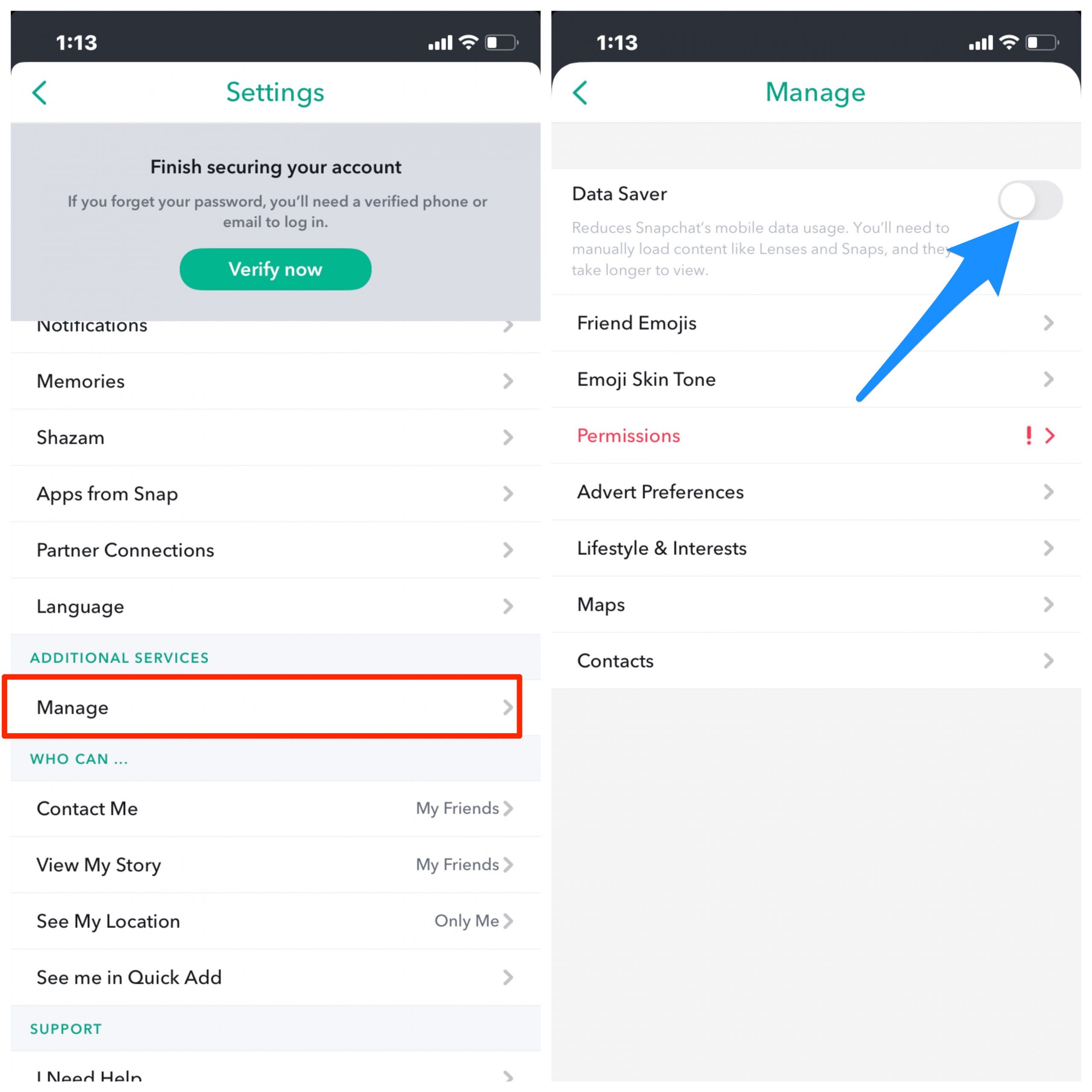
Problemas com filtros do Snapchat podem aparecer se você ativou o modo de economia de dados no seu aplicativo Snapchat. Esse recurso é ativado para economizar a bateria do seu dispositivo, mas também pode afetar o aplicativo Snapchat. Abra as Configurações do Snapchat, clique em Gerenciar e Desative o Modo de Economia de Dados.
7. Reinstale o Snapchat
Reinstalar o aplicativo Snapchat pode ajudar a corrigir problemas com filtros que não funcionam. Reinstalar o aplicativo pode ajudar a corrigir problemas que podem ser causados por arquivos de aplicativo danificados ou desatualizados.
Siga estas instruções para reinstalar o aplicativo Snapchat:
- Desinstale o aplicativo do seu dispositivo.
- As instruções do seu dispositivo podem variar, mas geralmente você pode pressionar e segurar o ícone do aplicativo até que um menu apareça.
- Em seguida, clique ou toque em “ Desinstalar,” ou arraste o ícone para a opção “Desinstalar”.
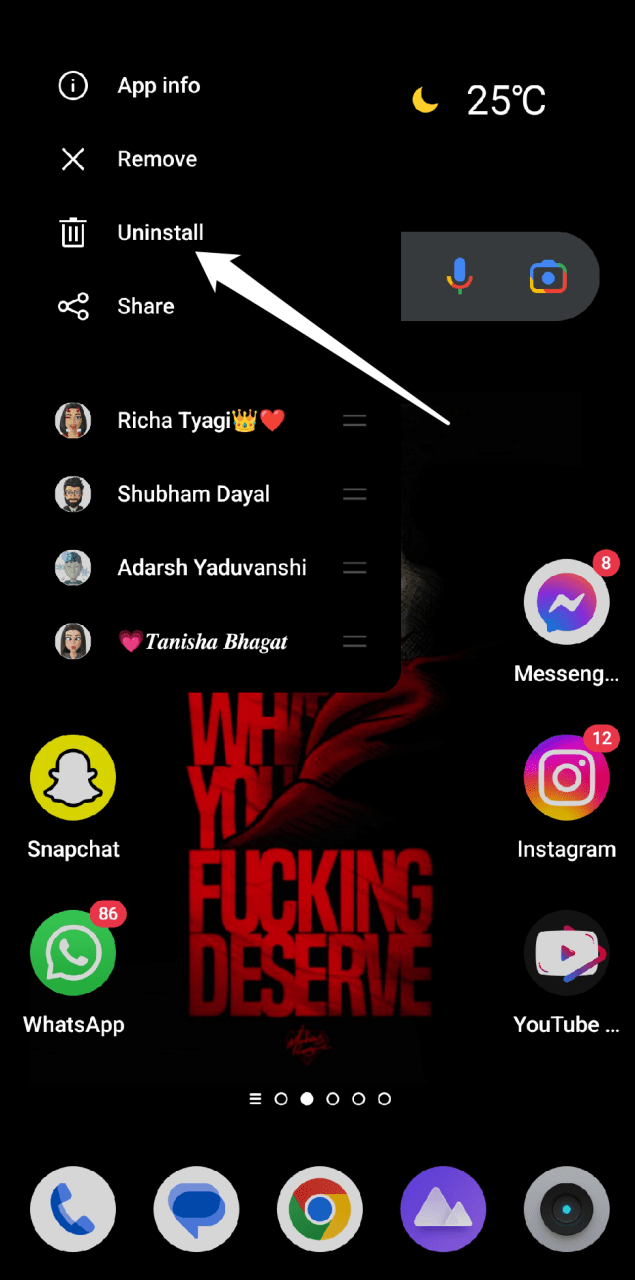
- Vá para a loja Google Play e procure por Snapchat.
- Baixe e reinstale o aplicativo.
Nota: Salve qualquer informação crucial, incluindo sequências de snaps, memórias e chats, antes de reinstalar o aplicativo. Durante o processo de desinstalação, essas informações podem ser perdidas. Você pode exportar seus dados para outro dispositivo ou um provedor de armazenamento em nuvem, ou pode fazer backup da sua conta do Snapchat.
Reinstalar o aplicativo deve corrigir a maioria dos problemas com filtros do Snapchat. Se o problema ainda existir, você pode tentar os passos adicionais de solução de problemas mencionados abaixo.
8. Redefina as Configurações do Seu Dispositivo
Problemas com filtros do Snapchat podem ocasionalmente ser corrigidos redefinindo as configurações do dispositivo, mas isso não é uma solução garantida. Quaisquer problemas relacionados a configurações, como permissões incorretas ou restrições no aplicativo, que possam ser a raiz do problema podem ser resolvidos redefinindo as configurações do dispositivo. As configurações do dispositivo devem ser redefinidas apenas como último recurso, pois isso também redefinirá outras configurações no dispositivo, incluindo preferências de Wi-Fi, Bluetooth e papel de parede.
Siga as etapas abaixo para redefinir as configurações no seu dispositivo:
- Vá para o aplicativo Configurações no seu dispositivo.
- Escolha “ Configurações do Sistema ” no menu de Configurações.
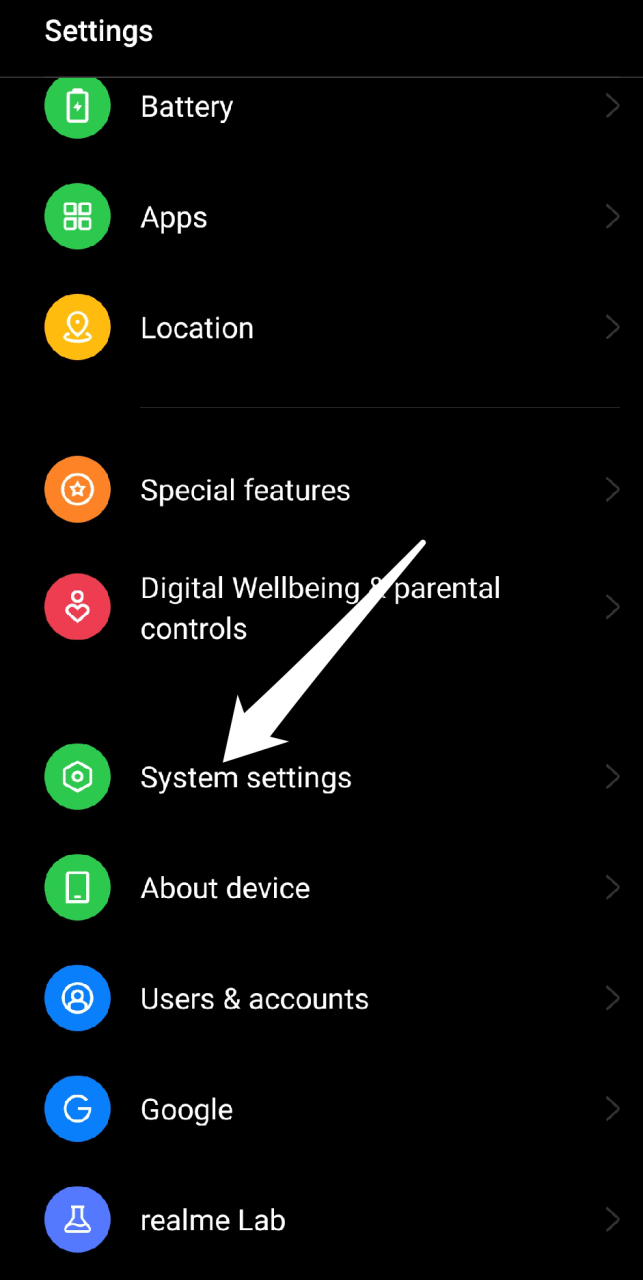
- Selecione “ Backup e Redefinir.”
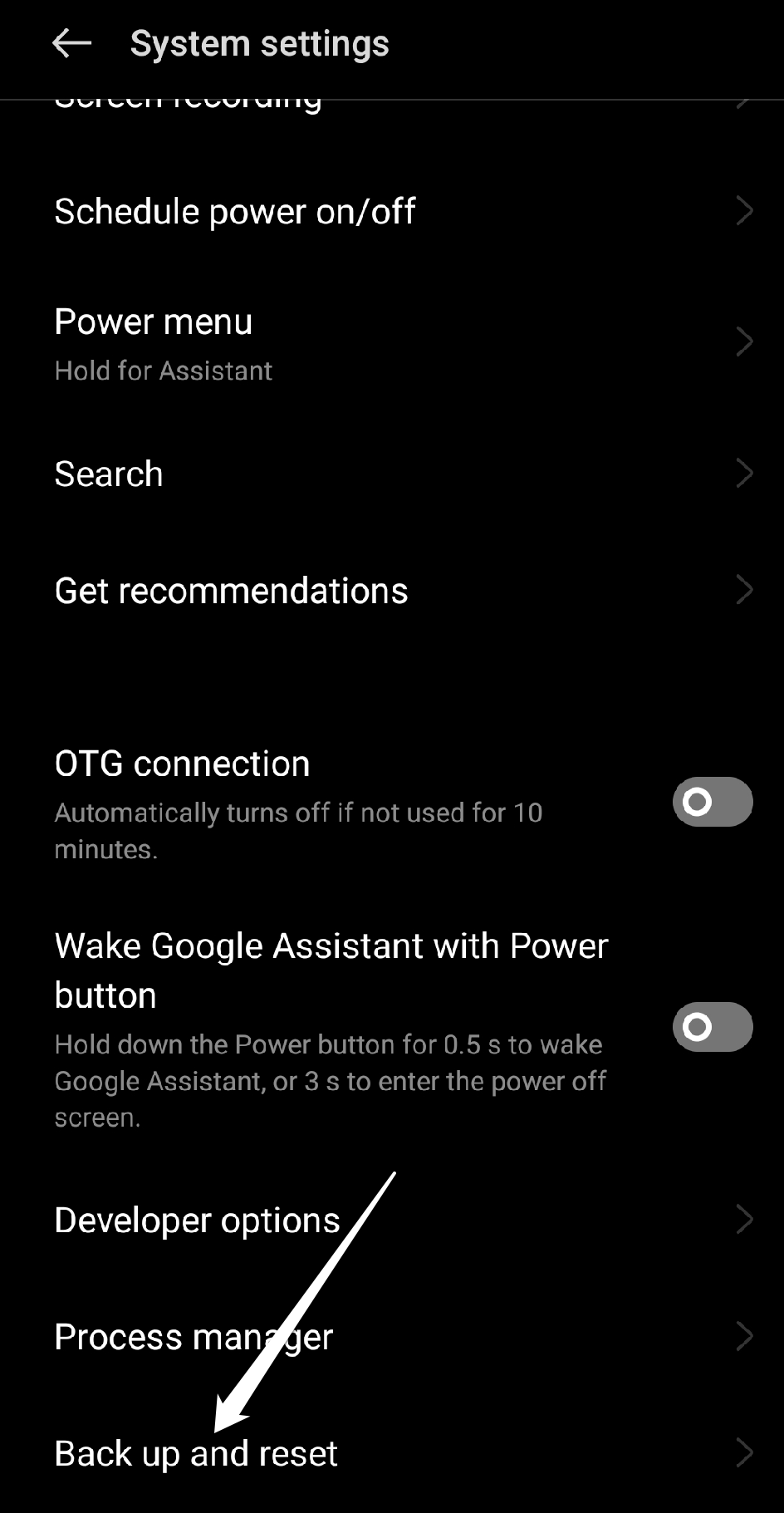
** - Em seguida, toque em “ Apagar Todos os Dados (Redefinição de Fábrica).”
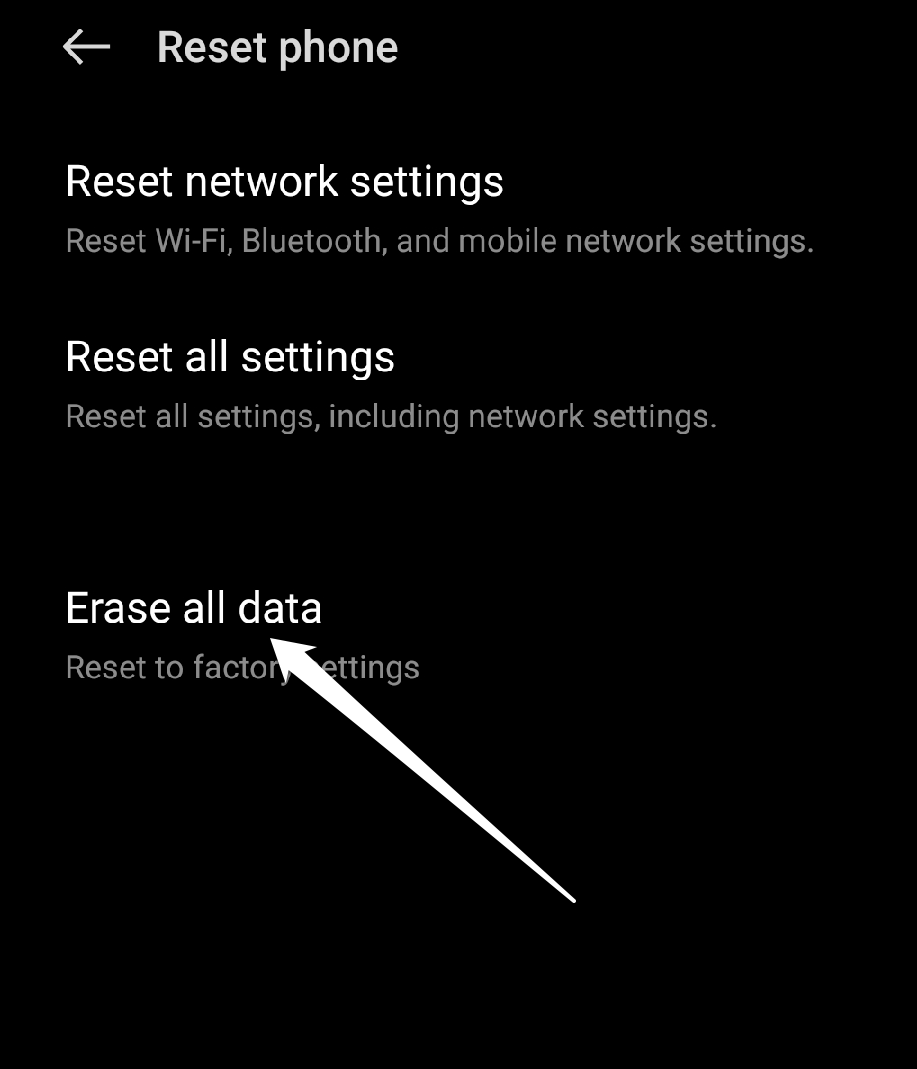
- Escolha “ Redefinir Telefone ” para confirmar sua decisão de redefinir seu dispositivo e, quando solicitado, insira seu PIN ou senha.
- Aguarde a redefinição terminar.
Uma vez que as configurações tenham sido redefinidas, quaisquer configurações que você havia modificado anteriormente precisarão ser reconfiguradas novamente. Use os filtros do Snapchat mais uma vez para verificar se o problema foi corrigido após redefinir as configurações.
9. Entre em Contato com o Suporte do Snapchat
Entrar em contato com o suporte do Snapchat pode ajudar a resolver problemas com filtros do Snapchat que não estão funcionando. Se você tentou todos os métodos de solução de problemas mencionados acima e o problema ainda existe, deve entrar em contato com o suporte do Snapchat para obter mais assistência.
A equipe de suporte do Snapchat pode ajudá-lo a identificar o problema e fornecer uma solução específica para as configurações do seu dispositivo e conta. O Snapchat oferece suporte por meio de seu aplicativo e site para ajudar os usuários com uma variedade de problemas, incluindo problemas com filtros. Aqui está como você pode entrar em contato com o suporte do Snapchat:
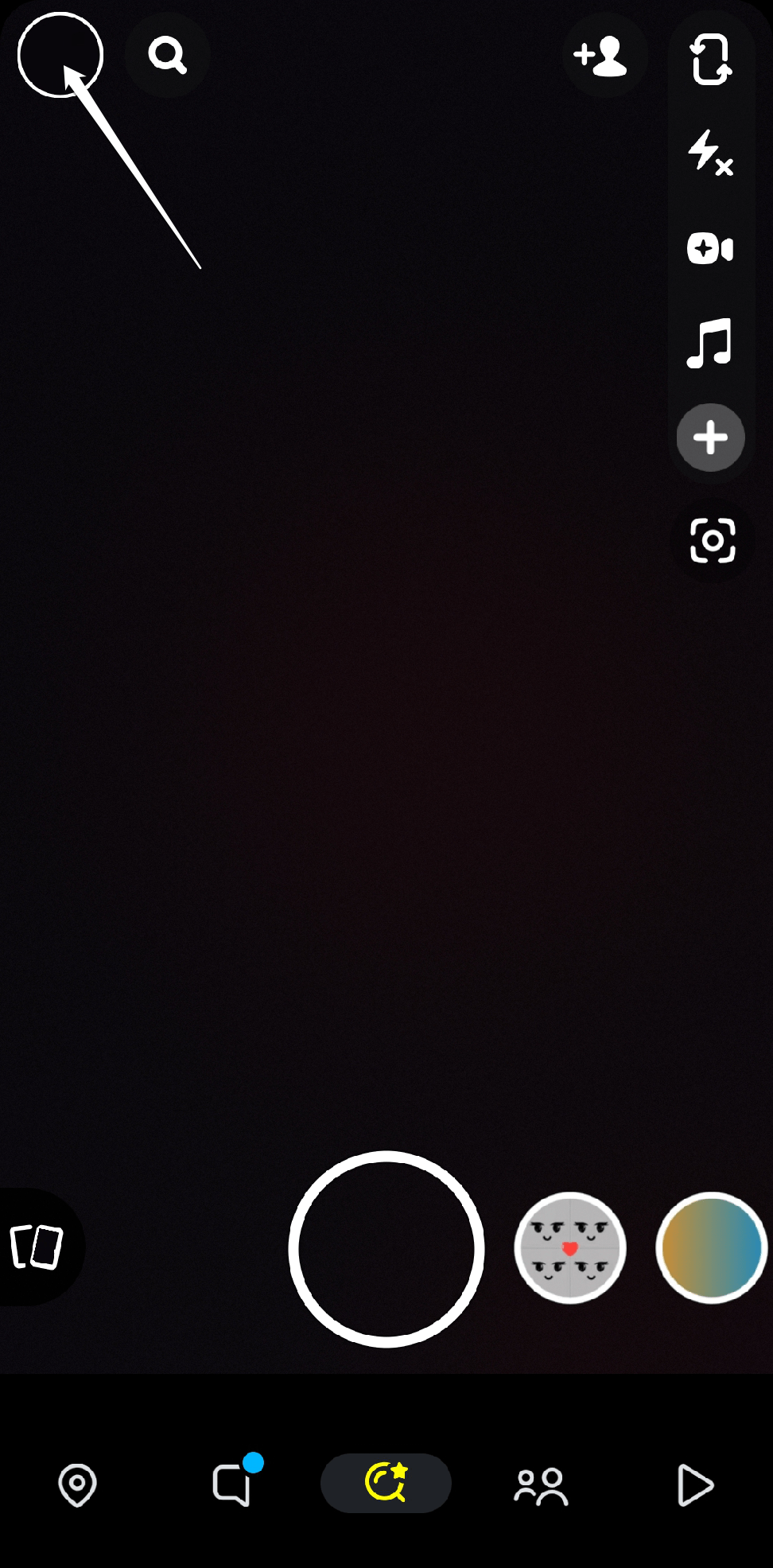
- Vá para o aplicativo Snapchat e toque em seu Perfil.
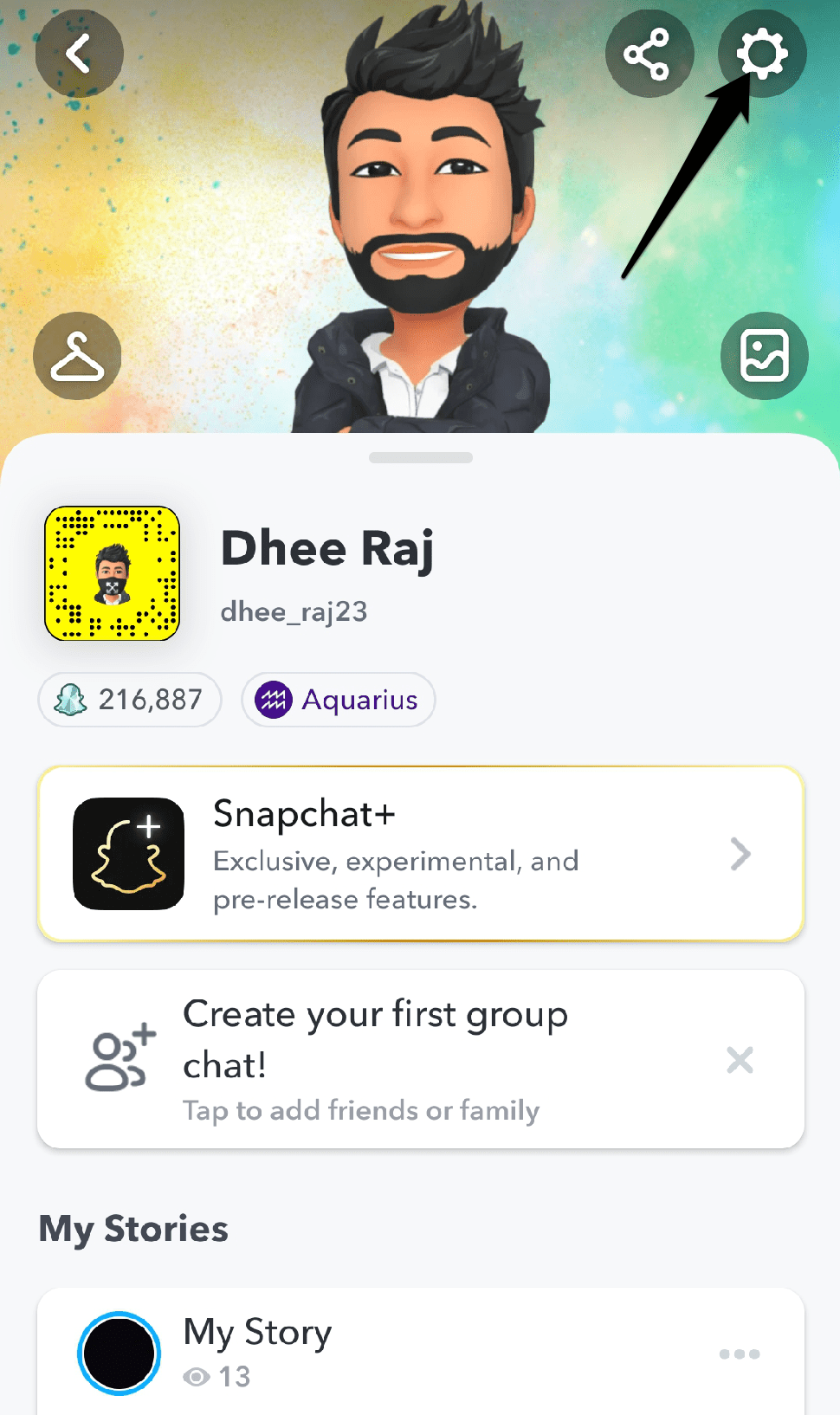
- Toque no ícone de engrenagem no canto superior direito para acessar suas Configurações.
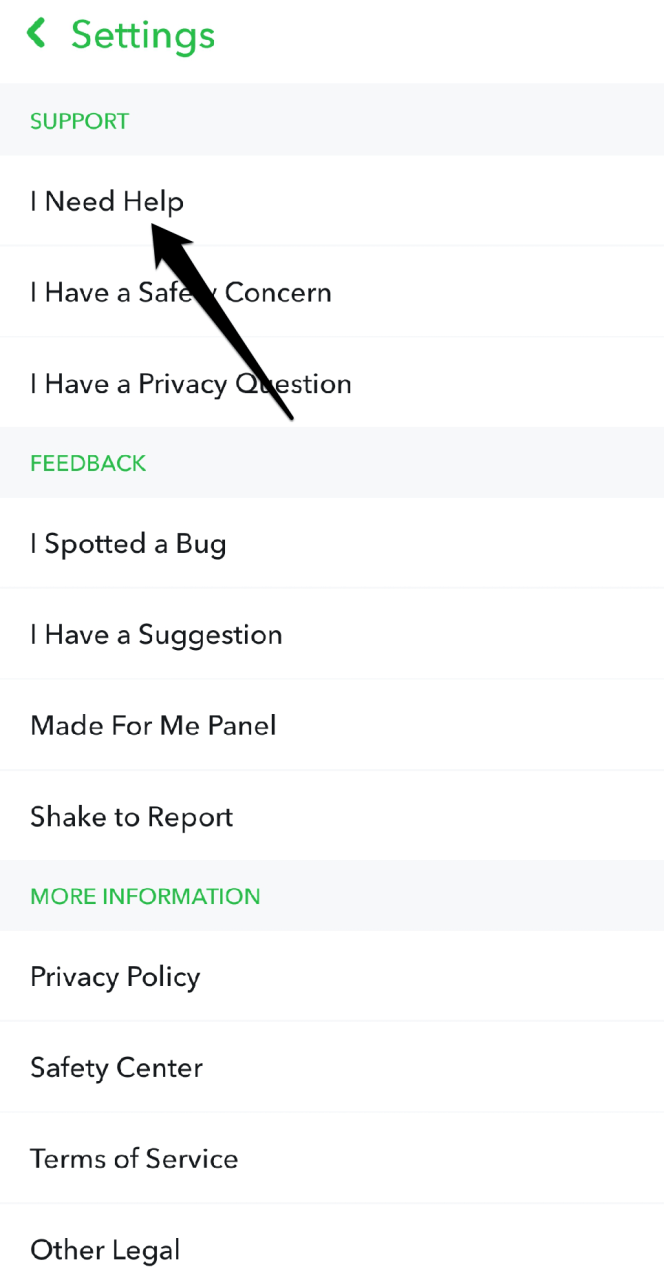
- Role para baixo até a seção de Suporte e toque em “ Eu Preciso de Ajuda.”
- Selecione o problema que você está enfrentando na lista de opções.
- Siga as instruções para enviar um pedido de suporte ou conversar com um representante de suporte.
Ao enviar seu pedido, certifique-se de incluir o máximo de detalhes possível sobre o problema que você está enfrentando, incluindo quaisquer etapas de solução de problemas que você já tentou. Um representante de suporte revisará seu pedido e ajudará a resolver o problema.
Palavras Finais
Os filtros do Snapchat são um recurso popular que muitos usuários apreciam, mas nem sempre funcionam como esperado. Este artigo discutiu oito métodos de solução de problemas que ajudarão você a resolver esse problema. Ao seguir essas etapas, você poderá usar os filtros do Snapchat sem problemas.
Espero que este artigo tenha coberto tudo o que você precisava saber para resolver o problema e tirar fotos com filtros sem problemas. Se você tiver mais perguntas ou sugestões, sinta-se à vontade para deixá-las na seção de comentários. Você é bem-vindo a fazer quaisquer sugestões adicionais que você acredita que seriam benéficas. Obrigado por dedicar seu tempo para ler isso, e boa sorte!
Se você tem alguma opinião sobre Como Corrigir Filtros do Snapchat Não Funcionando no Android?, sinta-se à vontade para deixar sua opinião abaixo na caixa de comentários. Além disso, inscreva-se em nosso canal do YouTube DigitBin para vídeos tutoriais. Saúde!
Receba novas postagens na sua caixa de entrada
Sem spam. Cancele a assinatura a qualquer momento.