Redes Sociais · 5 min read · Nov 02, 2025
Como Corrigir o Snapchat que Continua Me Desconectando no iPhone?
Frequentemente, na seção de comentários do DigitBin, somos bombardeados com a pergunta: o Snapchat continua me desconectando no iPhone. Por que isso está acontecendo e como podemos corrigir isso? Bem, para resolver todas as suas dúvidas sobre o problema aqui, elaboramos este guia de solução de problemas. É muito desconfortável quando você está tentando enviar ou verificar snaps, conversar com um amigo ou navegar casualmente pelo Snapchat, mas ele continua te desconectando.
Podem haver várias razões pelas quais você está sendo desconectado do seu perfil do Snapchat. Primeiro, sua conta pode ter sido assumida por algum cibercriminoso. Em segundo lugar, pode ser um bug na versão do Snapchat que você está usando. Ter o Snapchat conectado a qualquer aplicativo de terceiros pode fazer com que o Snapchat te desconecte para manter sua conta segura.
Principais Maneiras de Corrigir o Snapchat que Continua Me Desconectando no iOS
Aqui estão as várias soluções para corrigir o aplicativo Snapchat que continua desconectando no iPhone e iPad.
Mude a Senha da Sua Conta do Snapchat
Com a tecnologia avançando rapidamente, você pode nem saber que alguém está espiando sua conta do Snapchat. Frequentemente, ser desconectado da sua conta pode ser devido a outra pessoa ter controle sobre sua conta. Quando eles sabem que você está tentando acessá-la, eles te desconectam. Isso é antiético e errado de todas as maneiras. Você pode corrigir isso mudando a senha.
Agora, se você está lidando com hackers profissionais, eles também podem quebrar a nova senha que você criou. Então, para combater isso, você pode configurar a 2FA no Snapchat. Certifique-se de configurar uma senha difícil de adivinhar, composta de dados alfanuméricos e caracteres especiais.
Para redefinir a senha da sua conta do Snapchat, você pode seguir os passos simples mencionados aqui na página de suporte oficial do Snapchat.
Atualize o Aplicativo Snapchat para iOS
Você precisa atualizar a versão do Snapchat para a mais recente que foi lançada pelos desenvolvedores. Para isso, você deve visitar o aplicativo App Store.
- Abra o App Store.
- Navegue até o canto superior direito e toque no perfil da Apple ID conectado.
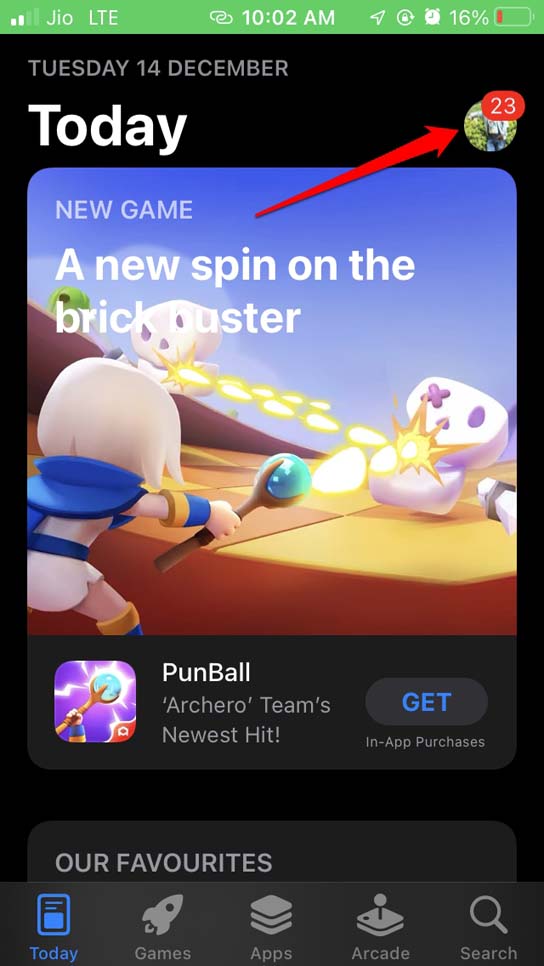
- Na lista de aplicativos aguardando atualização, verifique se o Snapchat está presente.
- Pressione o botão Atualizar ao lado do Snapchat se você localizá-lo.
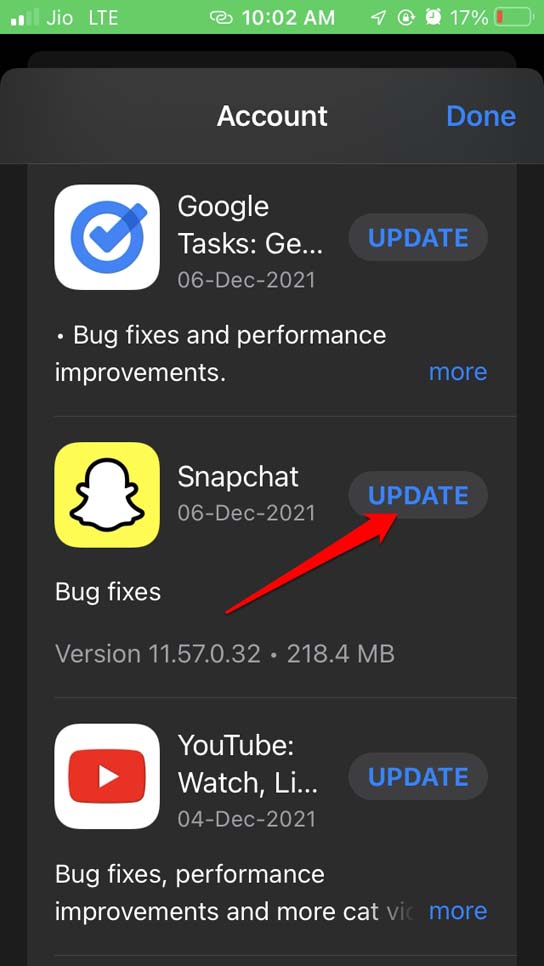
Acesse o Snapchat, após a atualização, e verifique se você ainda está sendo desconectado. Então, tente as outras dicas de solução de problemas.
Reinstale o Snapchat
Você pode tentar reinstalar o aplicativo Snapchat. Basta excluir o aplicativo existente e ir para o App Store.
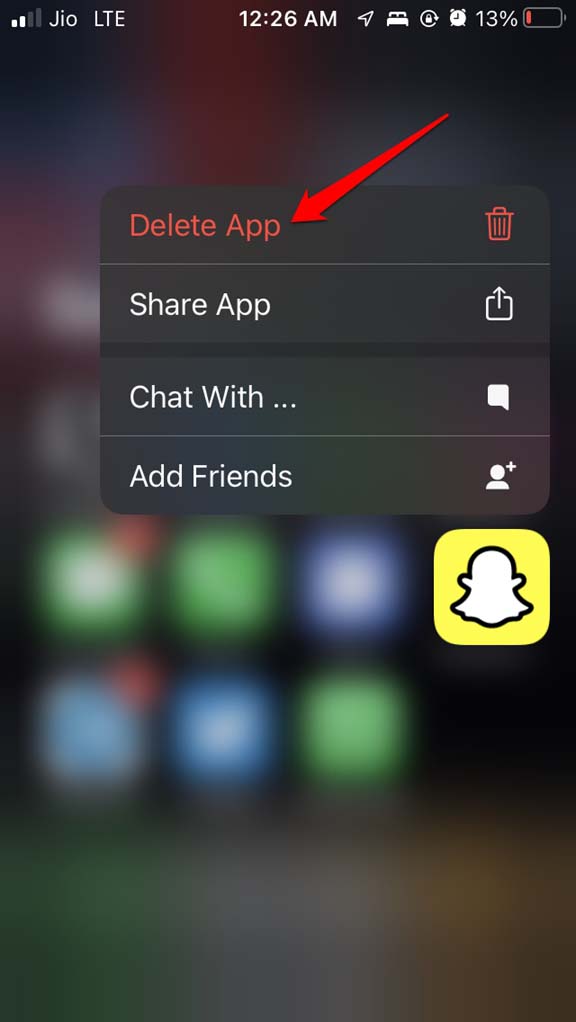
- Na biblioteca de aplicativos do iOS, pressione longamente o ícone do aplicativo Snapchat.
- Então, no menu, toque em Excluir App.
- Agora, vá para o App Store.
- Pesquise por Snapchat.
- Toque no ícone de download para obter o aplicativo de volta no seu iPhone.
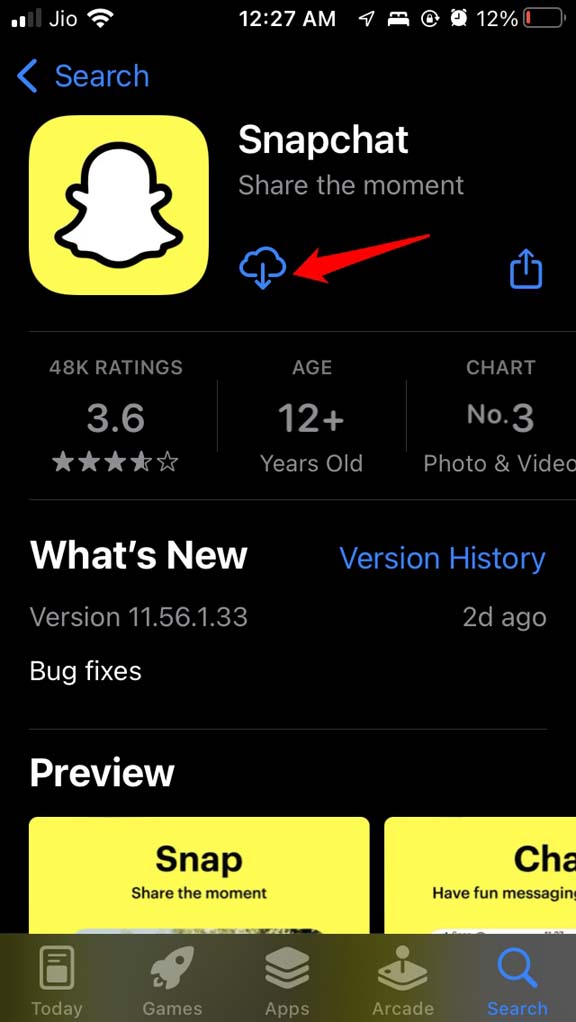
Após reinstalar o aplicativo, execute o Snapchat e verifique se ele está te desconectando novamente. Normalmente, esse método ajudou a corrigir o problema para muitos usuários. Portanto, também deve corrigir o erro de desconexão do Snapchat para você.
Verifique se os Servidores do Snapchat Estão Fora do Ar
Frequentemente, o Snapchat pode estar passando por algum problema crítico de bug. Então, em todo o mundo, os usuários podem enfrentar falhas ao tentar usar o aplicativo. Para saber se algo dessa escala aconteceu, você precisa acessar o site Downdetector.
Usando o campo de pesquisa no Downdetector, verifique se os servidores do Snapchat estão fora do ar. Haverá outros usuários relatando problemas semelhantes ou diferentes com o Snapchat. Você pode esperar até que os problemas sejam resolvidos oficialmente e o servidor do Snapchat seja restaurado.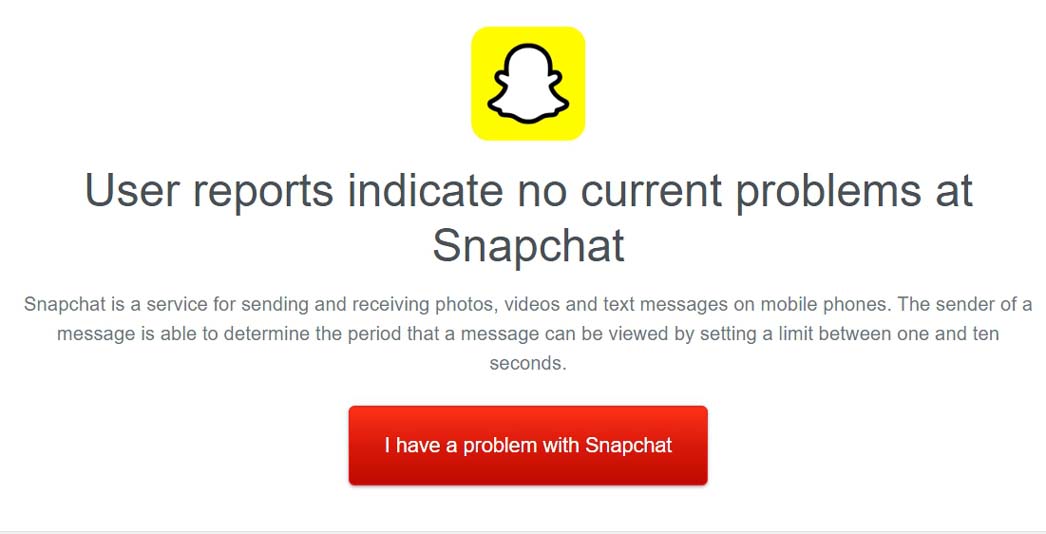
Não Use um VPN
Frequentemente, o servidor VPN que você selecionou, que está localizado em alguma região remota, pode estar sobrecarregado com usuários acessando-o. Portanto, pode não funcionar corretamente e, devido à instabilidade da rede, o Snapchat pode te desconectar do aplicativo.
- Abra o aplicativo Configurações no iOS.
- Em seguida, navegue até a opção VPN e toque no interruptor para desativá-lo.
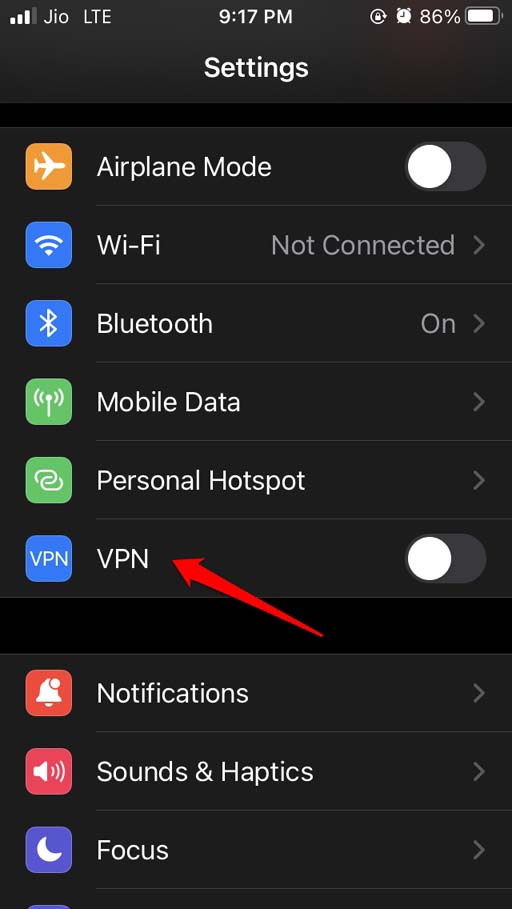
- Alternativamente, a ação de desativação pode ser realizada a partir do aplicativo VPN.
Desative a Atualização em Segundo Plano no Snapchat
Aqui estão os passos para desativar a atualização em segundo plano no Snapchat. Normalmente, mantê-la ativada busca todas as atualizações de um aplicativo, mesmo que você não esteja usando o aplicativo ativamente. Às vezes, isso pode falhar e desconectá-lo de uma sessão.
- Vá para o aplicativo Configurações.
- Navegue até Snapchat e toque nele.
- Nas configurações do aplicativo Snapchat, role até Atualização em Segundo Plano.
- Toque no interruptor ao lado da opção para desativá-la.
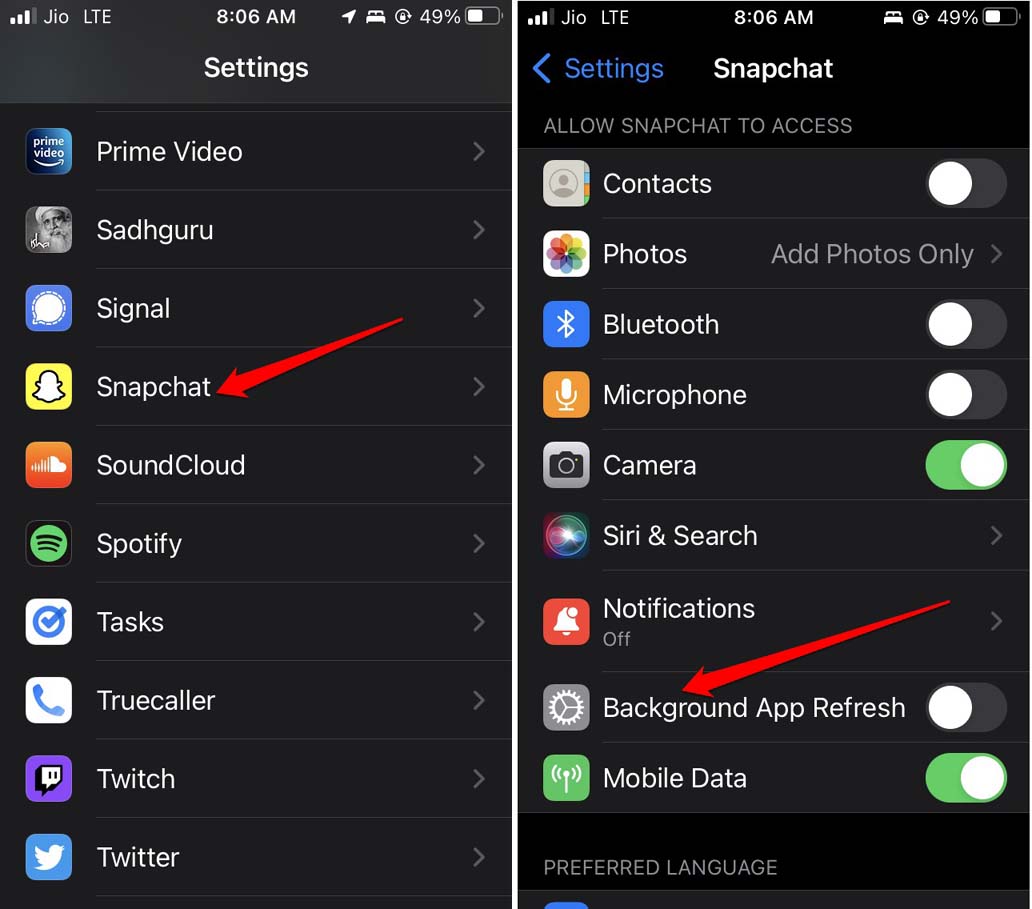
Depois, se o problema for corrigido e você não estiver mais sendo desconectado, siga os passos acima e reative o recurso de atualização em segundo plano no Snapchat.
Desconecte Aplicativos de Terceiros da Sua Conta do Snapchat
O Snapchat não aprecia quando você tenta conectar aplicativos de terceiros ao seu perfil. Para segurança da conta, ele pode te desconectar até que você desconecte esses aplicativos de terceiros da sua conta do Snapchat. Para desconectá-los, aqui estão os passos.
- Abra o Snapchat para iOS.
- Então, no canto superior esquerdo, toque no avatar.
- Em seguida, toque no ícone de engrenagem para acessar a seção de configurações.
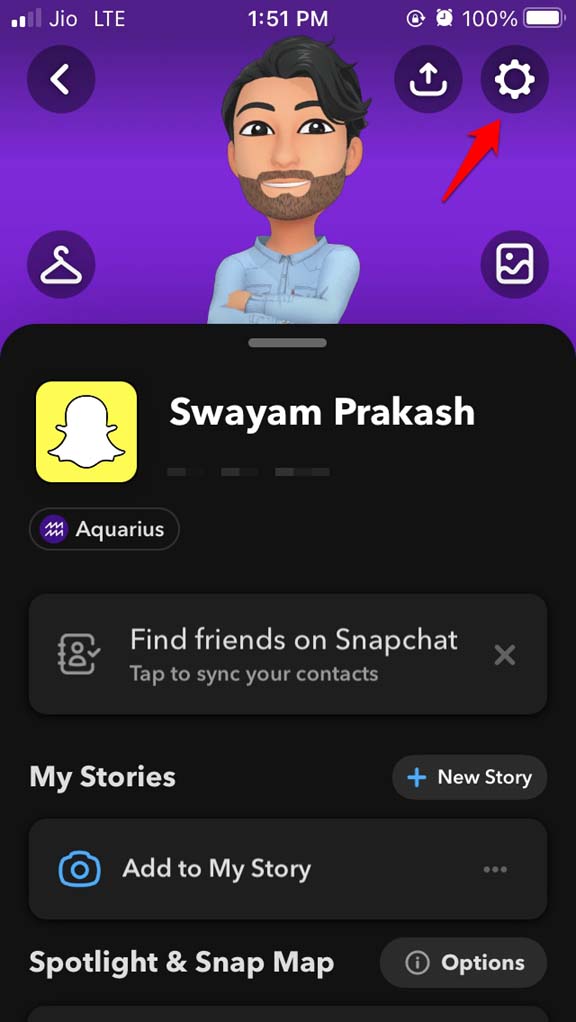
- Na aba Minha Conta, toque em Aplicativos Conectados.
- Você verá os aplicativos conectados à sua conta do Snapchat.
- Toque no nome do aplicativo.
- Na próxima página, toque em Remover App.
Conclusão
Não deixe que algum erro aleatório te impeça de enviar snaps e se conectar com seus amigos no Snapchat. Agora, você não precisa mais perguntar o que fazer; o Snapchat continua me desconectando. Simplesmente seguindo as dicas deste guia, você resolverá o problema em pouco tempo.
Se você tiver alguma opinião sobre Como Corrigir o Snapchat que Continua Me Desconectando no iPhone?, sinta-se à vontade para deixar um comentário abaixo. Além disso, inscreva-se no nosso canal do YouTube DigitBin para vídeos tutoriais. Saúde!
Receba novas postagens na sua caixa de entrada
Sem spam. Cancele a assinatura a qualquer momento.