Redes Sociais · 7 min read · Nov 17, 2025
Como Corrigir o Snapchat Não Enviando o Código de Segurança?

O Snapchat não está enviando o código de segurança quando você está tentando configurar a 2FA ou fazer login de outros dispositivos? Aqui estão algumas dicas de solução de problemas que você deve tentar para obter o código de segurança do Snapchat. Geralmente, esse código de segurança é usado pelo Snapchat para autenticar o usuário genuíno de uma conta. O código de segurança é uma frase numérica de seis dígitos. Você geralmente recebe esse código de segurança por e-mail ou mensagem de texto no telefone.
Se o Snapchat não está enviando o código de segurança do seu lado, seu servidor pode estar fora do ar. Muitas vezes, quando a internet está fora do ar, mesmo que o Snapchat envie um código de segurança, você não o receberá imediatamente. Em dispositivos Android, com um cache cheio de dados indesejados, o aplicativo pode se comportar de maneira estranha. Isso pode fazer com que você não receba o código de segurança do Snapchat.
Principais Maneiras de Corrigir o Problema do Código de Segurança do Snapchat
Vamos começar a solução de problemas e ver as várias maneiras possíveis de obter o código de segurança do Snapchat.
1. Atualize o Snapchat
Comece atualizando o aplicativo Snapchat para corrigir quaisquer bugs presentes na versão atual do aplicativo.
Usuários de iPhone,
- Abra a App Store.
- Toque no avatar do Apple ID no canto superior direito.
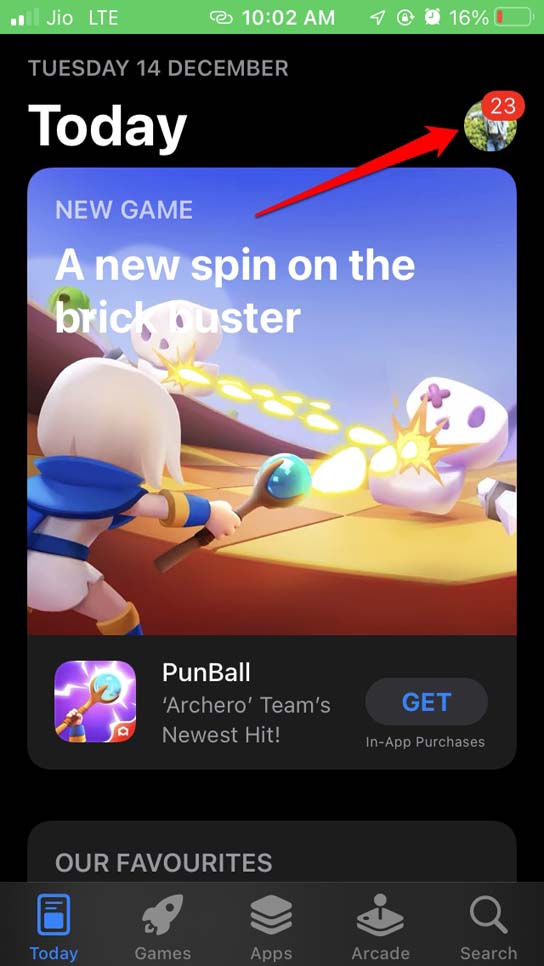
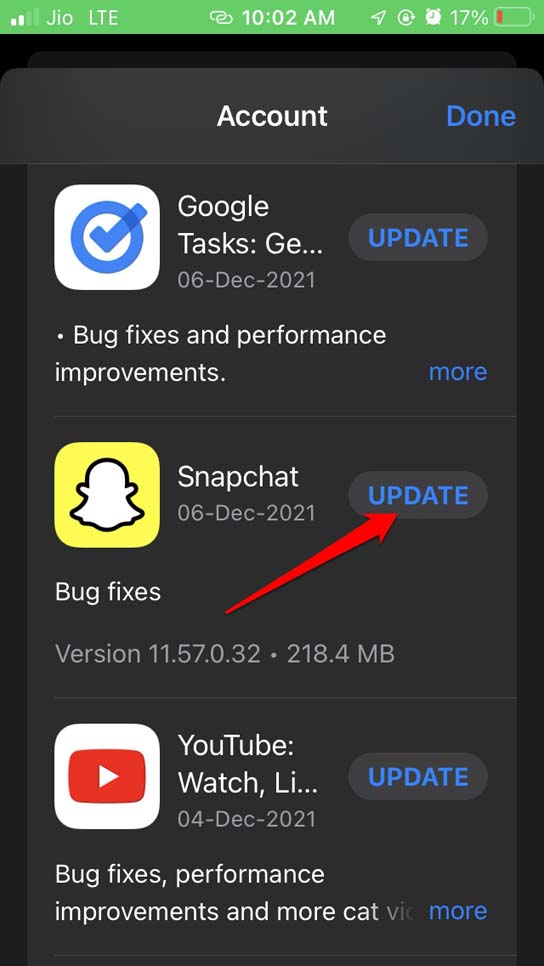
- Verifique se uma nova atualização está disponível para o Snapchat. Se sim, toque em Atualizar para começar.
Para atualizar o Snapchat no Android,
- Abra a Play Store > toque no perfil da conta do Gmail > selecione Gerenciar Apps & Dispositivo > Toque em Atualizações Disponíveis.
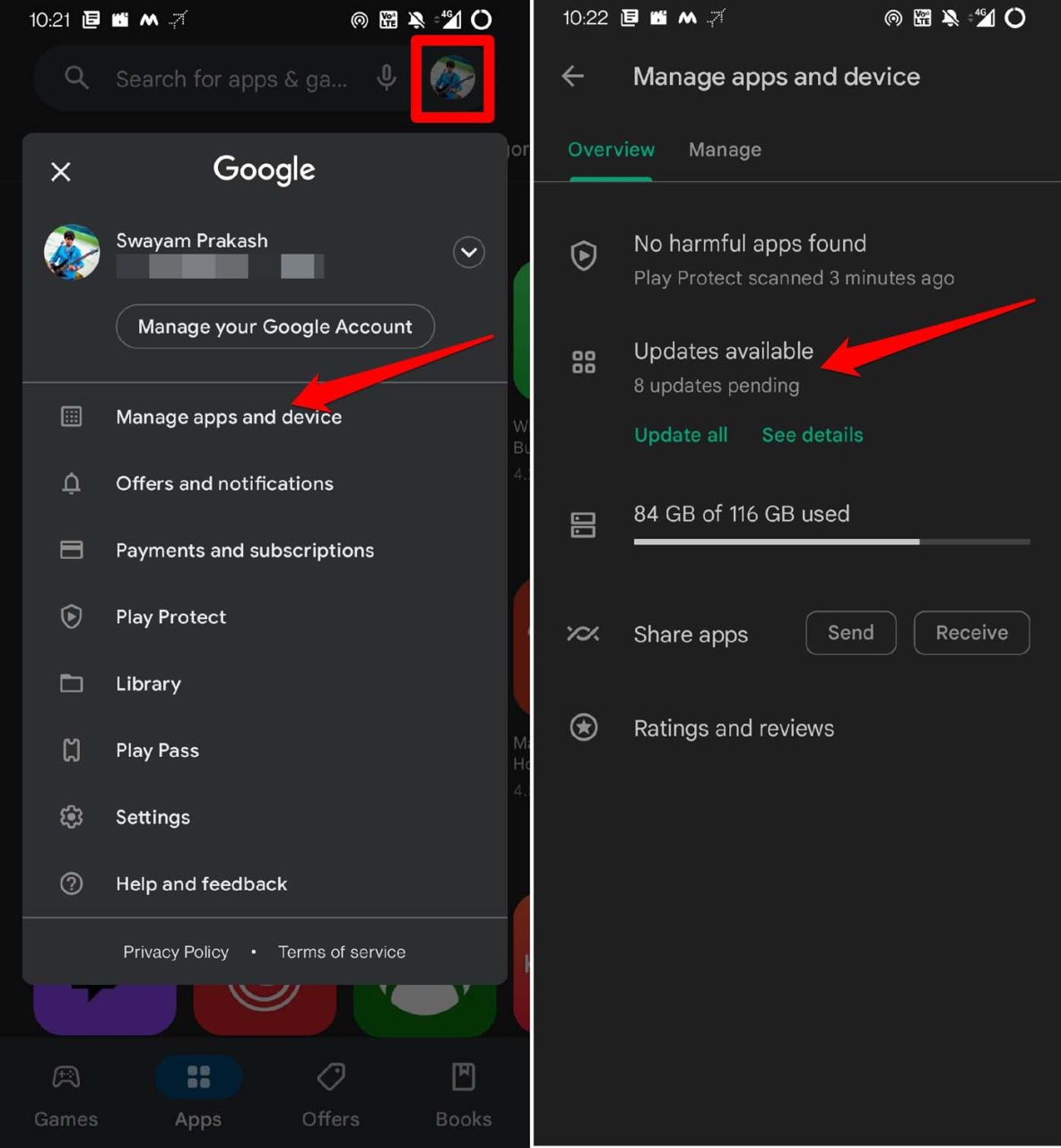
- Se o Snapchat tiver atualizações pendentes, toque no botão Atualizar para começar.
2. Verifique se o Snapchat está Fora do Ar
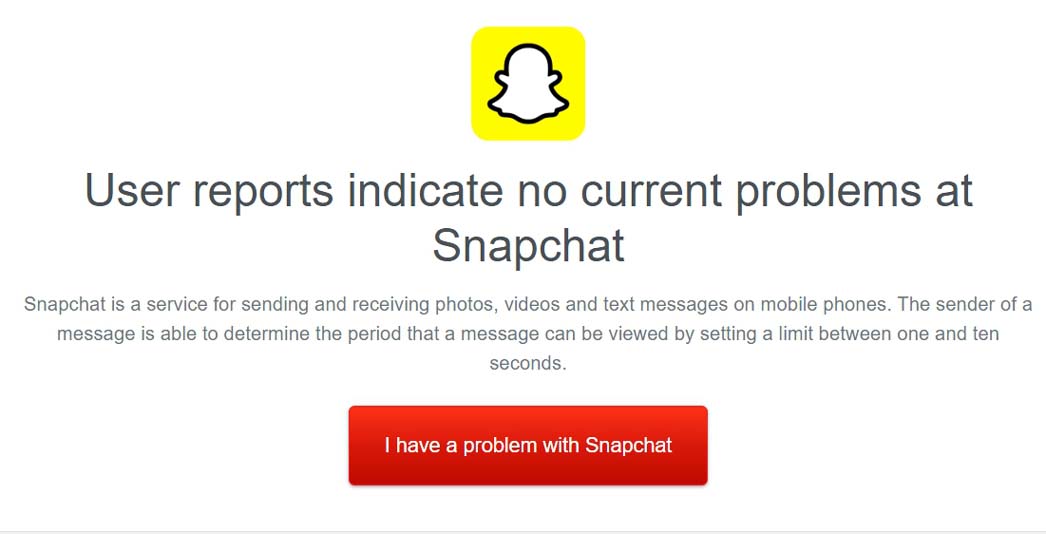
Você pode visitar o downdetector e verificar se o servidor do Snapchat está fora do ar. Você pode ver outros usuários do Snapchat ao redor do mundo relatando possíveis casos de uma interrupção do Snapchat. Se esse for realmente o caso, aguarde até que o Snapchat resolva o problema do lado deles. Você pode até se conectar com o Snapchat via Facebook ou Twitter e reclamar sobre o problema.
3. Limpar Cache do Snapchat
Limpar o cache pode ser feito de duas maneiras. A primeira é usando o recurso nativo dentro do aplicativo Snapchat. Em segundo lugar, você pode fazer isso se estiver usando um dispositivo Android.
Do dispositivo,
- Pressione longamente o ícone do aplicativo Snapchat.
- Toque em Informações do App.
- Toque em Armazenamento & Cache > Em seguida, toque em Limpar Cache.
Dentro do App,
- Abra o Snapchat > toque no avatar do Snapchat.
- Toque no ícone de engrenagem > Role até Limpar Cache e toque nele > Toque em Continuar.
4. Ative o Modo Avião no seu Telefone
Para corrigir quaisquer problemas de rede aleatórios, você pode alternar entre o modo avião no seu dispositivo.
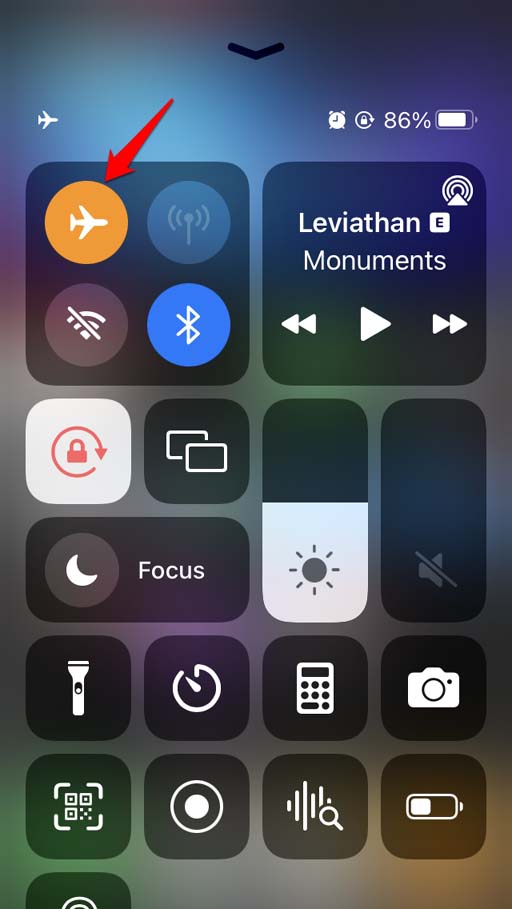
- No seu iPhone, deslize para cima a partir da parte inferior ou deslize para baixo a partir do canto superior direito para abrir o centro de controle.
- Em seguida, toque no ícone do modo avião para ativá-lo e mais uma vez para desativá-lo.
Se você tiver um dispositivo Android,
- Puxe para baixo o painel de configurações rápidas.
- Toque no ícone do modo avião para ativar o recurso.
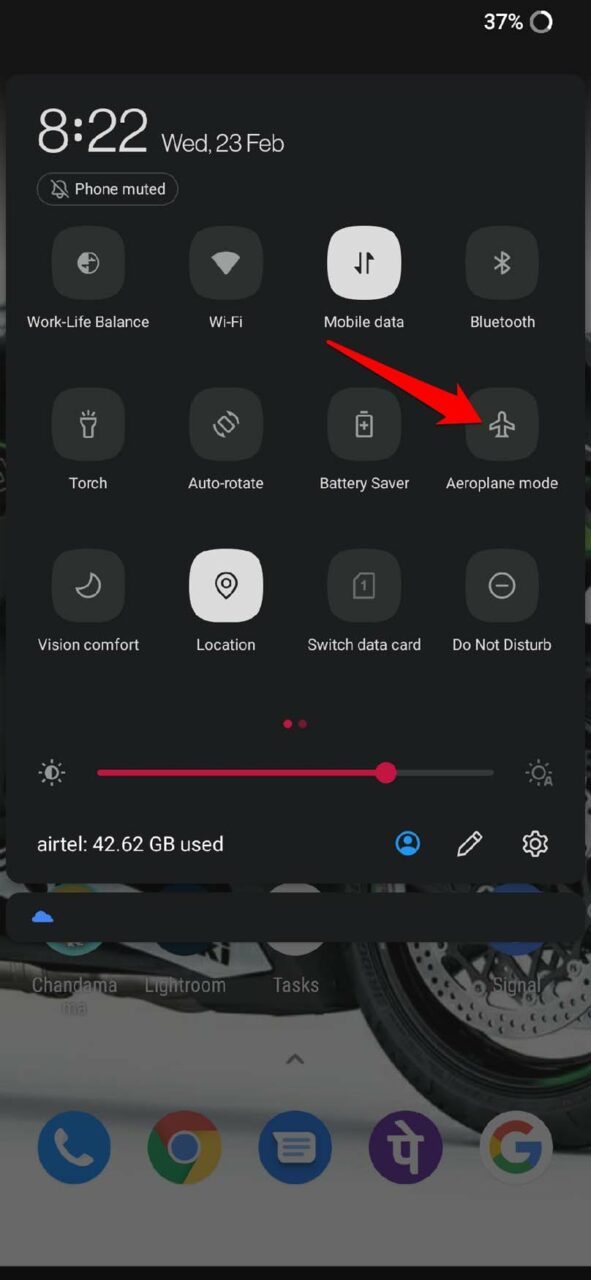
- Novamente, toque no mesmo ícone para desativá-lo.
5. Verifique se o Código de Segurança está nas Pastas de Spam
Às vezes, o Snapchat envia o código de segurança imediatamente quando você o solicita. Você pode não vê-lo na seção de mensagens principais do seu dispositivo Android ou iOS. Para isso, você deve verificar as pastas de spam do seu aplicativo de mensagens.
Em um dispositivo Android,
- Abra o aplicativo Mensagens > Toque no ícone de 3 pontos.
- No menu, selecione Spam & Bloqueados.
- Se o código de segurança estiver na pasta de spam, anote-o e use-o.
Usuários de iPhone,
- Vá para o aplicativo Mensagens.
- No canto superior esquerdo, toque em Filtrar.
- Navegue até Lixo e toque nele para verificar se o código de segurança está presente lá.
6. Receber Código de Segurança via E-mail
Se você não consegue receber o código de segurança via mensagem de texto, pode optar por recebê-lo através do seu endereço de e-mail registrado. Deve ser o mesmo e-mail que você usou como conta principal para seu perfil do Snapchat.
- Abra o aplicativo Snapchat.
- Na tela de login, toque em Esqueceu sua Senha.
- Quando for perguntado como você deseja receber o código de segurança, selecione via E-mail.
- Agora, verifique sua caixa de entrada de e-mail para o código de segurança.
Caso você não veja o código de segurança do Snapchat na sua caixa de entrada de e-mail, verifique a pasta de Spam do e-mail.
7. Desative o VPN no seu iPhone
Quando você usa VPN, o mesmo servidor de um local remoto também está sendo acessado por centenas de outros usuários ao redor do mundo. Se o servidor estiver muito ocupado, a rede ficará fora do ar. Portanto, você precisa desligar o VPN no seu telefone.
No iPhone, abra o aplicativo Configurações > role até VPN e toque no interruptor ao lado da opção VPN para desativar. Os usuários do Android podem abrir o aplicativo VPN e tocar no botão dedicado ON/OFF para desligar o VPN.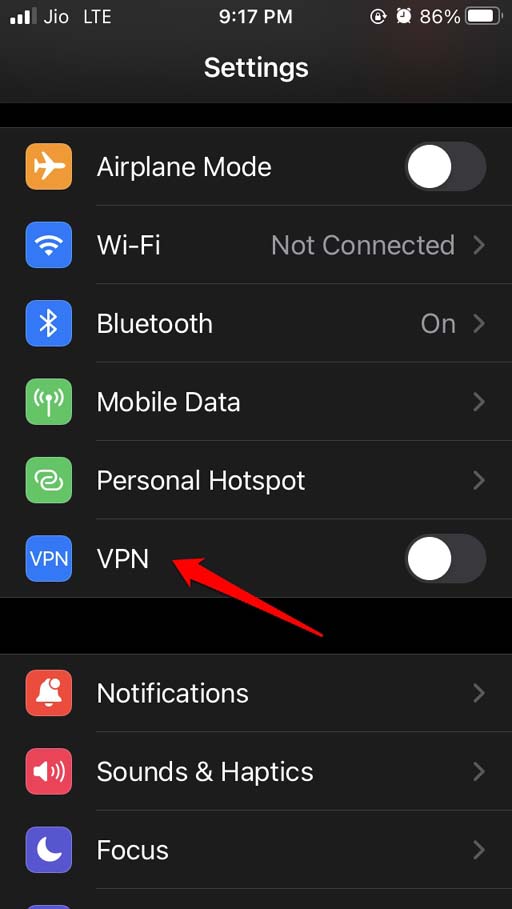
8. Redefinir Configurações de Rede no Seu Dispositivo
Se você tem certeza de que a rede bagunçada é a causa raiz de não receber o código de segurança do Snapchat, então você precisa redefinir as configurações de rede. Eu expliquei como fazer isso para usuários de Android e iOS.
Em dispositivos Android,
- Vá para Configurações > Sistema > Toque em Opções de redefinição
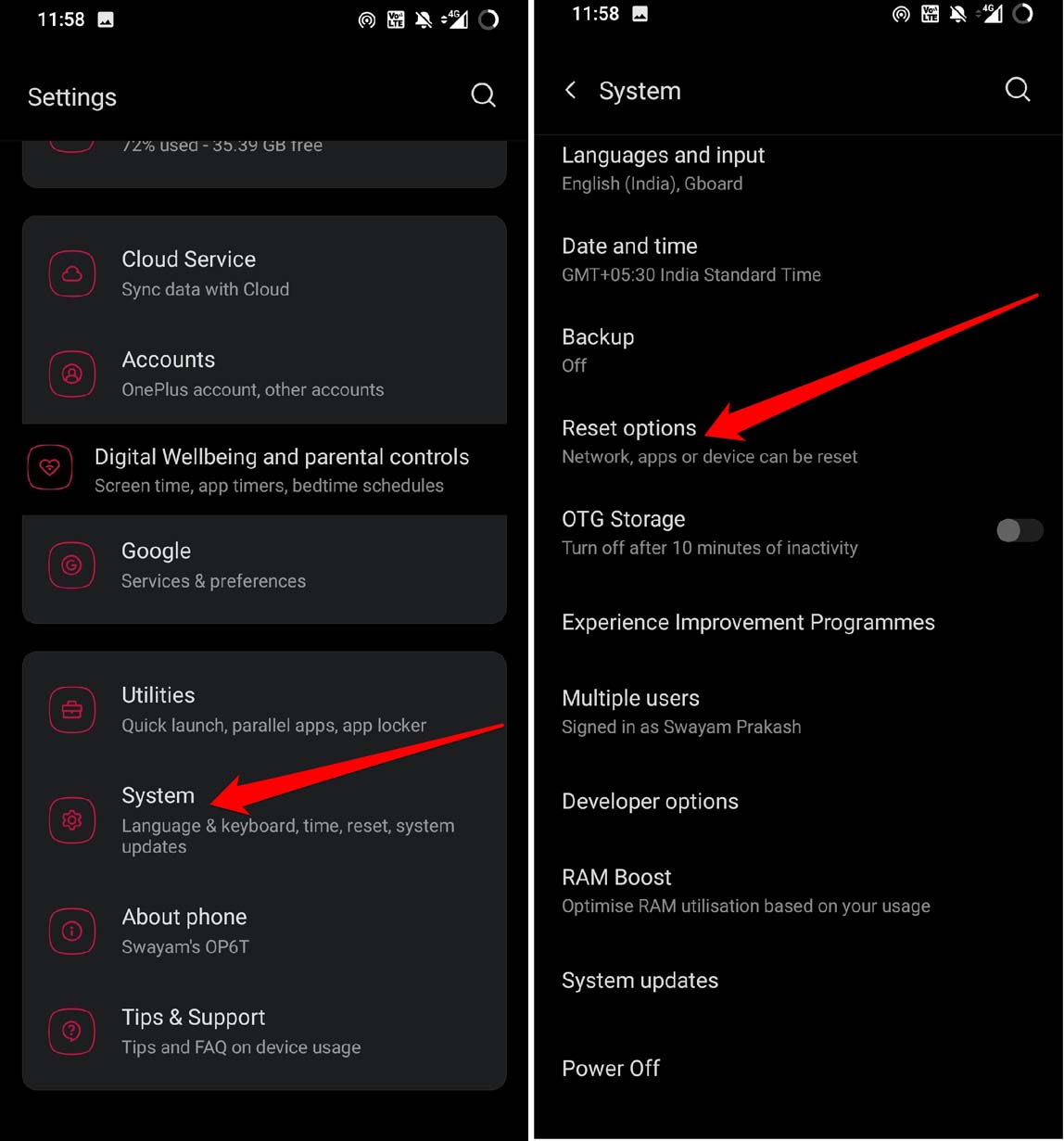
- Selecione Redefinir WiFi, Móvel & Bluetooth.
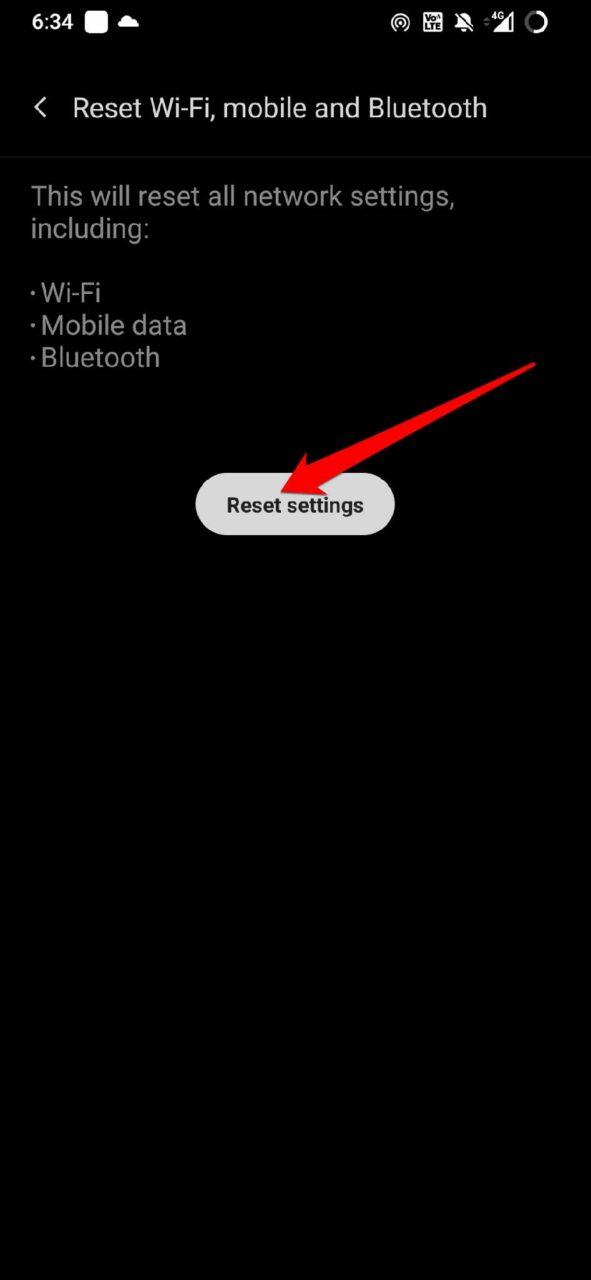
- Confirme inserindo o PIN do dispositivo.
Para usuários de iPhone,
- Abra o aplicativo Configurações > toque em Geral > Toque em Transferir ou Redefinir iPhone.
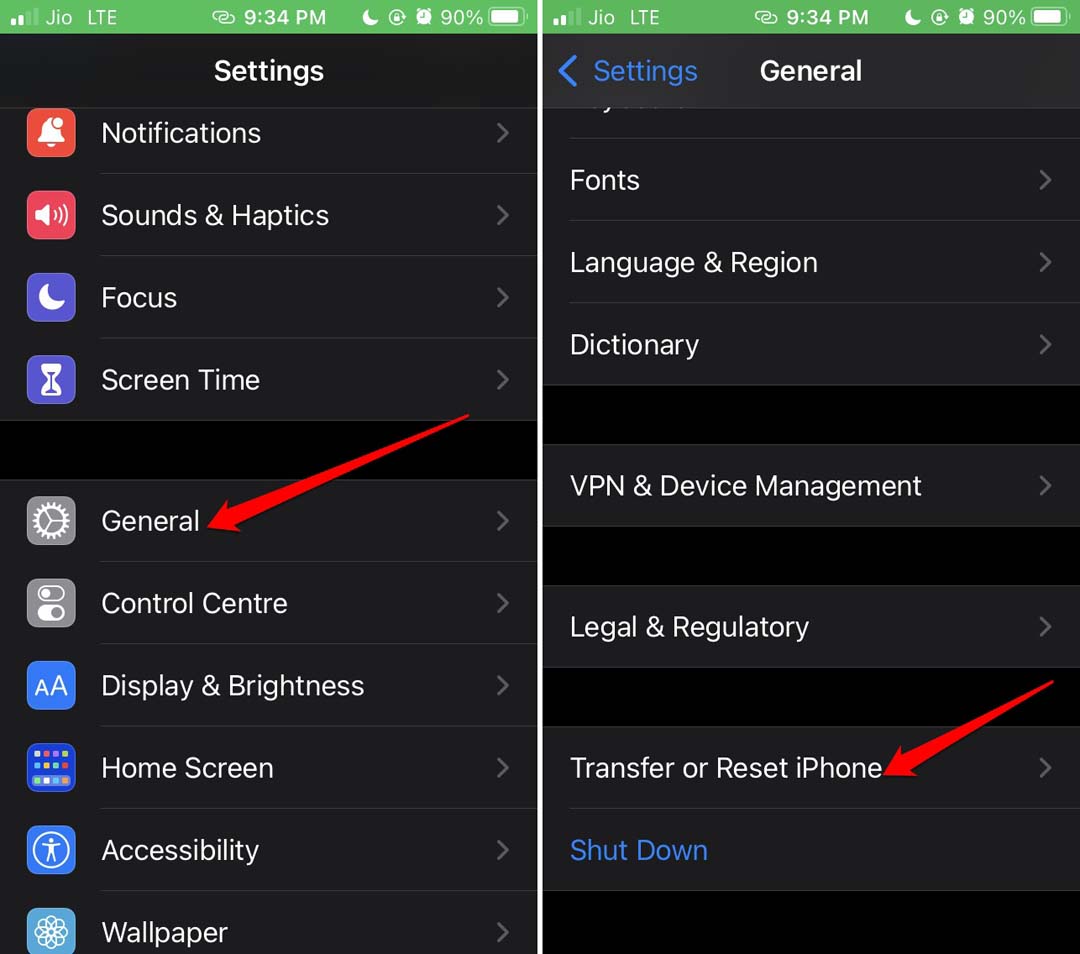
2. Toque em Redefinir > Selecione Redefinir Todas as Configurações**.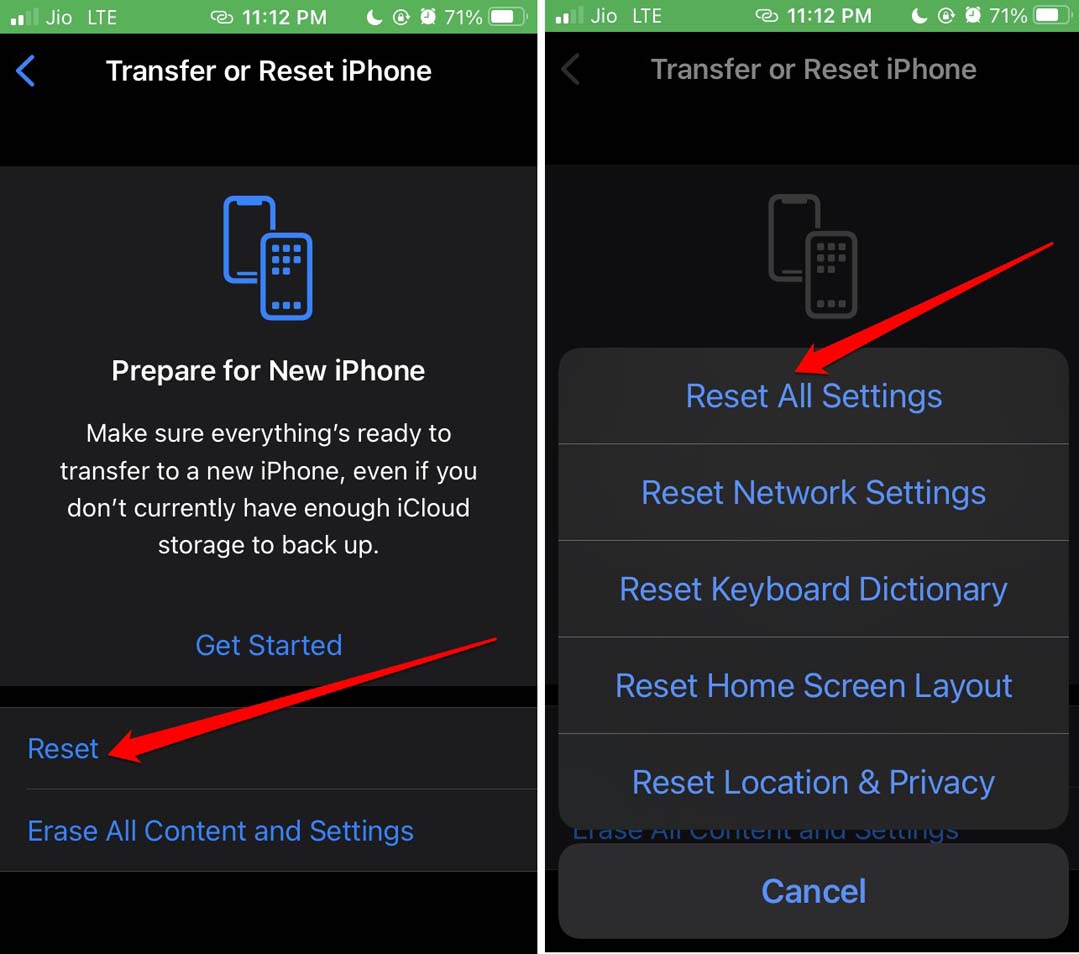
- Insira o código quando solicitado para prosseguir com a redefinição.
Uma vez que a redefinição estiver concluída, deixe o dispositivo reiniciar. Em seguida, abra o Snapchat e verifique se você pode receber o código de segurança agora.
9. Tente um Número de Telefone Diferente
Pode haver um problema com o número de telefone vinculado à sua conta do Snapchat, como um número incorreto ou desatualizado, ou um problema com sua operadora que está impedindo você de receber o código. Ao tentar outro número de telefone, você pode especificar se o problema está com o número móvel ou com o próprio Snapchat.
Para tentar um número de telefone diferente:
- Vá para a seção “ Configurações ” da sua conta do Snapchat.
- Em seguida, selecione “ Número de Telefone.”
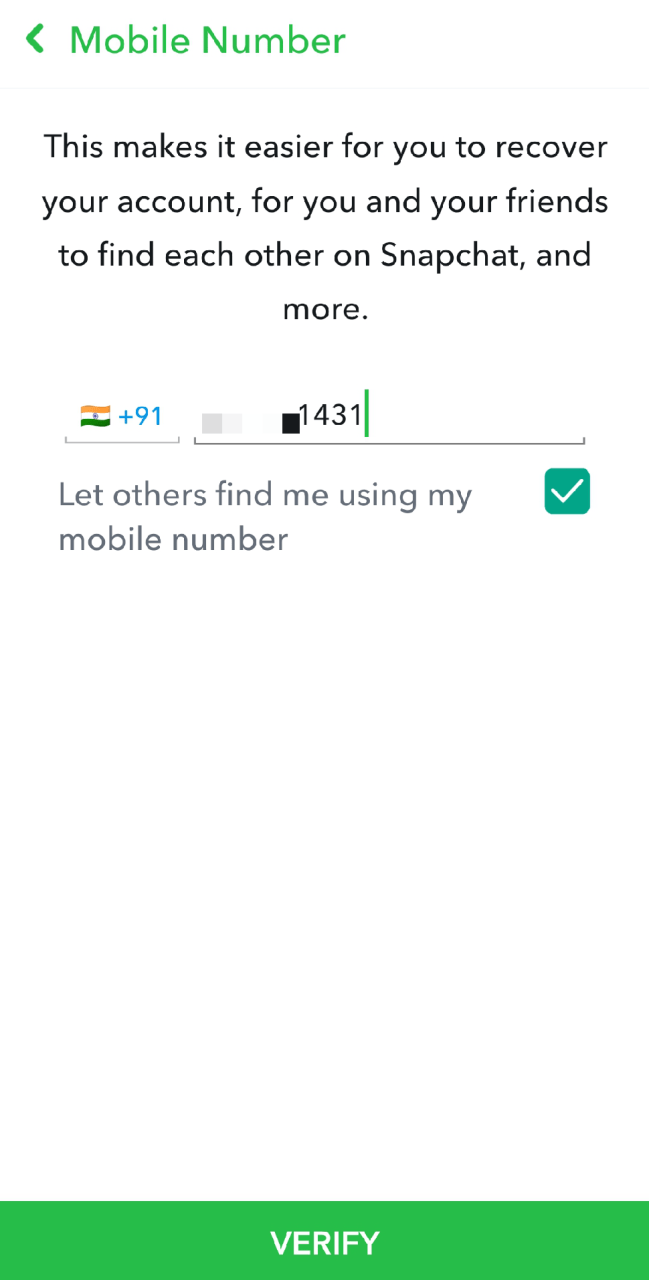
- Você pode então inserir outro número de telefone e seguir as instruções para verificá-lo.
Depois de verificar o novo número, você pode solicitar outro código de segurança para ver se o problema foi resolvido. Se você recebeu o código de segurança no novo número de telefone, o problema provavelmente estava com o primeiro número de telefone vinculado à sua conta do Snapchat. Se você ainda não conseguir receber o código de segurança, tente as outras etapas de solução de problemas listadas abaixo.
10. Entre em Contato com a Equipe de Suporte do Snapchat
Se você tentou todas as correções e ainda não está recebendo um código de segurança do Snapchat, entrar em contato com a equipe de suporte deles pode ajudar. Você pode entrar em contato com a equipe de suporte do Snapchat visitando o site deles ou enviando uma solicitação através do aplicativo.
Ao entrar em contato com a equipe de suporte do Snapchat, certifique-se de incluir o máximo de detalhes sobre o problema possível, como suas informações de conta e as etapas de solução de problemas que você já tentou. A equipe de suporte pode ser capaz de oferecer assistência adicional ou escalar o problema para sua equipe técnica para uma investigação mais aprofundada. Lembre-se de que os tempos de resposta da equipe de suporte do Snapchat podem variar, então seja paciente e forneça todas as informações necessárias desde o início para acelerar o processo de suporte.
Conclusão
Para proteger a conta do Snapchat, você precisa saber o código de segurança gerado aleatoriamente enviado por eles. Se o Snapchat não está enviando o código de segurança, então use os métodos de solução de problemas. Você não gostaria de perder o acesso ao seu perfil.
Se você tiver alguma dúvida sobre Como Corrigir o Snapchat Não Enviando o Código de Segurança?, sinta-se à vontade para deixar um comentário abaixo. Além disso, inscreva-se no nosso canal do YouTube DigitBin para vídeos tutoriais. Cheers!
Receba novas postagens na sua caixa de entrada
Sem spam. Cancele a assinatura a qualquer momento.