Redes Sociais · 7 min read · Dec 26, 2025
Como Corrigir o Problema de Login na Web do Snapchat?
O Snapchat tem mais de 280 milhões de usuários ativos em todo o mundo, tornando-se uma das maiores plataformas de mídia social. Desde seu lançamento em 2010, o Snapchat cresceu em popularidade, tornando-se uma parte integral de nossas vidas diárias. Apesar disso, o Snapchat não é perfeito e às vezes enfrenta problemas técnicos. O Snapchat lançou uma versão web de seu aplicativo móvel.
Embora o site seja estável, um problema é que o login na web do Snapchat às vezes pode não funcionar. Neste artigo, vamos guiá-lo por algumas etapas para corrigir o problema de login na web do Snapchat que não está funcionando no popular navegador Chrome.
Entendendo o Problema de Login na Web do Snapchat
É crucial entender o que causa o problema de login na web do Snapchat antes de passarmos para as etapas para corrigi-lo. Em alguns casos, esse problema pode ser causado pelos seguintes fatores:
- Conexão de Internet Ruim: Pode ser desafiador fazer login no Snapchat com uma conexão de internet ruim. A versão web do Snapchat requer uma conexão de internet estável para funcionar, então esse problema é mais prevalente.
- Cache e Cookies: O cache e os cookies do seu navegador podem se acumular ao longo do tempo, causando problemas de login. Você pode corrigir o problema de login na web do Snapchat limpando o cache e os cookies do seu navegador.
- Navegador Desatualizado: Para que o Snapchat funcione corretamente, você deve usar a versão mais recente do navegador. Se o seu navegador estiver desatualizado, você pode ter problemas para fazer login.
- Bloqueio de Conta: Sua conta do Snapchat pode estar bloqueada se você não estiver ativo por um longo período de tempo. Portanto, se você tentar fazer login na versão web do Snapchat, pode encontrar esse problema.
Nota: Antes de prosseguir com as soluções abaixo, você pode tentar verificar sua conexão de internet ou reiniciar o dispositivo para ver se isso resolve o problema. Além disso, evite usar VPN ou Proxy ao tentar fazer login no Snapchat para Web.
Principais Maneiras de Corrigir o Problema de Login na Web do Snapchat
Se você está procurando algumas soluções para resolver o problema de login na web do Snapchat que não está funcionando, certifique-se de conferir as correções que mencionamos abaixo:
Correção 1: Mudar DNS
Se o Snapchat estiver carregando a Web do Snapchat, recomendo que você mude o DNS; mudar o DNS ajudará o navegador a se conectar a um conjunto diferente de diretórios IP se o padrão estiver enfrentando o problema. Isso deve corrigir os problemas de carregamento da página no seu PC. Você também pode mudar o DNS nas configurações do Chrome seguindo os passos simples abaixo.
- Abra as Configurações do Chrome.
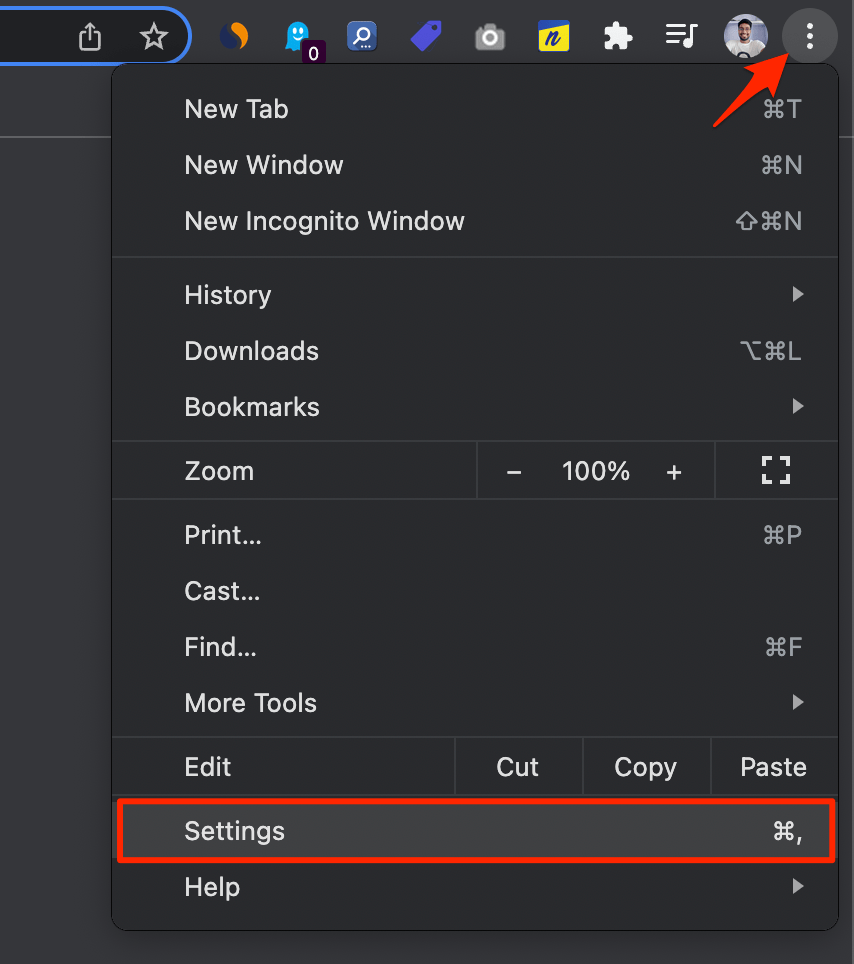
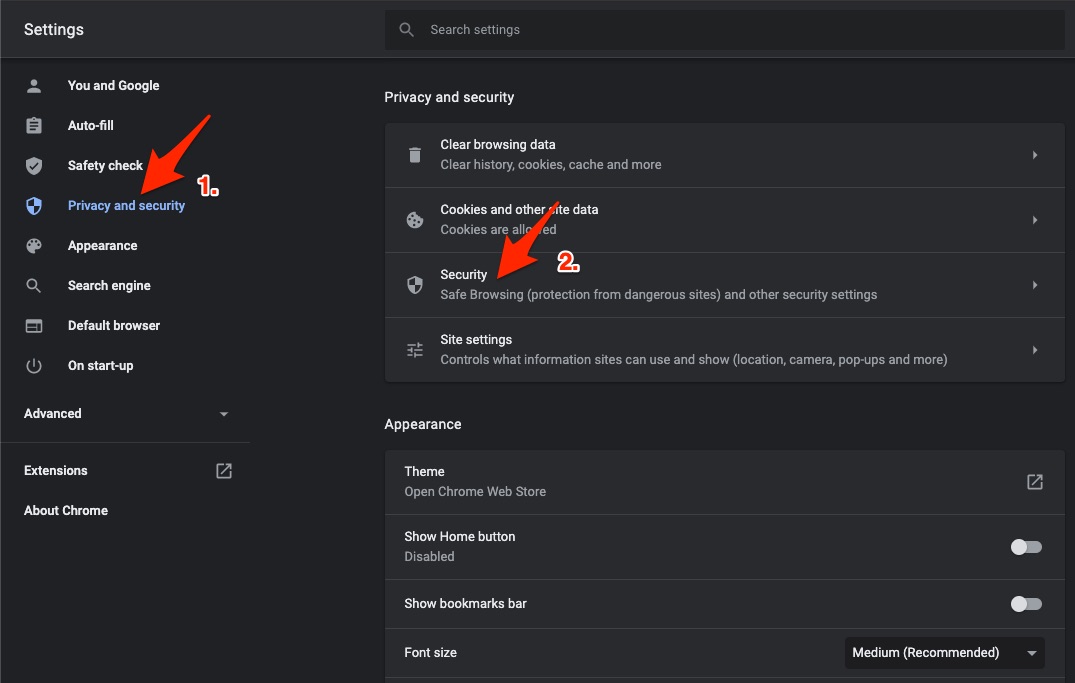
- Clique em Segurança e Privacidade.
- Clique na opção Segurança.
- Selecione DNS personalizado. Você pode adicionar DNS personalizados ou usar qualquer DNS listado no menu suspenso.
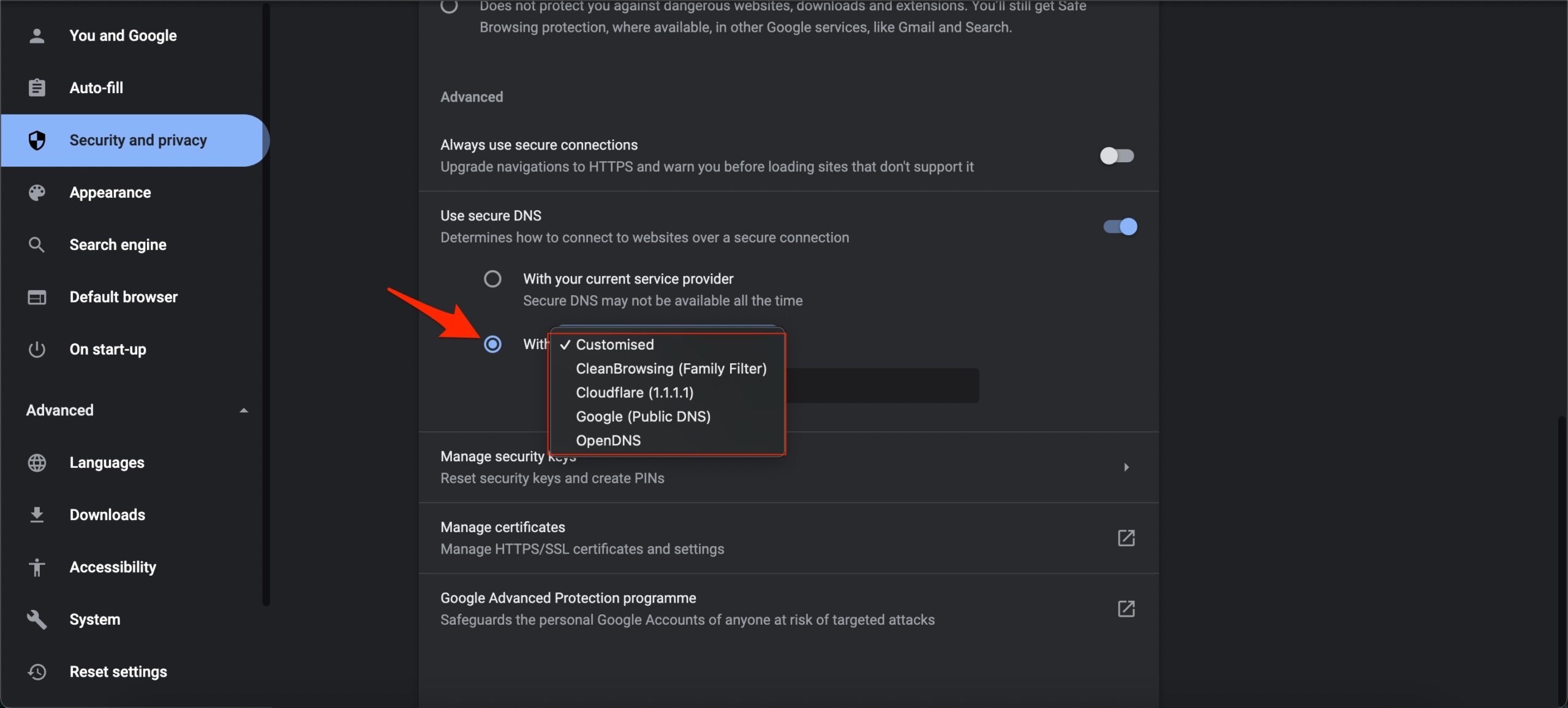
- É isso; mudar o DNS pode ajudá-lo a corrigir o Omegle não funcionando no navegador Chrome.
| Servidor DNS | DNS 1 | DNS 2 |
|---|---|---|
| Google Public DNS | 8.8.8.8 | 8.8.4.4 |
| Cloudflare DNS | 1.1.1.1 | 1.0.0.1 |
| Quad9 DNS (IPv4) | 9.9.9.9 | 149.112.112.112 |
| Quad9 DNS (IPv6) | 2620:fe::fe | 2620:fe::9 |
Correção 2: Limpar Dados do Site
Se o login não estiver funcionando, limpar os dados do site resolverá o problema. Isso limpará todas as informações, cache e outros dados da Web do Snapchat no navegador.
- Abra o Instagram.
- Clique no ícone de cadeado ou ‘i’.
- Abra Configurações do Site.
- Clique em limpar dados.
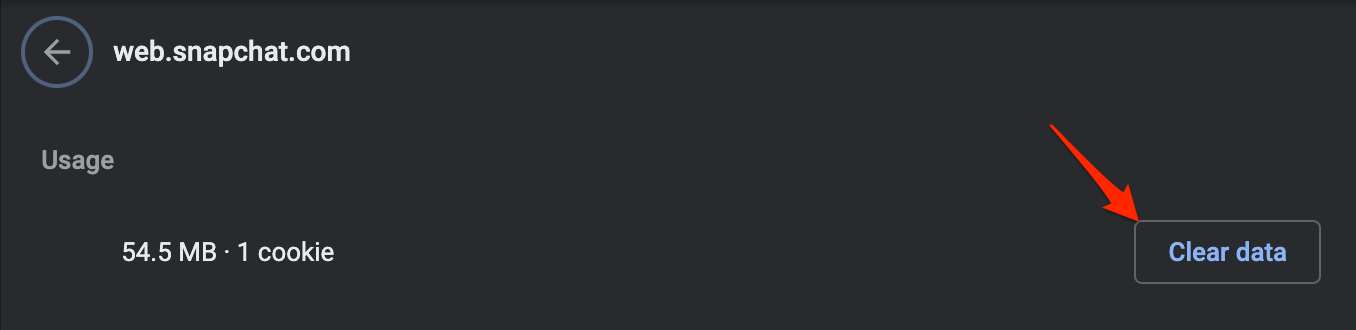
- Uma vez limpo, os cookies serão removidos e você poderá fazer login novamente sem problemas.
Correção 3: Limpar o Cache e os Cookies do Seu Navegador
Em seguida, se sua conexão de internet estiver estável, exclua o cache e os cookies do seu navegador. Seu navegador pode ser afetado por dados desatualizados, que podem ser removidos nesta etapa. Você pode ter que limpar o cache e os cookies do seu navegador, que diferem dependendo do seu navegador, mas aqui estão algumas etapas gerais:
- Em chrome://settings/clearBrowserData na caixa de URL.
- A caixa de diálogo Limpar Dados de Navegação aparecerá.
- Clique na aba Avançado.
- Por padrão, cookies e outros dados do site, imagens em cache e arquivos terão uma marca de seleção. Se não, selecione manualmente essas duas opções. (Não há necessidade de selecionar os Dados de Senha/Login.)
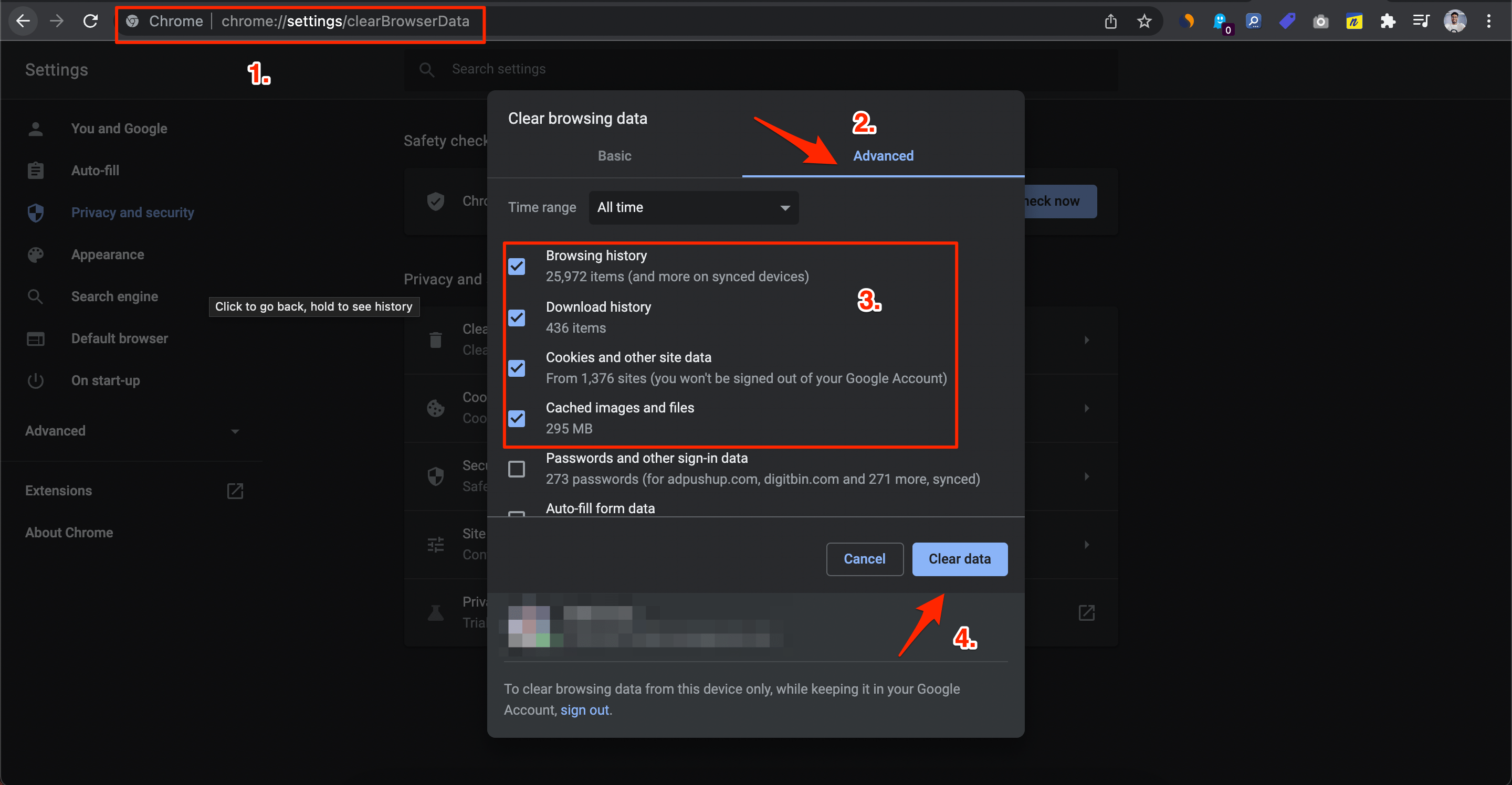
- Uma vez feito, clique em Limpar Dados.
- Feche o Google Chrome, aguarde alguns segundos e inicie-o novamente para verificar se o Instagram está funcionando agora ou não.
Correção 4: Atualize Seu Navegador
Em seguida, atualize seu navegador se limpar o cache e os cookies do seu navegador não ajudar. Seu login pode ser afetado por um navegador desatualizado, então mantenha-o atualizado. Para atualizar seu navegador, siga estas etapas:
- Clique nos três pontos (ou ícone de configurações) no canto superior direito do seu navegador.
- Selecione “ Ajuda ” no menu.
- Navegue até a seção “ Sobre ”.
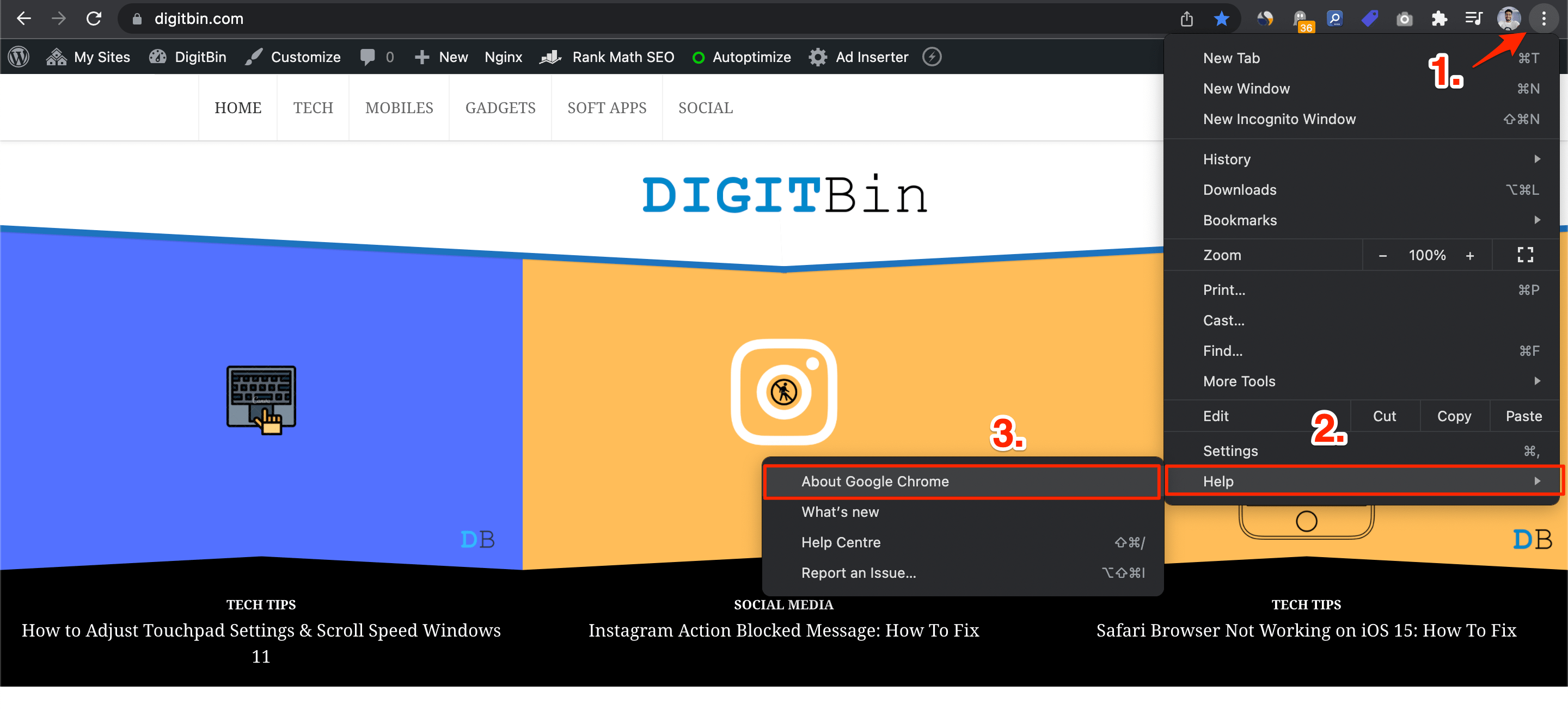
- Ele verificará automaticamente se há atualizações no seu navegador. Para instalar uma atualização, clique no botão “ Atualizar ”.
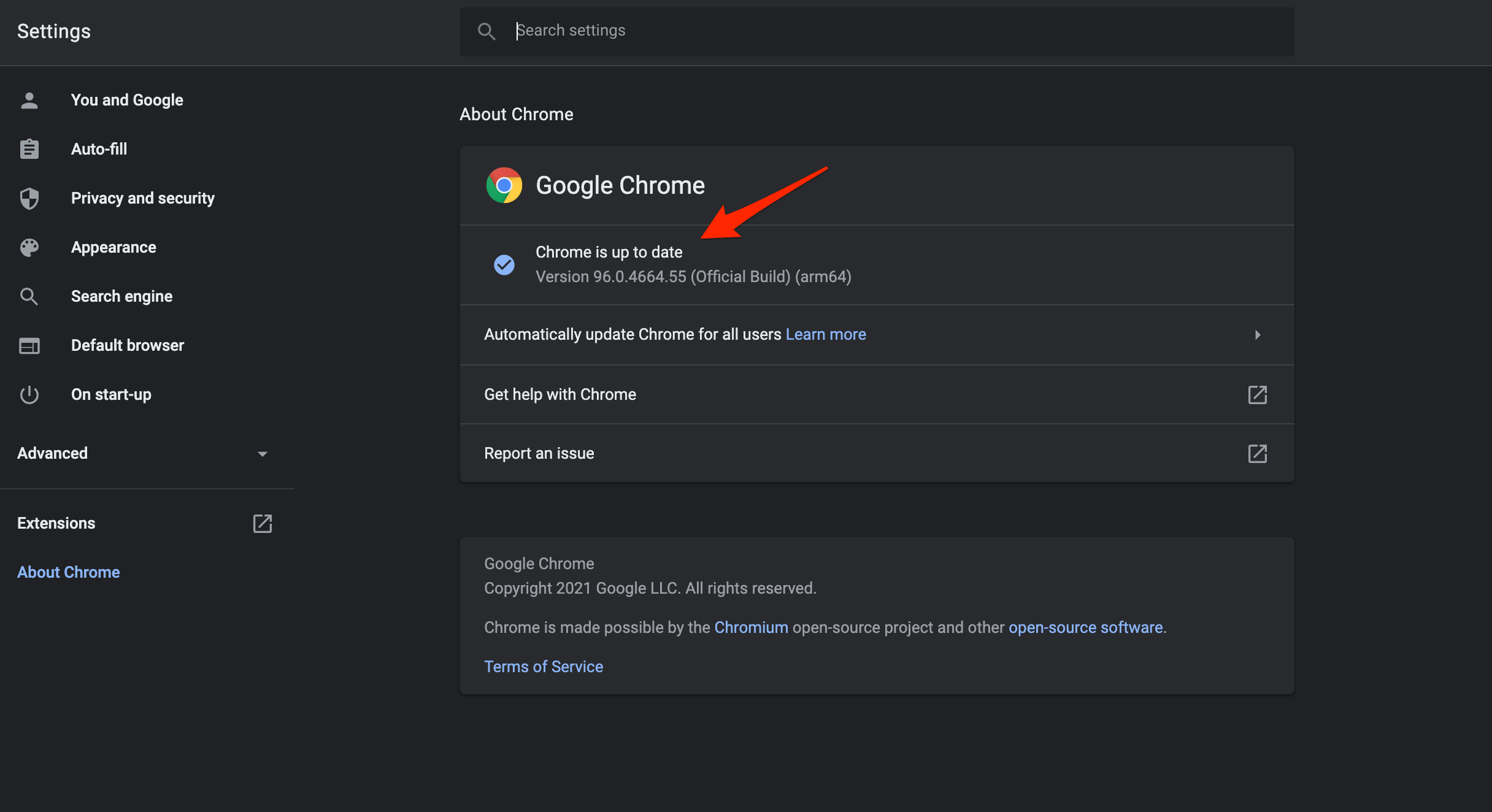
- Reinicie seu navegador e tente fazer login no Snapchat novamente.
Correção 5: Verifique o Status da Sua Conta
O próximo passo para resolver o problema de login na web do Snapchat é verificar o status da sua conta se atualizar seu navegador não funcionar. É possível que você tenha sido bloqueado de sua conta se não estiver ativo por um longo período de tempo. Siga estas diretrizes para verificar o status da sua conta:
- Visite o site do Snapchat e clique no botão “ Fazer Login ”.
- Depois, para fazer login, insira seu nome de usuário e senha e clique em “ Próximo.”
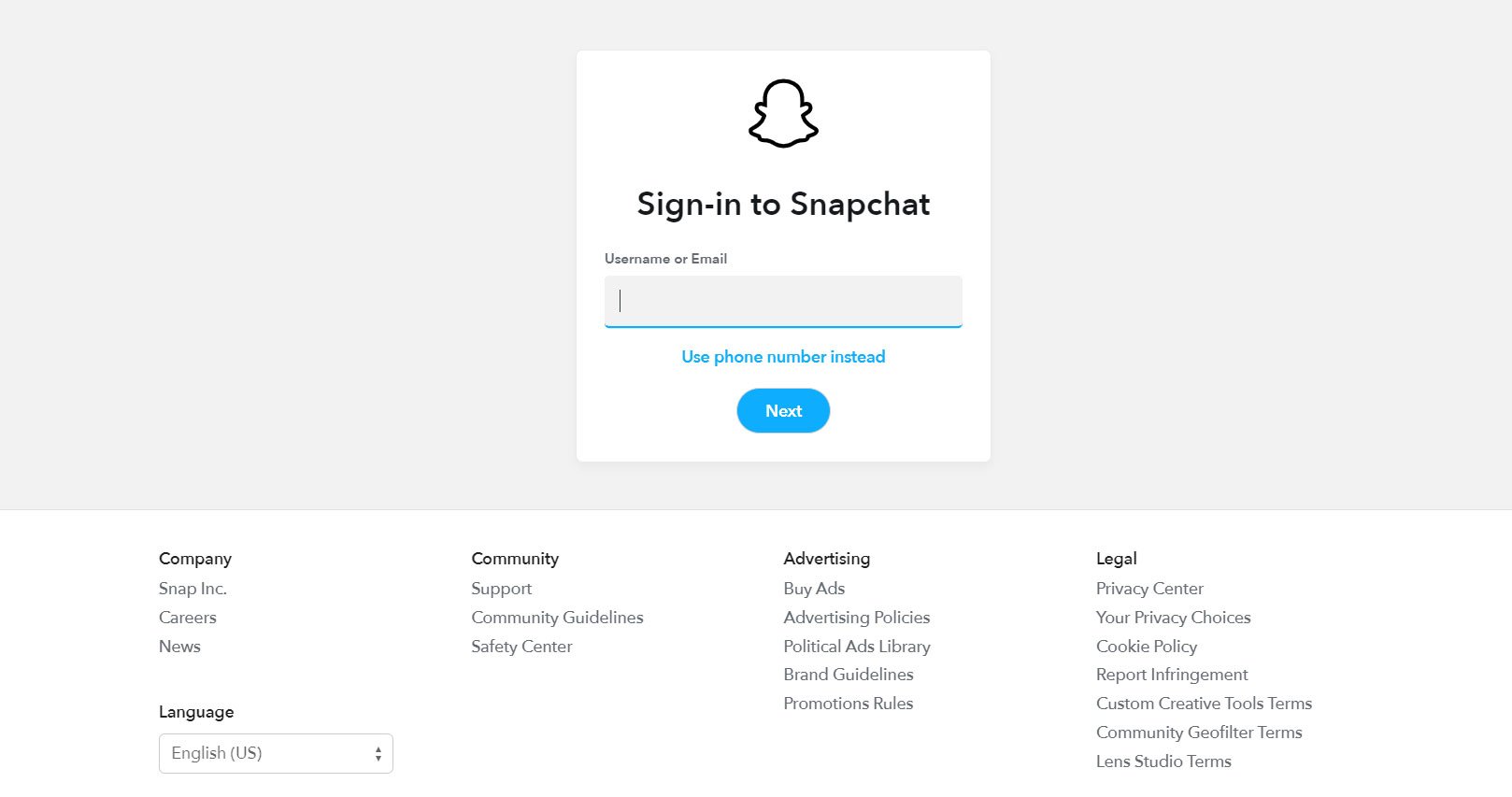
- Sua conta será bloqueada se você ver uma mensagem dizendo que foi bloqueada. O Snapchat também enviará um e-mail com instruções sobre como desbloquear sua conta.
- Por fim, clique no link no e-mail para desbloquear sua conta. Você poderá fazer login novamente no Snapchat assim que sua conta for desbloqueada.
Correção 6: Use um Navegador Diferente
O próximo passo é mudar para um navegador diferente se nenhuma das etapas acima funcionar. Pode ser possível corrigir o problema mudando para um navegador diferente se o problema estiver no navegador que você está usando. Aqui estão alguns navegadores populares que você pode tentar usar:
- Google Chrome
- Mozilla Firefox
- Safari
- Microsoft Edge
Correção 7: Tente Fazer Login de Outro Dispositivo
Você pode tentar fazer login no Snapchat usando outro dispositivo se tiver acesso a ele. Quando você fizer login com sucesso, o problema pode estar no dispositivo que você usou anteriormente. Para ver se isso ajuda, limpe o cache e os cookies nesse dispositivo ou reinicie-o.
Correção 8: Desative Extensões do Navegador
Às vezes, extensões e complementos podem interferir na funcionalidade de sites, incluindo o Snapchat. Se você estiver tendo problemas para fazer login no Snapchat, tente desativar quaisquer extensões ou complementos que você possa ter instalado. Para alguns navegadores populares, aqui está como você pode fazer isso:
Google Chrome:
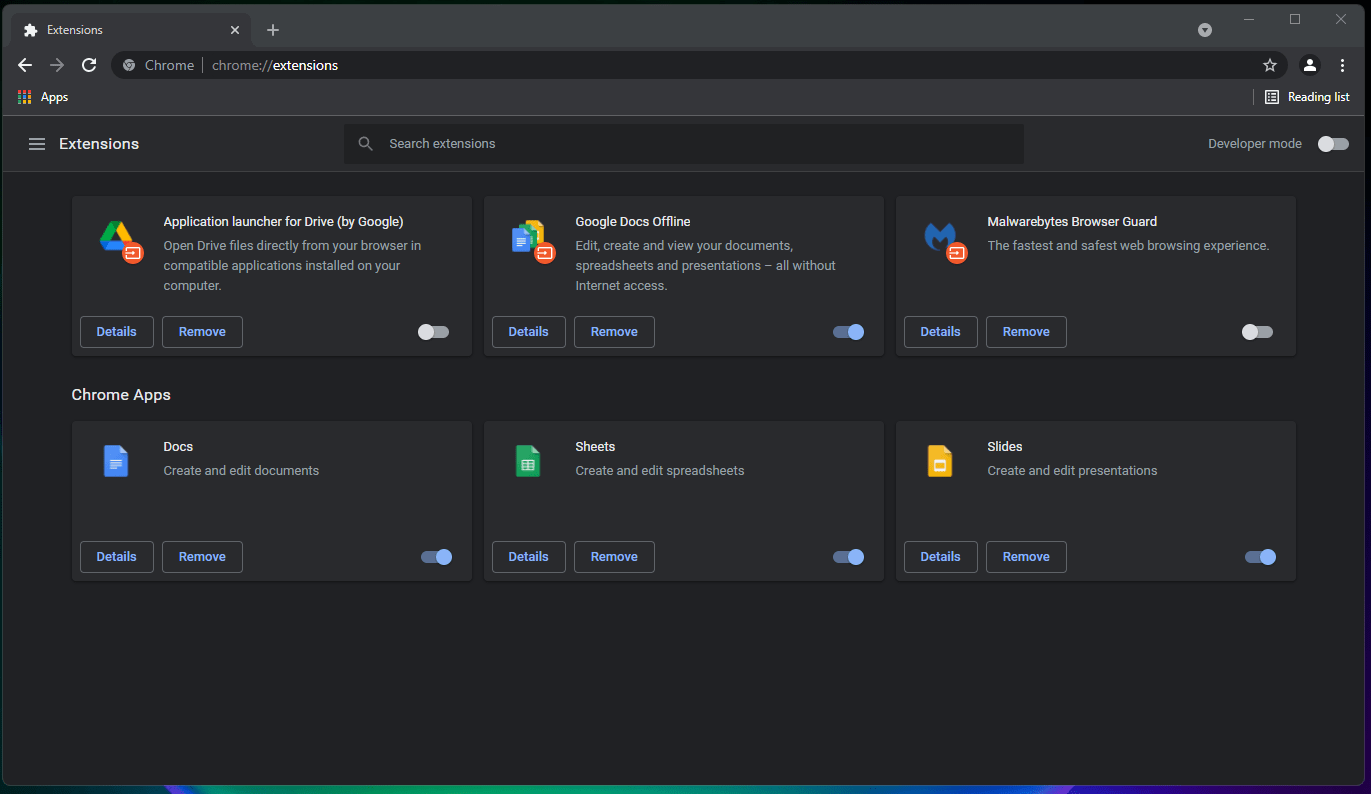
- No canto superior direito do navegador, clique no ícone de três pontos.
- Clique em “ Mais ferramentas ” e depois em “ Extensões.”
- Se você tiver instalado alguma extensão, desative-a.
Mozilla Firefox:
- No canto superior direito do navegador, clique no ícone de três linhas.
- Clique em “ Complementos.”
- Vá para a aba “ Extensões ”.
- Você deve desativar quaisquer extensões que tenha instalado.
Correção 9: Redefina Sua Senha
Pode ser possível corrigir o problema de login redefinindo sua senha do Snapchat. Para redefinir sua senha, siga estas etapas:
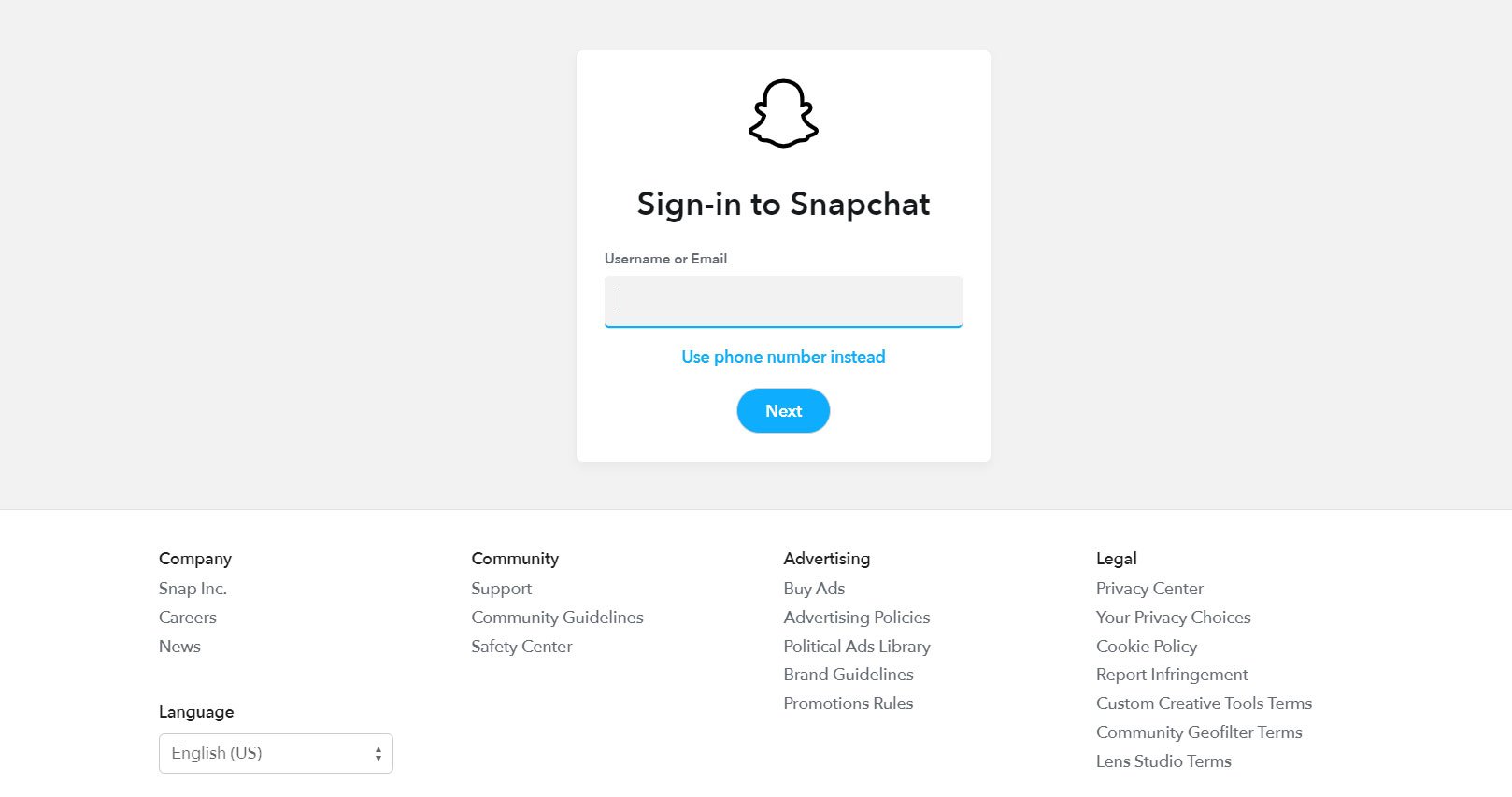
- Para fazer login, vá ao site do Snapchat e clique em “ Próximo.”
- Depois, para redefinir sua senha, clique em “ Esqueceu sua senha? “.
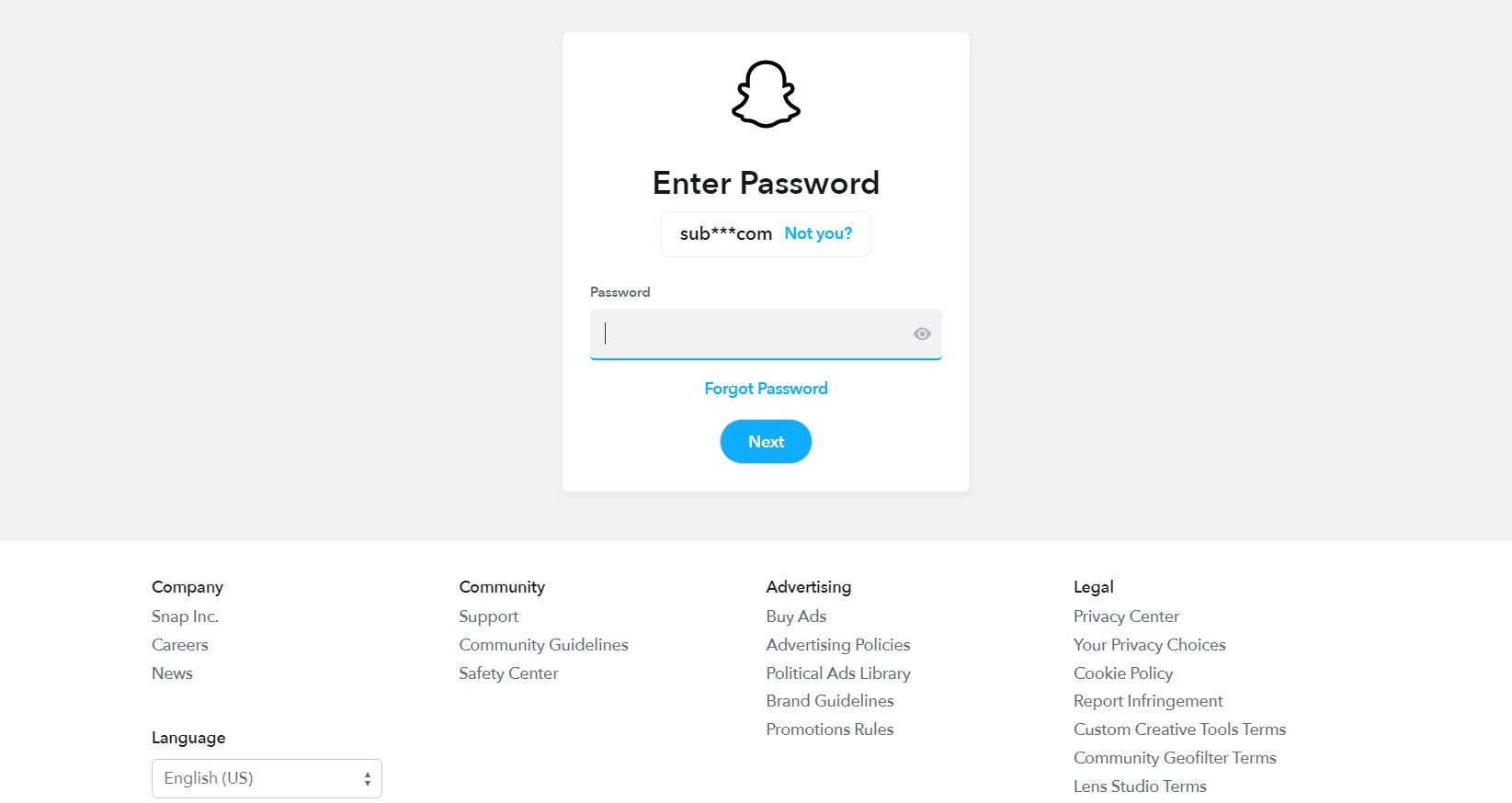
- Você precisará inserir seu endereço de e-mail do Snapchat ou número de telefone.
- Para redefinir sua senha, siga as instruções enviadas para seu e-mail ou telefone.
- Agora você pode fazer login no Snapchat assim que sua senha for redefinida.
Correção 10: Entre em Contato com o Suporte do Snapchat
Finalmente, se você tentou todas as etapas acima e ainda está enfrentando o problema de login na web do Snapchat que não está funcionando, entre em contato com o suporte do Snapchat. Envie um ticket de suporte através do site de suporte do Snapchat. Seu ticket será respondido pelo suporte do Snapchat, e mais instruções serão fornecidas.
Se você tiver alguma dúvida sobre Como Corrigir o Problema de Login na Web do Snapchat?, sinta-se à vontade para deixar um comentário abaixo. Além disso, inscreva-se em nosso canal do YouTube DigitBin para tutoriais em vídeo. Cheers!
Receba novas postagens na sua caixa de entrada
Sem spam. Cancele a assinatura a qualquer momento.