Redes Sociais · 5 min read · Sep 06, 2025
Como Corrigir o Snapchat Web Não Funcionando no Navegador Safari?

O Snapchat lançou uma versão web de seu aplicativo móvel. Antes, você só podia usar os filtros do Snapchat usando um aplicativo de desktop nativo, o Snap Camera. Mas com o lançamento do Snapchat para a Web, você pode acessar contas do Snapchat no seu navegador de desktop. A versão web oferece a maioria dos recursos semelhantes ao aplicativo móvel.
Se o Snapchat não estiver carregando, a câmera não estiver funcionando ou você estiver enfrentando um erro no Snapchat Web no seu navegador Safari Desktop. Então, abaixo estão algumas das melhores soluções para corrigir o Snapchat Web Não Funcionando no Safari no Mac.
1. Reiniciar o Mac
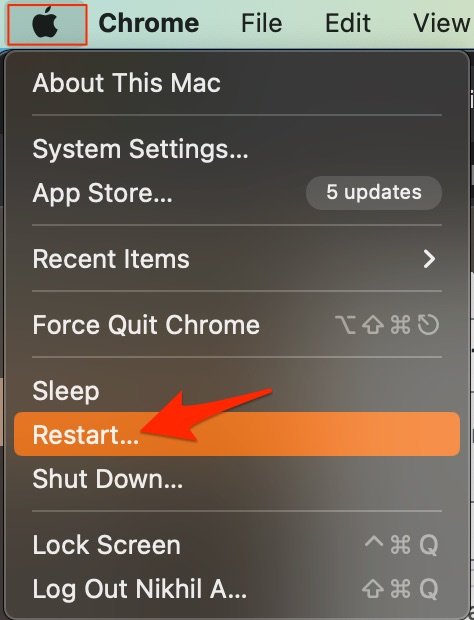
A melhor solução para a maioria dos problemas do Mac é reiniciar o computador. Um PC é uma máquina complexa e, às vezes, o problema pode estar em algum dos processos em segundo plano que podem causar a rede a não funcionar corretamente. Reiniciar o dispositivo dará ao seu PC um novo começo e limpará a RAM, além de interromper outros processos indesejados.
2. Câmera do Snapchat Web Não Carregando
Se a Câmera do Snapchat Web não estiver carregando, conceder permissão ao aplicativo de Câmera Facetime do Mac pode resolver o problema. Quando você carrega o site, a página pedirá permissão para a câmera. Permita o acesso à câmera para o Snapchat Web.
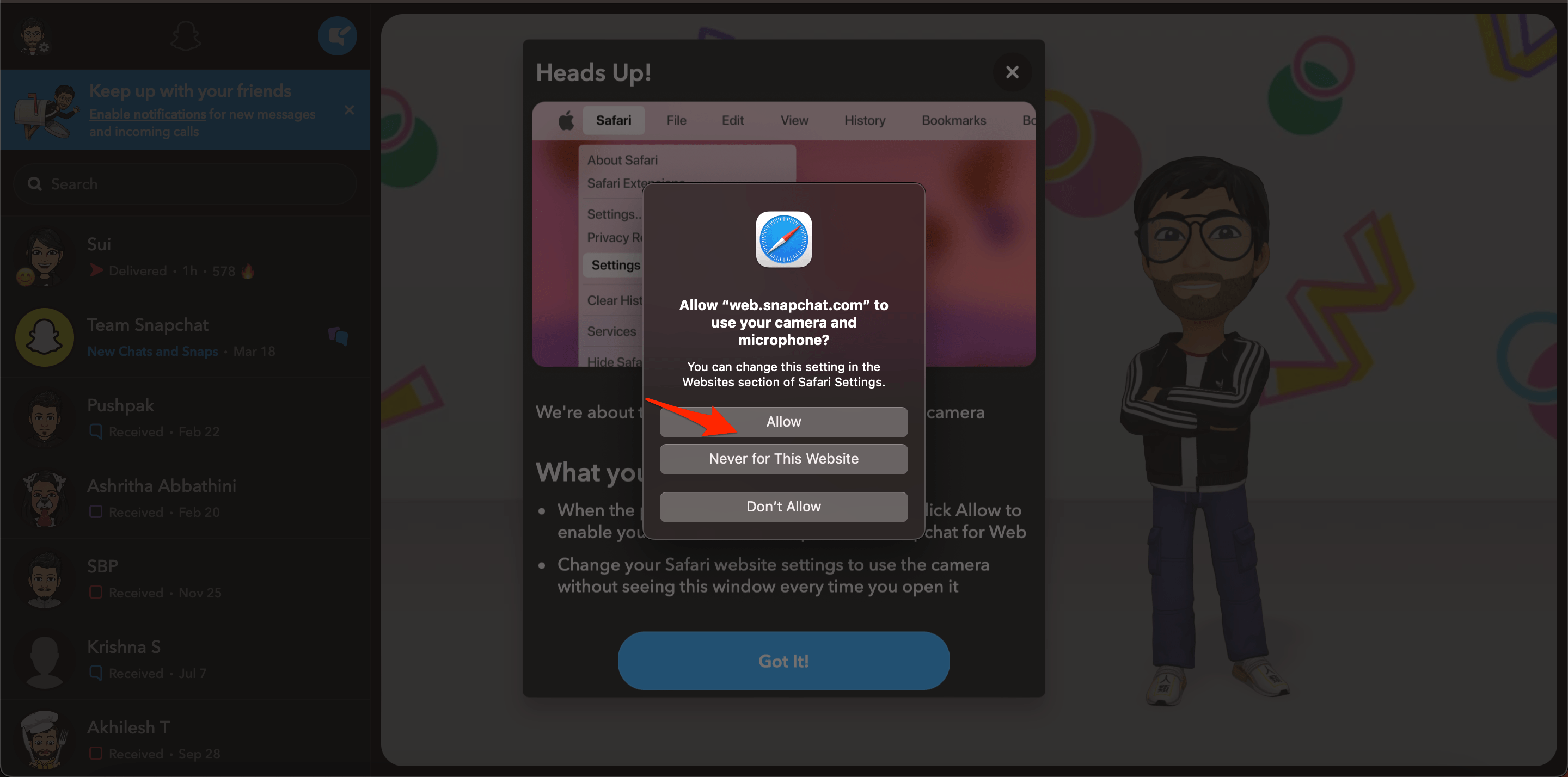
Se as permissões da câmera não forem aceitas pelo Snap Web, então é melhor verificar as configurações do site e conceder acesso à câmera para web.snapchat.com.
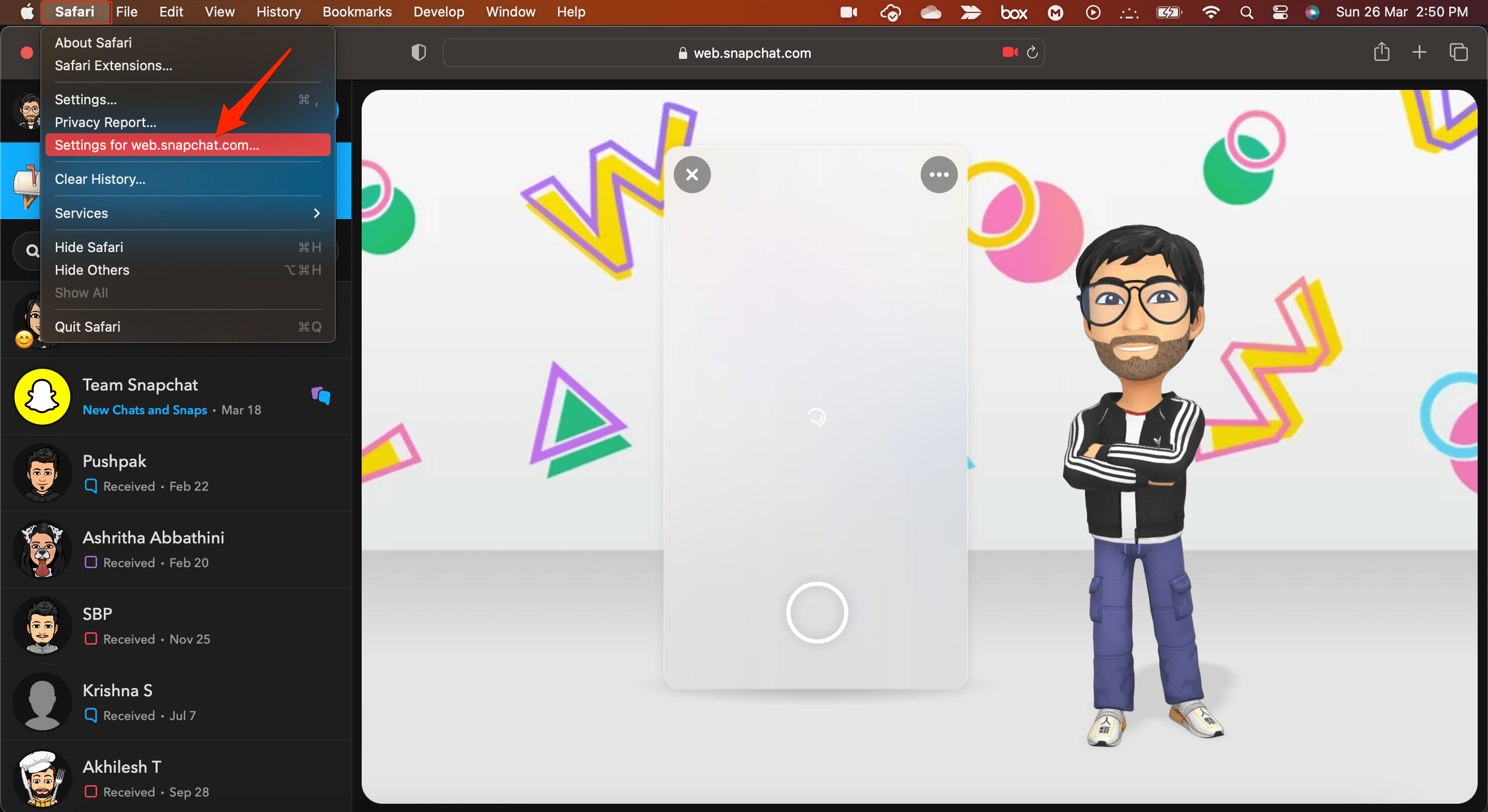
- Clique na opção de menu Safari.
- E selecione Configurações para web.snapchat.com…
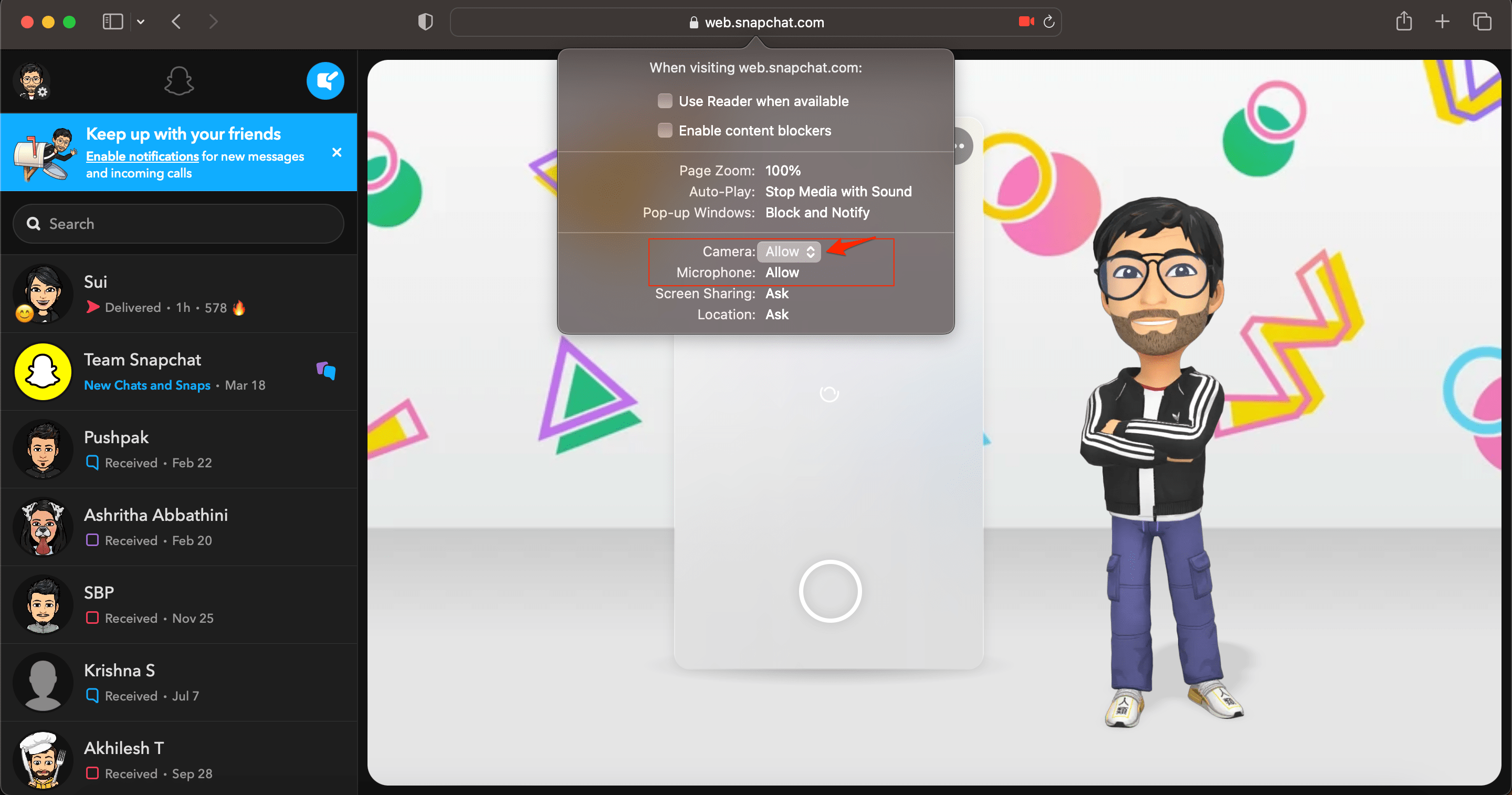
- Permita o acesso à Câmera e ao Microfone para o Snapchat web.
Mesmo após habilitar o acesso à câmera, se a câmera do Snapchat Web não estiver carregando, a melhor opção é mudar para navegadores alternativos. Você pode tentar o Google Chrome ou Edge para Mac para ver se a câmera do Snap Web está carregando.
3. Limpar Cache e Cookies do Snap
Você pode limpar o Cache do Snapchat, Dados de Cookies, armazenamento local e outras preferências de rede no Mac. Isso resolverá quaisquer problemas de conectividade com o aplicativo.
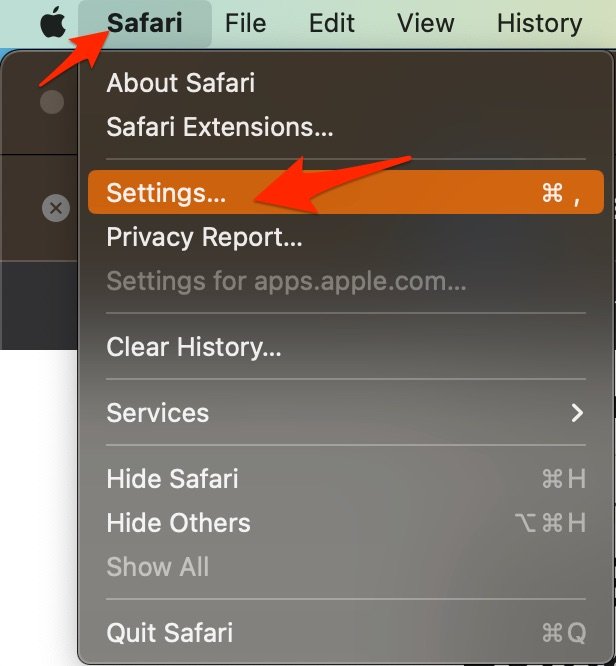
- Abra o Safari e clique em Safari na barra de menu
- Agora clique em Configurações.
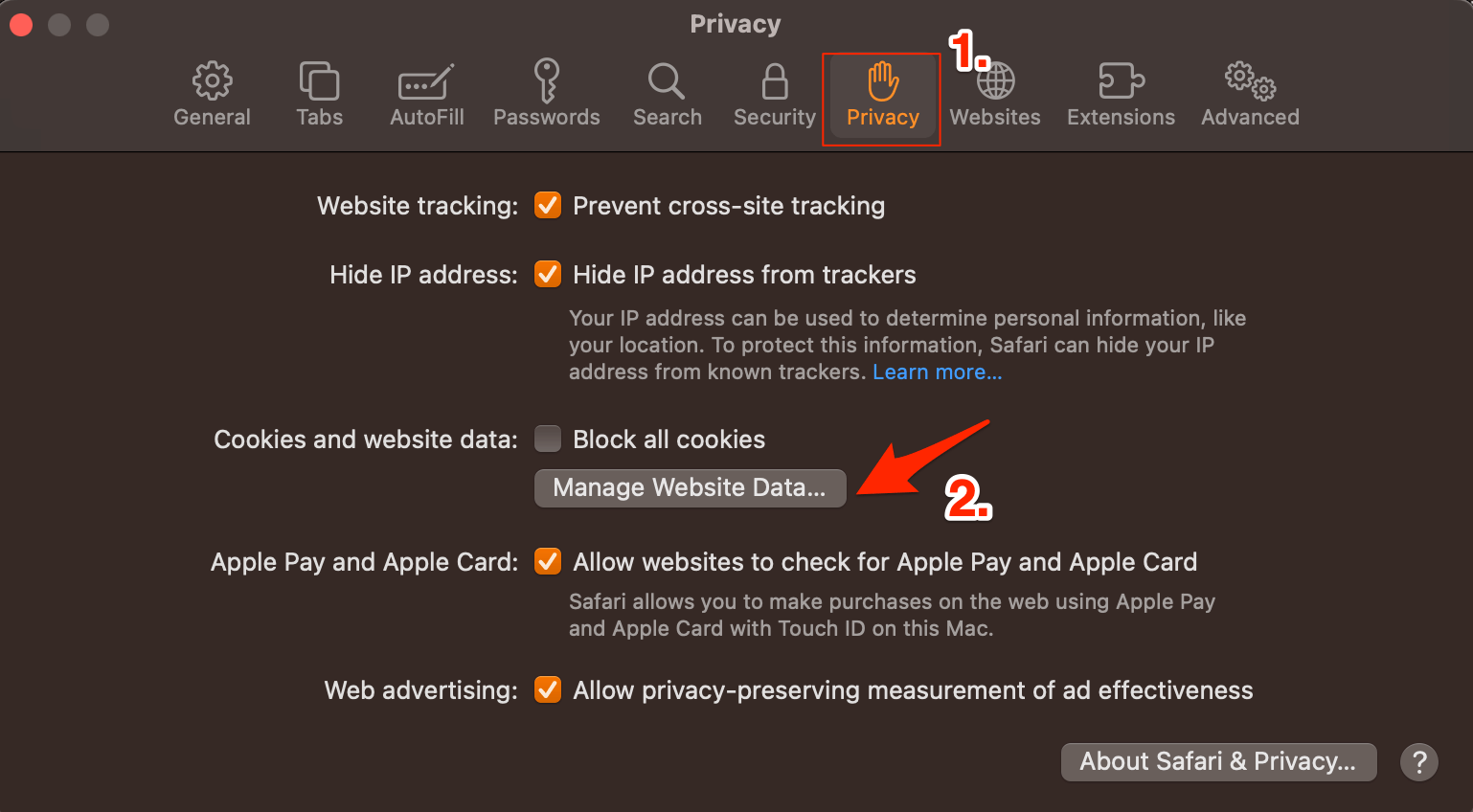
- Agora procure a aba Privacidade e clique em Gerenciar Dados do Site.
- Aqui clique em Snapchat e depois selecione Remover.
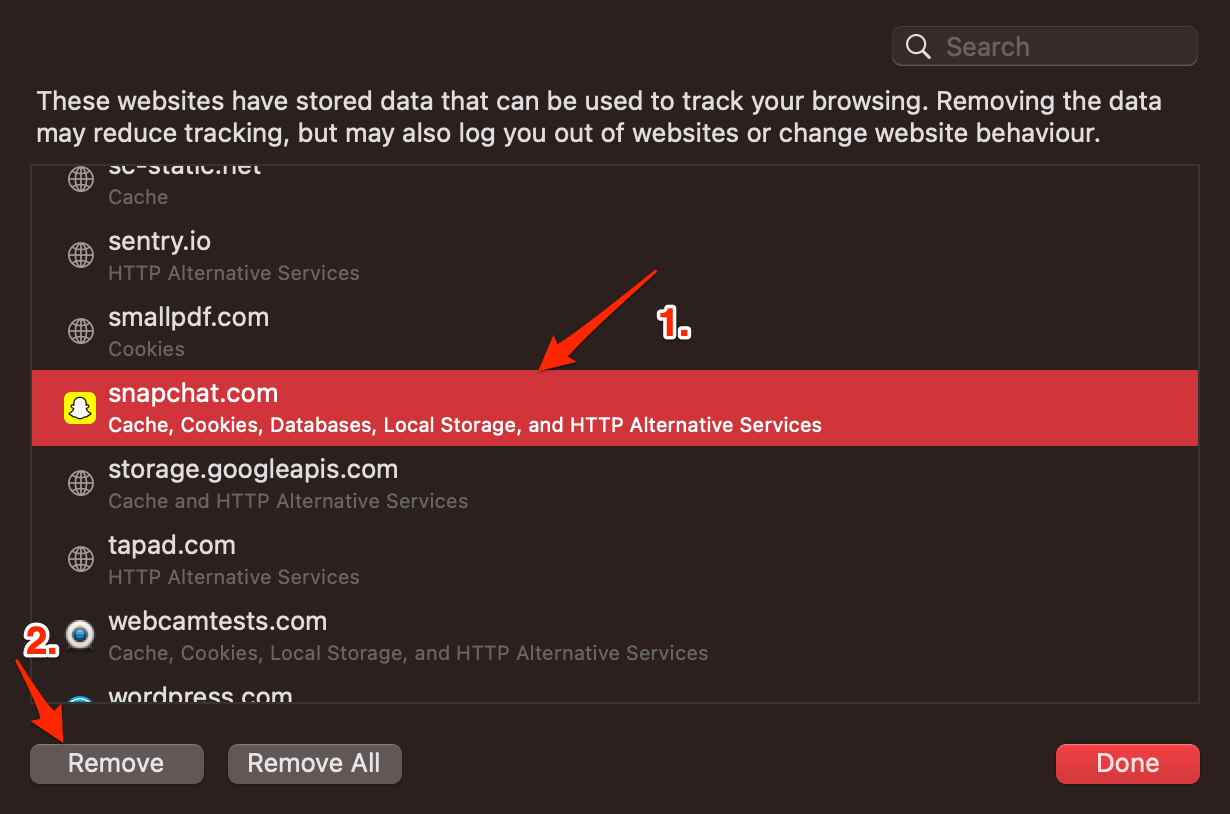
Agora, faça login novamente no seu Snapchat Web e acesse o Snapchat no seu navegador Desktop.
4. Problema de Conectividade do Host DNS
O navegador usa DNS para se conectar ao Snapchat Web para coletar os dados e carregar os vídeos no seu navegador Safari. Se o host não conseguir resolver a conectividade com o servidor DNS, então o Snapchat Web pode não carregar no seu navegador Safari. A melhor solução é mudar o DNS. Por padrão, a rede do Mac definirá automaticamente o DNS fornecido pelo seu ISP. Mudar o DNS não afetará suas velocidades de internet e é completamente seguro.
Os passos abaixo são para Mac Ventura 13 e acima. Os passos podem variar para o seu macOS; para versões mais antigas do macOS, você pode tentar os passos fornecidos neste guia.
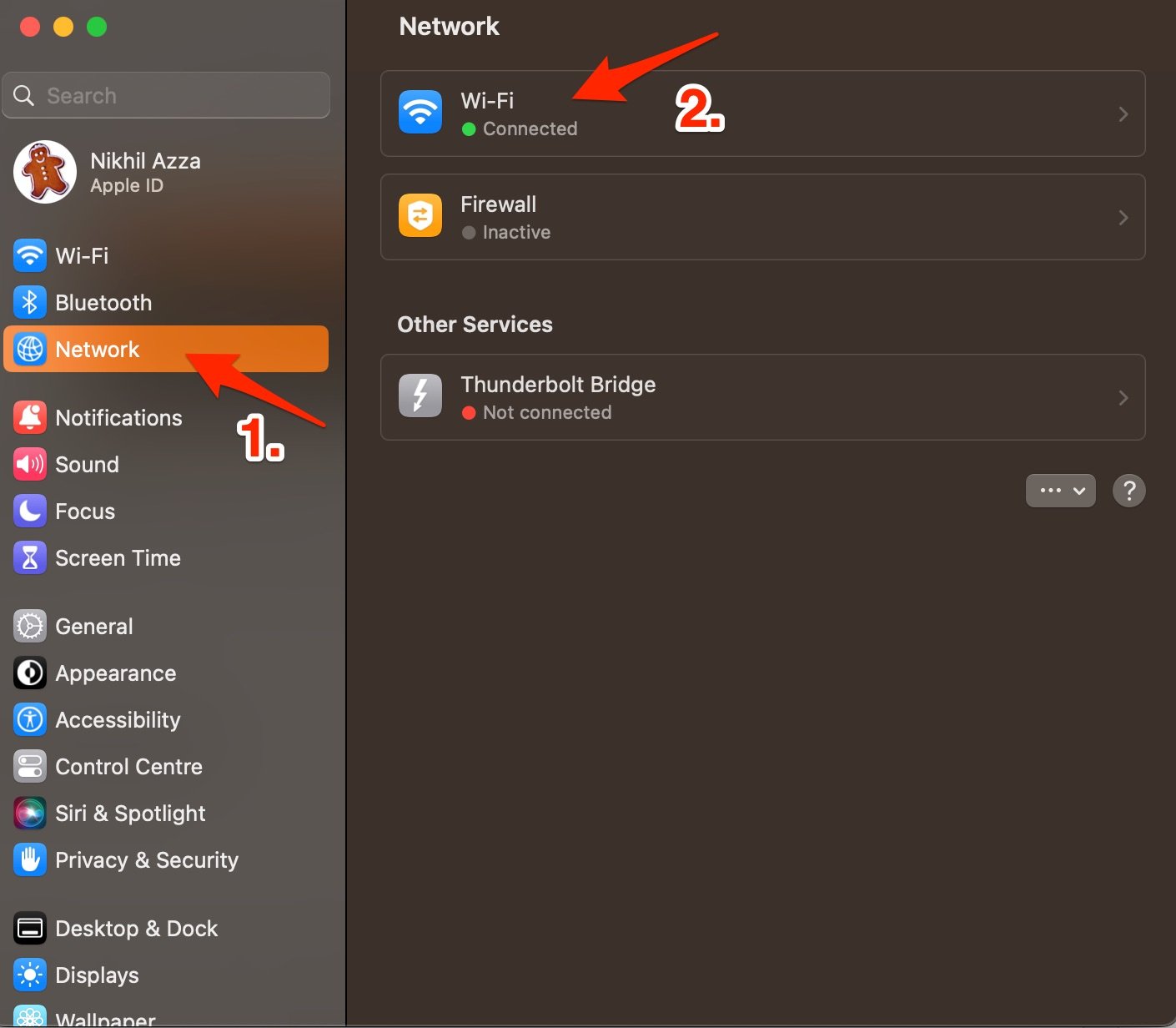
- Abra Configurações do Sistema.
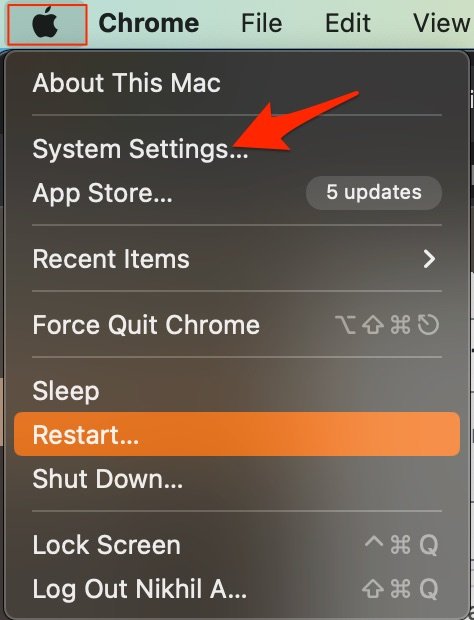
- Aqui abra a opção Rede e clique na rede à qual você está conectado (no meu caso é Wi-Fi).
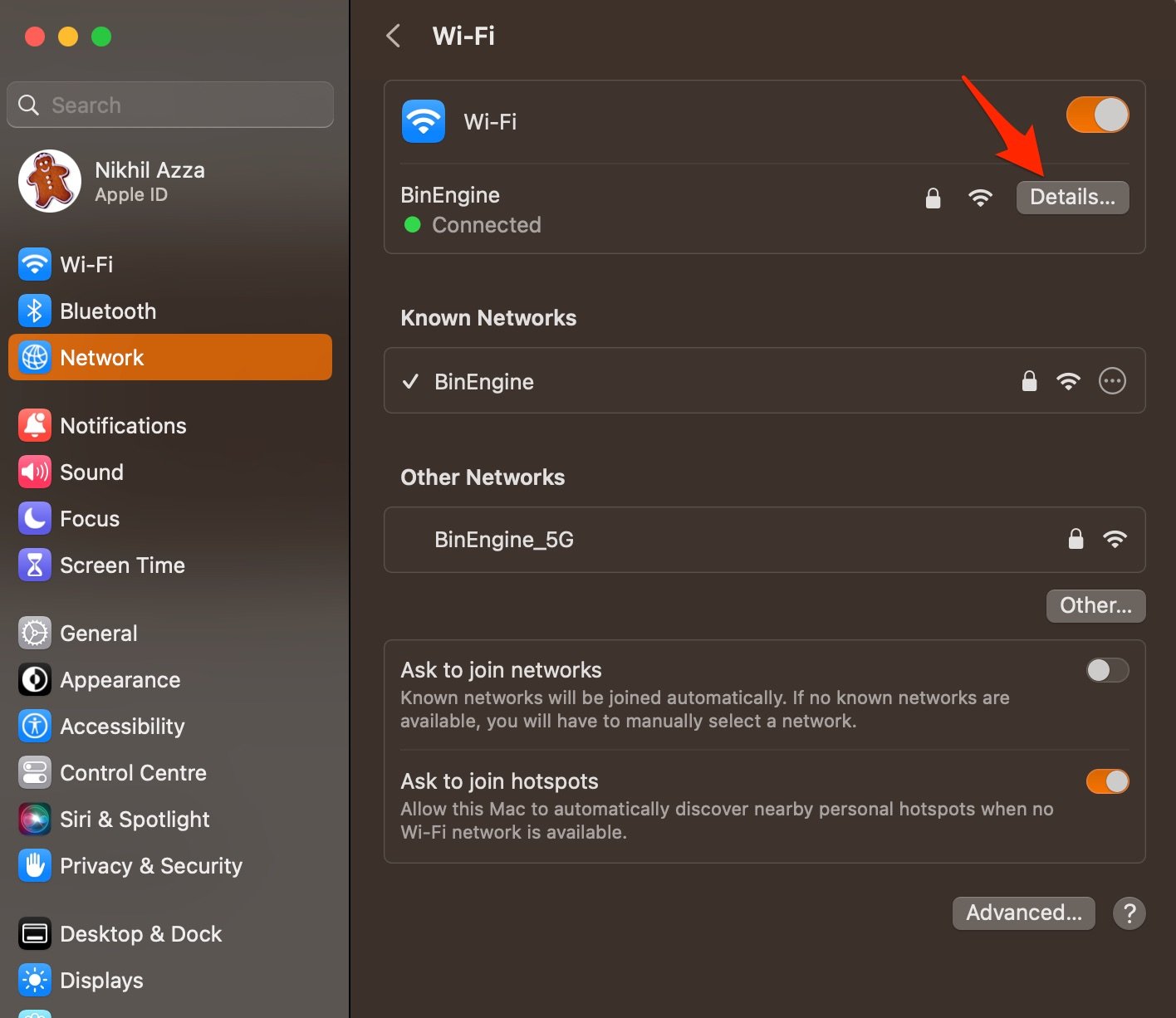
- Agora clique em Detalhes.
- Aqui clique na aba DNS, toque no ícone + e insira o DNS.
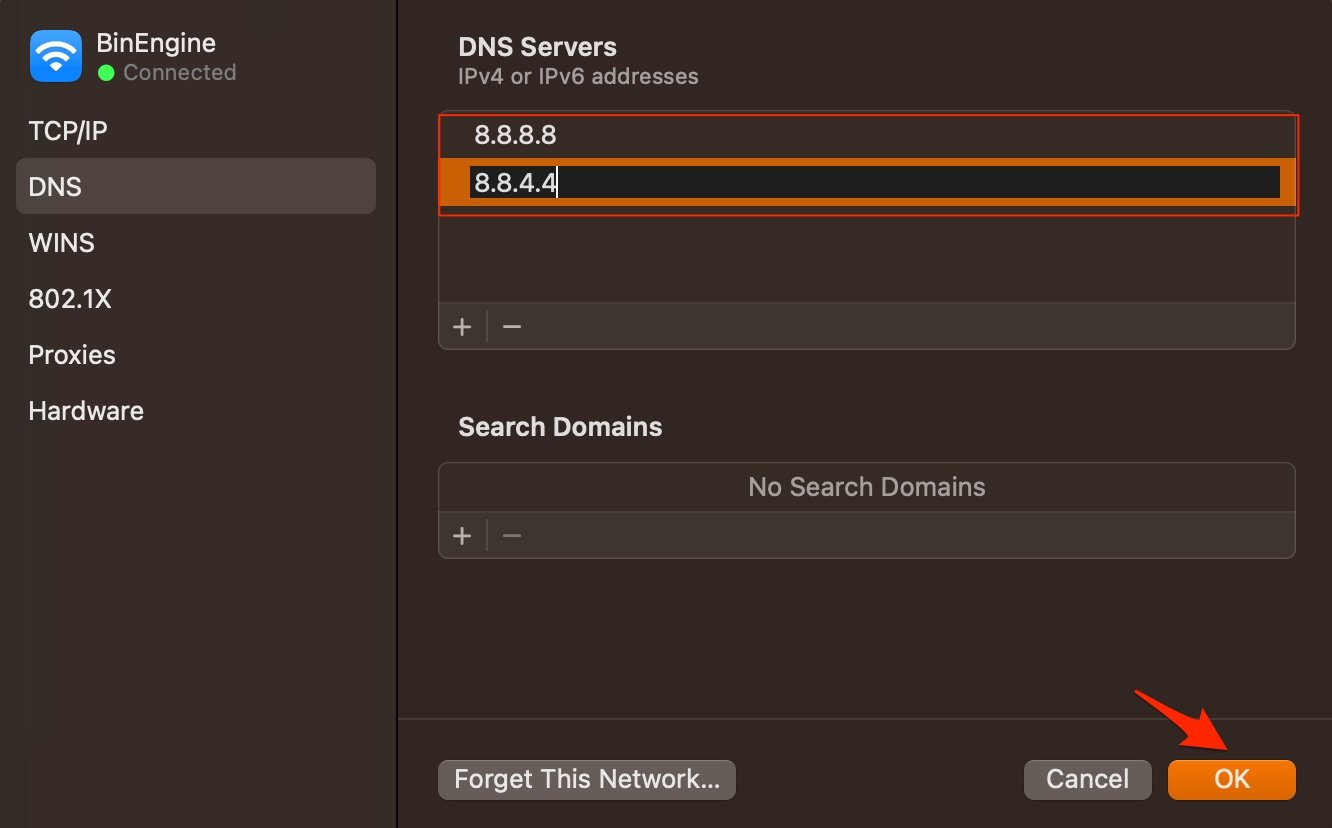
- Clique em OK para aplicar as alterações. `` - DNS Público do Google: 8.8.8.8 e 8.8.4.4 - Cloudflare: 1.1.1.1 e 1.0.0.1 - OpenDNS: 208.67.222.123 e 208.67.220.123 ## 5. Desativar Extensão As extensões são complementos do navegador que ajudam a aumentar a produtividade dos navegadores. As extensões escaneiam a página da web para ver se há alguma ação a ser realizada. Embora as extensões sejam seguras, às vezes, extensões que injetam código ou bloqueiam conteúdo podem causar problemas de carregamento do site. É bom desativar ou remover a extensão do Safari no Mac para ver se os complementos são os responsáveis pelo problema. 1. Abra o Safari e clique em Safari na barra de menu 2. Agora clique em Configurações.
3. Aqui clique em Extensões e Desinstalar Extensões.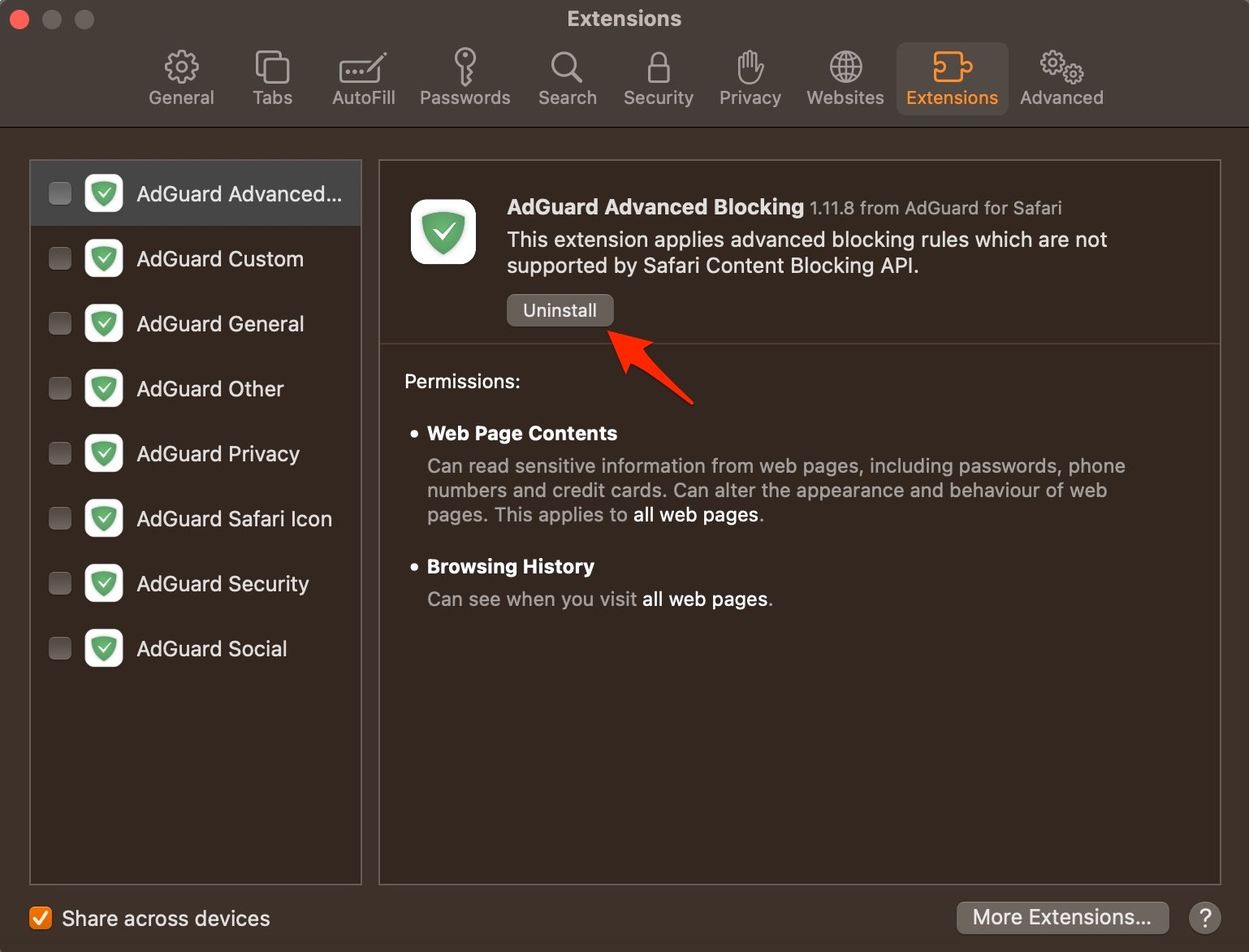 ## 6. Limpar Cache e Dados do Navegador Um grande acúmulo de Cache pode ser o principal culpado por causar problemas no servidor. O cache é um dado que armazena os dados do site e outras informações da web. Ele ajuda a acelerar o carregamento da página e resolver problemas de conectividade com o Snapchat Web. Limpar o Cache pode ajudar a resolver o problema do servidor no Safari, 1. Abra o Safari e clique em Safari na barra de menu e clique em Limpar Histórico.
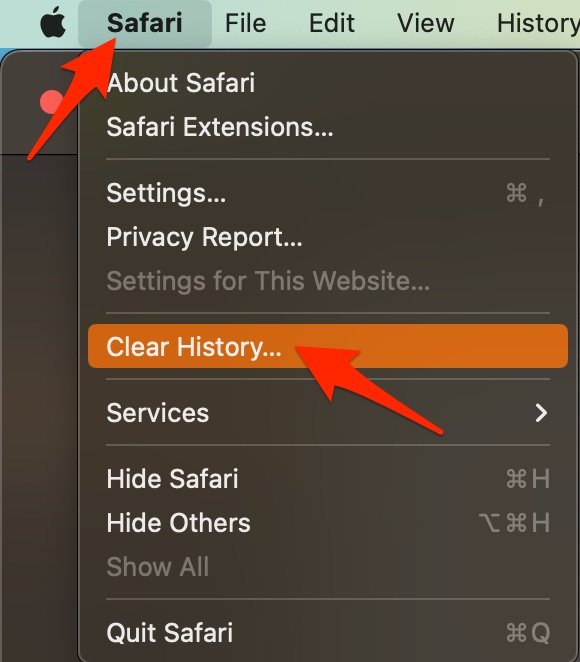 2. Selecione o intervalo de tempo e limpe o histórico. 3. Para limpar o cache, clique em Configurações.
4. Aqui clique na Aba Avançada 5. E marque a opção ‘ Mostrar Menu de Desenvolvimento na Barra de Menu ‘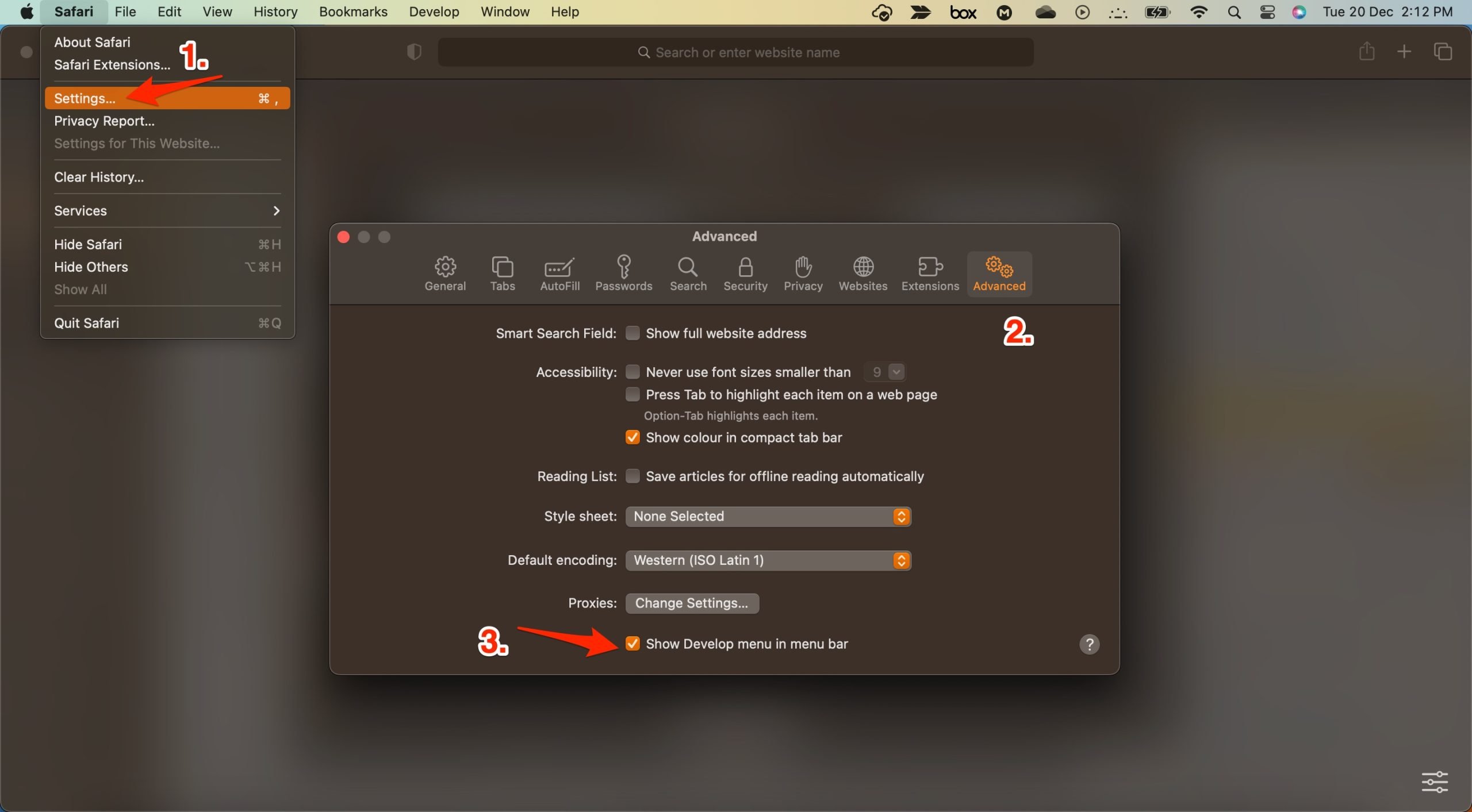 6. Agora clique em Desenvolver na barra de menu 7. Aqui Esvaziar Cache e Reinicie o Navegador Safari.
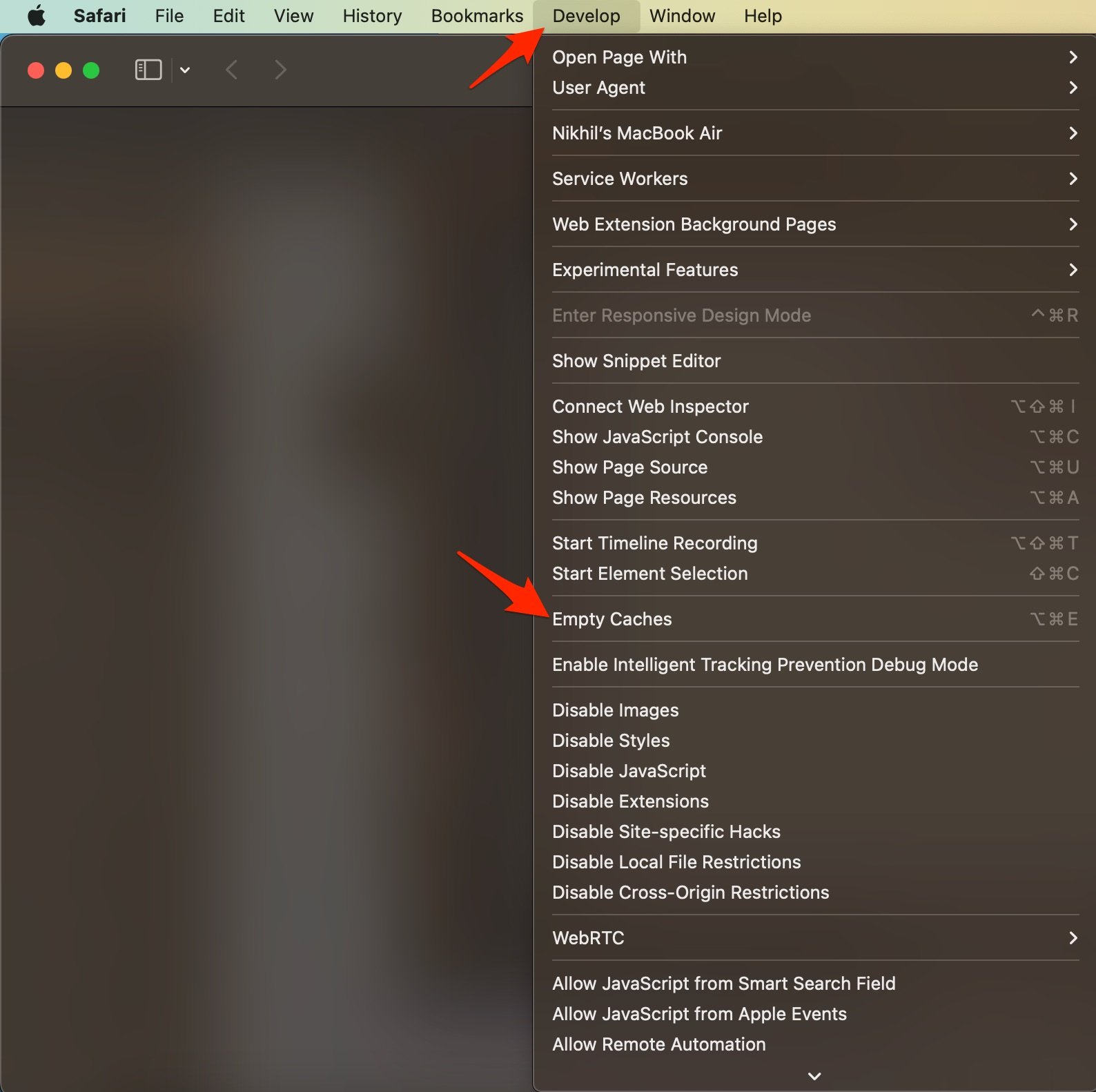 ## 7. Habilitar JavaScript JavaScript é uma linguagem de programação que ajuda no design de sites. Embora desativar o JS não tenha efeito na velocidade do site, alguns sites, como o Snapchat Web, podem parecer quebrados. Portanto, é bom habilitar o JavaScript. 1. Abra o Safari e clique em Safari na barra de menu 2. Agora clique em Configurações.
3. Aqui clique em Segurança e Habilitar JavaScript. É isso; este guia simples permite que você resolva problemas de carregamento do Snapchat Web no PC Mac. Se você tiver outras dúvidas, comente abaixo. Se você tiver alguma opinião sobre Como Corrigir o Snapchat Web Não Funcionando no Navegador Safari?, sinta-se à vontade para deixar um comentário abaixo. Além disso, inscreva-se no nosso canal do YouTube DigitBin para vídeos tutoriais. Saúde!
Receba novas postagens na sua caixa de entrada
Sem spam. Cancele a assinatura a qualquer momento.