Tecnologia · 5 min read · Nov 14, 2025
Como Corrigir ‘Desculpe! O Copilot Não Está Disponível para Esta Conta’
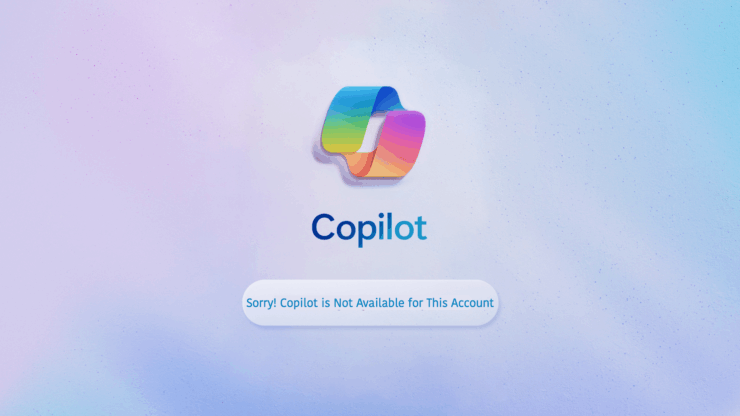
Recentemente criei uma nova conta da Microsoft. Mas, para minha decepção, percebi que o Bing AI Copilot não está funcionando na minha conta recém-criada, nem o designer nem outras ferramentas de assistente de IA da Microsoft.
Copilot é um chatbot de IA inteligente incluído no Microsoft 365, mas você pode acessá-lo de forma independente para fazer consultas de pesquisa. O Copilot tem um site exclusivo que você pode usar para planejar um itinerário de viagem, automatizar seu fluxo de trabalho e agendar tarefas.
Às vezes, foi observado que ao acessar o site do Copilot, ele retorna “Desculpe! O Copilot Não Está Disponível para Esta Conta” para os usuários. Neste guia, falei sobre as razões que podem causar esse problema e como corrigi-lo.
O Que Causa o Copilot Não Funcionar para Minha Conta
A conta usada para acessar o Copilot pode ter algumas restrições impostas. Isso pode ser devido a um conflito com qualquer assinatura incompleta ou erros de autenticação. Se sua conta violou anteriormente alguma diretriz do Office 365, você pode ser impedido de acessar o chatbot de IA.
Usar uma versão mais antiga do navegador incompatível com a versão atual do Copilot pode levar à notificação “Copilot não está disponível para esta conta”. Além disso, extensões problemáticas do navegador podem interferir no funcionamento e nas funcionalidades de um site.
Uma conexão de internet instável que desconecta frequentemente seu PC da rede pode causar uma falha no carregamento completo da página inicial do Copilot. Um erro repetido pode resultar na mensagem “Copilot não disponível para a conta”.
Às vezes, o Copilot pode estar passando por uma queda de servidor. Isso fará com que o assistente de IA funcione de forma inadequada temporariamente. Acessá-lo nesse momento pode resultar em mensagens de erro.
- Restrições de Conta: O Copilot pode não estar disponível para certos tipos de contas, como contas empresariais ou corporativas.
- Restrições Regionais: Alguns usuários relataram que o Copilot não está disponível em seu país ou região, mesmo que estejam localizados em um local suportado.
- Configuração da Conta: Pode haver um problema com a configuração ou as definições da sua conta.
Formas de Corrigir ‘Desculpe! O Copilot Não Está Disponível para Esta Conta’
Eu pesquisei fóruns, suporte, helpdesk e mais para encontrar qualquer solução possível para corrigir a indisponibilidade do Copilot. Mas não há uma correção específica. Abaixo, listei algumas das melhores soluções para corrigir o problema da conta Bing Ai.
1. Faça Login no Copilot de Outra Conta
Tente acessar o Copilot de uma segunda conta se você não conseguir fazê-lo a partir da conta que usa para fazer login no Microsoft 365.
- Abra seu navegador preferido.
- Visite o site do Copilot.
- Clique no botão Entrar.
- Selecione Entrar com uma Conta Pessoal.
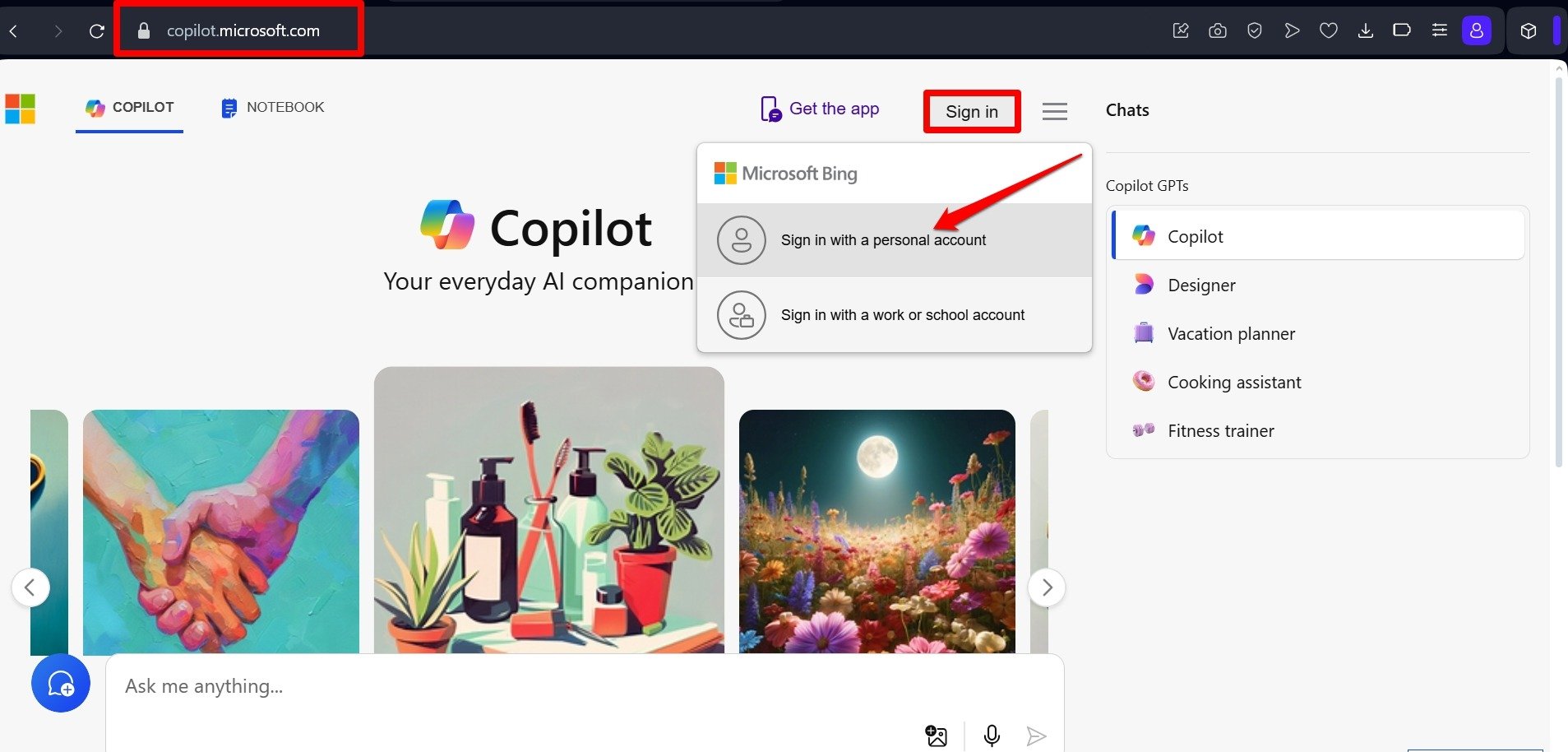
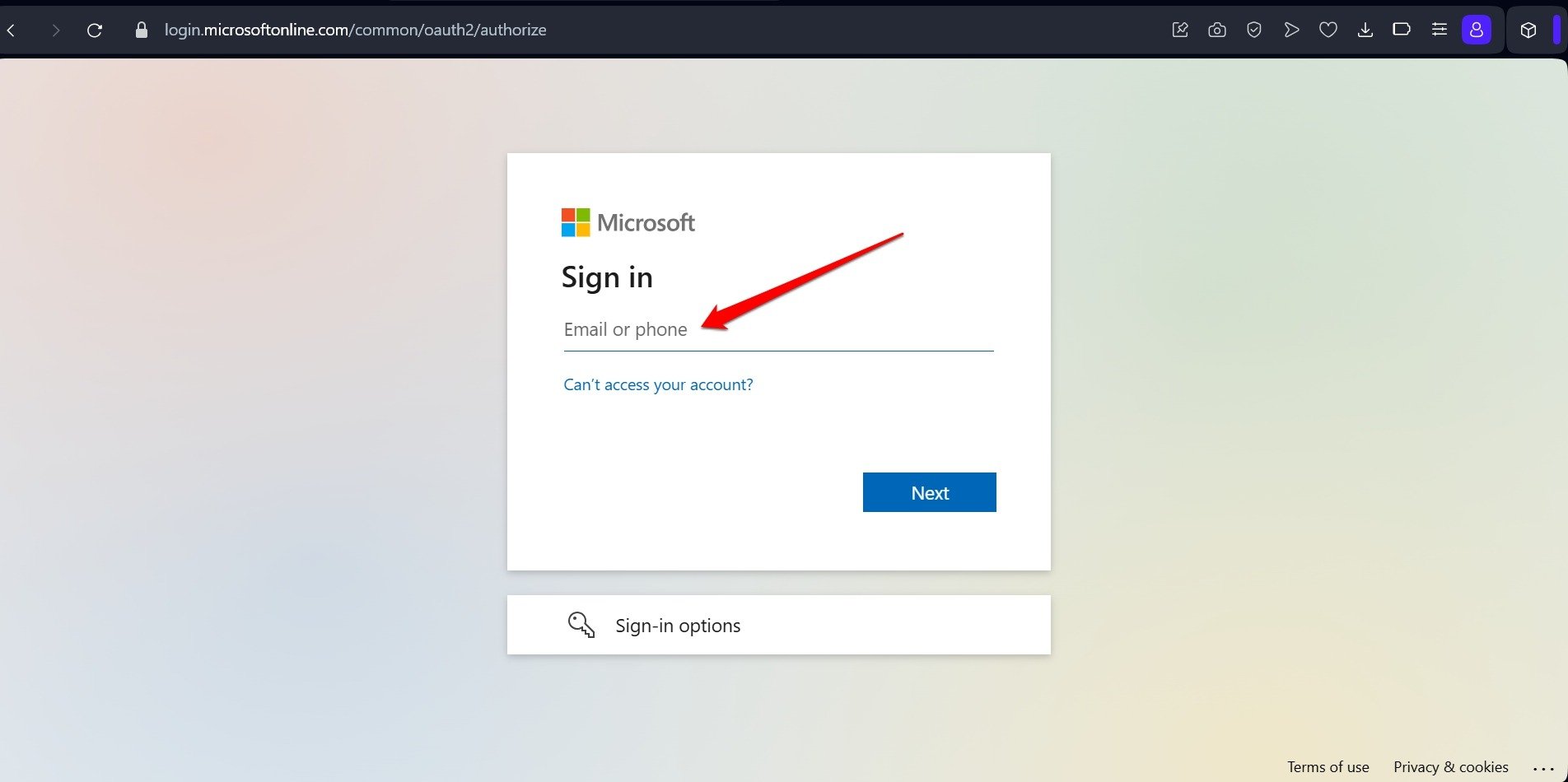
- Insira o ID de e-mail e a senha para acessar o Copilot.
2. Limpar o Cache do Navegador
O cache do navegador pode acumular dados indesejados ao longo do tempo. Isso pode causar várias falhas ao acessar qualquer site. A mensagem de que o Copilot não está disponível pode ser devido ao cache do navegador corrompido.
Para limpar o cache do navegador, siga estas etapas.
- Abra seu navegador.
- Pressione as teclas de atalho Ctrl + Shift + Delete
- Defina o intervalo de tempo.
- Selecione os cookies e arquivos em cache a serem removidos.
- Clique em Limpar Dados.
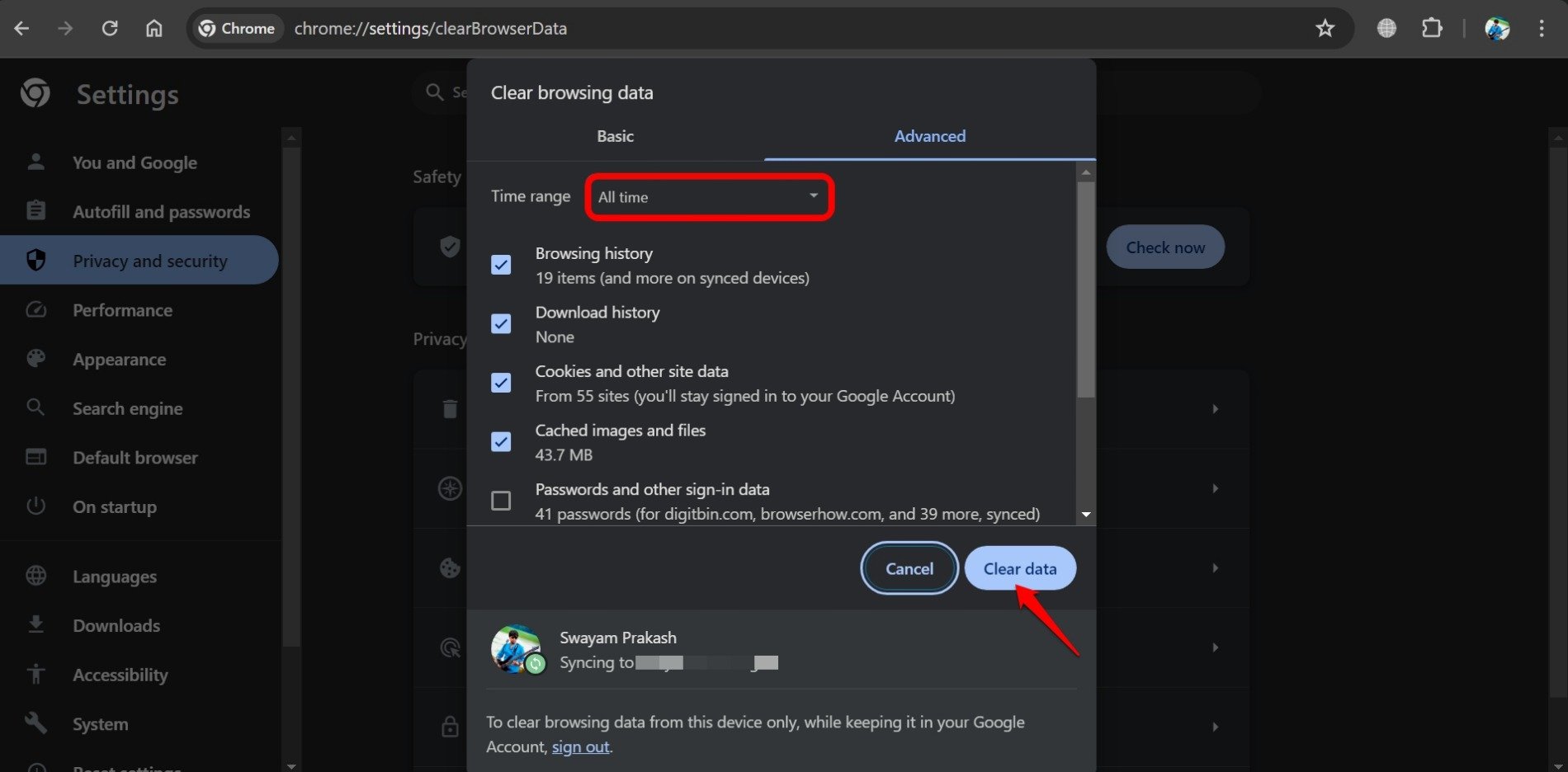
- Reinicie o navegador e visite o site copilot.microsoft.com
NOTA: Essas etapas para limpar o cache serão as mesmas para todos os navegadores baseados em Chromium.
3. Atualizar o Navegador
Normalmente, o navegador é atualizado automaticamente quando seu PC está conectado à rede. No entanto, você também pode verificar manualmente se há atualizações.
- Abra o navegador no seu PC.
- Na barra de URL, digite Chrome://settings/help.
- Se a atualização mais recente estiver pendente, o Chrome começará a instalá-la instantaneamente. [Seu PC deve estar conectado ao WiFi]
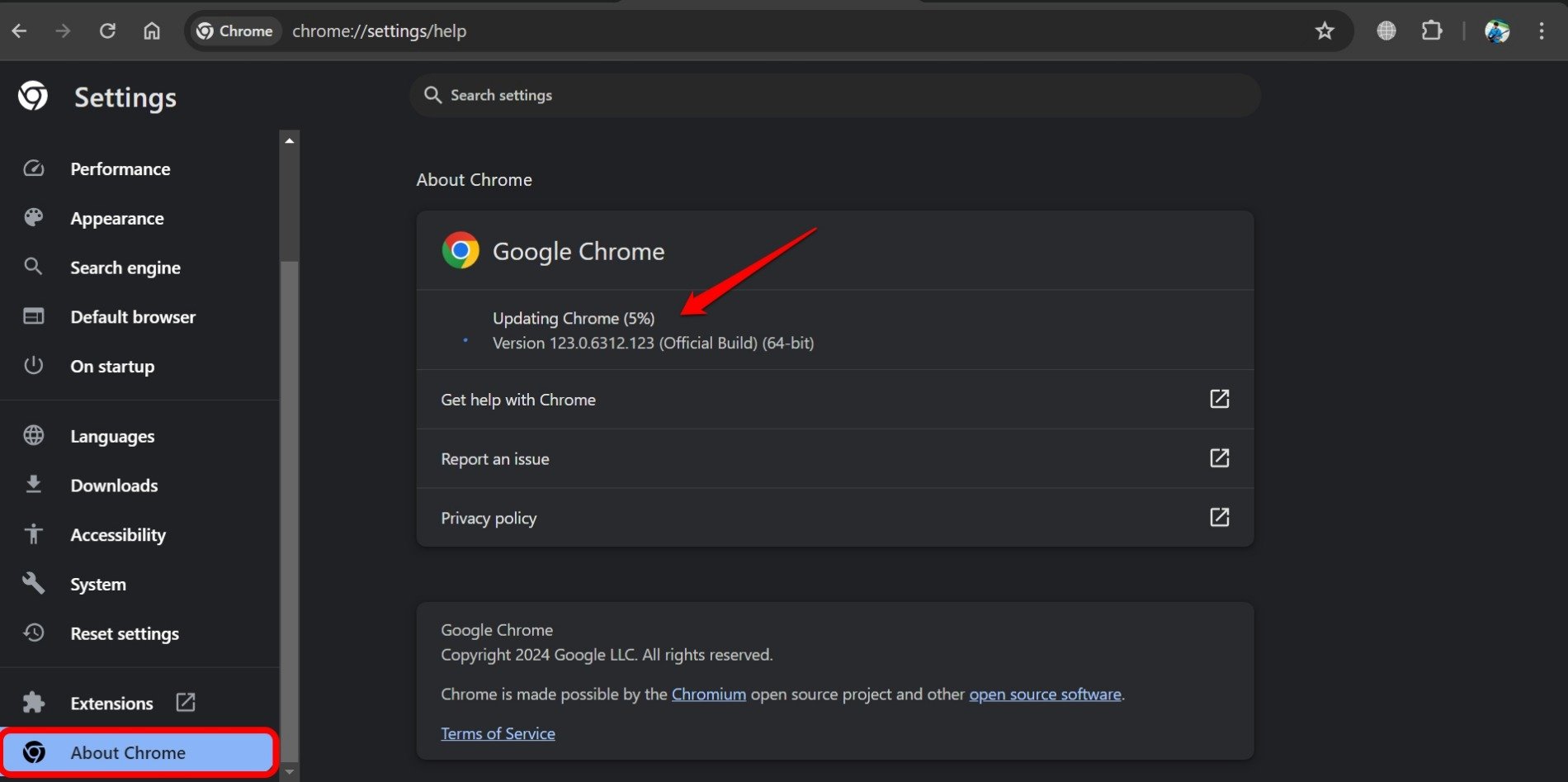
- Reinicie o Chrome e visite o site oficial do Copilot.
4. Remover as Extensões do Navegador
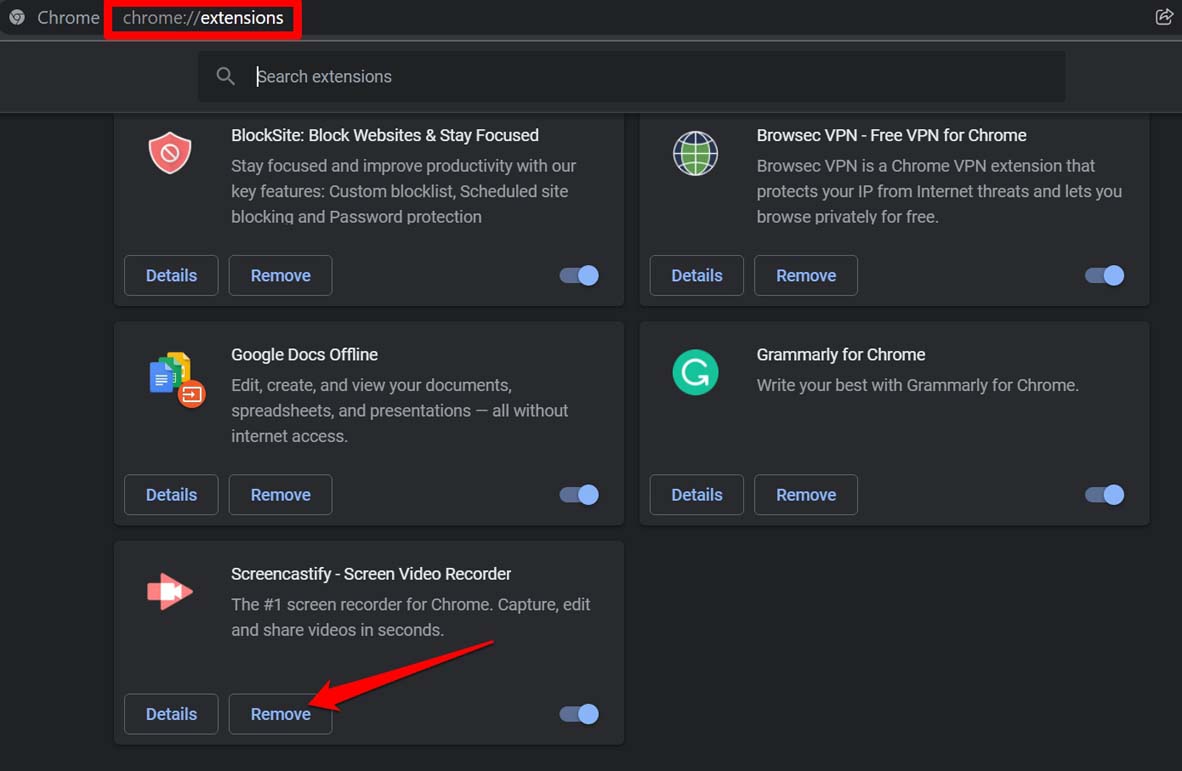
Pode haver uma ou mais extensões com falha instaladas no seu navegador preferido. Remova-as e verifique se isso resolve o erro “Copilot não está disponível para esta conta”.
- Abra o navegador da web.
- Na barra de endereços, digite chrome://extensions.
- Clique em Remover para desintegrar as extensões que você acha que podem estar interferindo no funcionamento do Copilot.
5. Verifique o Status do Copilot
No seu navegador, acesse o site Downdetector. Pesquise se o Copilot está fora do ar no momento.
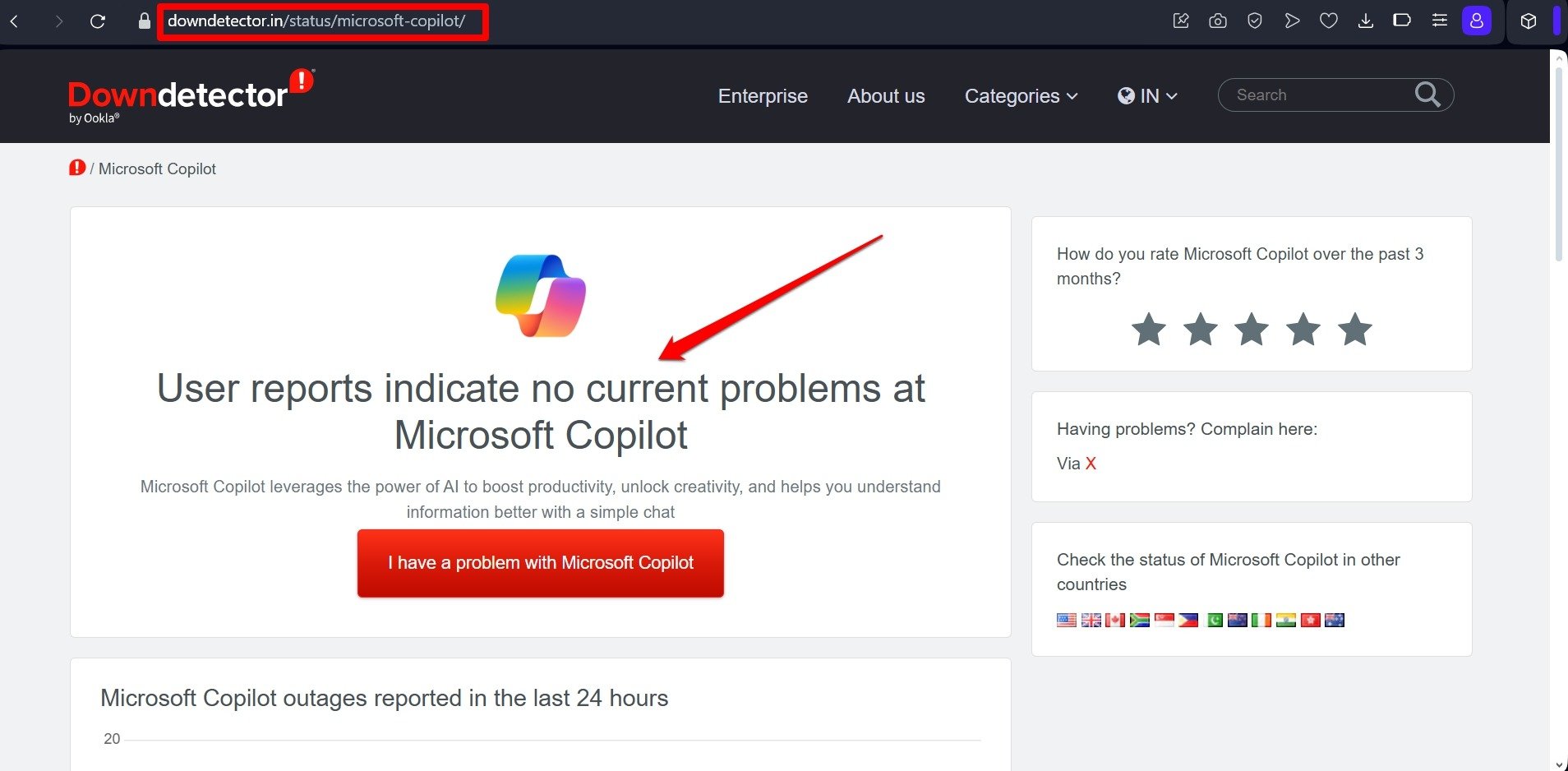
Além disso, você pode visitar aplicativos de mídia social como Twitter/X ou Instagram para verificar as atualizações da página oficial do Microsoft 365 sobre quaisquer instâncias de quedas do Copilot. Você terá que esperar até que os servidores do Copilot estejam novamente ativos e funcionando.
7. Use um Navegador Diferente
Você está enfrentando problemas para acessar o Copilot quando usa um navegador específico? Por que não mudar para outro navegador? Você pode experimentar o Copilot em vários navegadores proeminentes que estão disponíveis.
Às vezes, o Copilot ou algumas de suas funcionalidades podem ser incompatíveis com um navegador específico ou sua versão específica. Se atualizar o navegador não corrigir o erro “Copilot não disponível para a conta”, mude para outro navegador.
8. Verifique a Conectividade da Internet
Certifique-se de que a rede em sua casa esteja estável. Faça um teste de velocidade para determinar a saída atual da rede.
Desconecte seu PC da rede e desligue o roteador WiFi. Em seguida, ligue o WiFi e reconecte seu dispositivo à rede.

Você pode acessar uma segunda rede WiFi, de preferência uma estável, conectar seu dispositivo a ela e acessar o Copilot.
Conclusão
Essas dicas de solução de problemas devem corrigir o “Desculpe! O Copilot Não Está Disponível para Esta Conta” no navegador do seu PC. Recupere seu acesso ao Copilot, faça suas perguntas ao assistente de IA e automatize suas tarefas. Além disso, você pode entrar em contato com o Suporte da Microsoft para mais ajuda em relação a problemas com o Copilot.
Se você tiver alguma opinião sobre Como Corrigir ‘Desculpe! O Copilot Não Está Disponível para Esta Conta’, sinta-se à vontade para deixar um comentário abaixo. Além disso, inscreva-se em nosso canal do YouTube DigitBin para tutoriais em vídeo. Saúde!
Receba novas postagens na sua caixa de entrada
Sem spam. Cancele a assinatura a qualquer momento.