Teclado · 5 min read · Sep 20, 2025
Como corrigir o problema da barra de espaço não funcionando no Windows 11?
O teclado é um dos aspectos mais importantes de um computador. Ele é usado para dar instruções ao dispositivo. Mas na última atualização do sistema operacional Windows, Windows 11, os usuários estão enfrentando problemas com a barra de espaço que não funciona. Então, há alguma maneira de contornar o problema da barra de espaço não funcionando no Windows 11?
Felizmente, há, e neste post, vamos falar sobre como isso é feito. É muito fácil corrigir qualquer problema com a barra de espaço, a menos que ela esteja fisicamente danificada. Se você derramou água ou causou algum outro dano físico, então a única opção que resta é comprar um novo teclado. Mas se esse não for o caso, vamos guiá-lo sobre como corrigir a barra de espaço não funcionando no Windows 11? Então, sem mais delongas, vamos começar.
Aqui estão diferentes soluções que você pode tentar para corrigir o problema da barra de espaço não funcionando no Windows 11.
Correção 1: Desativar o recurso Teclas de Aderência
Se você é mais do tipo que usa atalhos de teclado, então deve ter mantido o recurso de teclas de aderência ativado. Mas, infelizmente, para se livrar do problema da barra de espaço não funcionando no Windows 11, você terá que desativar o recurso de teclas de aderência. Então, aqui está o que você precisa fazer.
- Abra as configurações do Windows 11 pressionando a tecla de atalho Windows + I.
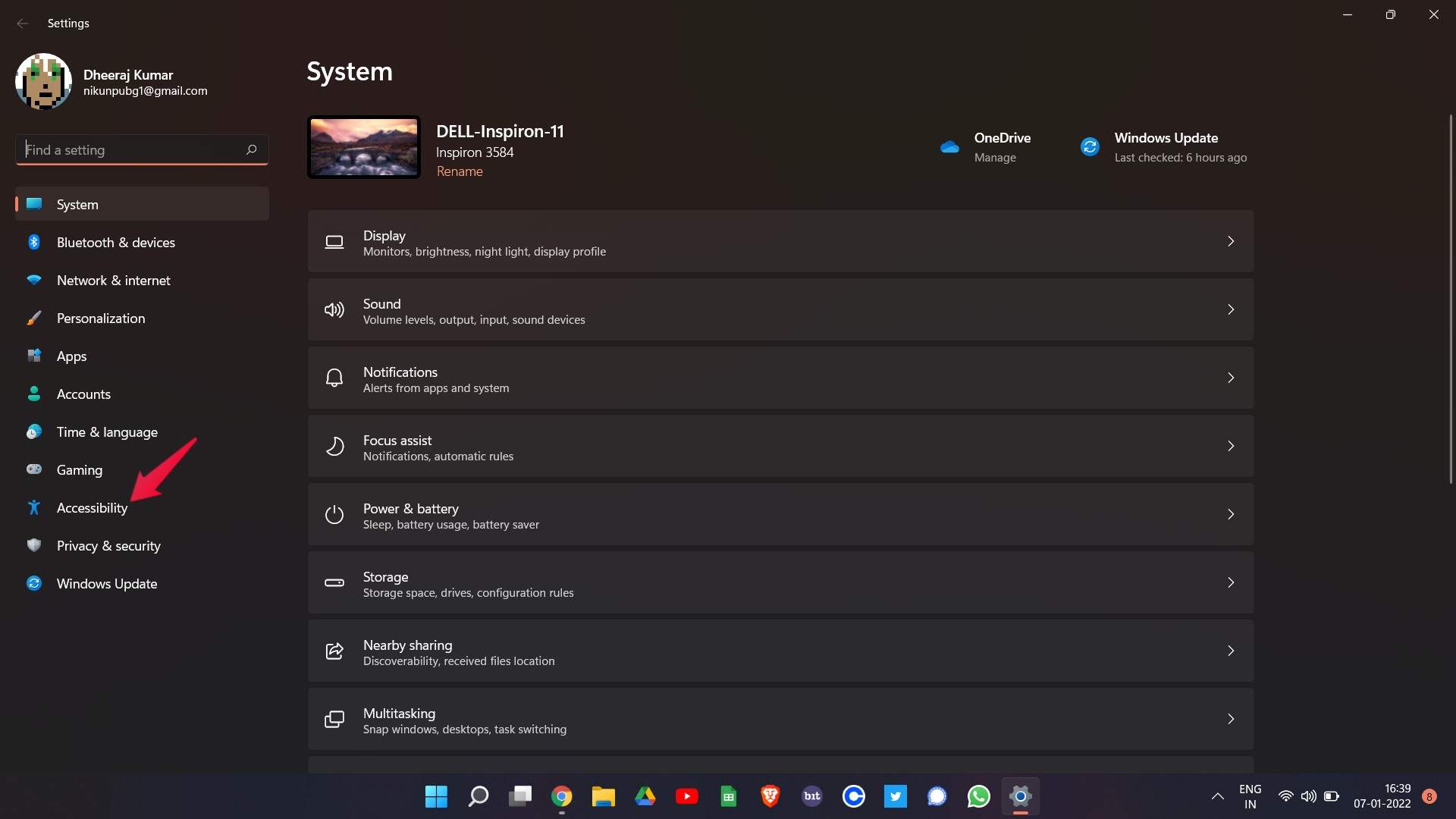
- Clique na opção “ Acessibilidade ”.
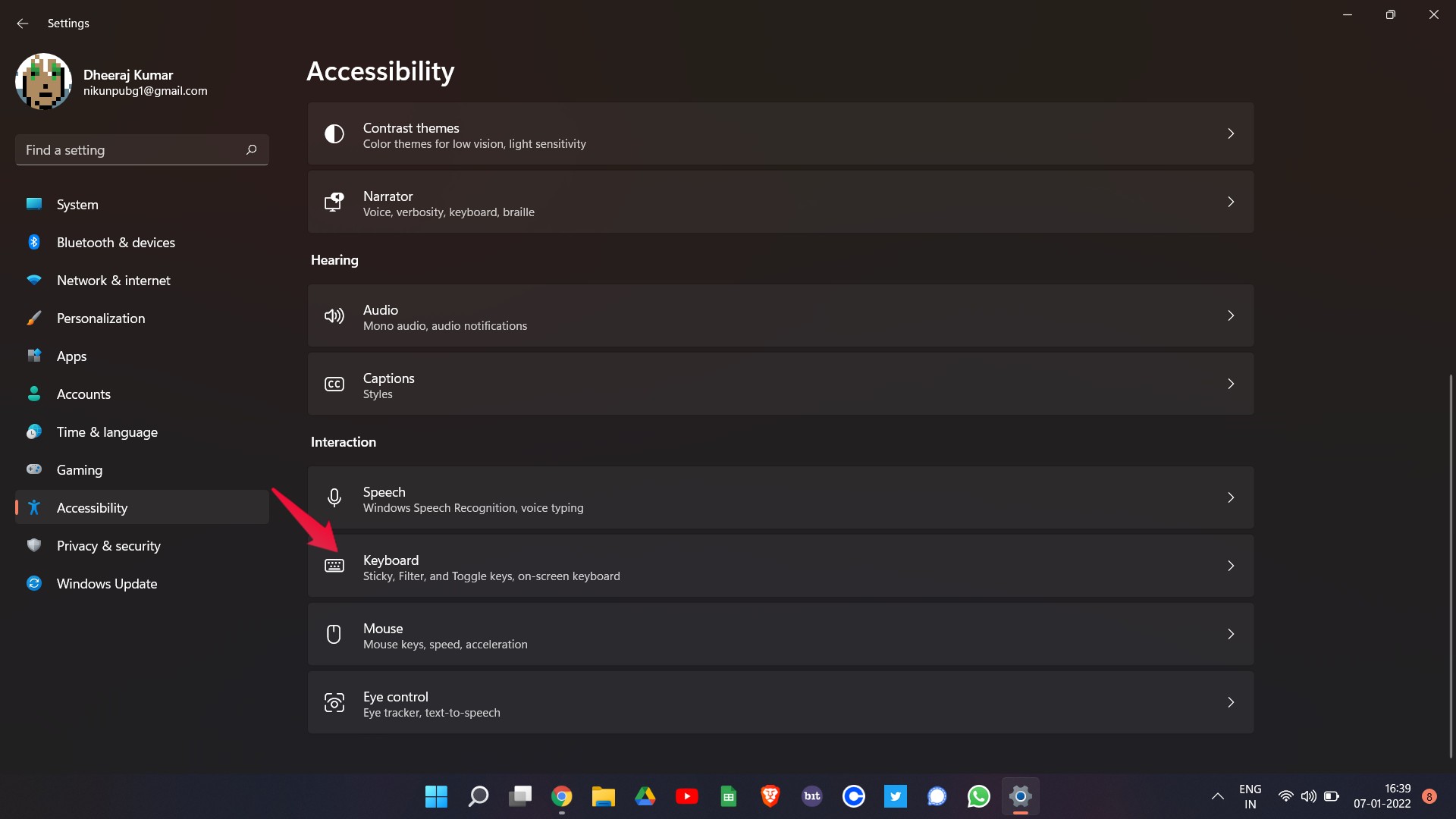
- Escolha a opção “ Teclado ” sob Interação.
- Desative o botão de “ Teclas de Aderência.”
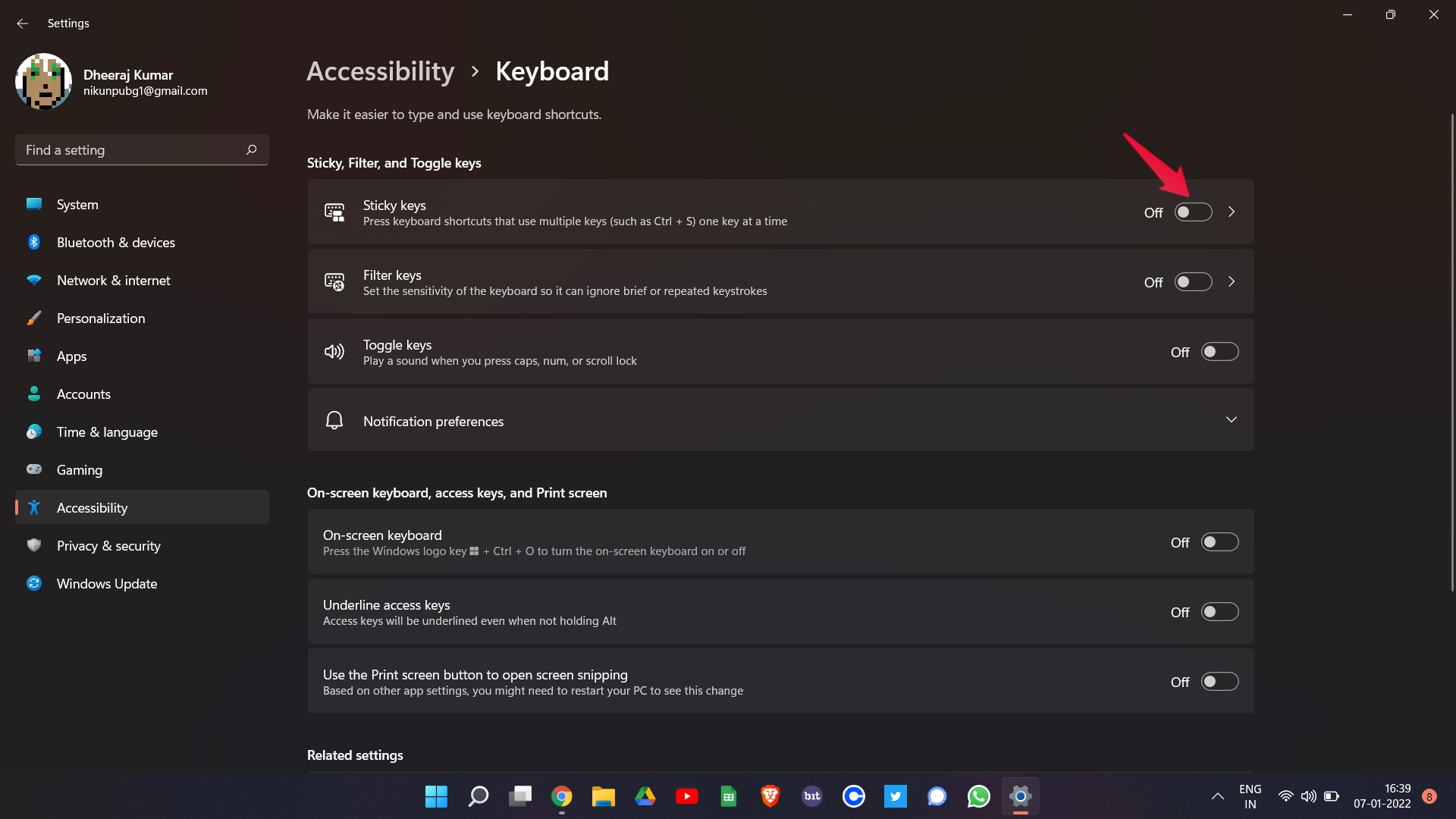
Isso é tudo. Agora verifique se a barra de espaço voltou a funcionar ou não. Se não, passe para a próxima correção.
Correção 2: Executar a Solução de Problemas do Teclado
O Windows 11 vem com um recurso impressionante de solução de problemas para qualquer dispositivo conectado ao PC, incluindo o PC. Você pode solucionar problemas do seu teclado para trazê-lo de volta ao normal. Então, aqui estão os passos que você precisa seguir.
- Nas Configurações do Windows, vá para a seção “Sistema”.
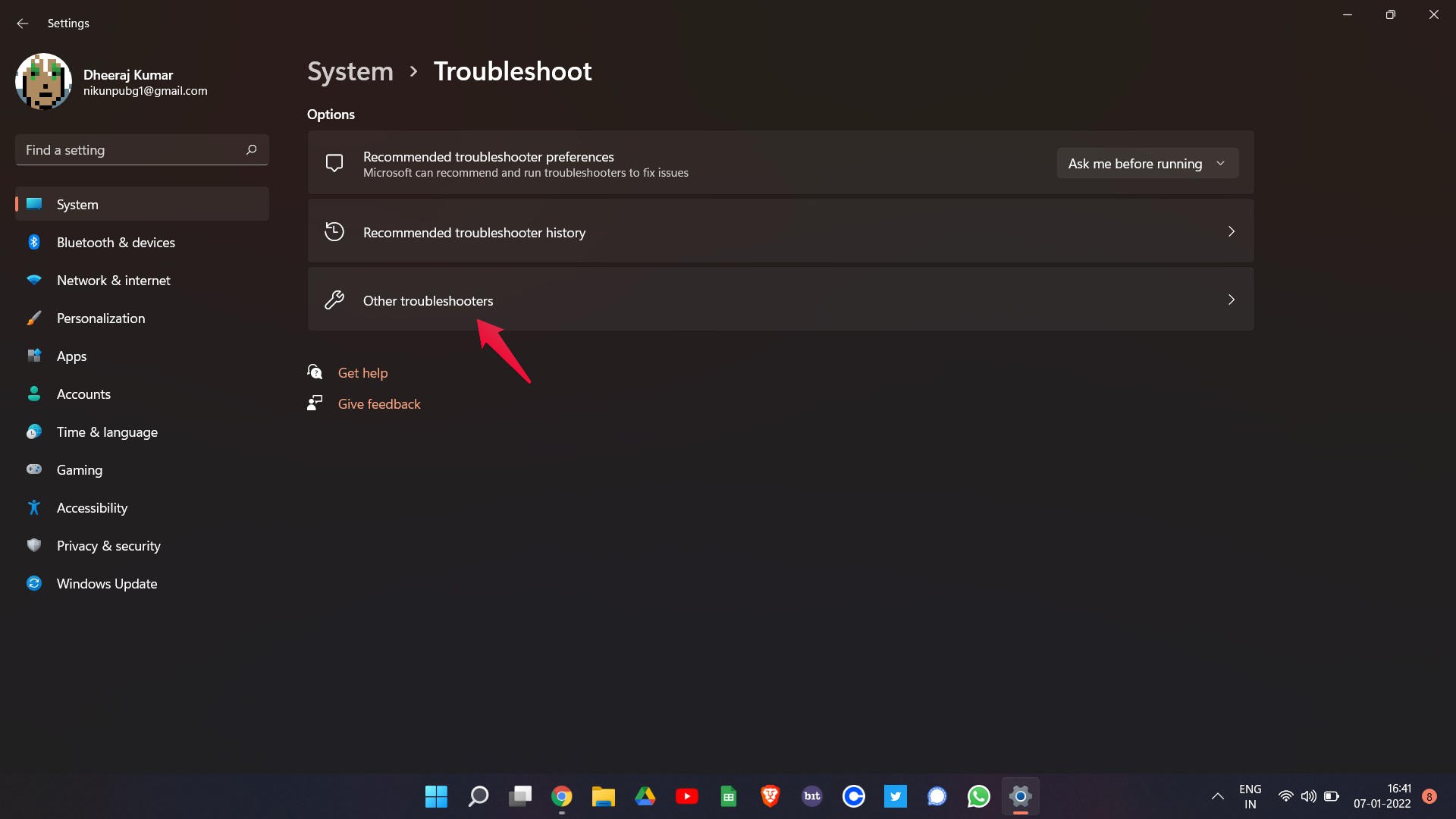
- Clique em Solução de Problemas > Outras Soluções de Problemas.
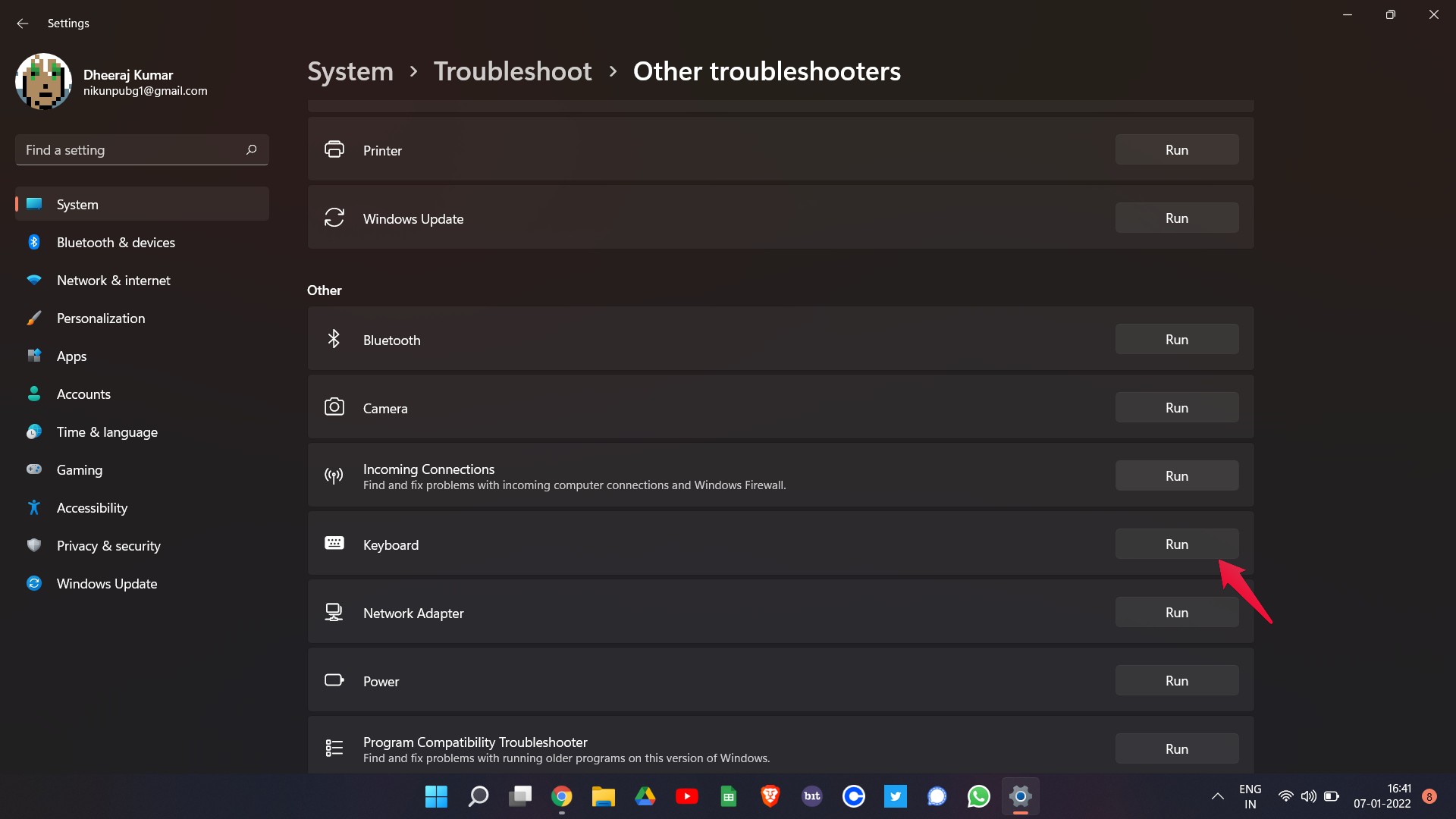
- Aqui você encontrará todos os dispositivos que pode solucionar problemas. Clique na opção “Executar” presente ao lado do teclado.
Agora, reinicie seu PC e verifique se a barra de espaço começou a funcionar ou não.
Correção 3: Reverter a Atualização do Driver
O Windows continua lançando atualizações de drivers para todos os periféricos, incluindo o teclado. Então, se você notar que seu teclado estava funcionando bem antes de baixar a atualização mais recente do driver do teclado, isso indica que a versão atual não é compatível com seu teclado. Você terá que reverter a atualização do driver para corrigir o problema. Então, aqui estão os passos que você precisa seguir.
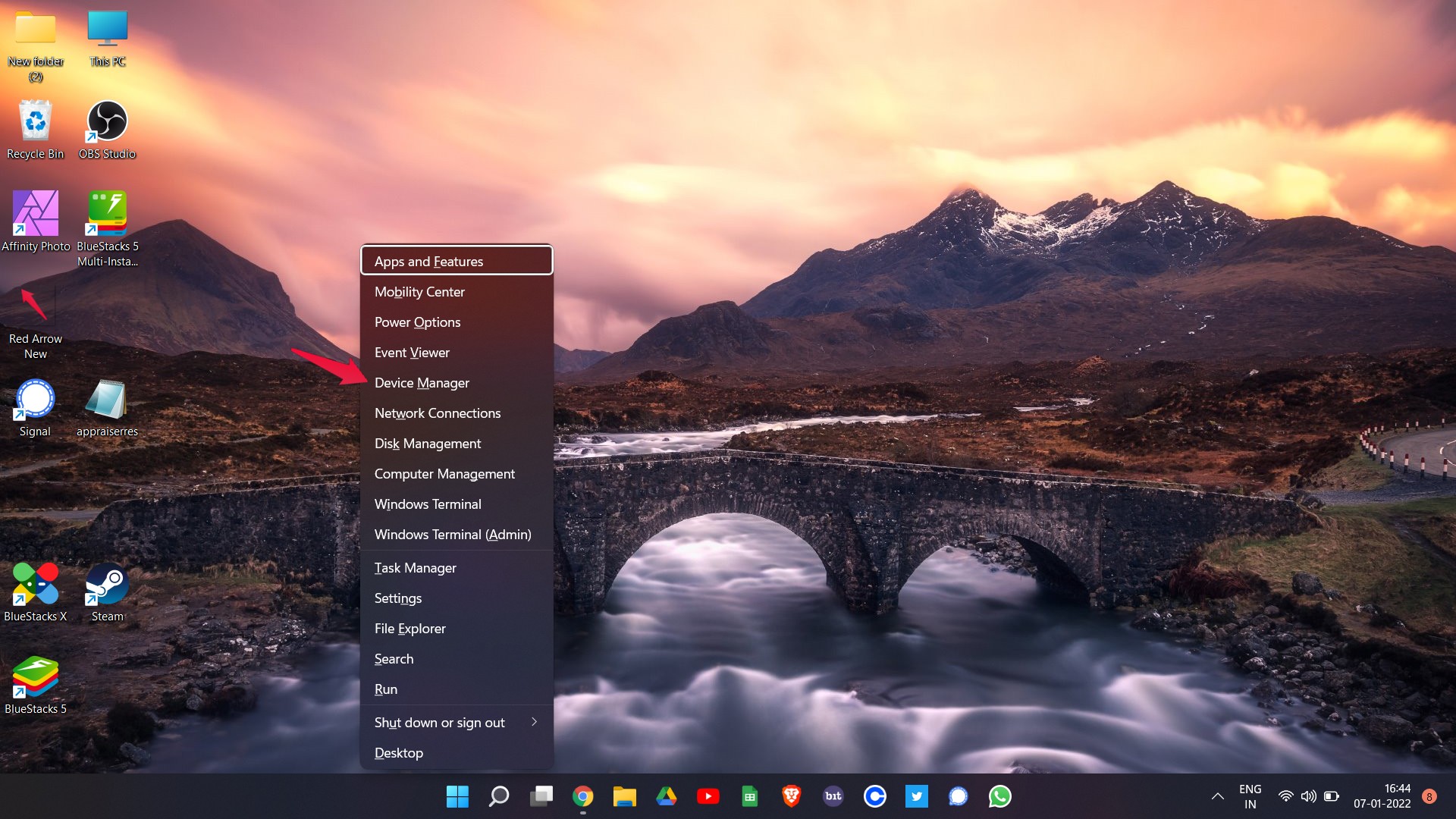
- Pressione a tecla de atalho Windows + X e escolha “ Gerenciador de Dispositivos.”
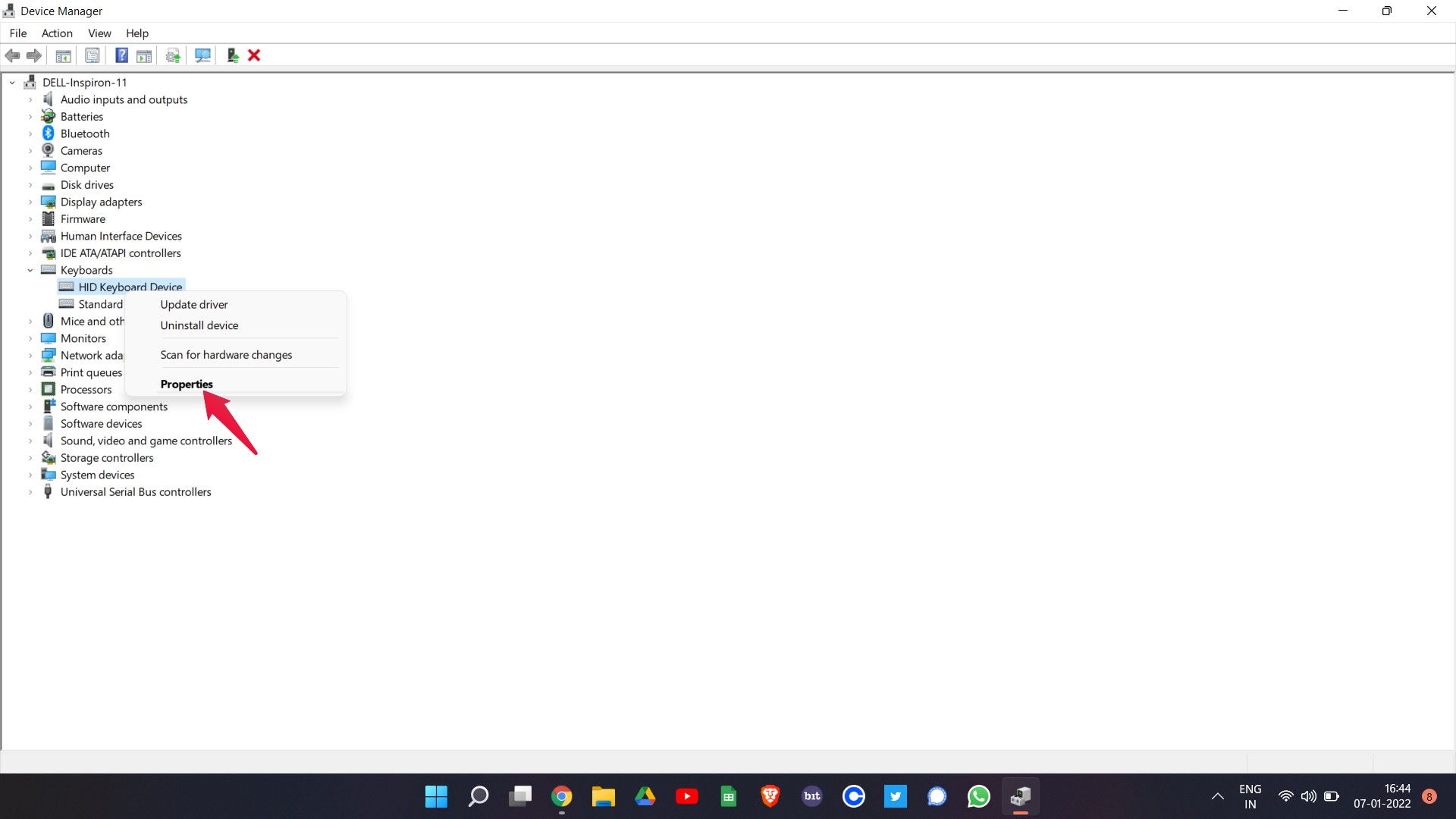
- Toque duas vezes em “Teclado” para expandir a opção.
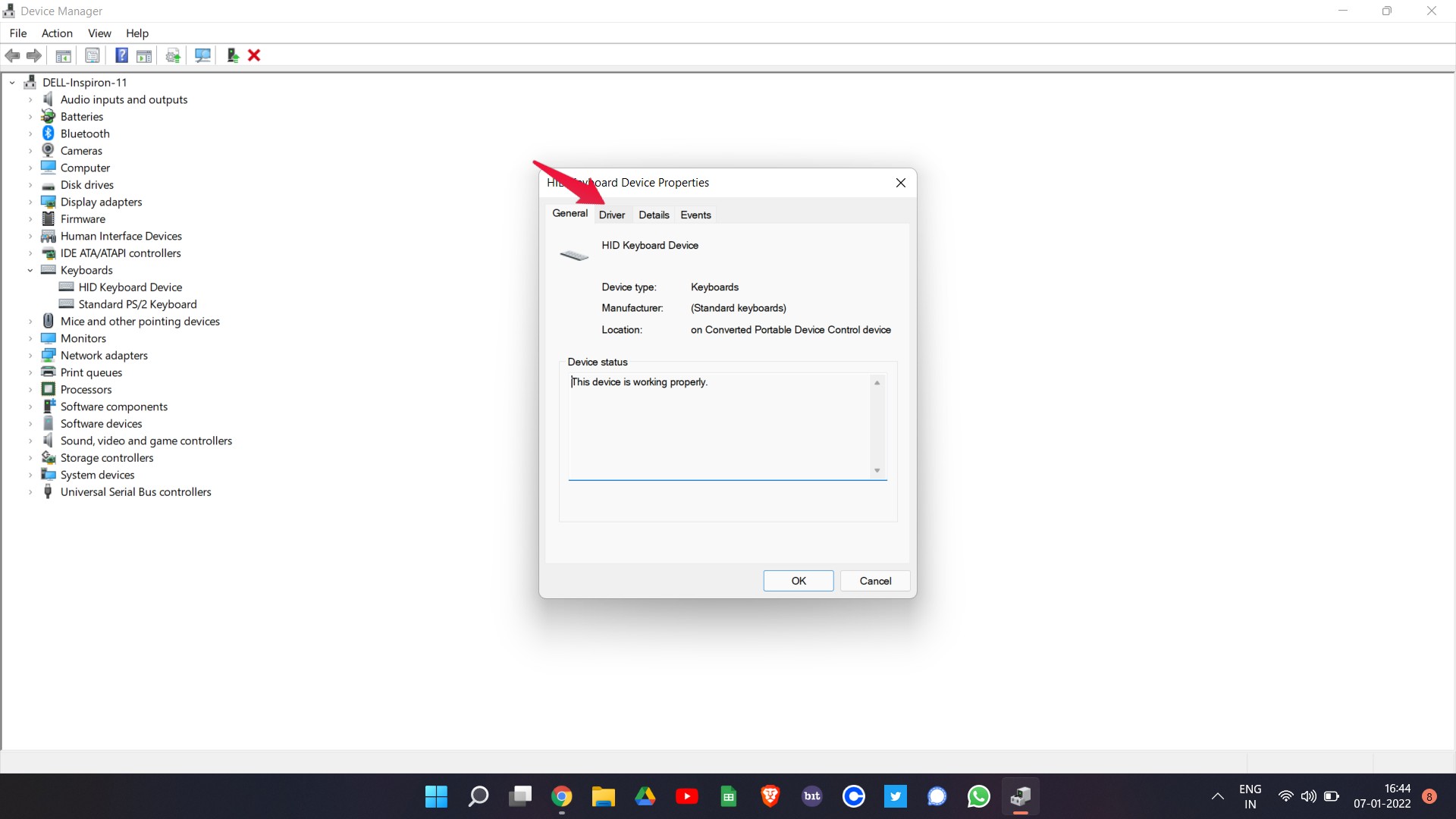
- Clique com o botão direito no nome do seu teclado e selecione “Propriedades.”
- Vá para a seção “Driver”.
- Clique na opção “ Reverter Driver ”.
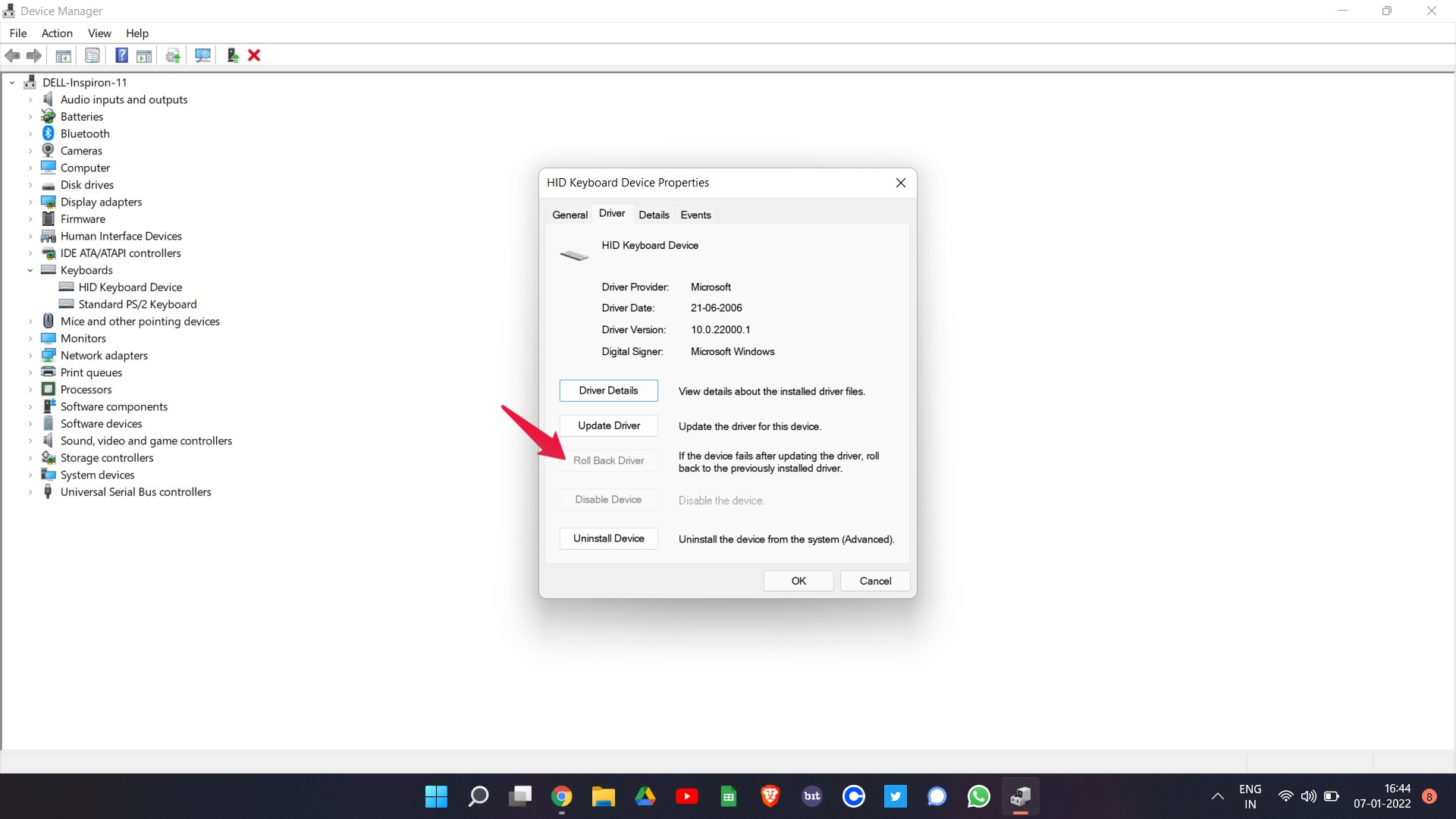
Ao fazer isso, você instalará a versão anterior do driver do teclado disponível em seu sistema. Agora, verifique se o problema do teclado foi corrigido ou não.
Correção 4: Baixar a Atualização mais Recente do Driver
Se o problema da barra de espaço não funcionando no Windows 11 ainda persistir, isso indica que você precisa baixar a atualização mais recente do driver. Baixe a atualização seguindo os passos mencionados abaixo.
- Abra o Gerenciador de Dispositivos e toque duas vezes no teclado para expandir a opção.
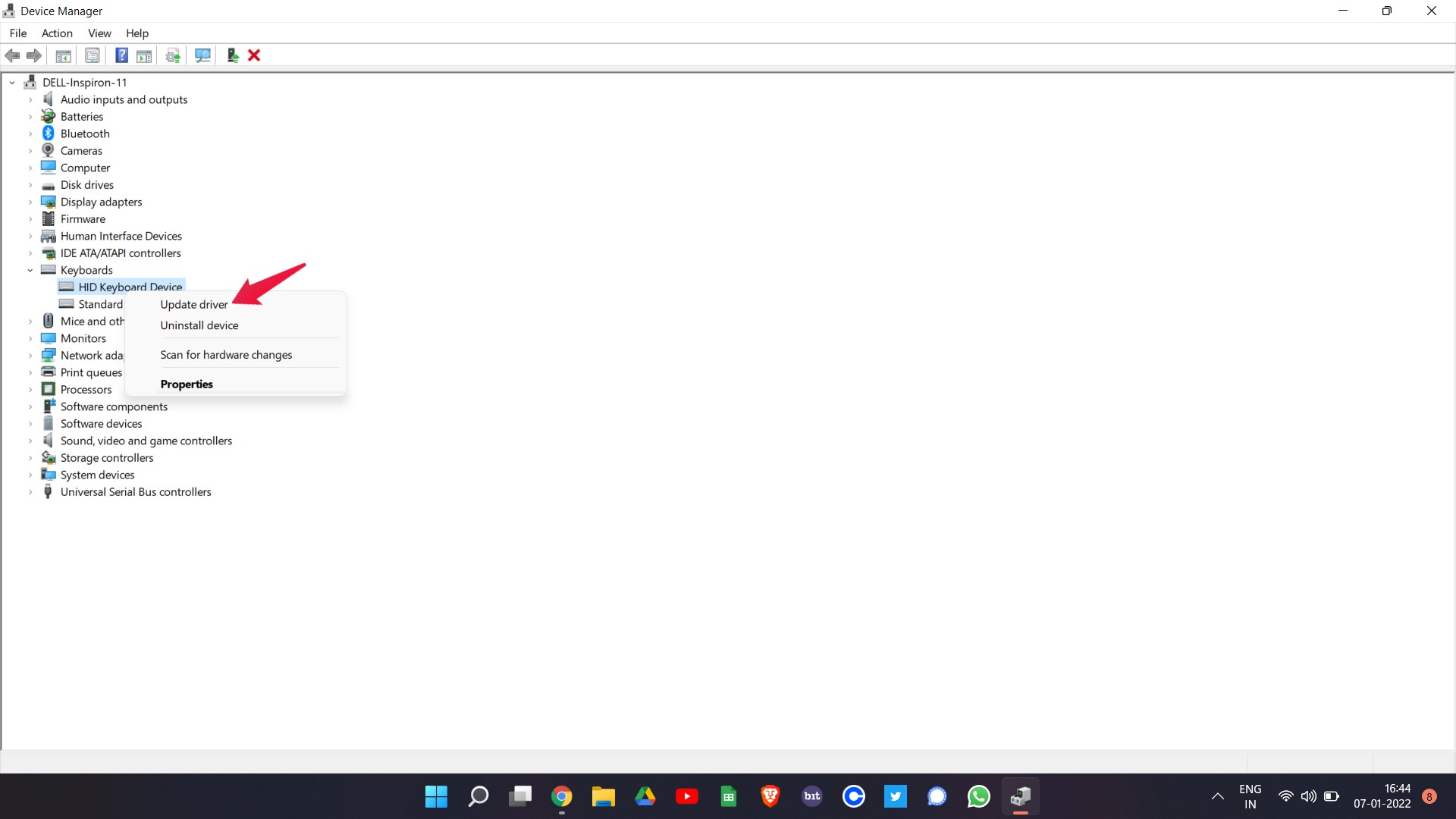
- Clique com o botão direito no teclado instalado e selecione Atualizar driver.
- Uma caixa de diálogo de confirmação aparecerá. Clique em “ Pesquisar automaticamente por drivers “.
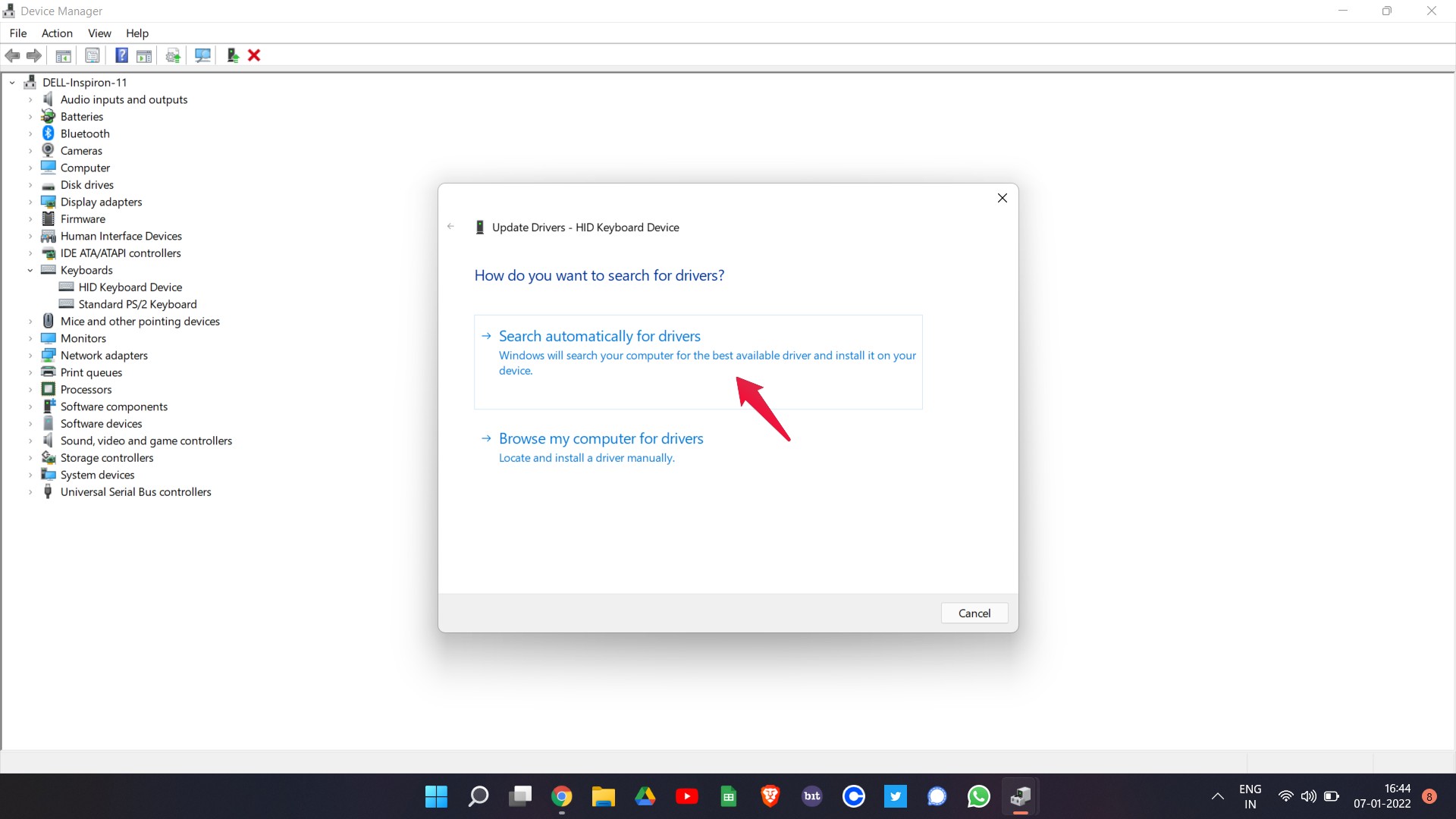
O Windows levará alguns segundos para baixar a atualização mais recente do driver do teclado. Assim que terminar, verifique se o problema foi corrigido ou não.
Correção 5: Baixar a Atualização mais Recente do Windows
O problema que você está enfrentando pode ser parte de um erro do Windows. E você pode se livrar dele baixando a atualização mais recente do Windows. Então, aqui estão os passos que você precisa seguir para baixar a atualização mais recente do Windows 11.
- Vá para as Configurações do Windows 11.
- Clique em “ Configurações “.
- Por último, toque em “ Verificar atualizações “.
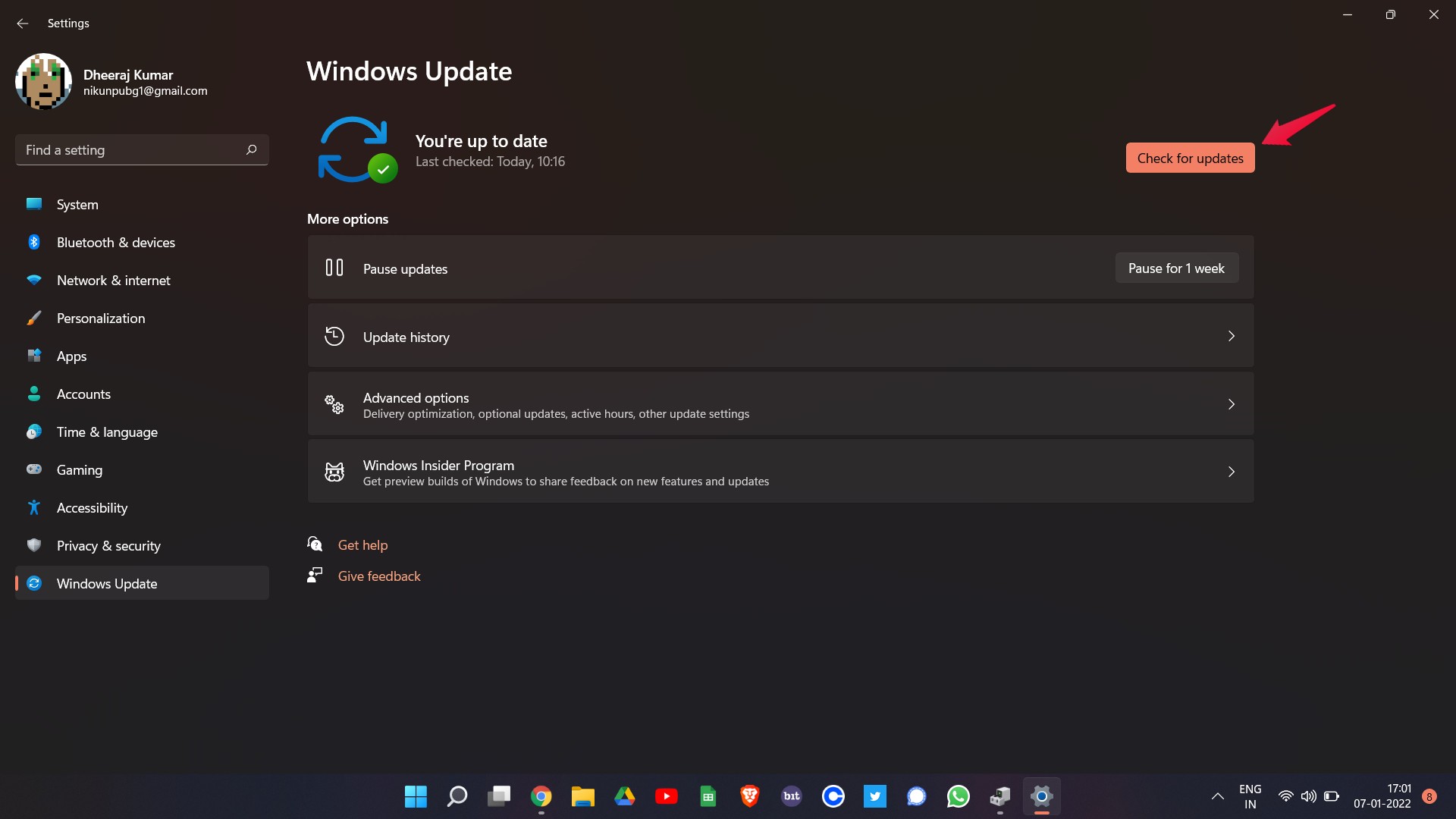
Agora o Windows verificará se há alguma atualização disponível. Se encontrado, ele começará automaticamente o processo de download. Depois disso, reinicie seu sistema e verifique se a barra de espaço voltou ao normal ou não.
Correção 6: Executar a Verificação SFC
Executar uma Verificação SFC é a melhor maneira de eliminar qualquer problema do Windows ou de hardware que esteja afetando seu sistema. Você pode realizar uma verificação SFC no Windows 11 seguindo os métodos mencionados abaixo.
- Abra o Prompt de Comando no modo administrador.
- No espaço fornecido, digite “ sfc /scannow “.
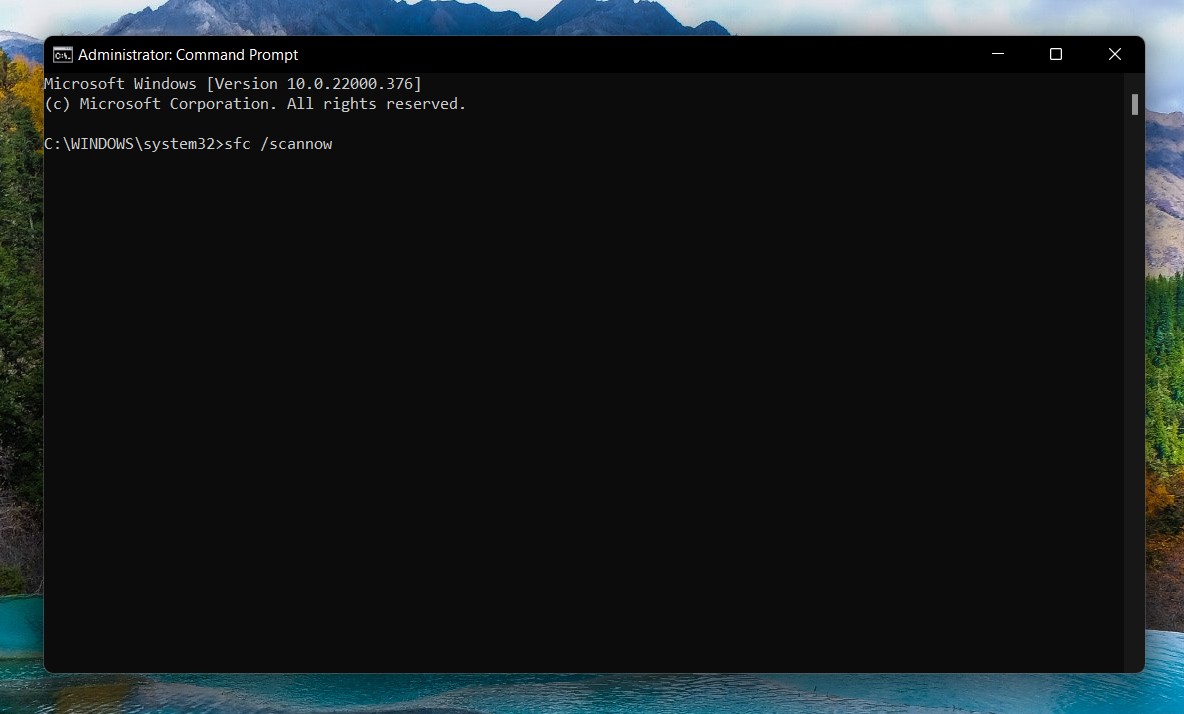
Agora o Windows levará alguns minutos para escanear seu sistema e resolver todos os problemas que o afetam. Assim que terminar, você verá que não está mais enfrentando o problema da barra de espaço não funcionando no Windows 11.
Palavras Finais
Esta foi a forma de corrigir o problema da barra de espaço não funcionando no Windows 11. Se nenhuma das soluções mencionadas acima ajudou a resolver o problema, então não há outra escolha a não ser comprar um novo teclado.
Se você tiver alguma opinião sobre Como corrigir o problema da barra de espaço não funcionando no Windows 11?, sinta-se à vontade para deixar um comentário abaixo. Além disso, inscreva-se em nosso canal do YouTube DigitBin para tutoriais em vídeo. Saúde!
Receba novas postagens na sua caixa de entrada
Sem spam. Cancele a assinatura a qualquer momento.