Windows 11 · 6 min read · Dec 10, 2025
Como Corrigir o Problema do Modo de Tela Dividida Não Funcionando no Windows 11?
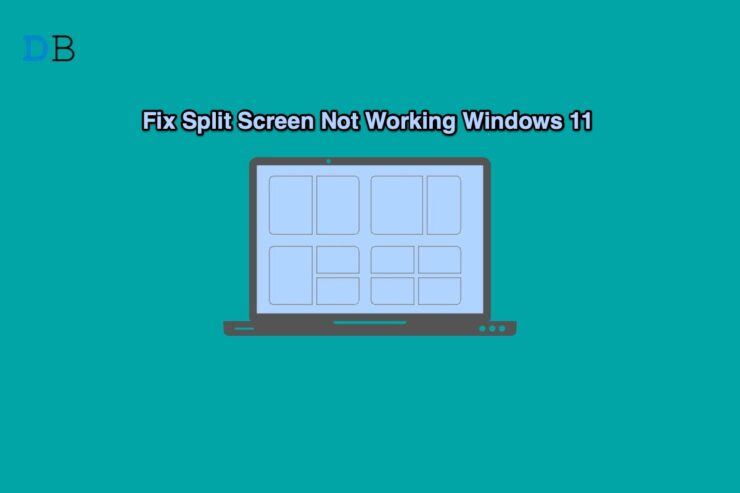
Você não consegue usar o recurso de tela dividida no Windows 11? Então siga este guia até o final para saber como corrigir esse problema no seu computador. A tela dividida, como o nome sugere, é um ótimo recurso para implementar multitarefa no PC.
Você pode se mover suavemente entre várias janelas e realizar várias tarefas ao mesmo tempo. O ícone de maximizar na barra de título contém os vários tipos de tela dividida que um usuário pode escolher.
Esse recurso funcionará se o Snap Windows estiver ativado no PC. Caso contrário, dada a natureza problemática do sistema operacional Windows, talvez a versão do Windows 11 instalada no seu PC tenha algum erro que não está permitindo que o recurso de tela dividida funcione. O problema também pode ocorrer devido à presença de alguns arquivos de sistema corrompidos. Geralmente, uma modificação defeituosa nas configurações do sistema resulta em tais problemas.
Como Corrigir o Problema do Layout de Snap do Windows 11 Não Funcionando?
Pode haver algum erro momentâneo no Windows Explorer que pode não permitir que você divida a tela do PC em várias janelas. Às vezes, configurações de layout de exibição incorretas no Windows 11 podem causar o não funcionamento do recurso de tela dividida.
Melhores Maneiras de Corrigir o Modo de Tela Dividida Não Funcionando no Windows 11
Confira as várias dicas de solução de problemas mencionadas para Corrigir o Modo de Tela Dividida Não Funcionando no Windows 11
Reinicie o Windows OS
É sempre uma boa ideia tentar reiniciar o computador antes de tentar qualquer outro método de solução de problemas. Eu experimentei problemas com o modo de tela dividida não funcionando no meu PC. Realizar uma reinicialização resolveu o problema facilmente.
- Clique na tecla do Windows na tela.
- O console de pesquisa do Windows será aberto.
- No canto inferior direito do console de pesquisa, clique no ícone Power.
- No menu que aparece, selecione Reiniciar.
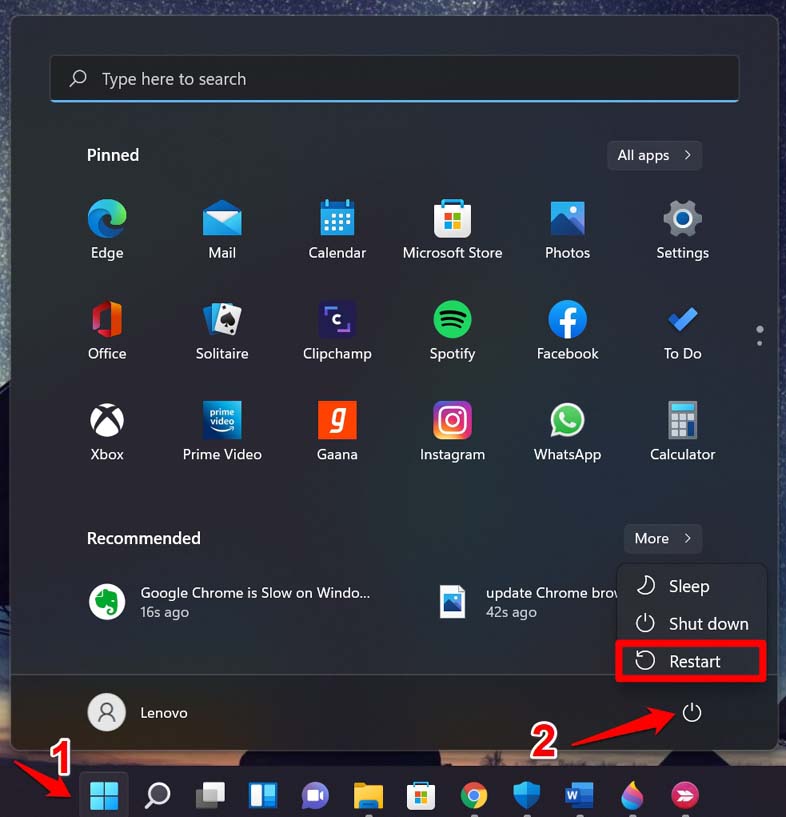
- Após o PC reiniciar, abra várias janelas e tente usar a tela dividida. Se o recurso não estiver funcionando, tente as próximas correções.
Ative o Snap Windows no seu Computador
Para fazer a tela dividida funcionar no Windows 11, você precisa garantir que o recurso Snap Windows esteja ativado no PC. Essa opção está presente nas configurações do Windows OS e, por padrão, é ativada quando seu PC é atualizado para o Windows 11.
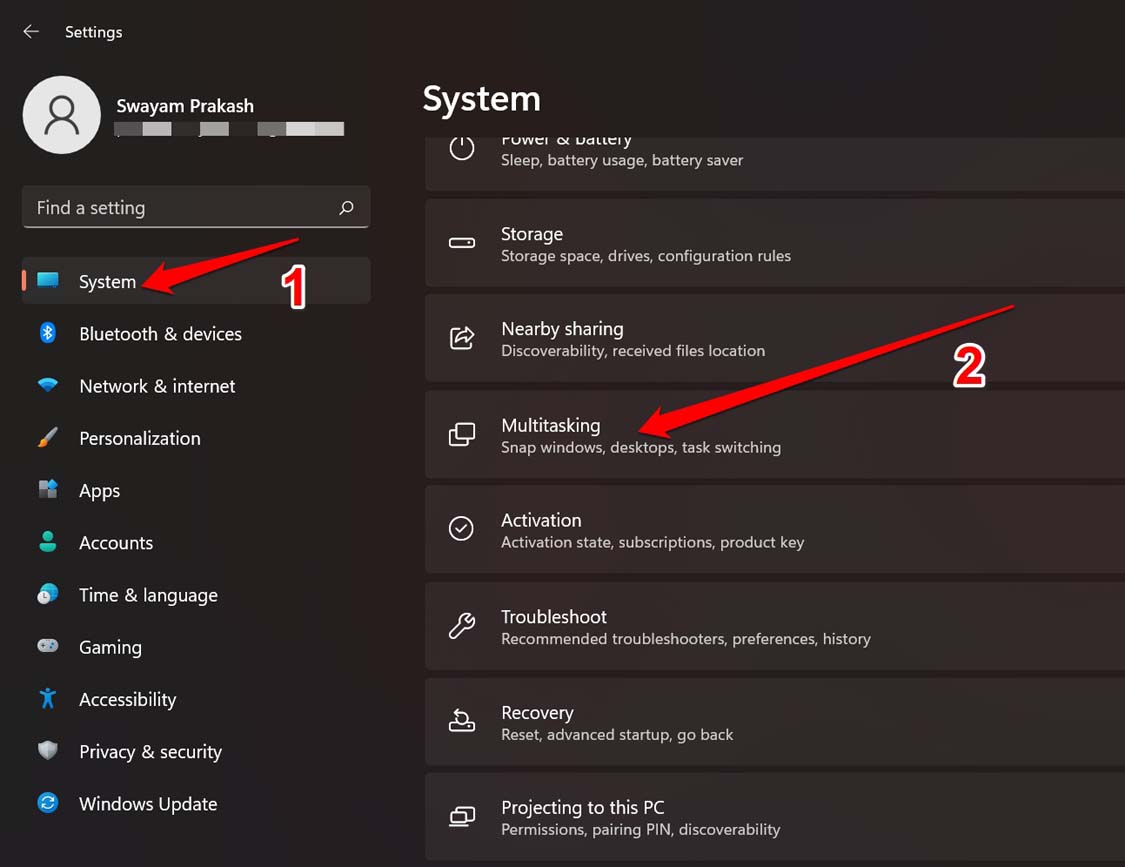
- Pressione Windows + I e você será redirecionado para a página de configurações.
- Clique na aba Sistema no painel esquerdo.
- Em seguida, clique em Multitarefa para abrir suas configurações.
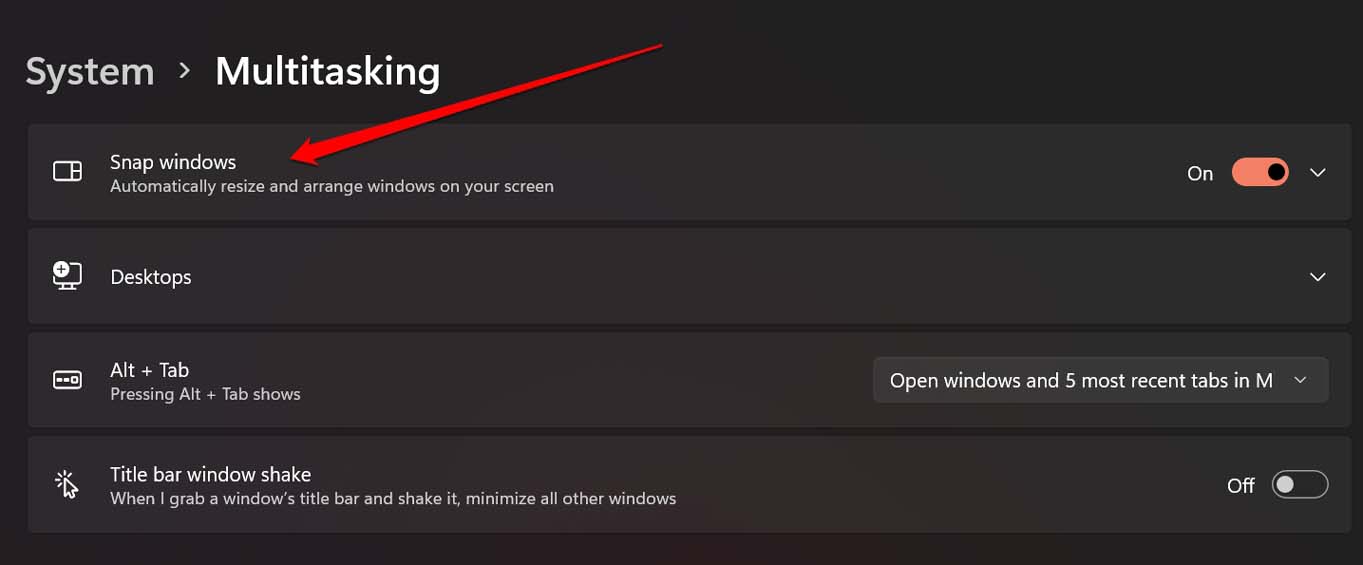
- Sob Multitarefa, a primeira opção será Snap Windows. Clique no botão ao lado dessa opção para ativá-la. Agora, verifique se o recurso de tela dividida foi ativado ou não, abrindo várias janelas e usando o recurso de Snap screen a partir do botão de maximizar.
Atualize o Windows OS
Você instalou uma atualização do Windows OS recentemente? Se não, então procure por novas atualizações que podem ter sido lançadas e instale-as. Se o recurso de tela dividida não estiver funcionando no Windows 11 devido a um bug relacionado ao Windows OS, atualizar a versão do Windows OS deve corrigir isso.
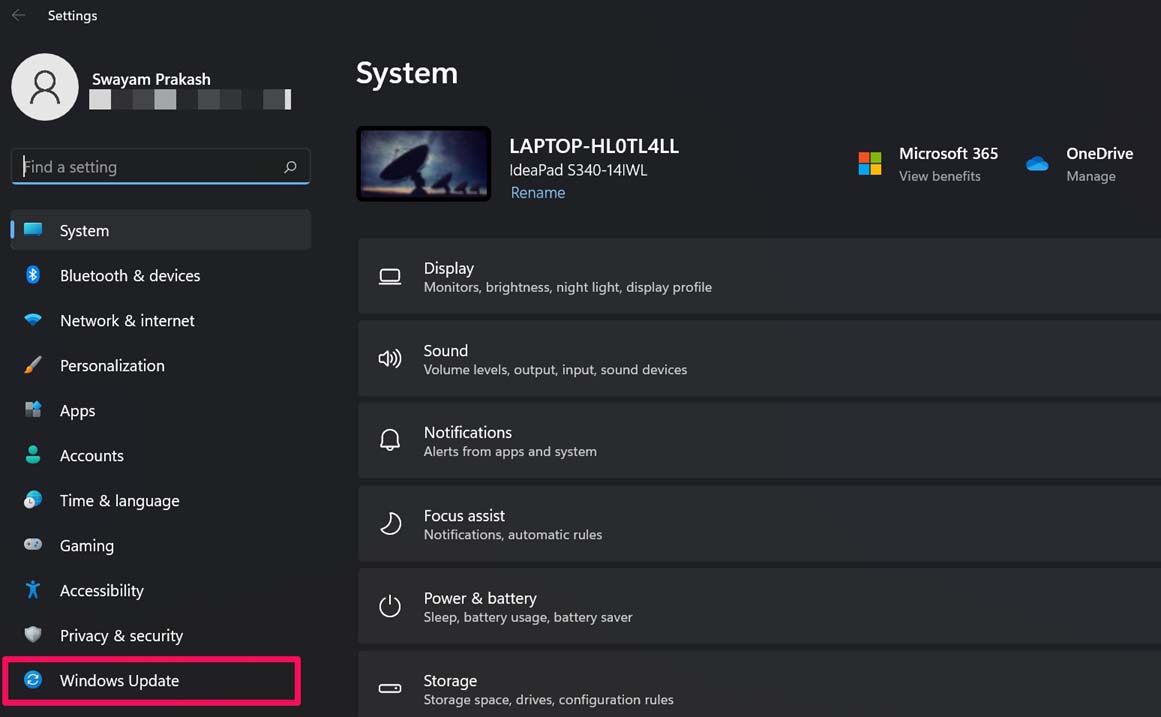
- Pressione as teclas Windows + I para abrir a seção de configurações do Windows OS.
- No painel esquerdo, clique em Windows Update.
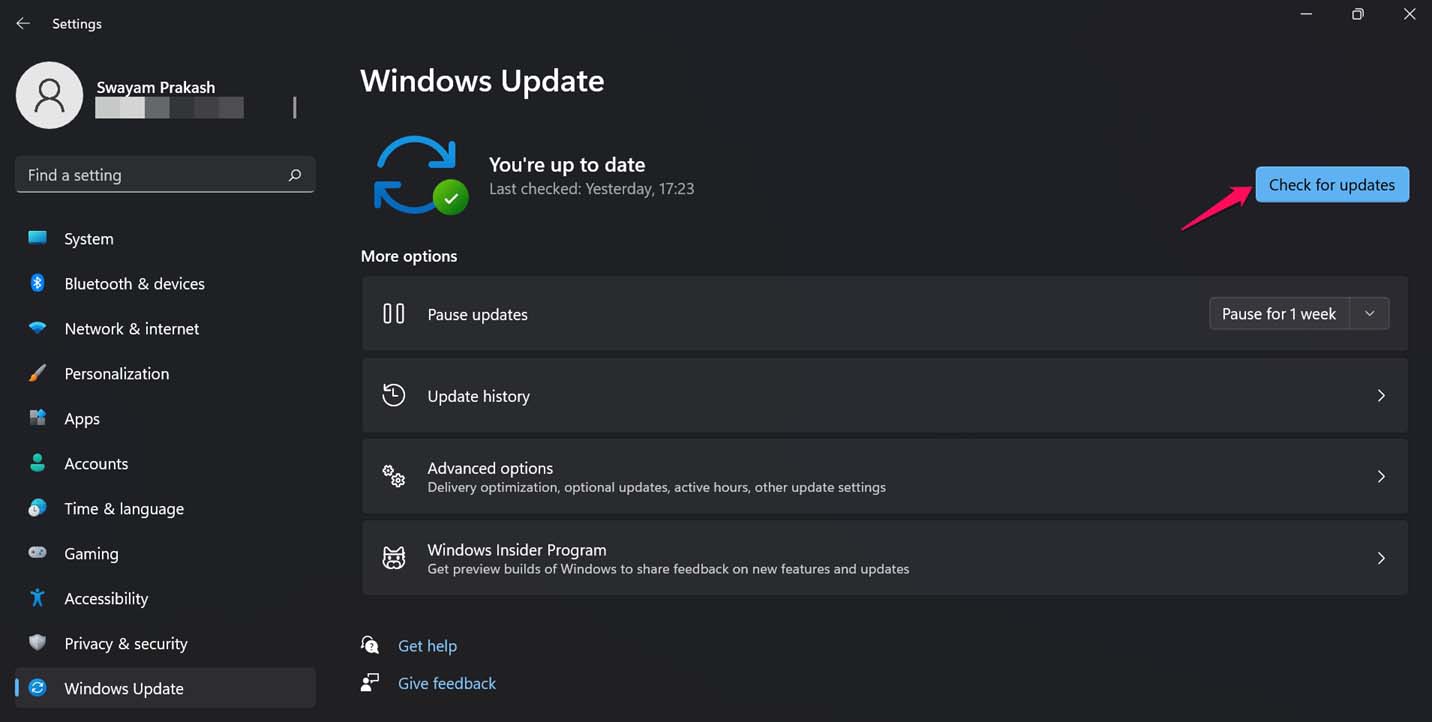
- Em seguida, clique em Verificar Atualizações. [ Certifique-se de que seu PC esteja conectado à internet ]
- Se alguma nova atualização estiver disponível, ela será exibida na tela com a opção Baixar Agora. Clique nisso para prosseguir com o download e a instalação da atualização.
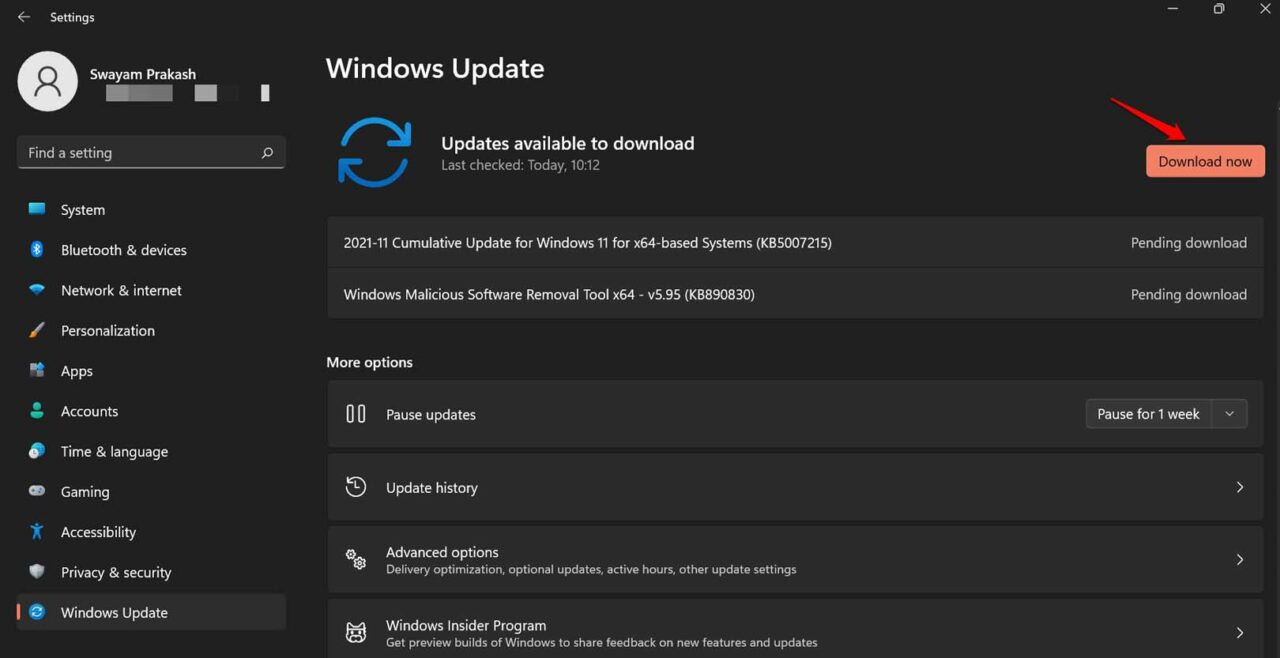
- O PC será reiniciado à medida que a atualização for instalada. Em seguida, verifique se o recurso de tela dividida está funcionando agora.
Encontre e Corrija Arquivos de Sistema Corrompidos
Se recentemente você fez algumas alterações nas configurações do registro ou em outras configurações do sistema e não foi bem-sucedido, isso pode resultar em arquivos de sistema corrompidos criando falhas aleatórias de vez em quando. O modo de tela dividida pode não funcionar devido a isso. Para resolver isso, você pode usar a ferramenta de linha de comando SFC embutida para procurar arquivos de sistema corrompidos.
- Abra o prompt de comando.
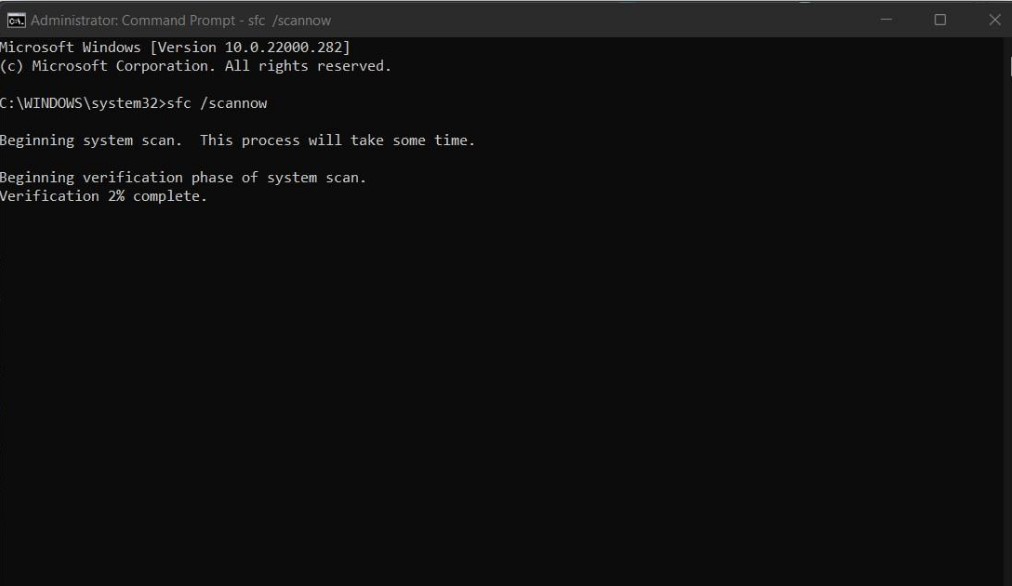
- Em seguida, digite o comando sfc/ scannow e pressione enter.
- Então, o processo de verificação e correção dos arquivos de sistema corrompidos começará. Deixe-o rodar e não interrompa no meio.
- Reinicie o computador após os arquivos de sistema corrompidos serem corrigidos.
Se os arquivos de sistema modificados incorretamente foram a razão pela qual o Snap screen não estava funcionando no Windows 11, então essa correção deve resolver o problema.
Reinicie o Windows Explorer
Você pode tentar fechar o Windows Explorer e reiniciá-lo. Alguns usuários relataram que fazer isso ativou a tela dividida em seus PCs.
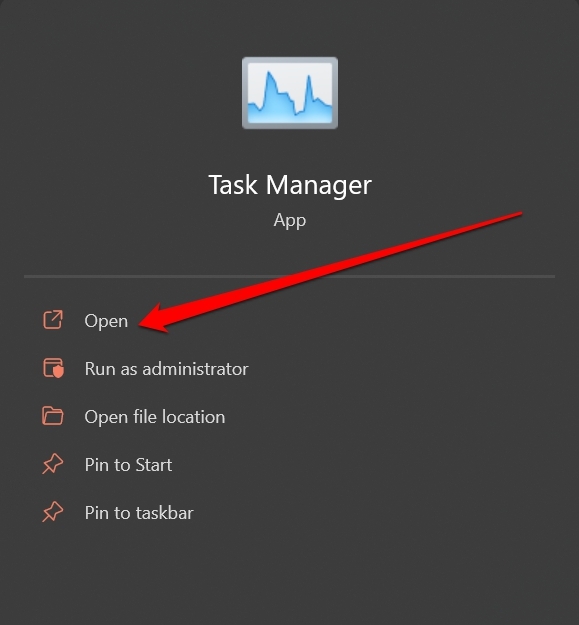
Pressione a tecla do Windows para invocar o console de pesquisa.
Em seguida, digite Gerenciador de Tarefas.
Clique em Abrir quando o resultado de pesquisa correto aparecer.
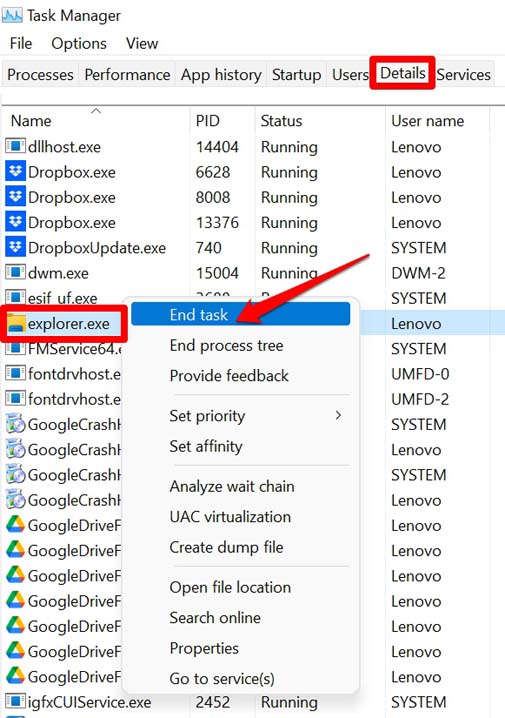
Em seguida, clique na aba Detalhes quando o Gerenciador de Tarefas abrir.
Navegue até explorer.exe e clique com o botão direito sobre ele.
No menu, selecione Finalizar Tarefa.
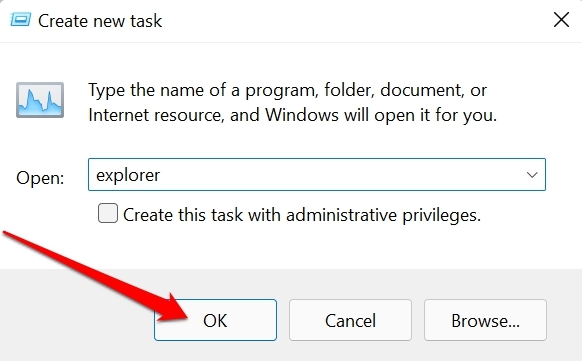
Agora, clique na aba Arquivo no Gerenciador de Tarefas.
Selecione Executar Nova Tarefa.
Na caixa de diálogo Criar Nova Tarefa, digite Explorer e pressione enter. O Windows Explorer começará a ser executado novamente. Agora, tente usar o recurso de tela dividida no seu PC.
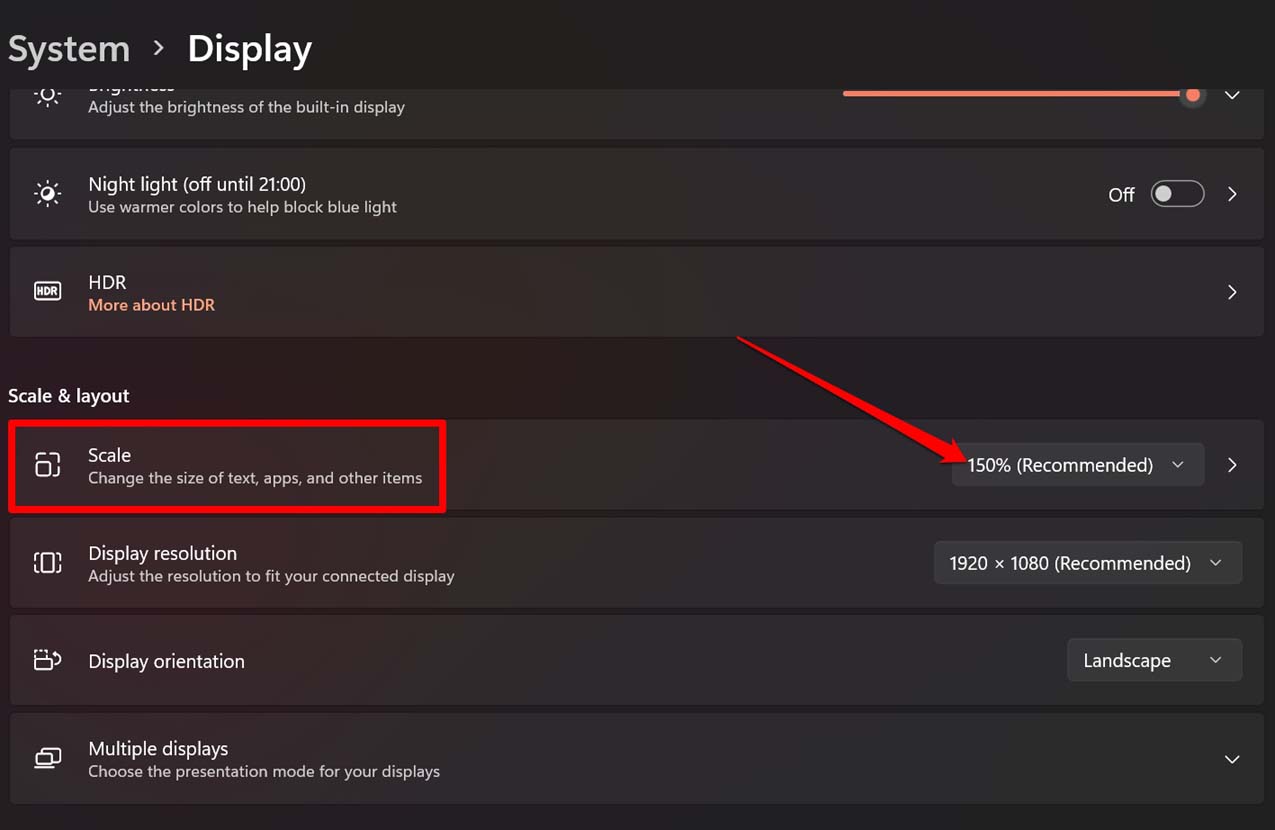
Ajuste o Layout de Exibição do Windows OS
Esta é uma correção que pode ser útil se a exibição do seu PC não conseguir se ajustar corretamente em várias janelas após você ativar a tela dividida a partir do botão de maximizar.
- Abra as configurações do Windows pressionando o botão Windows + I.
- Em seguida, clique na aba Sistema.
- Sob isso, vá para Exibição e clique nela.
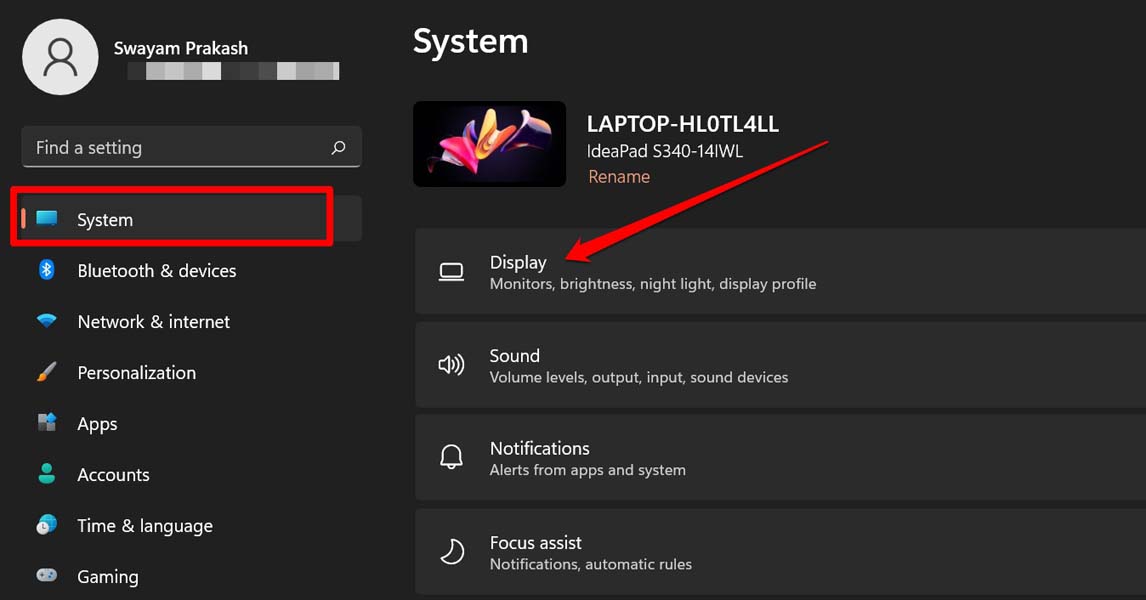
- Navegue até Escala e Layout.
- Clique no botão suspenso Escala e experimente entre vários tamanhos de elementos de exibição. Defina o valor que se encaixa corretamente nas janelas de tela dividida na sua exibição.
Desinstale Aplicativos ou Serviços de Terceiros
Você também pode verificar os aplicativos que você instalou recentemente no seu computador, que podem ser de alguma fonte não confiável. Esses aplicativos frequentemente trazem malware com eles ou fazem algumas alterações nas configurações do sistema do Windows. Isso pode causar vários problemas técnicos no computador. Um dos quais pode ser o recurso de tela dividida não funcionando como deveria.
Desinstale os aplicativos instalados recentemente no seu PC. Em seguida, reinicie o computador e verifique se o recurso de tela dividida está funcionando ou não no seu PC.
Então, tente esses métodos de solução de problemas e corrija o problema do recurso de tela dividida não funcionando no Windows 11.
Se você tiver alguma opinião sobre Como Corrigir o Problema do Modo de Tela Dividida Não Funcionando no Windows 11?, sinta-se à vontade para deixar um comentário abaixo. Além disso, inscreva-se no nosso canal do YouTube DigitBin para tutoriais em vídeo. Saúde!
Receba novas postagens na sua caixa de entrada
Sem spam. Cancele a assinatura a qualquer momento.