Spotify · 6 min read · Sep 21, 2025
Como Corrigir o Spotify que Continua Pausando Durante a Reprodução no iPhone?
O Spotify está pausando muito quando você tenta tocar música ou um podcast de sua escolha? Isso é, sem dúvida, irritante se você é um entusiasta da música, o que arruína sua experiência de áudio. Neste guia, falaremos sobre como corrigir o problema do Spotify pausando durante a reprodução no seu iPhone. Antes de verificar as soluções, daremos uma olhada nas várias razões que podem fazer o Spotify pausar.
A principal razão para o Spotify pausar no seu iPhone pode ser uma conexão de internet com falhas. O Spotify depende da internet, e se esta estiver instável, a reprodução pode travar desde o início ou continuar pausando ao longo da linha do tempo do áudio.
Se você estiver usando fones de ouvido sem fio com seu iPhone, a proximidade do iPhone com os fones é importante. Se você se afastar consideravelmente do iPhone, o áudio terá estática ou será pausado. O áudio real estará tocando no Spotify, mas como o equipamento de saída de som é baseado em Bluetooth e está longe do dispositivo, você não ouvirá nenhum som da música ou podcast que você tocou no seu iPhone.
Razões Pelas Quais o Spotify Está Pausando Durante a Reprodução no iPhone
Mesmo usar um único perfil do Spotify em vários dispositivos não é possível. Portanto, se você emprestou um de seus smartphones ou tablet para alguém ouvir Spotify e você também está tentando usar o Spotify do seu iPhone, então você não conseguirá ouvir nenhuma reprodução, pois seu perfil já está sendo usado pela pessoa a quem você anteriormente permitiu acessar o Spotify em outros dispositivos.
Uma versão com bugs do Spotify que fica muito tempo sem atualizar também pode causar problemas na reprodução, fazendo com que o áudio pause frequentemente durante a reprodução.
Mesmo ter o modo de economia de dados ou o modo de baixo consumo ativados no iPhone fará com que você experimente problemas de pausa de áudio no Spotify. A necessidade de conservar a bateria do iPhone ou dados forçará o iOS a reduzir a forma como normalmente um aplicativo funciona, o que pode se refletir na forma de um erro.
Os dados em cache armazenados no Spotify por um longo tempo podem causar problemas no funcionamento do aplicativo, levando a vários erros, sendo um deles a pausa de músicas ou conteúdo de áudio semelhante durante a reprodução.
Melhores Maneiras de Corrigir o Spotify Pausando a Reprodução no iPhone
Agora que sabemos as possíveis razões para o problema de pausa do áudio do Spotify, vamos corrigir isso com vários métodos de solução de problemas.
1. Atualizar o Spotify
Sempre certifique-se de atualizar todos os aplicativos no seu iPhone, incluindo o aplicativo Spotify. Isso manterá o aplicativo livre de bugs, e você terá uma experiência de áudio enriquecedora.
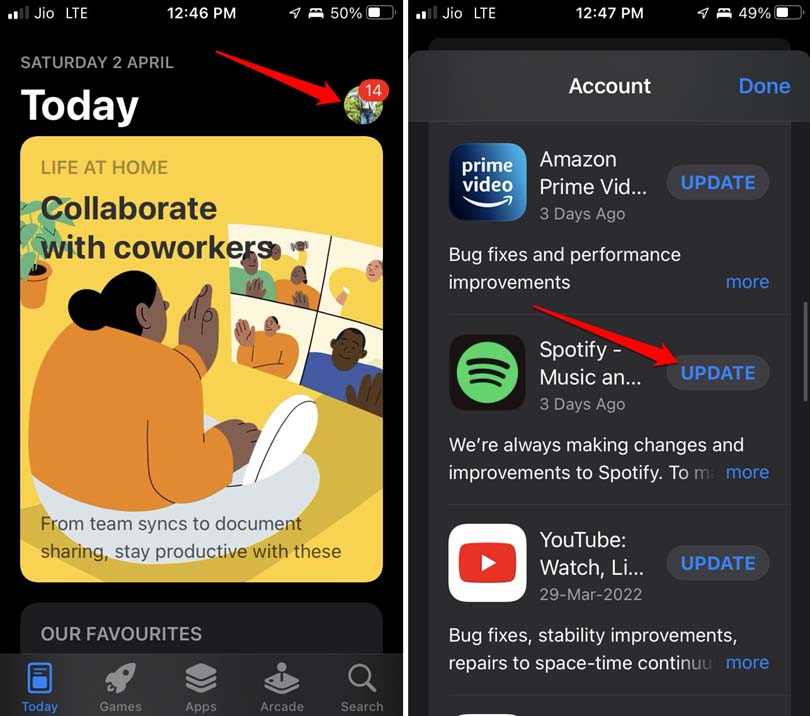
Para atualizar o Spotify,
- Abra a App Store.
- Toque no avatar no canto superior direito.
- Agora verifique na lista de aplicativos aguardando atualização se o Spotify está listado lá, toque no botão atualizar ao lado para iniciar a instalação da atualização.
2. Verifique a Conexão de Internet
Você deve garantir que, se estiver usando uma rede Wi-Fi ou dados móveis, a rede esteja estável; caso contrário, você acabará experimentando lag e pausas na reprodução de áudio ao tocar música ou podcast no Spotify.
Você pode desconectar ou reconectar à rede. Se você frequentemente enfrentar uma rede instável, então reclame com seu provedor de internet. Talvez o provedor esteja realizando alguma manutenção, devido à qual a rede pode estar fora do ar. Portanto, você terá que esperar até que a rede seja restabelecida. Você também pode considerar mudar para uma rede alternativa que seja estável.
3. Fechar e Reiniciar o Spotify
Pode ser apenas um erro aleatório que o Spotify está pausando durante a reprodução de qualquer música. Para corrigir isso, você pode simplesmente fechar o Spotify do alternador de aplicativos e depois reiniciá-lo.
- Toque duas vezes no botão home do iPhone para abrir o alternador de aplicativos se você estiver usando um iPhone com Touch ID.
- Caso contrário, deslize para cima a partir do centro da tela e pare no meio da tela para invocar o alternador de aplicativos se você estiver usando um iPhone com Face ID.
- Em seguida, navegue até o Spotify e segure o cartão do aplicativo, e deslize para cima para fechá-lo.
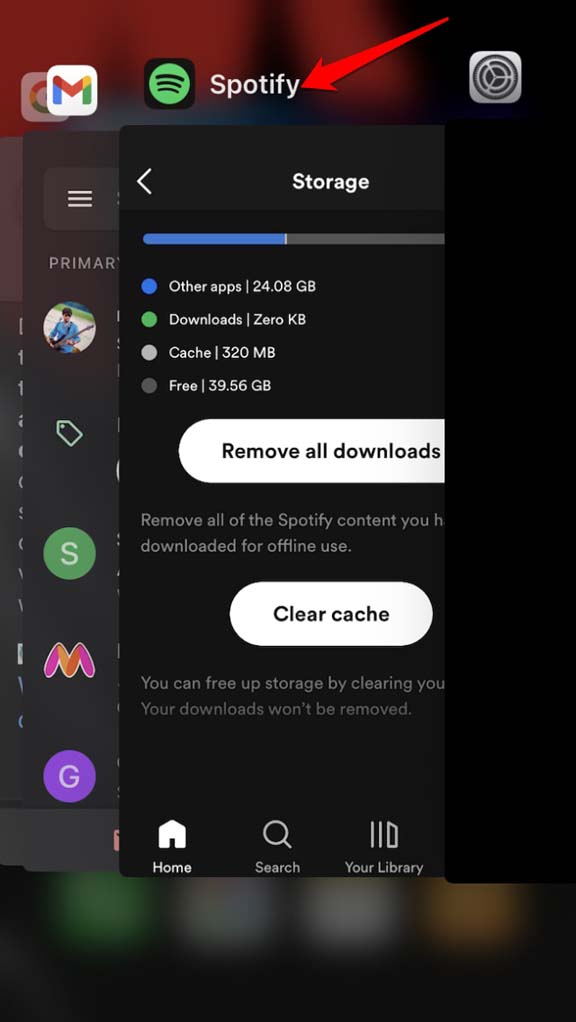
- Toque no ícone do aplicativo Spotify para abri-lo.
4. Ativar a Atualização em Segundo Plano
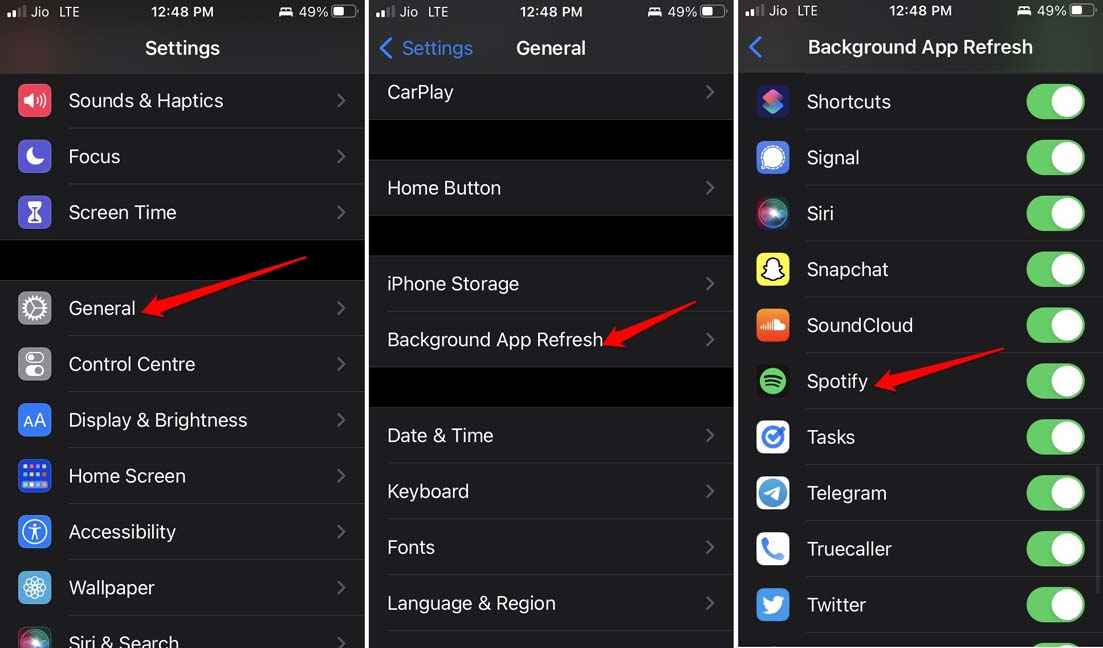
Aqui estão os passos para verificar se a atualização em segundo plano está ativada para o Spotify.
- Vá para o aplicativo Configurações.
- Toque na opção Geral.
- Sob isso, navegue até Atualização em Segundo Plano e toque nela.
- Role até o Spotify e toque no interruptor ao lado para ativar a atualização em segundo plano.
5. Mantenha o Dispositivo Bluetooth Perto do iPhone
Se você estiver usando dispositivos de saída de áudio Bluetooth, então certifique-se de que o dispositivo Bluetooth e o iPhone estejam próximos.
Se você precisar se mover, certifique-se de levar o iPhone com você na mão ou no bolso. Isso garantirá que o áudio não seja cortado ou pausado durante a reprodução.
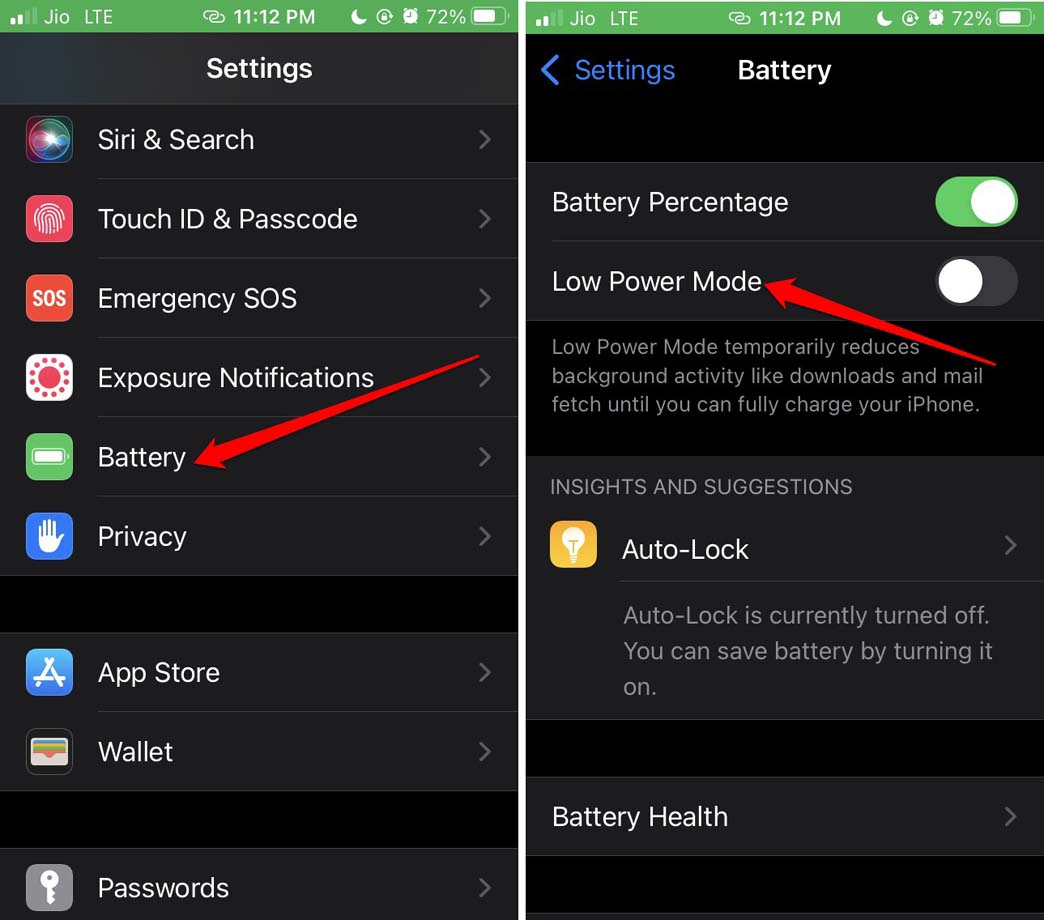
6. Desativar o Modo de Baixo Consumo no iPhone
Aqui estão os passos para desativar o modo de baixo consumo no iPhone.
- Vá para o aplicativo Configurações.
- Navegue até Bateria e toque nela.
- Toque no interruptor ao lado de modo de baixo consumo para desativá-lo.
7. Limpar Cache do Aplicativo Spotify
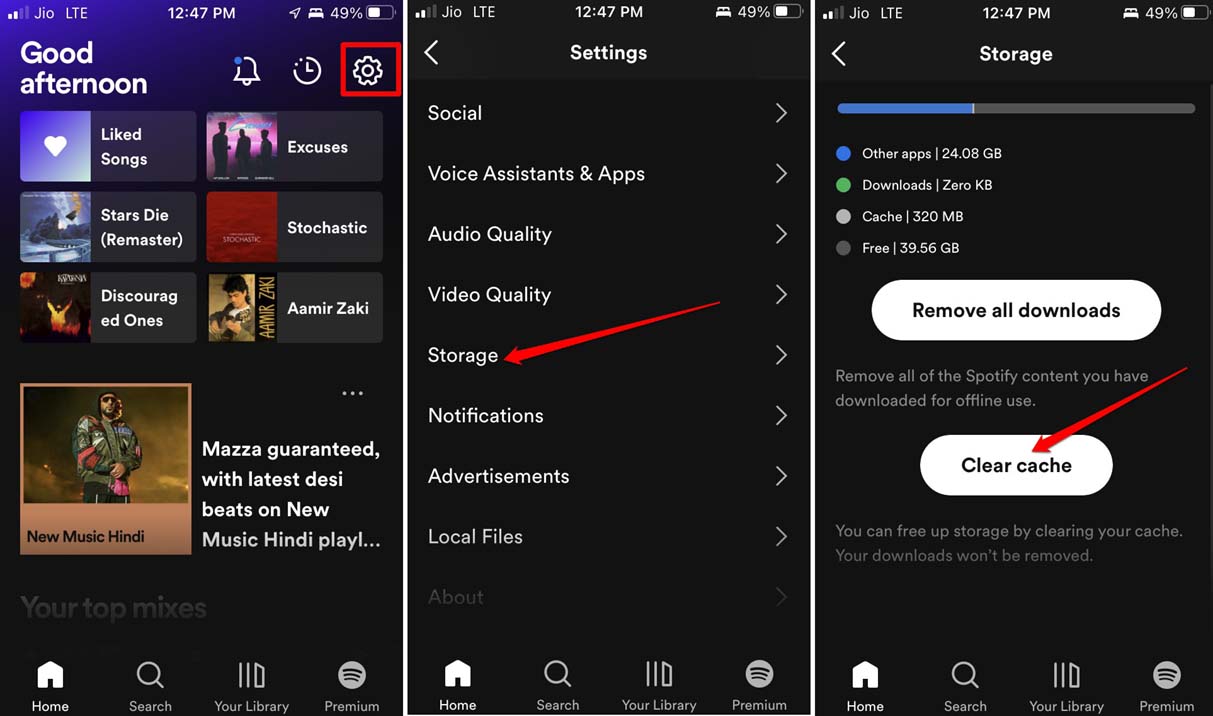
Limpar o cache do aplicativo Spotify ajudará o aplicativo a carregar as músicas e reproduzi-las suavemente. Também aliviará a carga na memória.
Aqui estão os passos para limpar o cache do aplicativo Spotify.
- Inicie o aplicativo Spotify.
- Toque no botão de engrenagem para ir para as configurações do aplicativo.
- Navegue até Armazenamento e toque nele.
- Role até a opção Limpar Cache e toque nela.
- Novamente toque na opção Limpar Cache para confirmar a ação.
8. Não Usar o Modo de Baixos Dados no iPhone
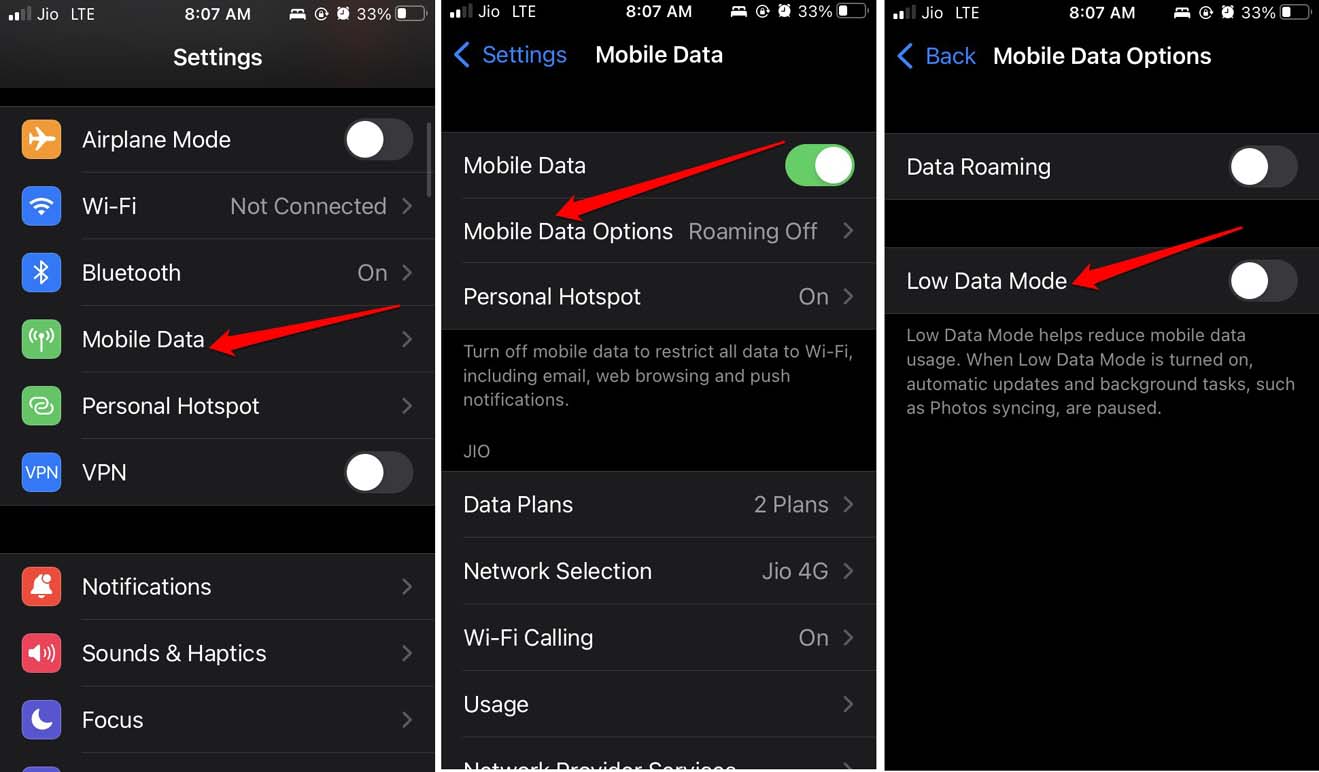
Se você estiver usando dados móveis, então certifique-se de desativar o modo de baixos dados. Caso contrário, para conservar dados, o iOS pode comprometer o desempenho de vários aplicativos, incluindo o Spotify.
Para desativar o modo de baixos dados no iOS,
- Inicie o aplicativo Configurações.
- Toque em Dados móveis.
- Agora toque em Opções de Dados Móveis.
- Toque no interruptor ao lado do modo de baixos dados para desativá-lo.
9. Desinstalar e Reinstalar o Spotify
Se nenhuma das dicas acima conseguiu resolver o problema do Spotify pausando enquanto toca músicas, então desinstale o Spotify e depois reinstale-o na App Store.
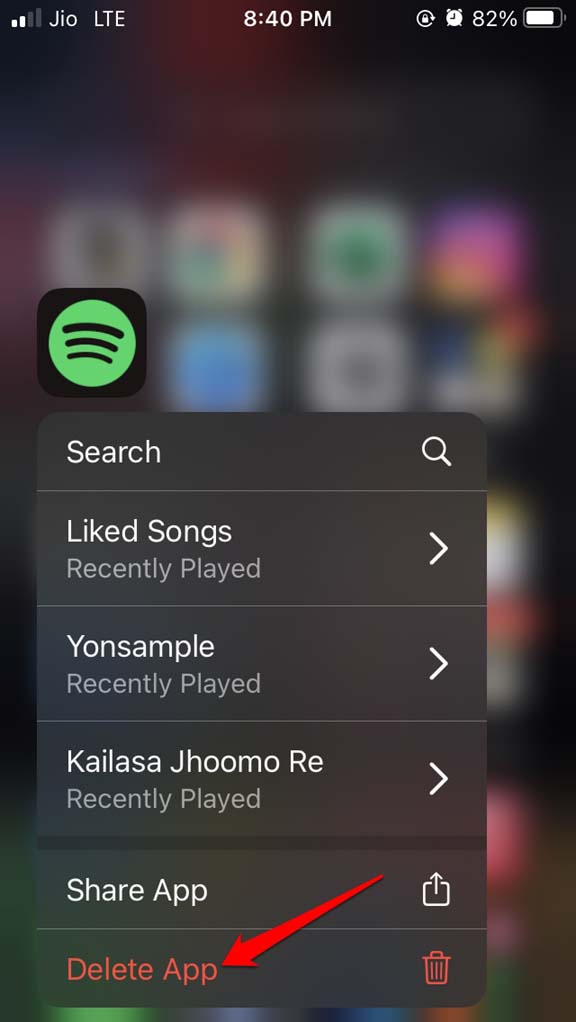
Para desinstalar o aplicativo Spotify, simplesmente pressione longamente o ícone do aplicativo indo para a biblioteca de aplicativos do iOS. Em seguida, toque na opção Excluir Aplicativo.
Agora, para reinstalar o Spotify, abra a App Store, pesquise por Spotify e baixe o aplicativo para o seu iPhone.
Como o Spotify mantém você entretido ao longo dos dias agitados tocando músicas e podcasts, você deve corrigir o problema do Spotify pausando durante a reprodução no seu iPhone. Espero que este guia ajude você.
Se você tiver alguma opinião sobre Como Corrigir o Spotify que Continua Pausando Durante a Reprodução no iPhone?, sinta-se à vontade para deixar um comentário abaixo. Além disso, inscreva-se no nosso canal do YouTube DigitBin para vídeos tutoriais. Cheers!
Receba novas postagens na sua caixa de entrada
Sem spam. Cancele a assinatura a qualquer momento.