Spotify iPhone · 5 min read · Jan 13, 2026
Como Corrigir o Spotify Não Baixando Músicas no iPhone?
O Spotify não está baixando músicas no seu iPhone? Então, neste guia, compartilharei algumas dicas para corrigir o problema. Além disso, discutiremos por que você não consegue baixar músicas no Spotify. É uma das plataformas mais procuradas para os aficionados por música transmitirem as últimas músicas e podcasts. Portanto, não conseguir baixar as músicas para ouvir offline pode ser irritante quando você deseja desfrutar de uma boa música.
Geralmente, o Spotify pode não estar baixando músicas no iPhone devido à conectividade de internet limitada ou interrompida. Caso contrário, o espaço de armazenamento no seu iPhone pode estar acabando. Então, você não poderá baixar músicas para ouvir offline. Muitas vezes, usar uma versão mais antiga do Spotify pode causar falhas que podem impedir você de baixar músicas no Spotify.
1. Atualizar o App do Spotify
Comece atualizando o app do Spotify no iPhone para a versão mais recente. Muitas vezes, versões mais antigas podem ter alguns bugs que precisam ser corrigidos.
- Abra o app da App Store.
- Em seguida, toque no perfil que você está usando para fazer login na App Store.
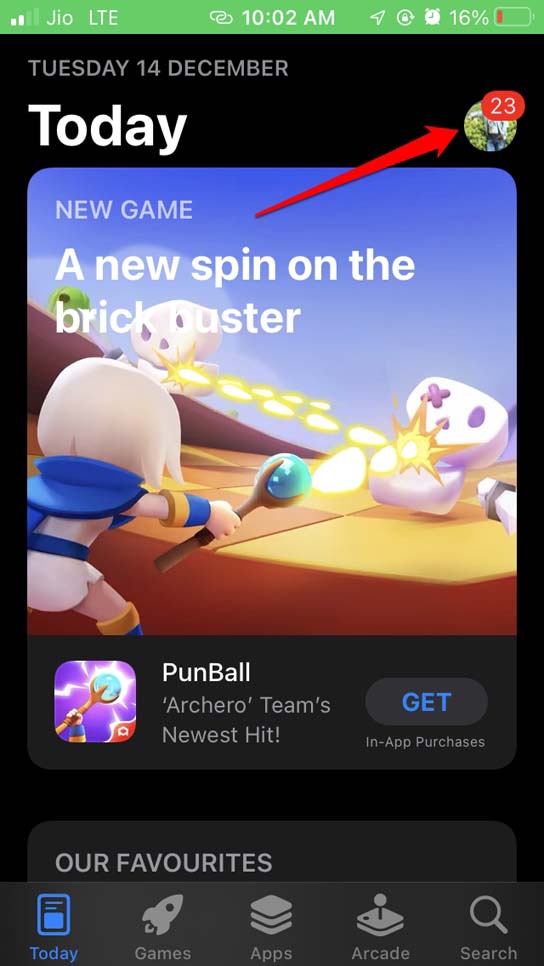
- Agora, role pelas apps listadas na próxima página e verifique se o Spotify está listado entre elas.
- Se o app estiver presente, toque no botão Atualizar.
Após atualizar o Spotify para uma versão recente, verifique se você consegue baixar músicas para ouvir offline.
2. Fechar e Reabrir o Spotify
Você também pode tentar fechar o Spotify do alternador de apps e depois reabri-lo. Muitas vezes, isso ajuda a corrigir os problemas com o app.
- Toque duas vezes no botão home para abrir o alternador de apps.
- Se você tiver um iPhone com Face ID, deslize para cima na tela inicial para invocar o alternador de apps.
- Em seguida, role pelo alternador de apps e vá até o Spotify.
- Pressione o Spotify e deslize para cima para fechá-lo.

- Agora, toque no app do Spotify para lançá-lo novamente. O app de streaming de música deve agora baixar as músicas para o seu dispositivo.
3. Reiniciar o iPhone
Muitas vezes, fazer algo tão simples quanto reiniciar o iPhone corrige muitos problemas incidentais. Tente isso uma vez.
- Pressione o botão de energia do iPhone por um tempo até que a tela de desligamento apareça.
- Você verá a opção Deslizar para Desligar. Toque e deslize para o lado direito nessa tela.
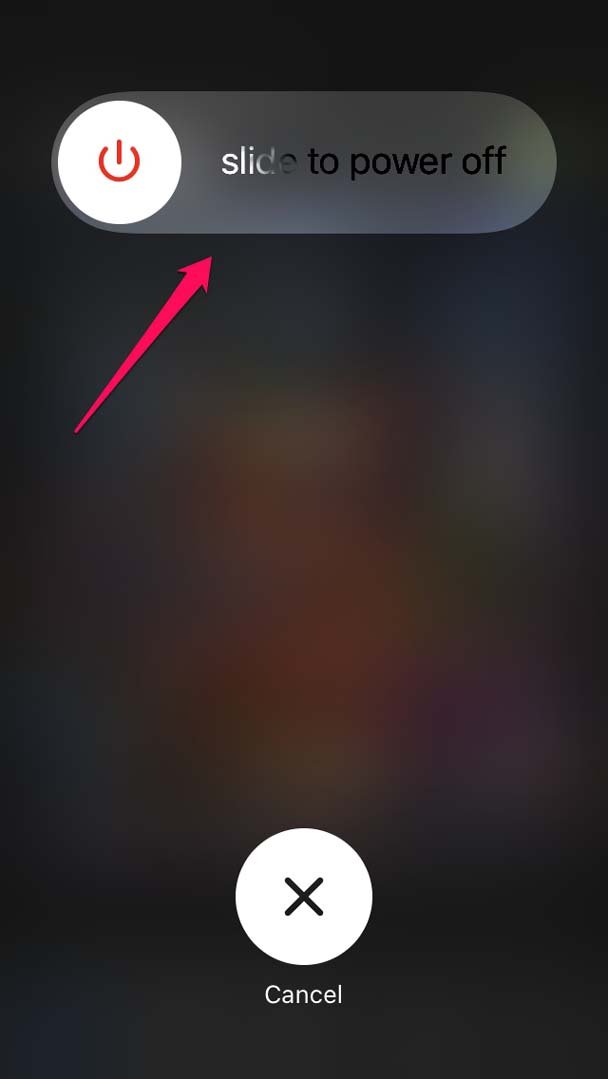
- O iPhone será desligado. Deixe-o por alguns segundos.
- Em seguida, pressione o botão de energia novamente para reiniciar o iPhone.
Após reiniciar, abra o Spotify e verifique as músicas baixadas.
4. Corrigir a Rede
Verifique se a rede WiFi que você tem usado ainda está ativa ou se foi interrompida? Se a rede não estiver estável, você pode tentar mudar para outra rede. Além disso, você pode tentar redefinir a rede manualmente ou pedir ajuda à equipe de suporte da sua operadora.
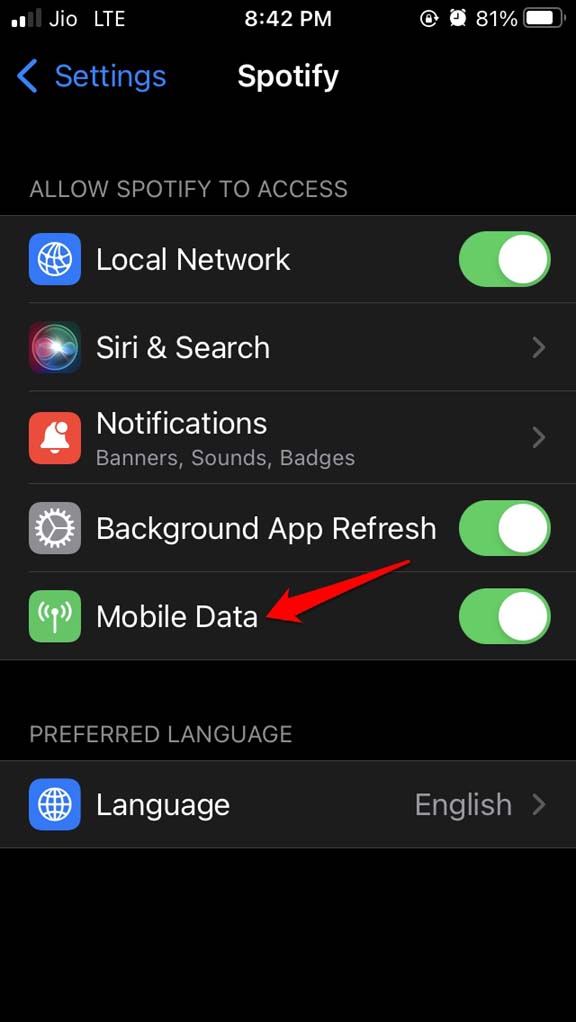
Se você não conseguir usar o WiFi, tente usar o Spotify com dados móveis. Certifique-se de que o uso de dados móveis está habilitado para o app. Para verificar isso,
- Abra o app Configurações.
- Em seguida, navegue até Spotify e abra as configurações.
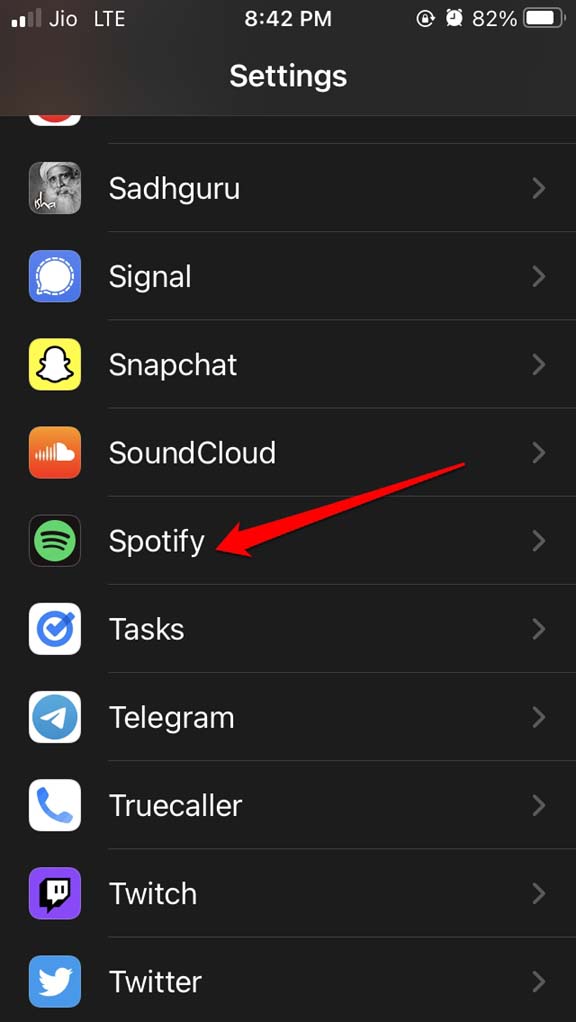
- Toque no interruptor ao lado de Dados Móveis para habilitar o uso do recurso.
5. Limpar Cache do Spotify
No app do Spotify, há um recurso embutido que permite limpar o cache. Isso removerá os dados indesejados no dispositivo.
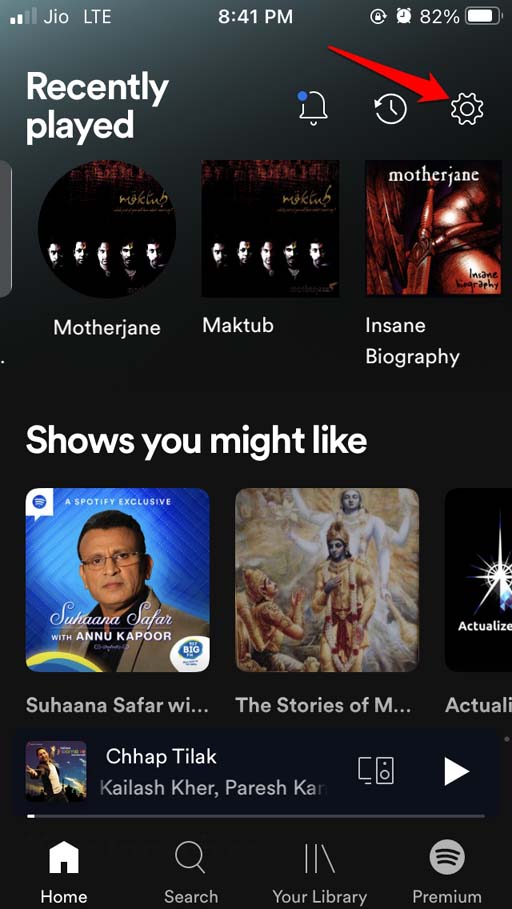
- Abra o app do Spotify no iPhone.
- Toque no ícone de engrenagem para ser redirecionado para as Configurações no canto superior direito.
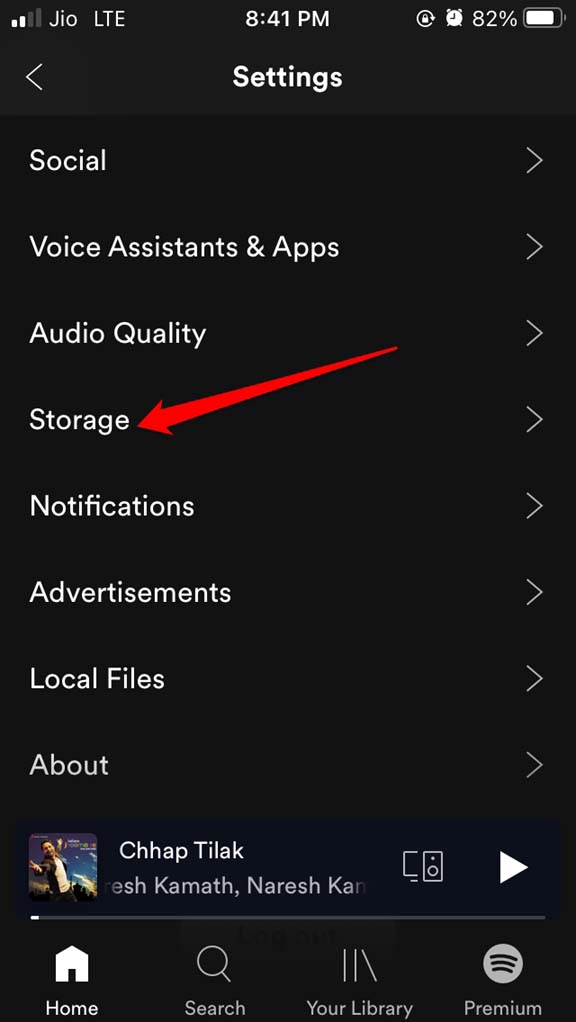
- Role até Armazenamento e toque nele.
- Sob isso, toque em Excluir Cache.
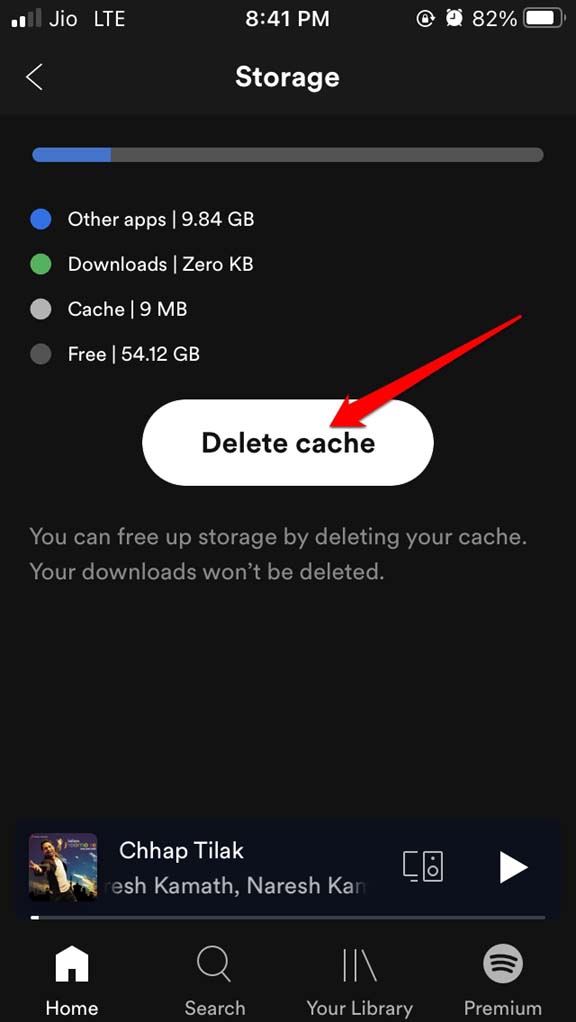
- Um pop-up aparecerá, mencionando que seus downloads não serão excluídos ao limpar o cache.
- Confirme a ação tocando em Excluir Cache.
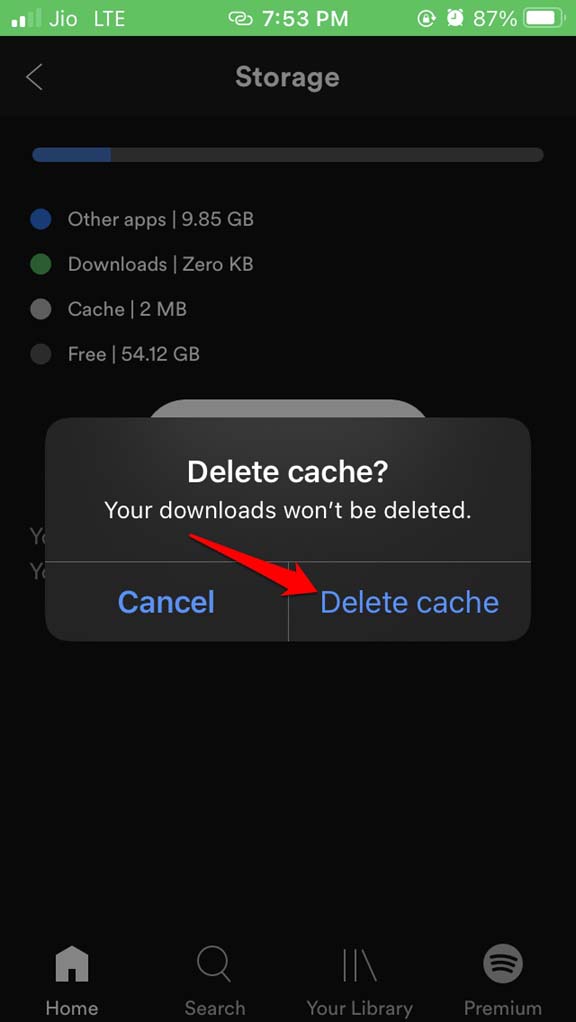
Após limpar o cache, reinicie o Spotify mais uma vez.
6. Verificar Armazenamento do iPhone
Você precisa verificar se tem espaço de armazenamento suficiente para armazenar as músicas baixadas do Spotify. Isso você pode fazer pelo próprio app.
Abra o app do Spotify.
Toque na opção Configurações.
Navegue até Armazenamento e toque nele.
Você verá a quantidade de armazenamento consumido pelas músicas baixadas, quanto armazenamento está livre e qual a quantidade de armazenamento do dispositivo que foi ocupada pelos apps instalados no iPhone.
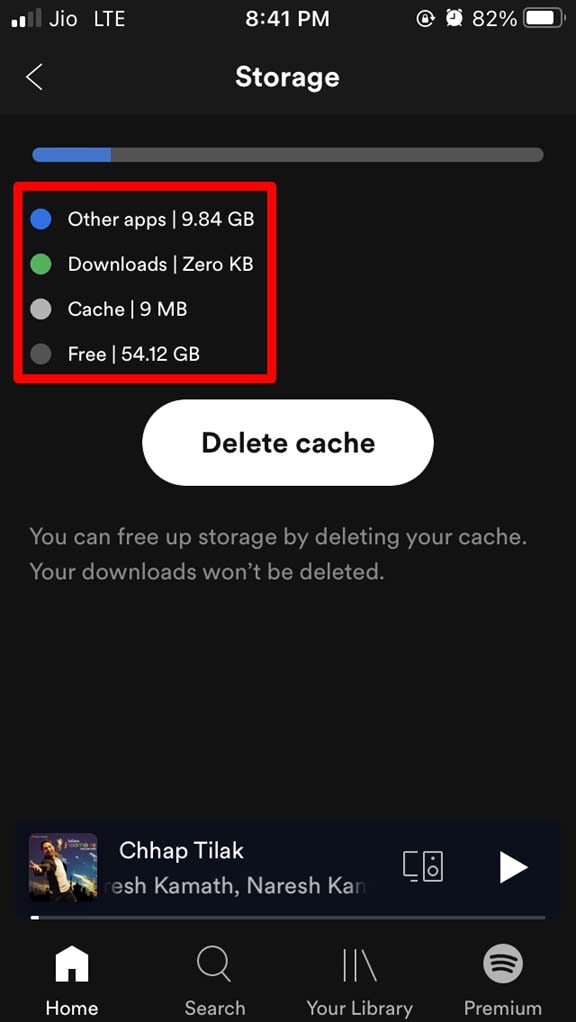
Então, conforme sua necessidade, você pode liberar espaço de armazenamento no seu iPhone excluindo os arquivos que não precisa. Você deve ter 1GB de espaço livre no armazenamento para baixar as músicas do Spotify.
7. Desinstalar e Reinstalar o Spotify
Outra solução eficiente inclui desinstalar o Spotify e reinstalá-lo no iPhone.
- Pressione o ícone do app do Spotify.
- Em seguida, selecione a opção Excluir.
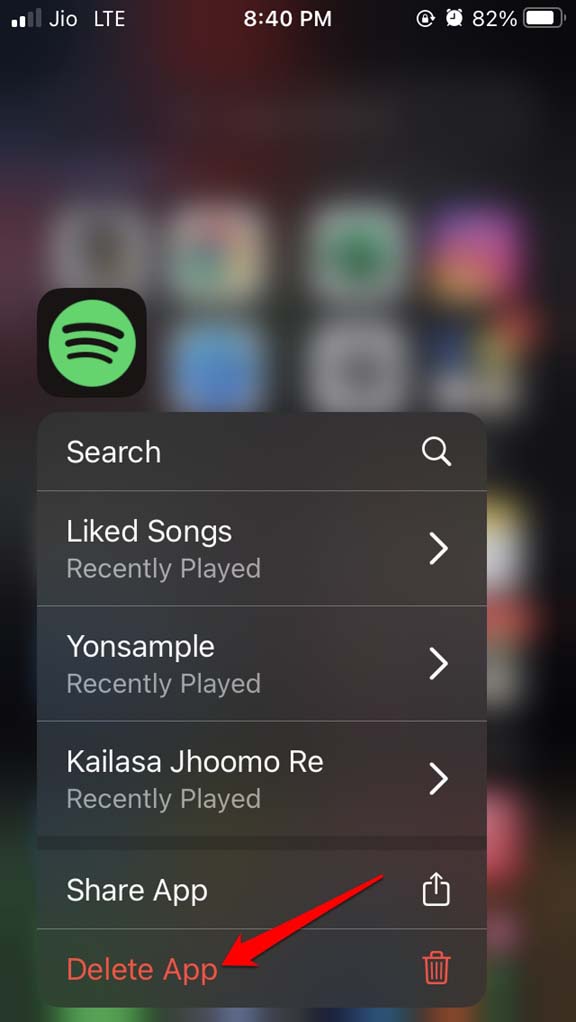
- Após a exclusão, abra o app da App Store.
- Na barra de pesquisa, digite Spotify e procure pelo app.
- Toque no ícone de download para instalar o Spotify novamente no seu iPhone.
8. Redefinir Configurações de Rede
Se nada mais funcionar, você sempre pode tentar redefinir as configurações de rede.
- Vá para Configurações.
- Sob isso, toque em Geral.
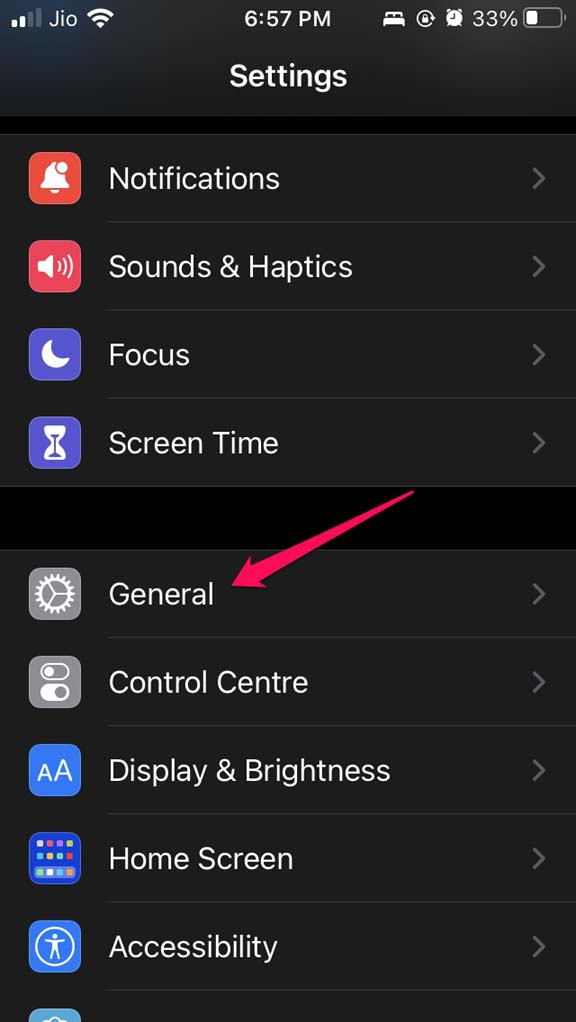
- Em seguida, navegue até Transferir ou Redefinir iPhone.
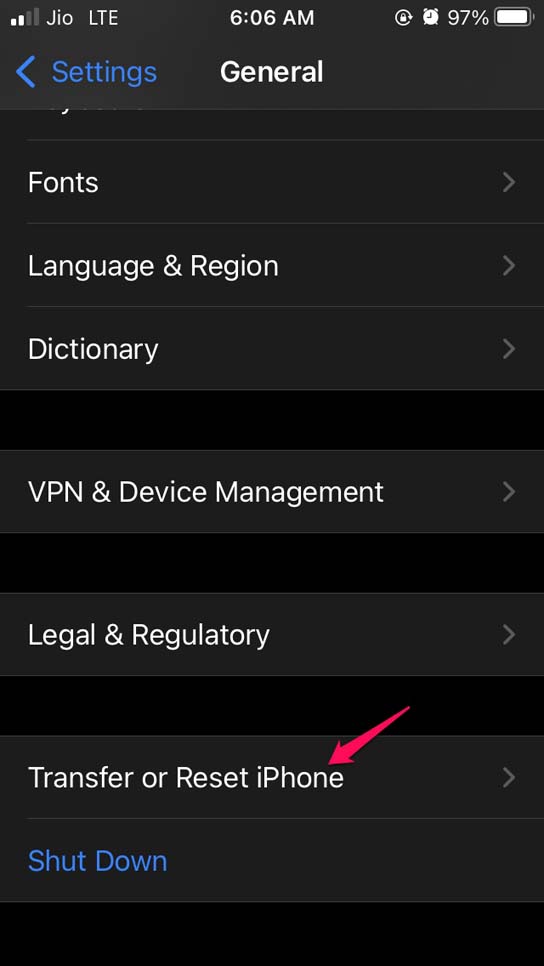
- Toque em Redefinir.
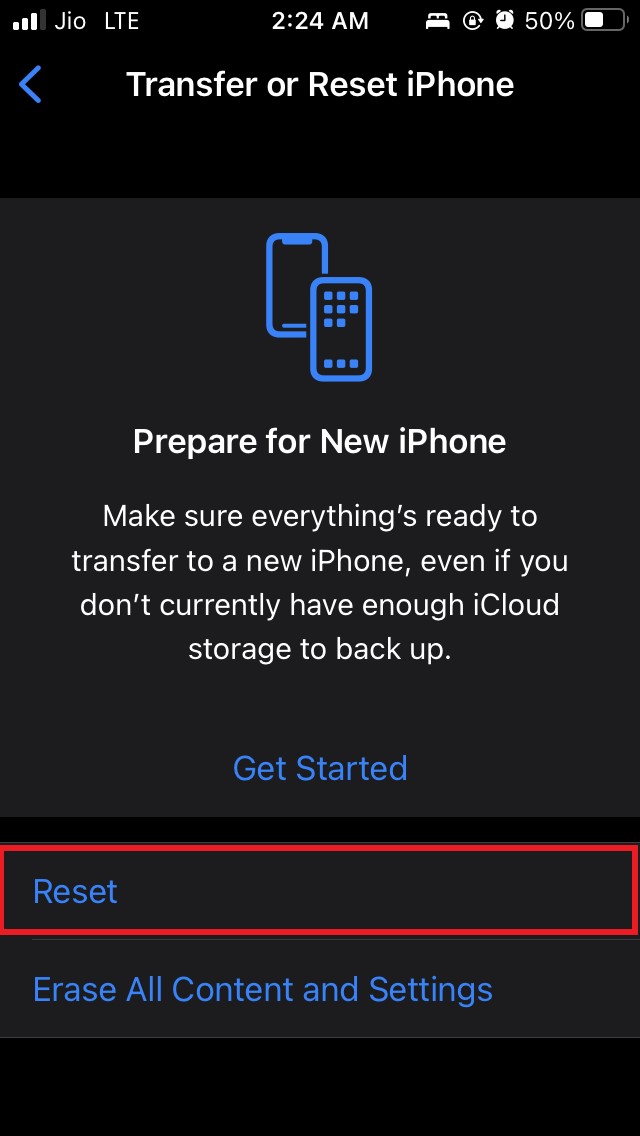
- Na próxima página, toque em Redefinir Configurações de Rede.
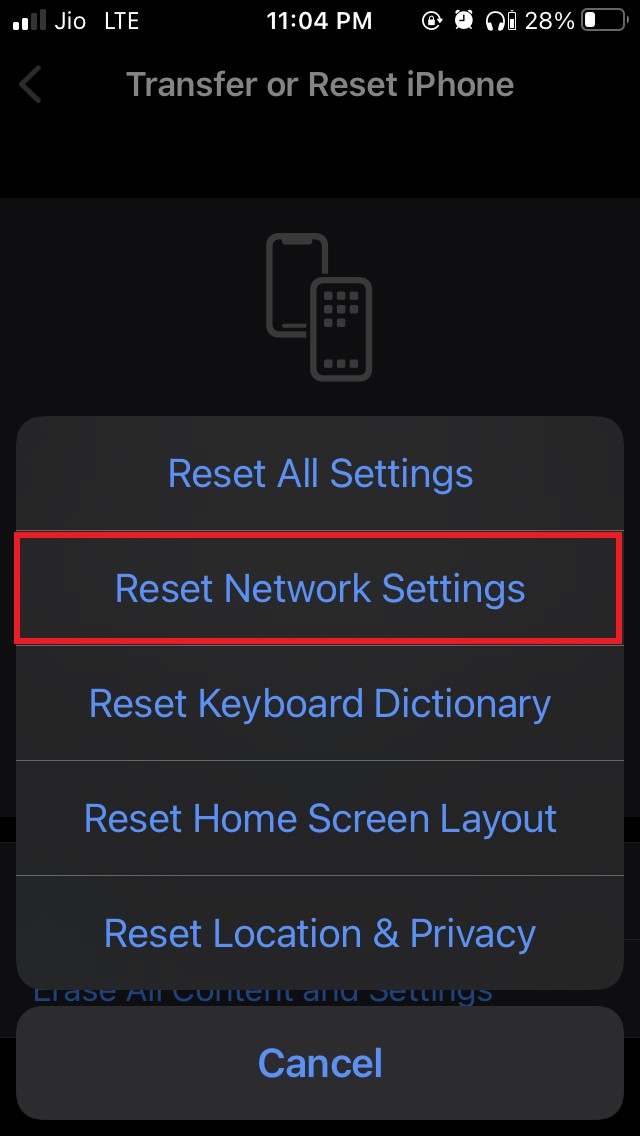
- Forneça o código de acesso para confirmar e prosseguir com o processo de redefinição.
Então, é isso. Espero que essas dicas de solução de problemas ajudem você a corrigir o problema do Spotify não baixando músicas no seu iPhone. Experimente-as.
Se você tiver alguma opinião sobre Como Corrigir o Spotify Não Baixando Músicas no iPhone?, sinta-se à vontade para deixar um comentário abaixo. Além disso, inscreva-se no nosso canal do YouTube DigitBin para tutoriais em vídeo. Saúde!
Receba novas postagens na sua caixa de entrada
Sem spam. Cancele a assinatura a qualquer momento.