Spotify Offline · 6 min read · Sep 09, 2025
Como Corrigir o Spotify Premium Não Funcionando Offline em Smartphones
Spotify Premium traz uma série de vantagens para seus usuários. Se você possui uma conta Spotify Premium, não só pode desfrutar de uma experiência sem anúncios, mas também notará uma grande mudança na qualidade da música. Mais importante ainda, ouvir música offline é a maior vantagem que você recebe como consumidor premium. Eu prefiro o Spotify Premium, especialmente por sua capacidade de ouvir offline, pois me permite aproveitar meus favoritos mesmo em uma viagem para alguma área remota.
No entanto, se você usa o Spotify offline com frequência, deve ter notado que ele para de funcionar repentinamente em smartphones. Mas não se preocupe mais; este artigo será sua solução para tais problemas. Hoje, revisaremos algumas das melhores soluções para corrigir o Spotify Premium não funcionando offline em smartphones.
Dicas para Corrigir o Spotify Premium Não Funcionando Offline
Pode haver muitas razões pelas quais o Spotify Premium não está funcionando offline. Felizmente, até agora, a maioria dos usuários conseguiu corrigir isso rapidamente seguindo alguns passos básicos. Não parece ser um grande problema. No entanto, para garantir que você não perca nenhuma dessas dicas, aqui estão todas as maneiras potenciais de corrigir esse problema o mais rápido possível.
1. Reinicie o Aplicativo Spotify
Primeiro e acima de tudo, aqueça suas mãos simplesmente reiniciando o aplicativo. Desligue o Spotify e certifique-se de removê-lo da pilha de aplicativos usados recentemente. Agora, relance o Spotify novamente e verifique se o problema ainda persiste. Se foi apenas um erro aleatório, isso resolverá imediatamente.
2. Verifique a Assinatura do Spotify
Embora você já tenha certeza, nunca é demais verificar o básico uma vez. Então, antes de passar para qualquer outra correção, vamos começar verificando se você tem um plano Spotify Premium ativo em seu dispositivo e se seu plano não expirou. Para verificar isso, aqui estão alguns passos.
- Inicie o aplicativo Spotify em seu dispositivo.
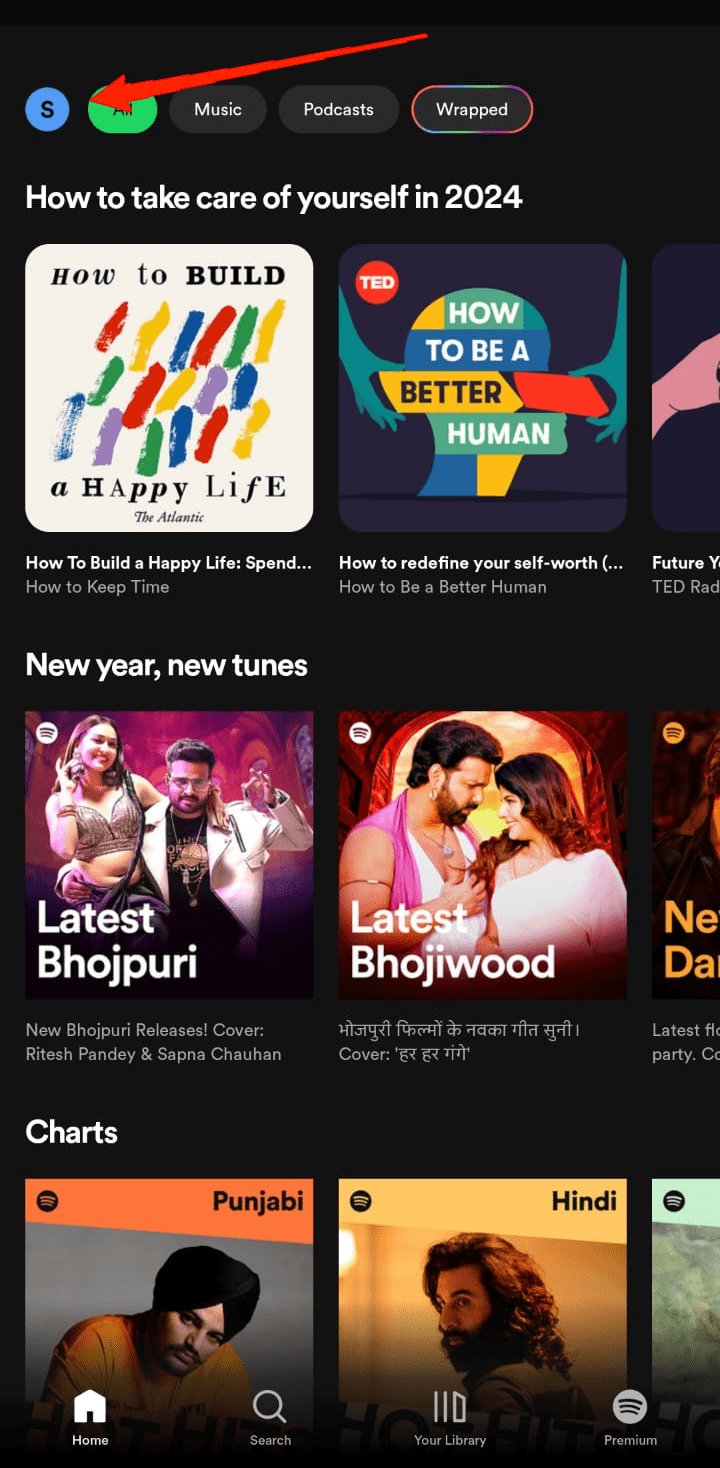
- Toque no ícone do perfil.
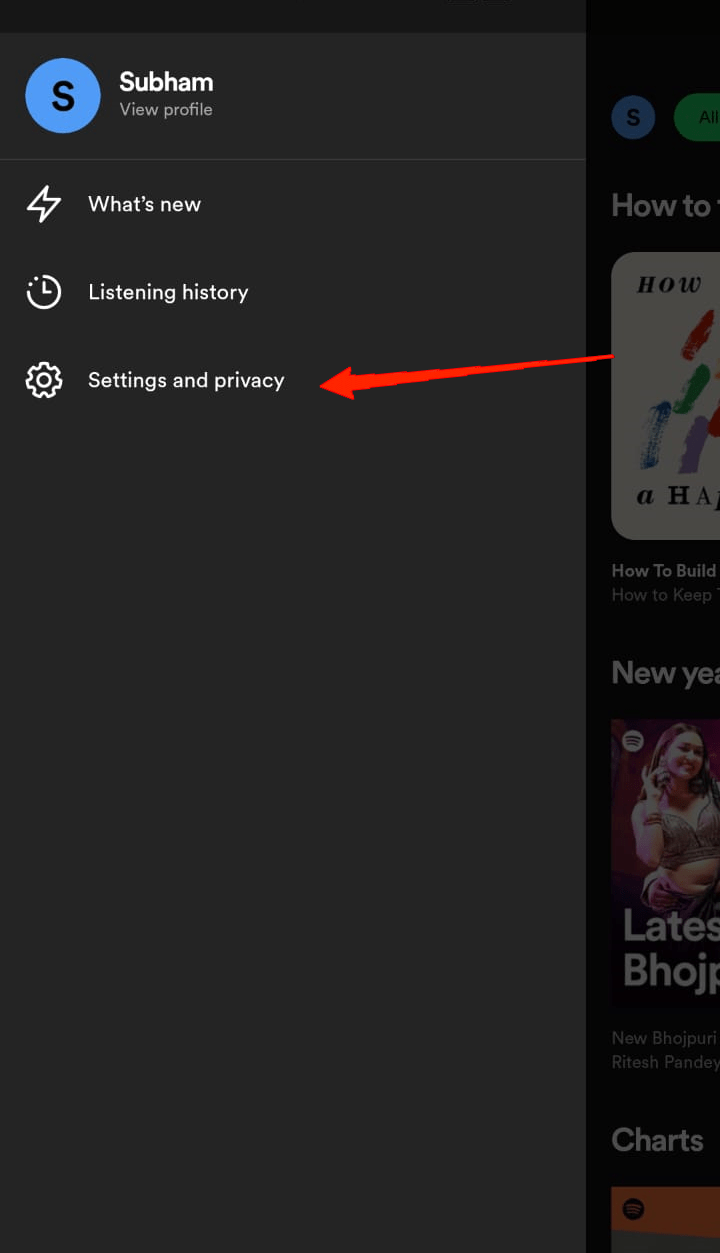
- Agora, clique em Configurações e Privacidade.
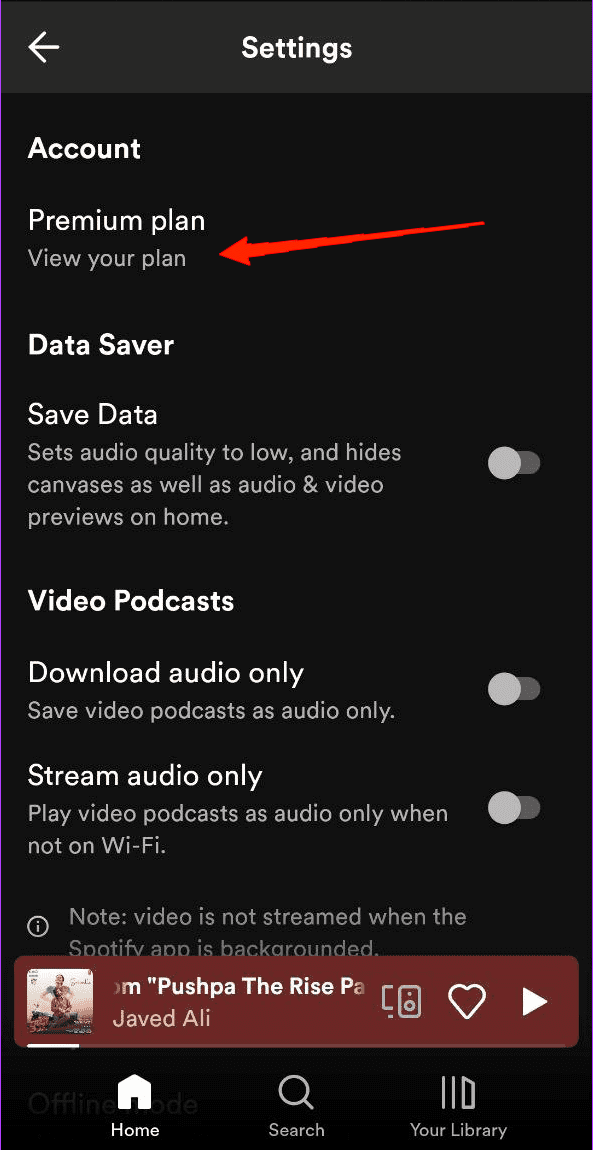
- Por fim, toque em ‘Ver seu plano’ para exibir todos os detalhes do seu plano.
3. Verifique o Limite de Dispositivos ou Faixas
Bem, se você tem um Spotify Premium rodando em seu dispositivo, mas ainda não consegue ouvir música offline, é provável que você tenha ultrapassado o limite de faixas ou dispositivos. Embora você seja um consumidor premium, o Spotify limita o número de dispositivos nos quais você pode fazer login e o número de músicas que pode baixar em cada dispositivo. A boa notícia é que esses limites são bastante bem definidos. Portanto, você pode fazer login em sua conta em no máximo 5 dispositivos e baixar 10.000 músicas por dispositivo. Parece muito, não é?
Mesmo que leve algum tempo para atingir o limite máximo de faixas, você provavelmente perderá o limite de dispositivos. Isso já aconteceu comigo e com muitos outros usuários do Spotify antes. Se você compartilha a mesma conta com amigos e familiares, há uma grande chance de que você tenha ultrapassado o limite de dispositivos. Portanto, se você não consegue ouvir Spotify offline, verifique seu dispositivo e o limite de faixas.
Além disso, certifique-se de que seu Spotify se conecte à internet pelo menos uma vez a cada 30 dias para manter seus downloads. Caso contrário, o Spotify pode parar de funcionar offline em smartphones, o que não é surpresa.
5. Desative o Smart Shuffle

Sem dúvida, a opção de smart shuffle é indispensável para todo amante de música. Simplificando, o smart shuffle no Spotify toca as músicas mais recomendadas, compartilhando uma vibe semelhante ao que você está ouvindo atualmente. No entanto, isso também pode ser a causa raiz do Spotify não funcionar offline.
Isso pode parecer bastante insano, mas a verdade é que muitos usuários relataram resolver esse problema desativando o smart shuffle em seu Spotify. Abra a playlist de músicas baixadas e toque no ícone de Shuffle para desativá-lo. Agora, verifique se isso resolve o problema ou não.
6. Ative o Modo Offline
A opção de modo offline permite que você ouça sua música baixada sem uma conexão com a internet. No entanto, por padrão, ela vem desativada. Portanto, se você ainda não a ativou manualmente, pode ser isso que está causando o problema repetidamente. Para verificar isso, aqui está o que você precisa fazer.
Inicie o Spotify e toque no ícone do seu perfil.
Agora, vá para Configurações e Privacidade.
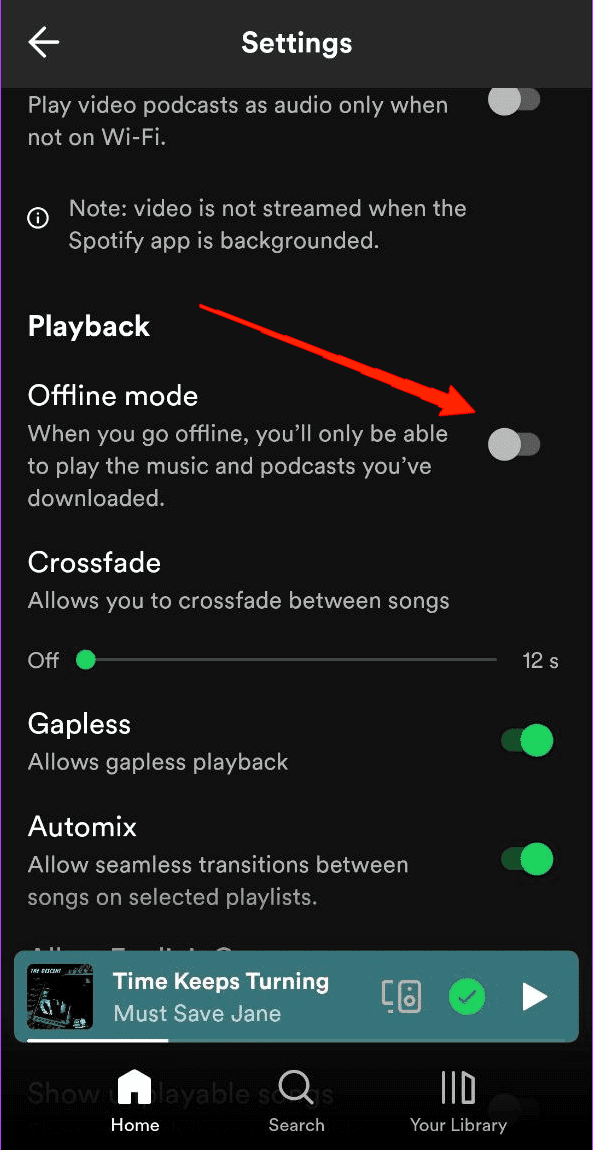
- Role para baixo e, na seção Reprodução, ative o Modo Offline.
7. Permita Permissões ao Spotify
Se o Spotify não funcionando offline ainda persiste mesmo após ativar o modo offline, deve haver algo relacionado às permissões. Você vê, todo aplicativo precisa de acesso às permissões essenciais para funcionar corretamente.
Da mesma forma, o Spotify também requer as permissões necessárias para oferecer todos os seus recursos. Caso você não tenha permitido todas as permissões, pode perder muitas funcionalidades interessantes.
- Pressione e segure o aplicativo Spotify para que as opções apareçam.
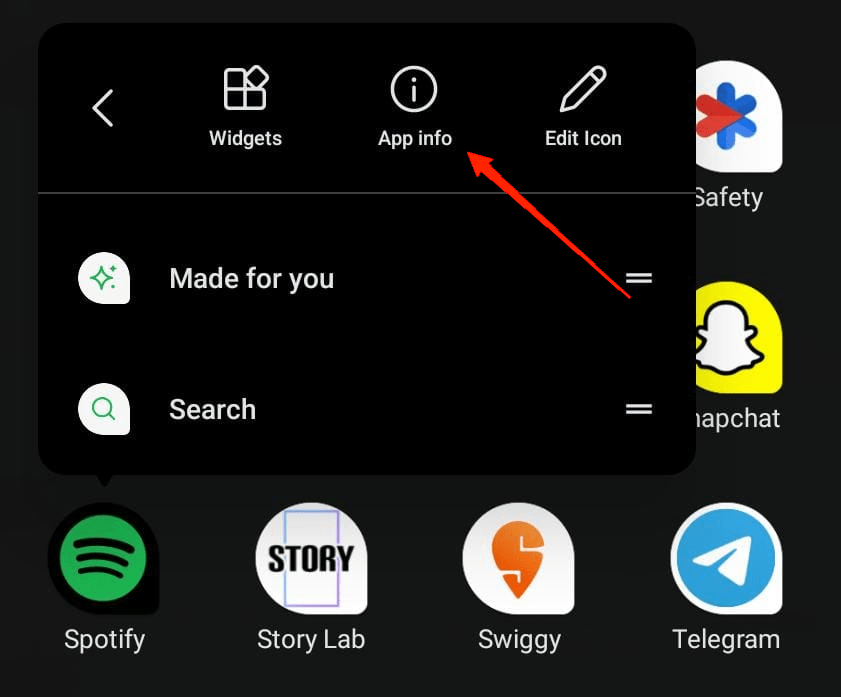
- Agora, toque em “ informações do aplicativo “.
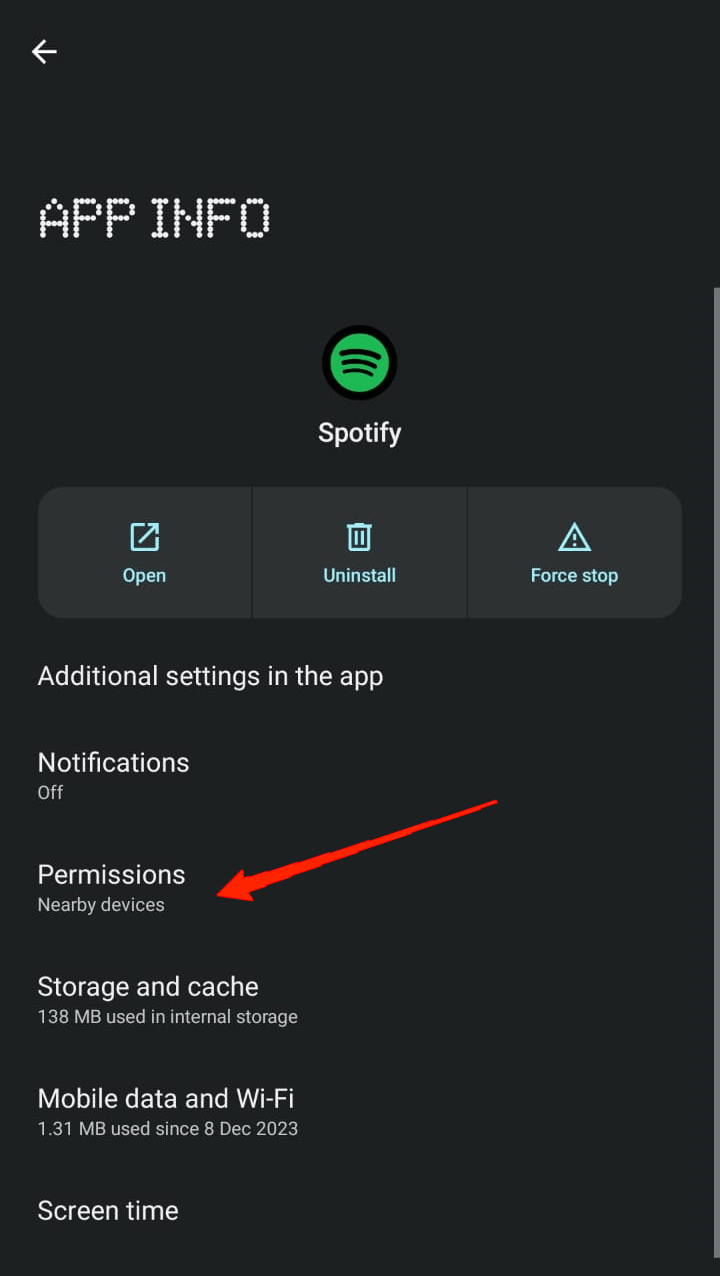
- Uma vez na página de informações do aplicativo, clique em Permissões.
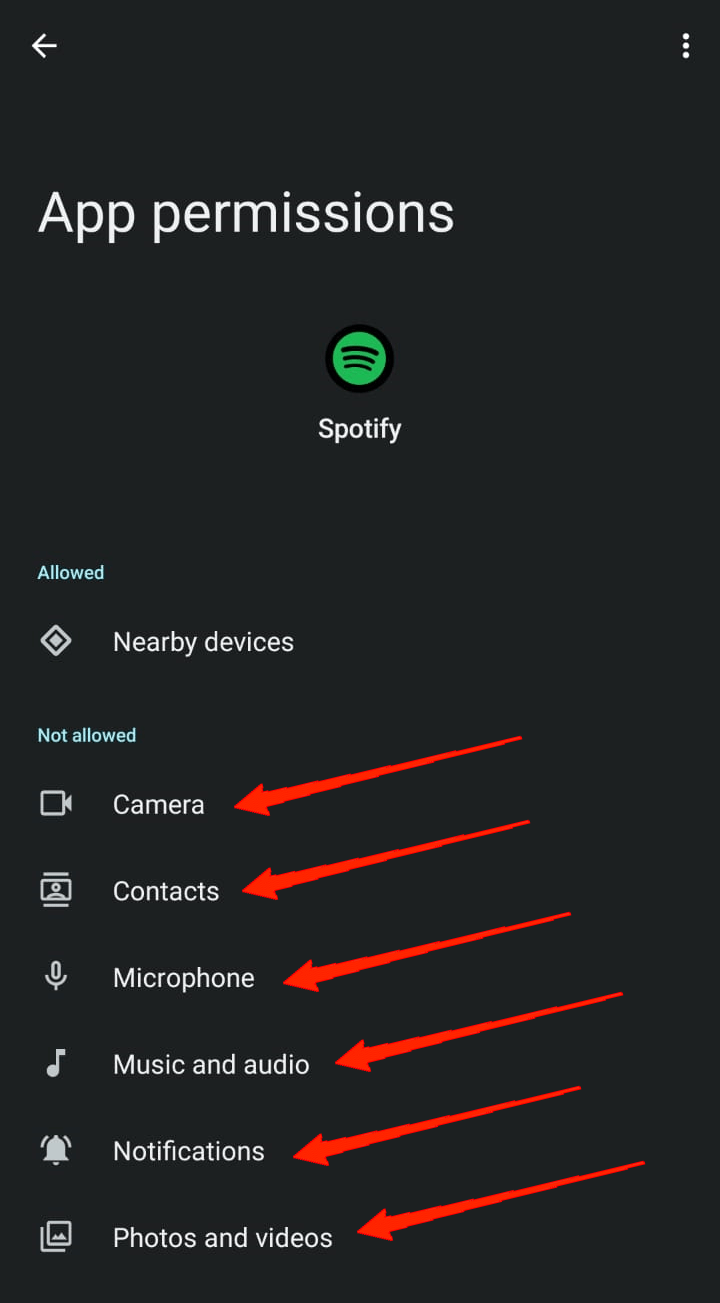
- Em seguida, selecione todas as permissões uma a uma e permita todas.
8. Limpe o Cache do Aplicativo Spotify
Você ainda está preso na mesma fase? Agora, parece um pouco complicado. Mas você sabia que problemas como esses também ocorrem se o aplicativo estiver cheio de cache corrompido? Além disso, se o cache do seu Spotify estiver sobrecarregado, isso também pode fazer com que o aplicativo funcione de forma anormal. Portanto, a próxima coisa a fazer é limpar a memória cache do seu Spotify.
Inicie o Spotify e toque no ícone do seu perfil.
Vá para Configurações e Privacidade.
Agora, role para baixo e toque na opção ‘Limpar cache’.
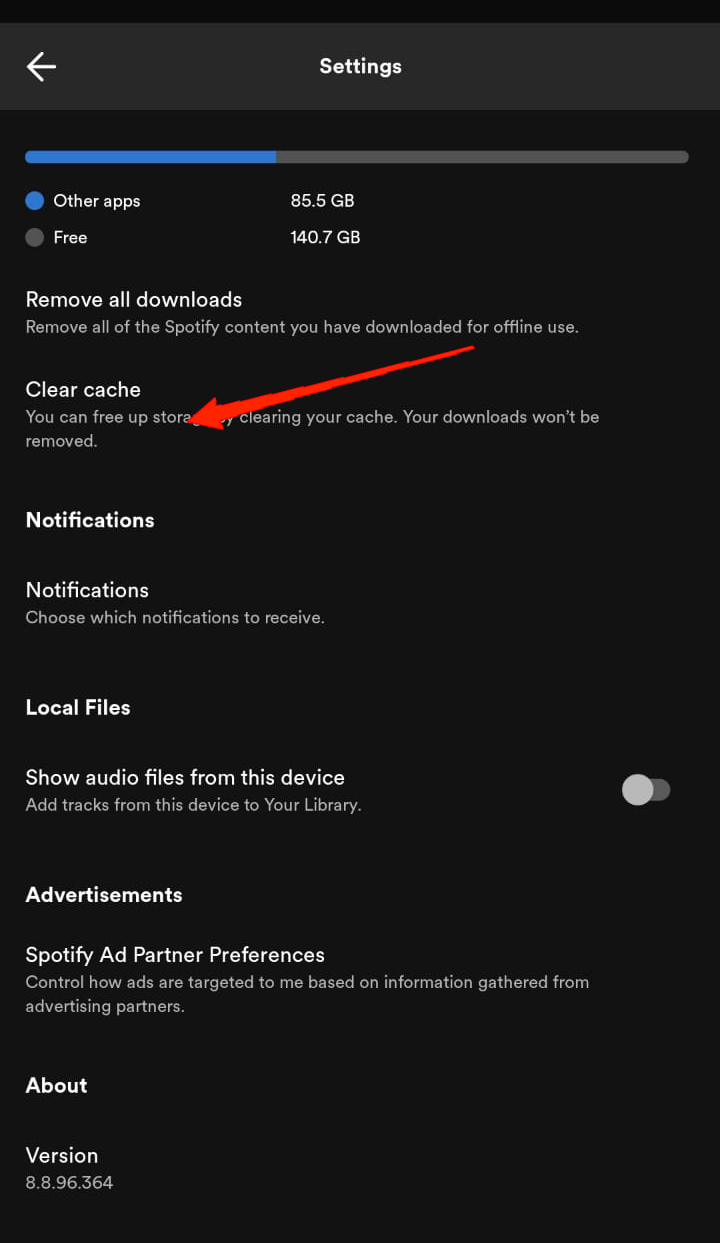
- Por fim, toque no botão Limpar Cache novamente para confirmação.
9. Reinstale ou Atualize o Aplicativo Spotify
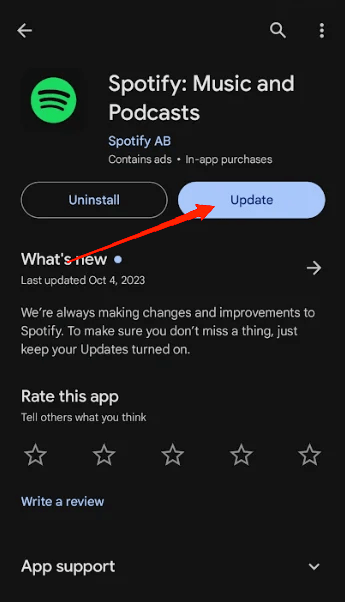
Depois de chegar até aqui, esperamos que você tenha encontrado algo que funcione. No entanto, se esse não for o caso, pode ser um bug com o aplicativo Spotify atual. Portanto, verifique se você está usando a versão atualizada do Spotify.
Se não, recomendo que você instale a versão mais recente imediatamente. Mas se você já estiver usando a versão atualizada, desinstale e reinstale o Spotify. Esperançosamente, um novo começo pode acabar com todos esses problemas.
10. Verifique o Armazenamento do Dispositivo
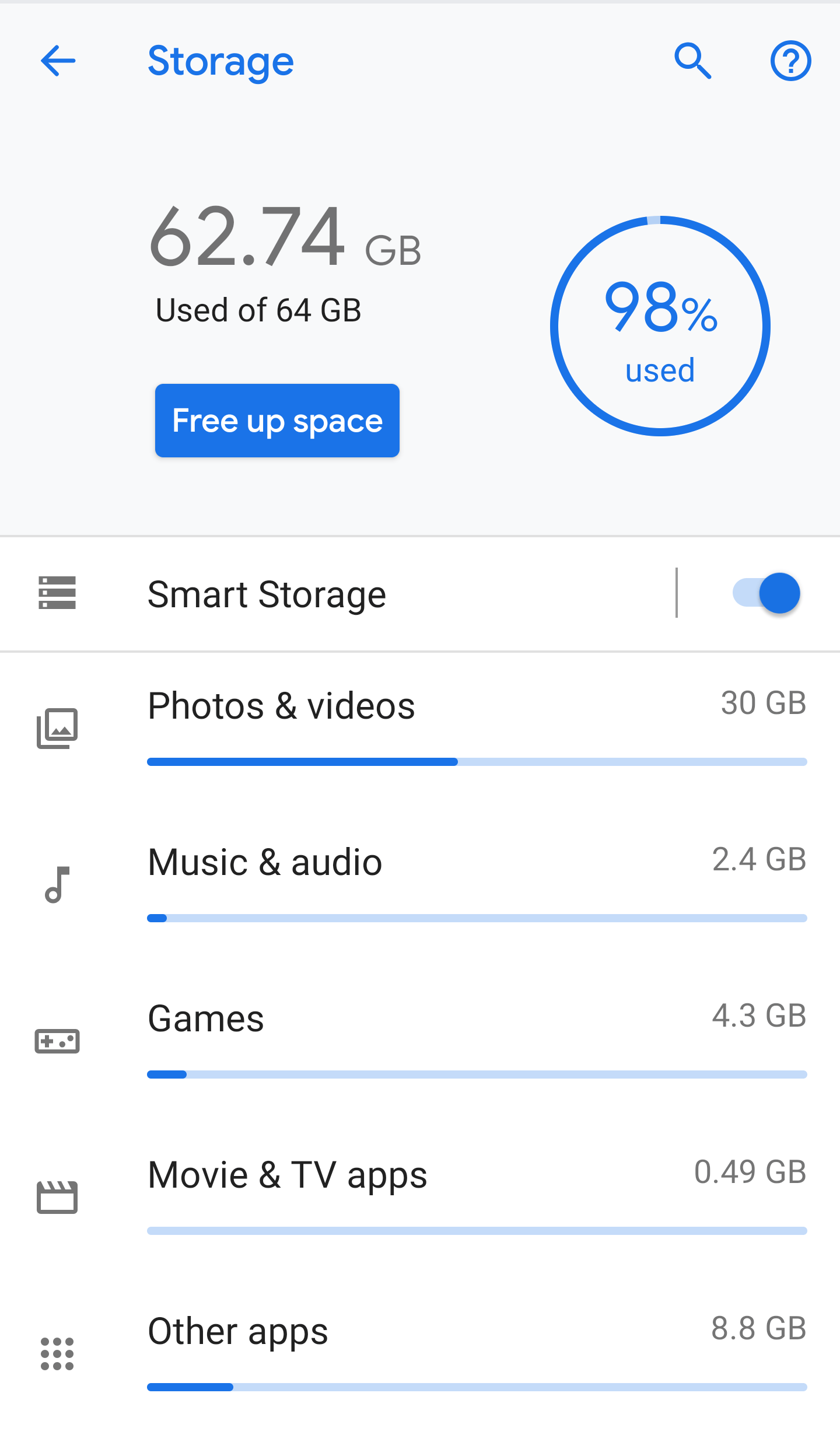
Por último, mas não menos importante, se você ainda não conseguiu encontrar uma solução, pode estar com pouco espaço de armazenamento no seu dispositivo. Portanto, verifique se você tem espaço suficiente em seu dispositivo. Caso não tenha espaço suficiente, certifique-se de remover alguns arquivos indesejados e liberar espaço em seu dispositivo primeiro. As músicas baixadas no Spotify ocupam muito espaço no armazenamento do seu dispositivo. Portanto, você deve ter espaço livre suficiente para que seus aplicativos funcionem corretamente.
Palavras Finais
Como você pode ver, o Spotify não funcionando offline em smartphones não parece ser tão sério. Isso pode acontecer conosco por nossa negligência também. Esperamos que você tenha passado pelas correções acima; você deve ter encontrado uma solução para isso. No entanto, no pior cenário, se você não conseguir corrigir, entre em contato com a equipe de suporte do Spotify e explique seu problema para obter ajuda especializada.
Se você tiver alguma opinião sobre Como Corrigir o Spotify Premium Não Funcionando Offline em Smartphones, sinta-se à vontade para deixar um comentário abaixo. Além disso, inscreva-se em nosso canal do YouTube DigitBin para vídeos tutoriais. Saúde!
Receba novas postagens na sua caixa de entrada
Sem spam. Cancele a assinatura a qualquer momento.