Spotify Android · 4 min read · Oct 23, 2025
Como Corrigir o Spotify Parando de Tocar Quando a Tela Está DESLIGADA no Android?

Você pode usar o Spotify no seu celular, desktop ou tablet; e ouvir sua música favorita em qualquer lugar. O aplicativo móvel do Spotify é o melhor do mercado para transmitir suas faixas de música favoritas em dispositivos móveis. Embora o aplicativo seja perfeitamente estável, você pode enfrentar alguns problemas com o aplicativo em seu dispositivo.
Bem, o aplicativo Spotify para Android cria problemas para alguns dispositivos ou usuários, devido aos quais os usuários não conseguem tocar música no Spotify enquanto a tela está desligada. Mas não se preocupe, pois temos algumas soluções para esse problema. Caso você seja uma das pessoas que está enfrentando esse problema, certifique-se de realizar as correções dadas abaixo.
Principais Maneiras de Corrigir o Spotify Pausando Quando a Tela Está Desligada no Android
Listamos algumas das melhores soluções para corrigir o problema do Spotify pausando quando a tela está desligada em seus dispositivos Android.
Correção 1: Reinicie Seu Dispositivo Android
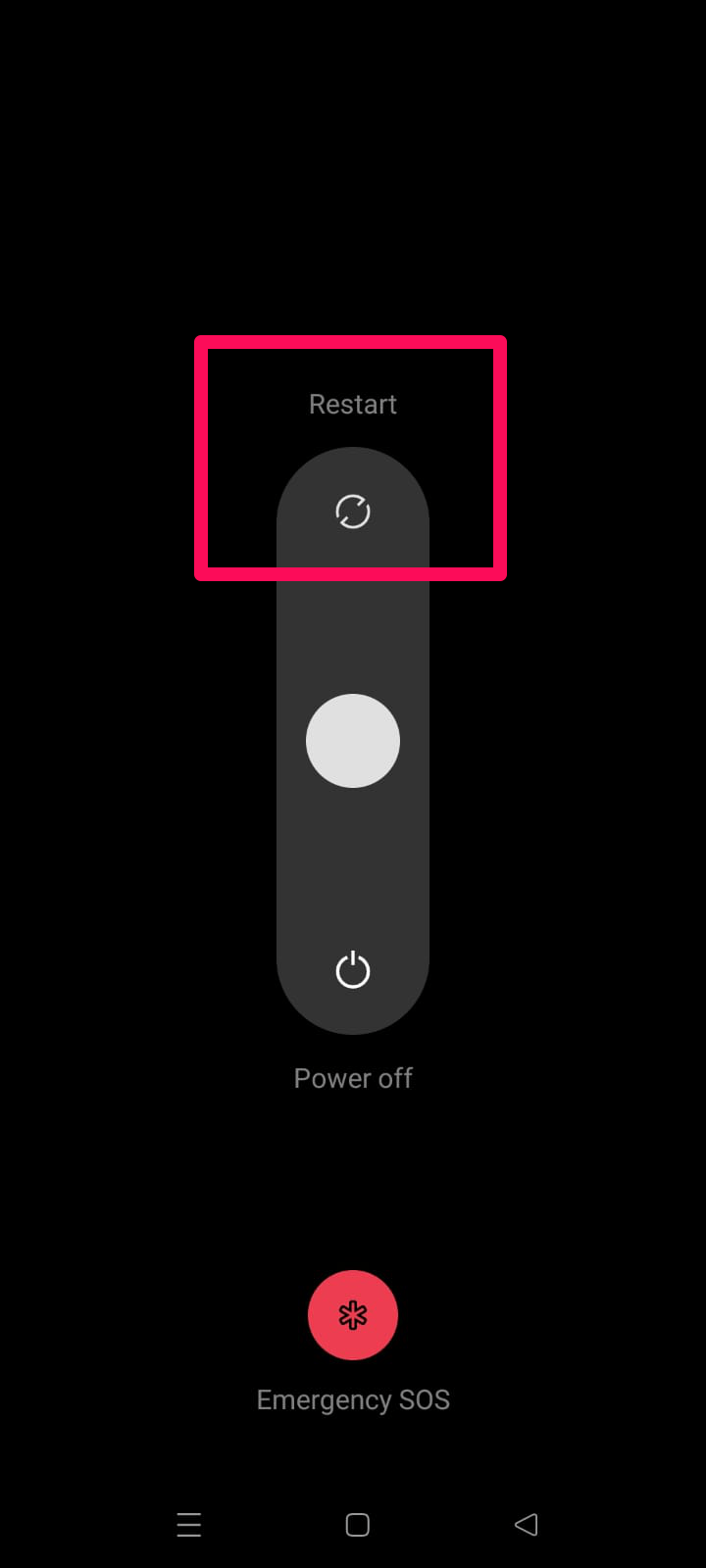
Na maioria das vezes, quando os usuários reclamam sobre esse tipo de problema, descobre-se que o problema é resolvido quando você reinicia seu dispositivo. Quando você reinicia seu dispositivo Android, ele limpa sua RAM do sistema e dá um novo começo para funcionar corretamente. Portanto, você deve tentar isso e verificar se ajuda.
Caso você descubra que isso não ajudou a resolver o problema, então realize as outras correções mencionadas adiante neste artigo.
Correção 2: Limpar os Arquivos de Cache
A primeira correção técnica tem o potencial de resolver a maioria dos problemas do aplicativo, incluindo o problema do aplicativo Spotify que para de tocar quando a tela está desligada em seu dispositivo. Você pode limpar os arquivos de cache do aplicativo Spotify e verificar se isso ajuda. Bem, caso você não saiba como fazer isso, siga estas etapas;
- Inicialmente, toque e segure o aplicativo Spotify.
- Em seguida, selecione a opção Informações.
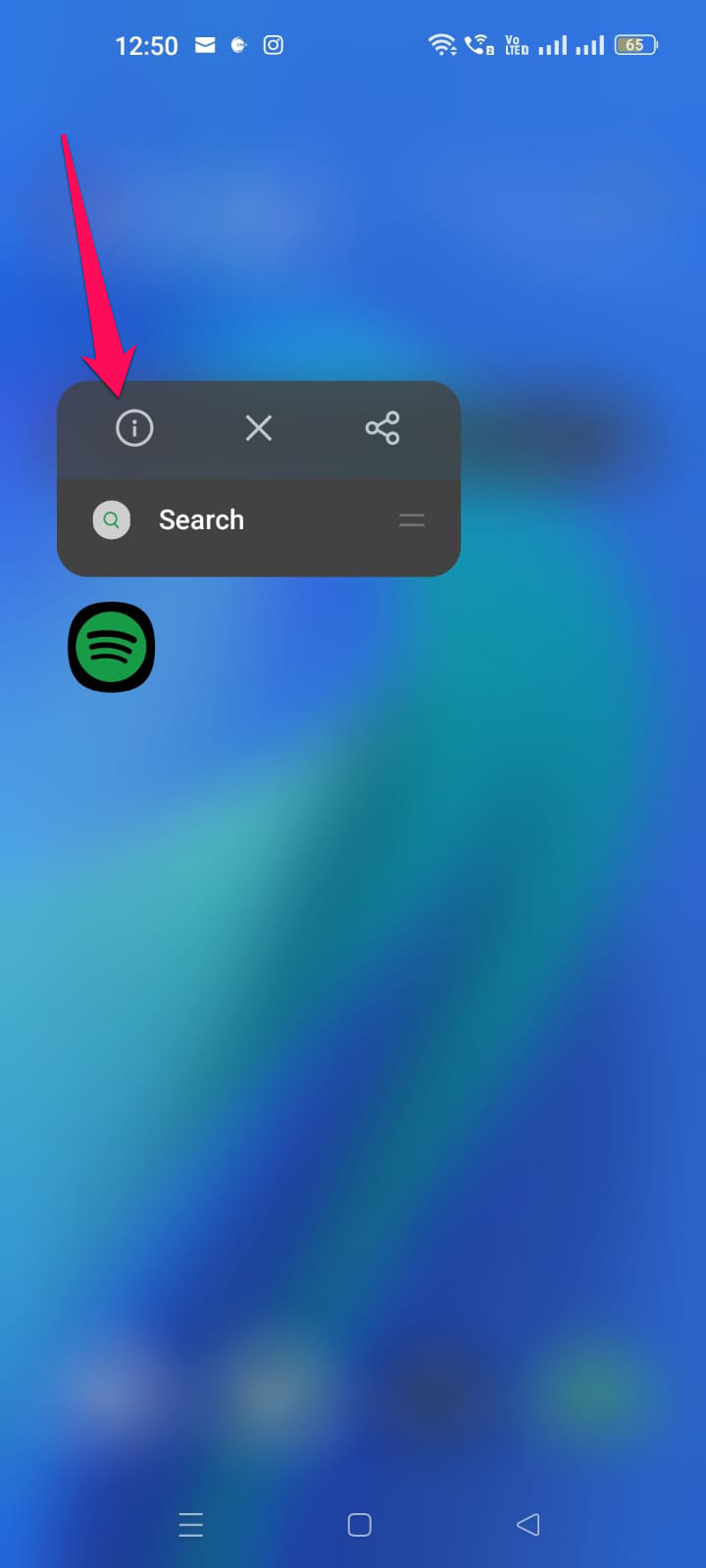
- Agora, pressione o botão Limpar Dados.
- Finalmente, selecione Limpar Cache e aguarde até que seja limpo.
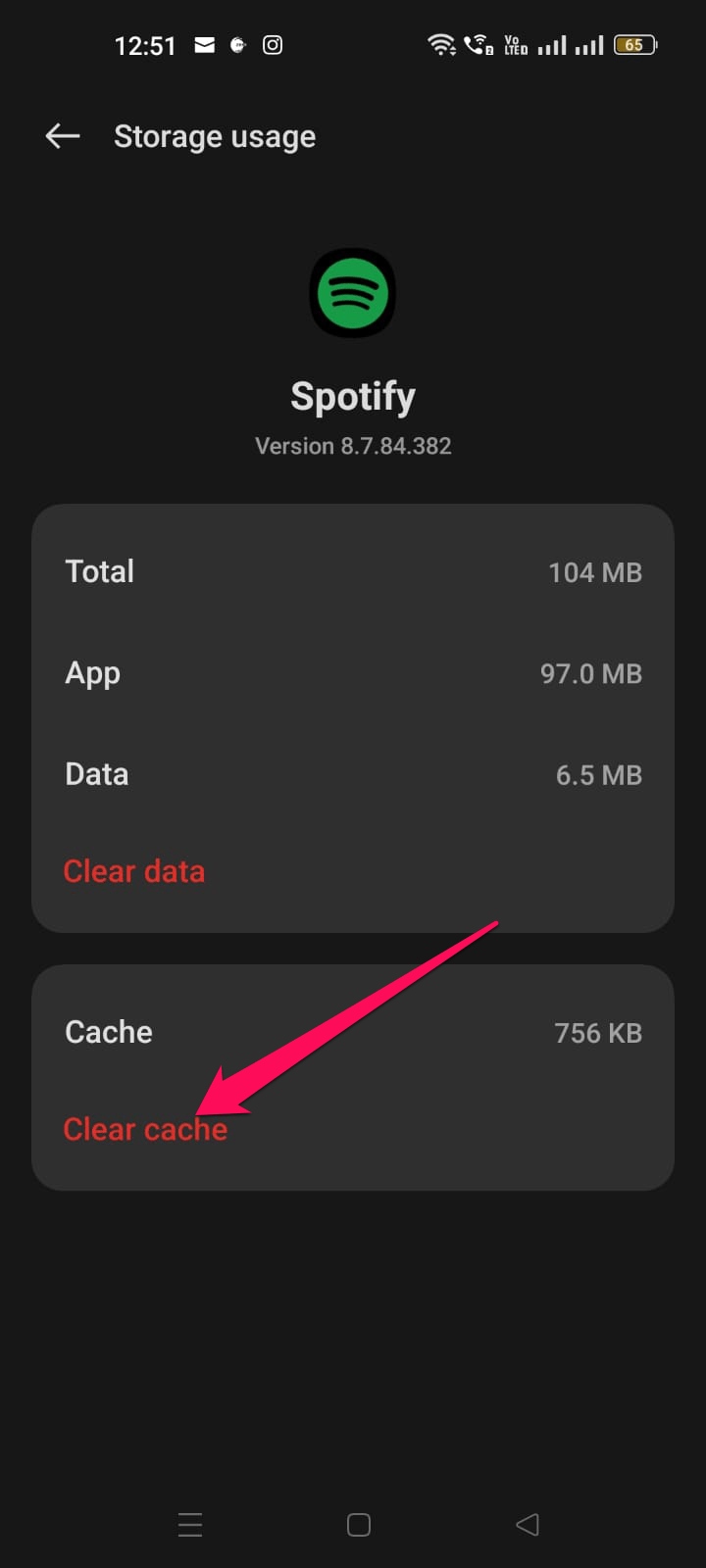
Então, agora você limpou o arquivo de cache do Spotify; verifique se o problema mencionado foi resolvido.
Correção 3: Re-Login na Conta do Spotify
Às vezes, esse tipo de problema ocorre devido a algum erro na sua conta do Spotify que pode ser corrigido fazendo logout/login na sua conta. Portanto, você também deve tentar isso e verificar se ajuda. Então, caso você não saiba os passos exatos para realizar isso, siga os passos mencionados abaixo:
- Se você ainda não estiver logado, inicie o Spotify no seu telefone e faça login.
- Para acessar o menu configurações, toque no ícone de engrenagem na parte superior da tela.
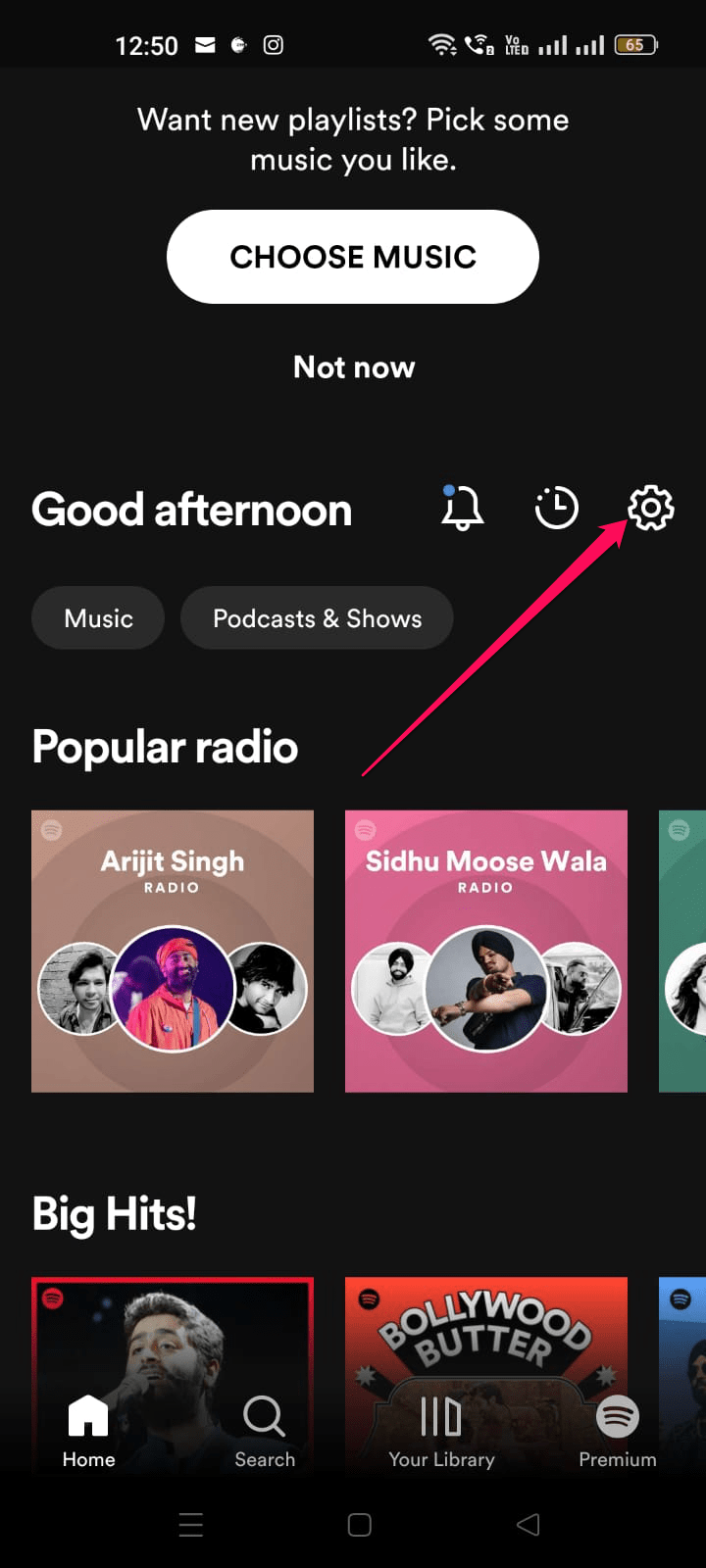
- Após rolar para baixo, toque em Sair. O logout pode ser acessado na parte inferior da página se você rolar para baixo e tocá-lo. O widget da tela de bloqueio também funciona.
Correção 4: Verifique as Configurações de Notificação do Spotify
Sempre que você instala o aplicativo Spotify (ou qualquer aplicativo, para esse assunto), as configurações de notificação são incluídas. Quando o telefone está bloqueado, as configurações determinam o que mostrar e o que não mostrar. O Spotify pode ser exibido na tela de bloqueio do Android verificando as configurações de notificação do Spotify.
- Você também pode acessar Notificações e status tocando em Aplicativos e Notificações nas Configurações.
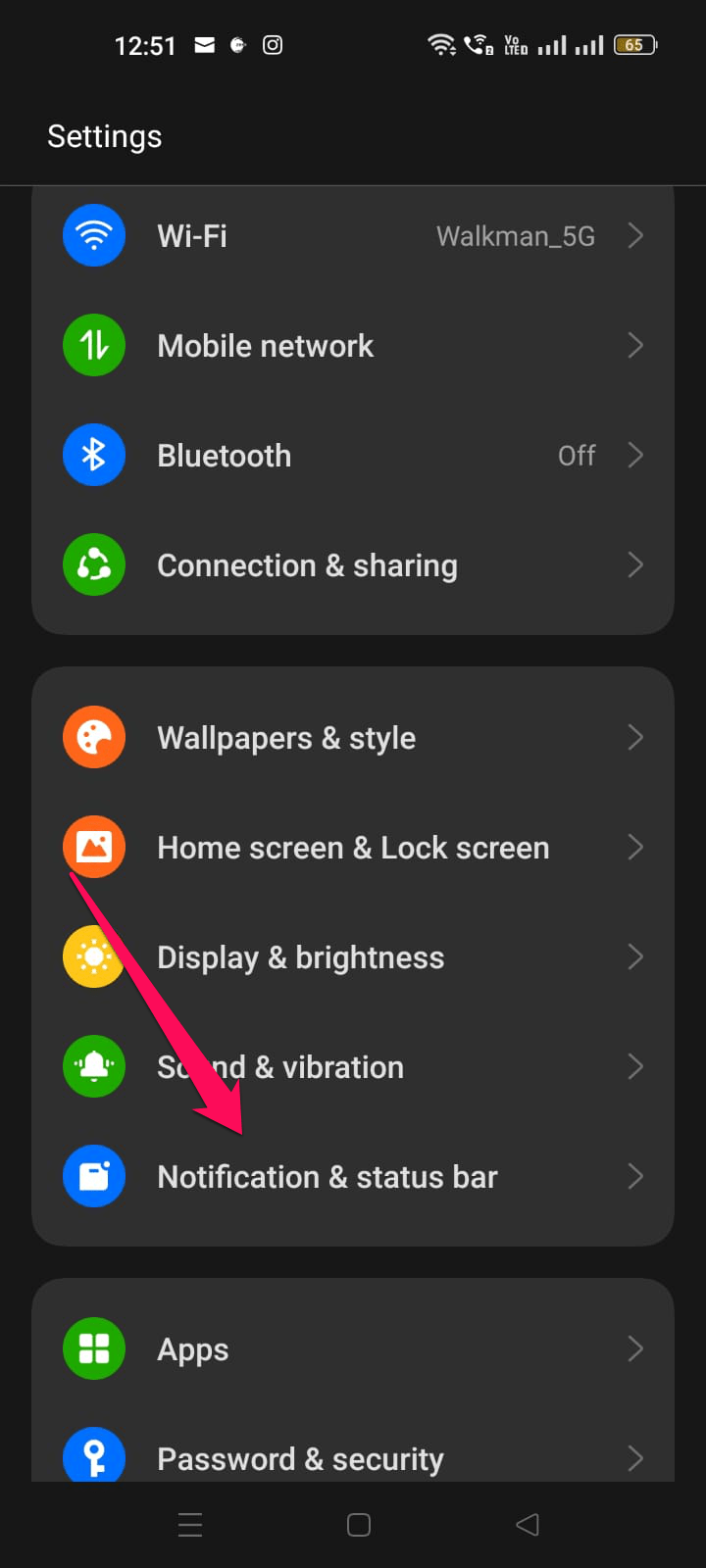
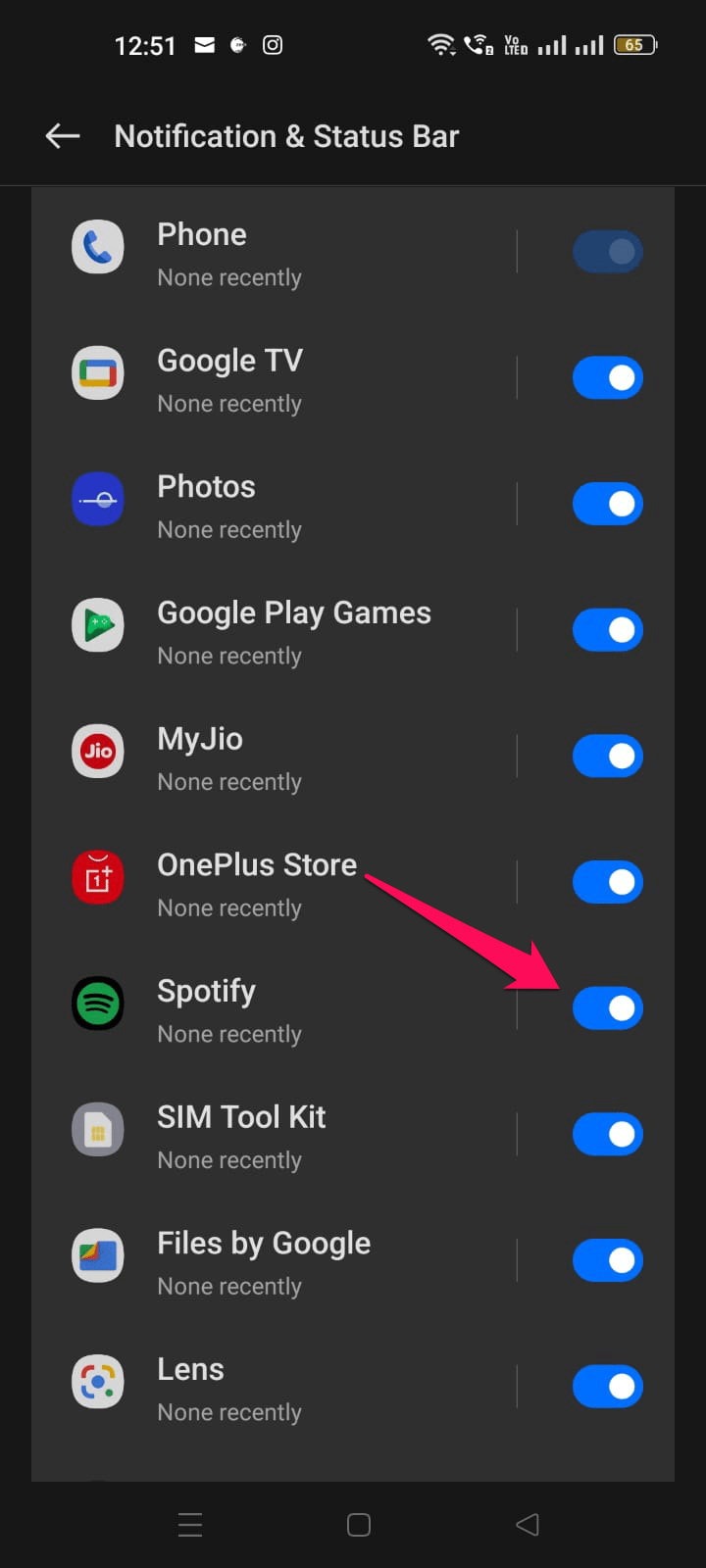
- Ative as notificações do Spotify.
- Você pode selecionar Notificações na tela de bloqueio.
- Certifique-se de que Mostrar conversas, padrão e silencioso estejam marcados quando a mensagem de Notificações na tela de bloqueio aparecer.
- Certifique-se de que todos os interruptores de alternância estejam ativados na seção Aplicativos e Notificações.
Correção 5: Verifique o Modo de Economia de Energia
O modo de economia de energia do Android pode parecer útil, mas há momentos em que pode afetar certos aplicativos. O modo de economia de bateria impede que os aplicativos consumam muitos recursos, mas, no processo, pode interromper a atividade em segundo plano. Portanto, é melhor desativá-lo e ver se isso resolve o problema.
- Vá para Configurações e toque na opção Bateria. Você pode ver isso em Bateria e Desempenho em alguns telefones.
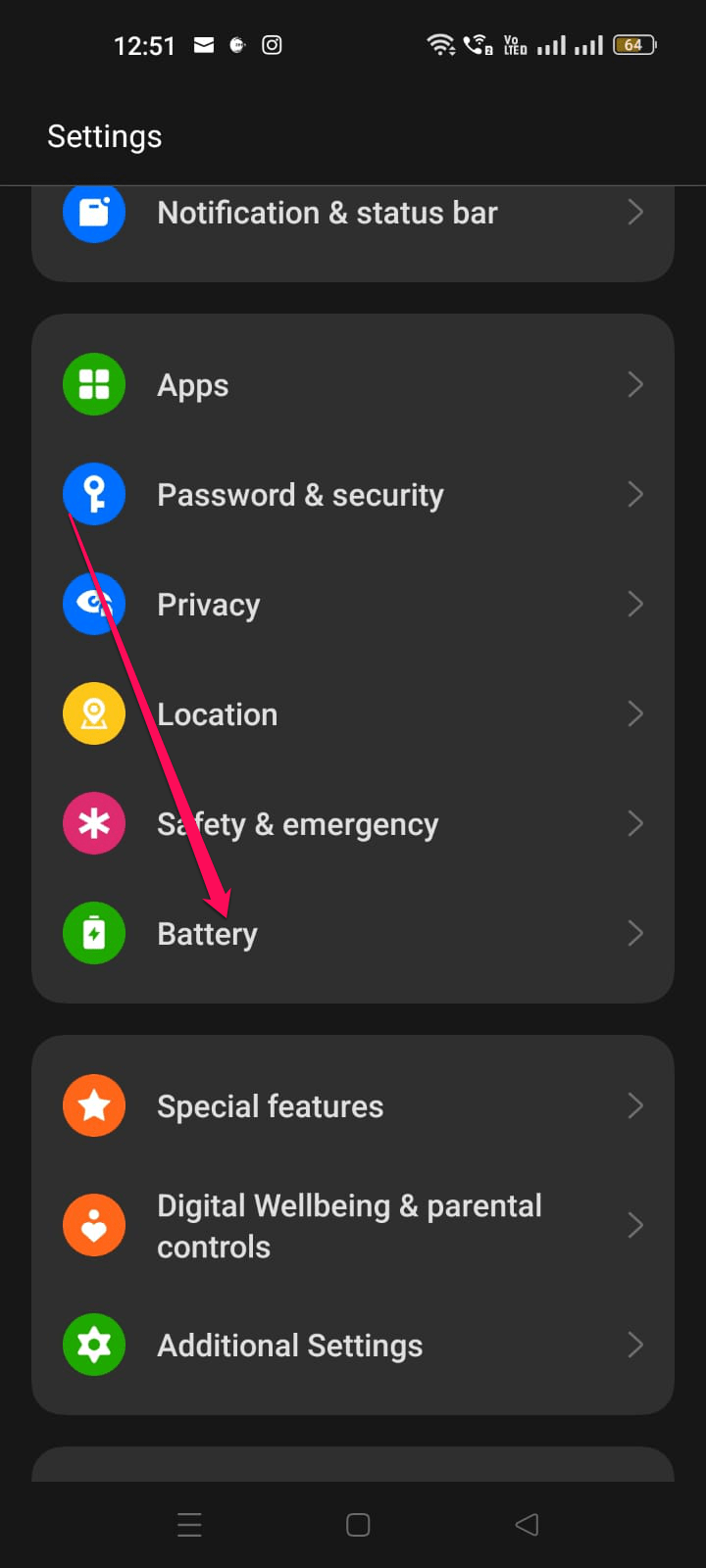
- Você pode otimizar sua bateria selecionando Otimização de Bateria no menu.
- Selecione Spotify na lista.
- Você pode selecionar Não otimizar nas opções na tela. É importante notar que definir isso levará a um maior consumo de bateria.
Correção 6: Reinstale o Spotify
Se nenhuma das correções mencionadas funcionou para você a fim de resolver o problema do Spotify parando de tocar quando a tela está desligada no dispositivo Android, então você deve tentar reinstalar o aplicativo Spotify em seu dispositivo e começar novamente do zero. Isso certamente resolverá tudo. Sim, há muitos usuários que relataram que, ao reinstalar o Spotify, conseguiram resolver esse tipo de problema com sucesso.
Correção 7: Contate a Equipe de Suporte
A última coisa que você pode tentar é entrar em contato com a equipe de suporte do Spotify e perguntar sobre o problema. Enquanto isso, quando você explicar tudo para eles, eles certamente virão com algumas outras ótimas ideias para resolver esse problema. Portanto, você deve tentar isso e verificar se ajuda.
Se você tiver alguma opinião sobre Como Corrigir o Spotify Parando de Tocar Quando a Tela Está DESLIGADA no Android?, sinta-se à vontade para deixar um comentário abaixo. Além disso, inscreva-se em nosso canal do YouTube DigitBin para tutoriais em vídeo. Cheers!
Receba novas postagens na sua caixa de entrada
Sem spam. Cancele a assinatura a qualquer momento.