Spotify · 7 min read · Sep 25, 2025
Como Corrigir o Spotify Web Player Não Funcionando no Chrome?

Acabaram-se os dias em que você costumava baixar e ouvir músicas offline. Isso não apenas ocupava o armazenamento do seu telefone, mas também exigia que você dependesse de um site para pegar sua música favorita. Graças a várias plataformas de streaming de áudio online, como o Spotify, agora você pode ouvir qualquer uma de suas músicas favoritas online, a qualquer hora, em qualquer lugar. Por uma vez, você não precisa baixar músicas, apenas o aplicativo.
O Spotify é um grande player no espaço de streaming de áudio online e está disponível em várias plataformas. Também há um player web para o Spotify, que permite que os usuários de desktop transmitam sua música favorita em movimento. No entanto, vários usuários relataram que, para eles, o player web do Spotify não está funcionando.
As razões para isso podem ser problemas de servidor, ou que você não ativou a opção de conteúdo protegido em seu navegador, ou que seu navegador não está atualizado para executar os novos arquivos do Spotify, e assim por diante. Várias razões podem desencadear esse problema, mas neste guia, daremos a você várias soluções que abordarão todas as razões e possivelmente ajudarão você a corrigir o problema do Spotify web player não funcionando. Vamos direto ao ponto.
1. Verifique sua versão do Windows
É importante notar que o Spotify não funcionará com a versão “N” do Windows 11. Embora todos os recursos do Windows 11 “N” possam parecer semelhantes ao sistema operacional padrão do Windows 11, na realidade, não são. O Windows 11 “N” não vem com funcionalidades e aplicativos de mídia. Isso pode muito bem ser a razão pela qual o player web do Spotify não está funcionando para você.
Para corrigir isso, você precisa baixar a lista do Pacote de Recursos de Mídia para edições do Windows N visitando este site, antes de poder começar a transmitir música do Spotify, mesmo no navegador web.
2. Tente usar o modo incógnito
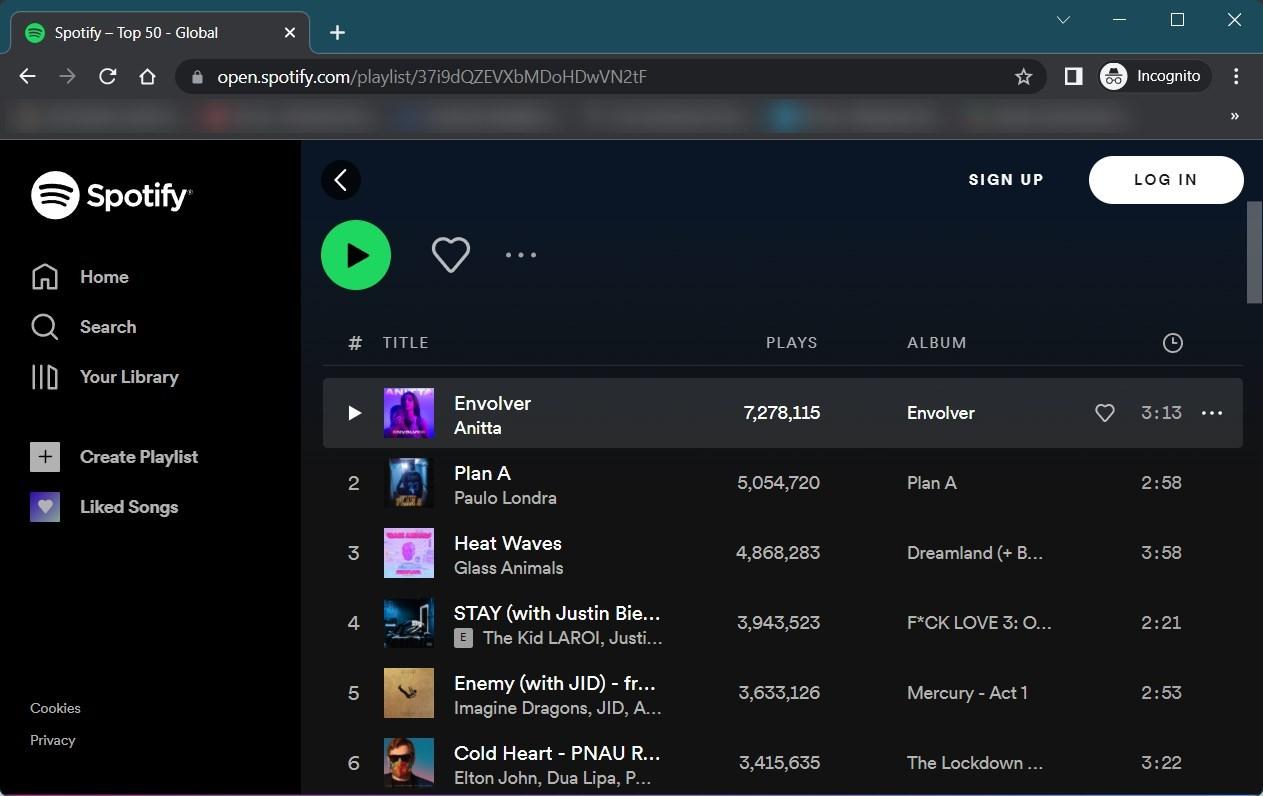
Se o modo regular não estiver executando o player web do Spotify, então aconselhamos que você mude para o modo incógnito. O modo incógnito pode ser útil nesta situação porque restringe ou desativa todas as extensões que você instalou atualmente para o seu navegador, que podem estar interferindo no funcionamento do aplicativo web do Spotify.
Não apenas desativa extensões, mas também desativa o recurso que você pode ter ativado acidentalmente que está em conflito com o aplicativo web do Spotify. Se você estiver no Chrome, basta pressionar Ctrl + Shift + N para abrir um modo incógnito.
3. Ative o Conteúdo Protegido
Enquanto reproduz ou transmite conteúdo do player web do Spotify, se você receber uma mensagem de erro que diz: “A reprodução de conteúdo protegido não está ativada”, então você precisa ajustar uma configuração em seu navegador web para corrigir isso. Mesmo que você não esteja recebendo a mensagem de erro, ativar a opção de conteúdo protegido em seu navegador não lhe causará danos.
Aqui está como você pode ativar o conteúdo protegido em seu navegador Chrome para corrigir o Spotify Web Player Não Funcionando
- Clique no menu de 3 pontos.
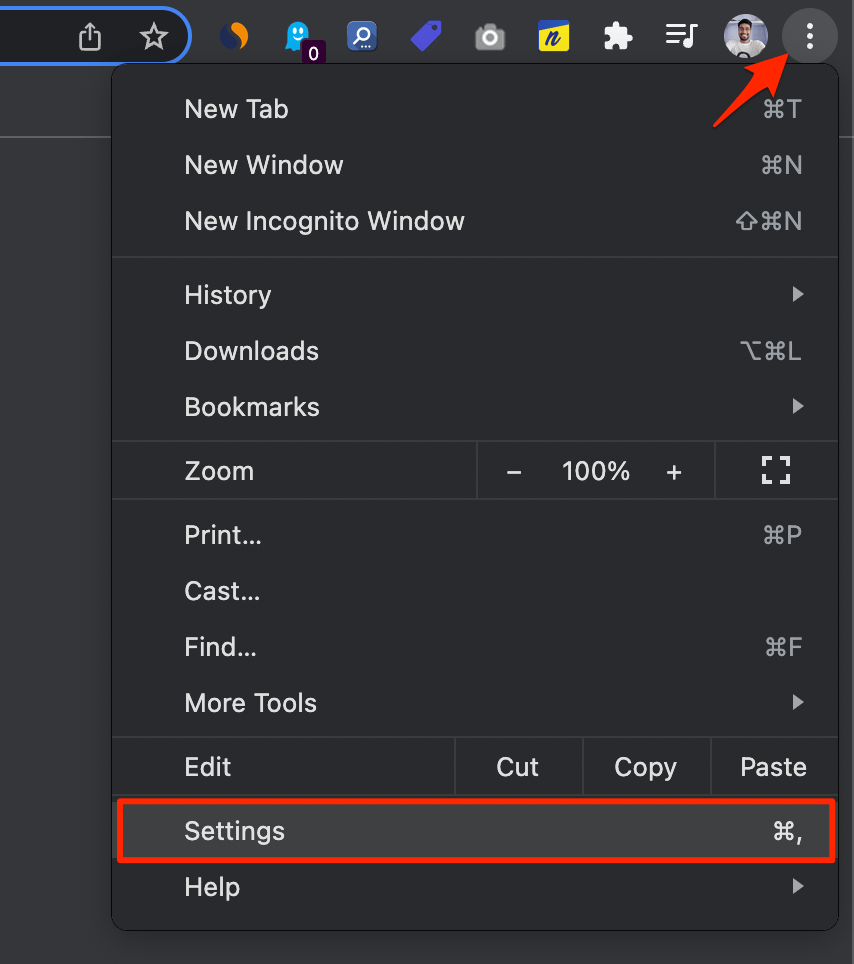
- Selecione Configurações.
- No painel esquerdo, selecione Segurança e Privacidade.
- Clique em Configurações do Site.
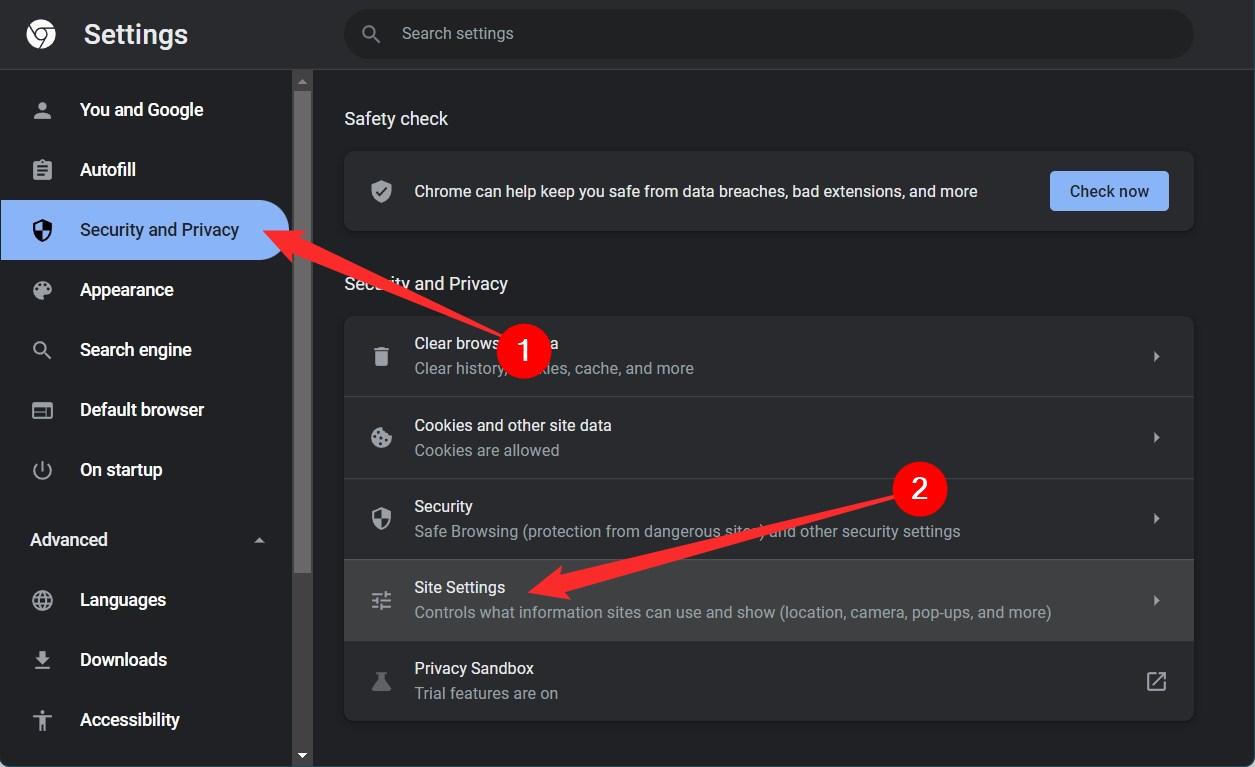
- Role para baixo e clique em IDs de Conteúdo Protegido.
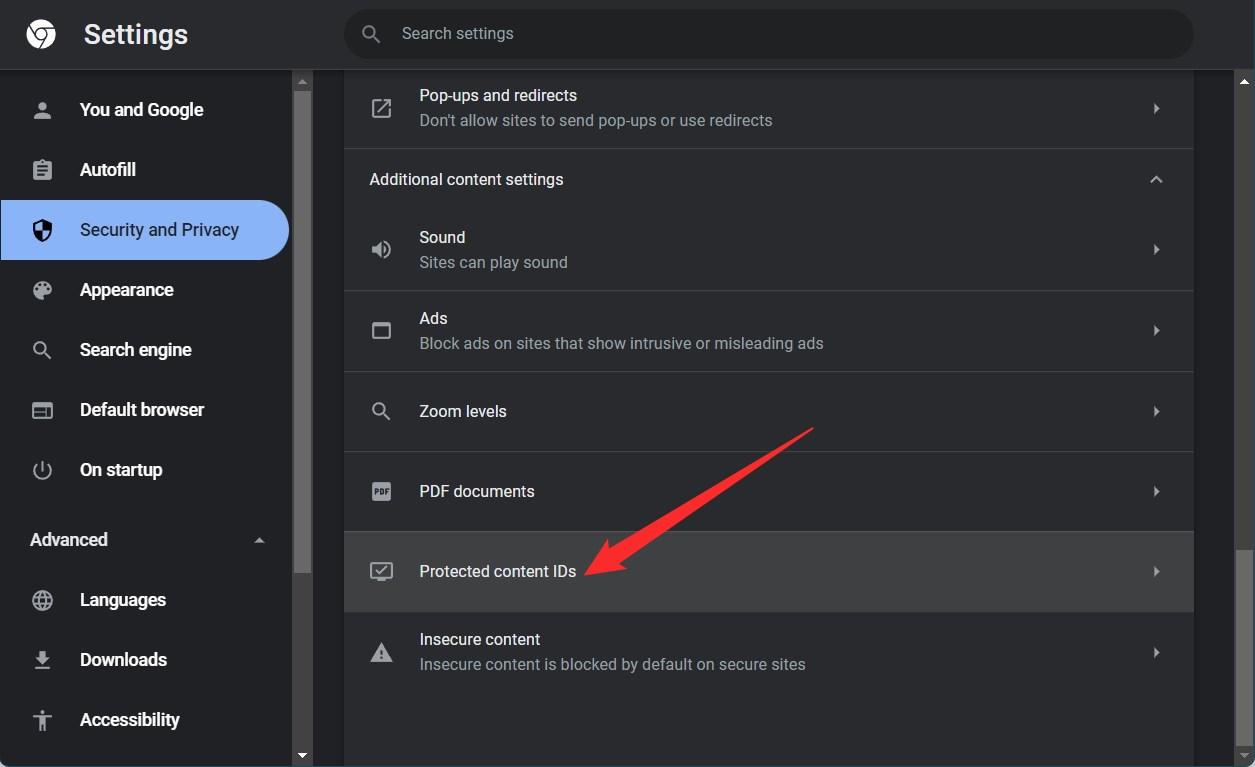
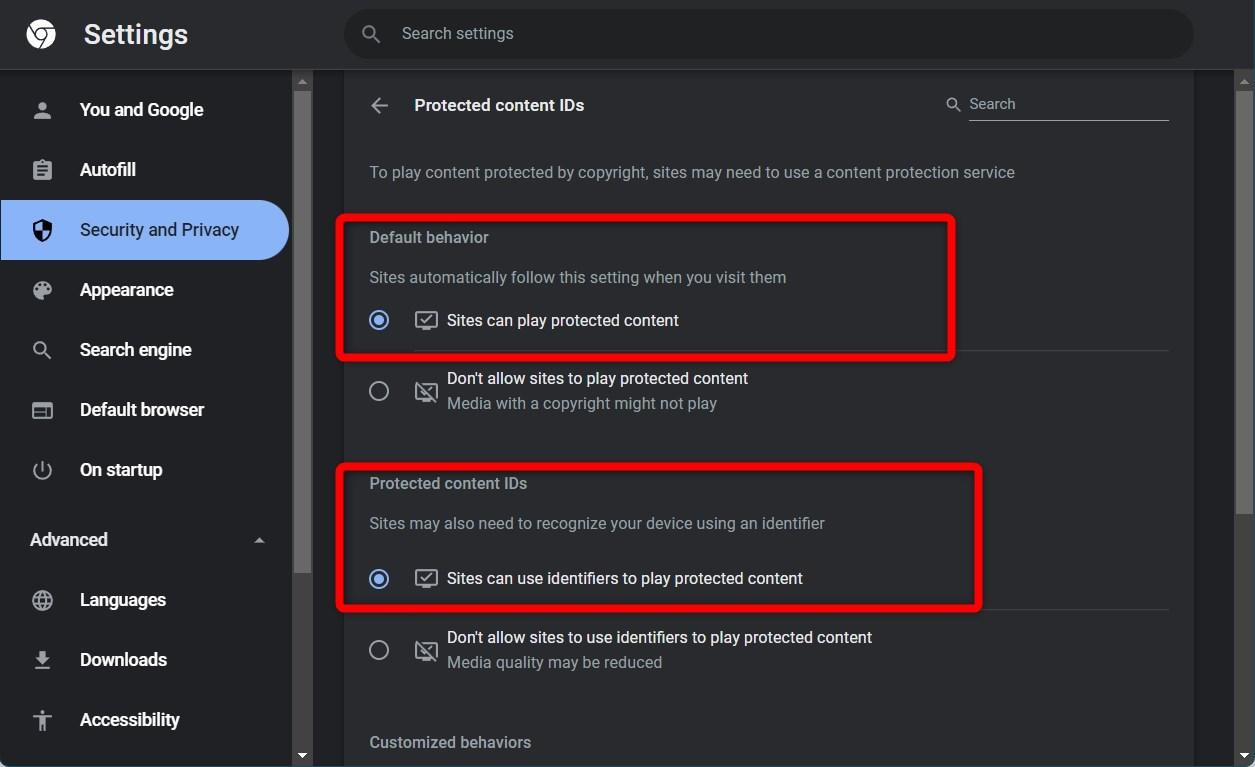
- Marque as duas configurações conforme mostrado na imagem.
Aqui está como você pode ativar o conteúdo protegido em seu navegador Firefox:
- Abra o site do player web do Spotify.
- Clique no ícone de escudo localizado à esquerda da barra de URL.
- Selecione Desativar bloqueio para este site.
4. Limpar o Cache do Google Chrome
É um fato conhecido que a presença de um cache corrompido ou arquivos temporários pode impedir que vários arquivos importantes sejam carregados corretamente, fazendo com que vários aplicativos ou até mesmo seu navegador se comportem mal.
Nesse caso, é aconselhável que você limpe o cache do navegador web regularmente para evitar tais problemas. Aqui estão os passos que você pode seguir para limpar os arquivos de cache do Google Chrome em seu desktop.
- Abra o Google Chrome.
- Clique no menu de 3 pontos e selecione Configurações.
- No painel esquerdo, selecione Privacidade e Segurança.
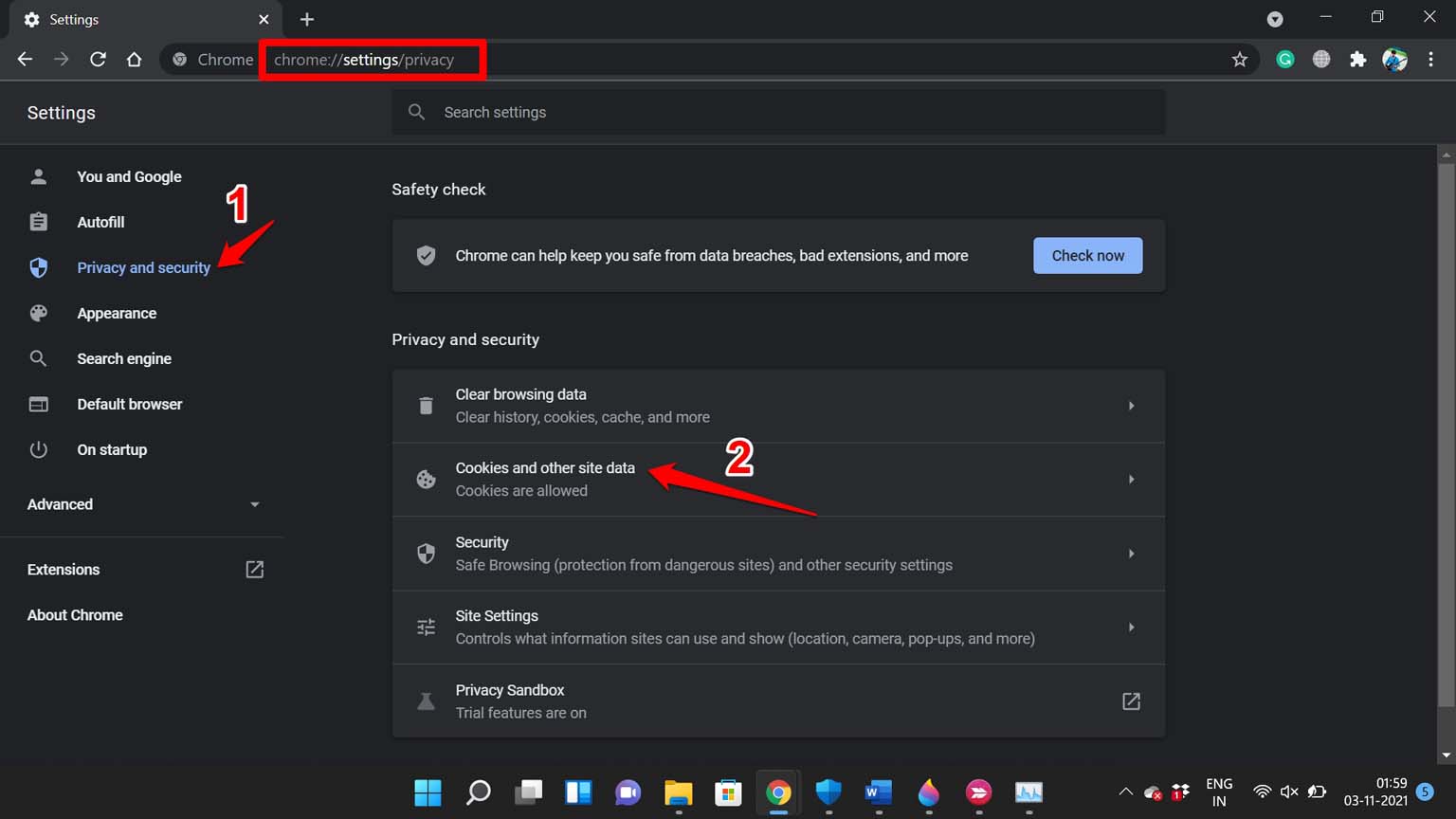
- Na seção Privacidade e Segurança, clique em Limpar dados de navegação.
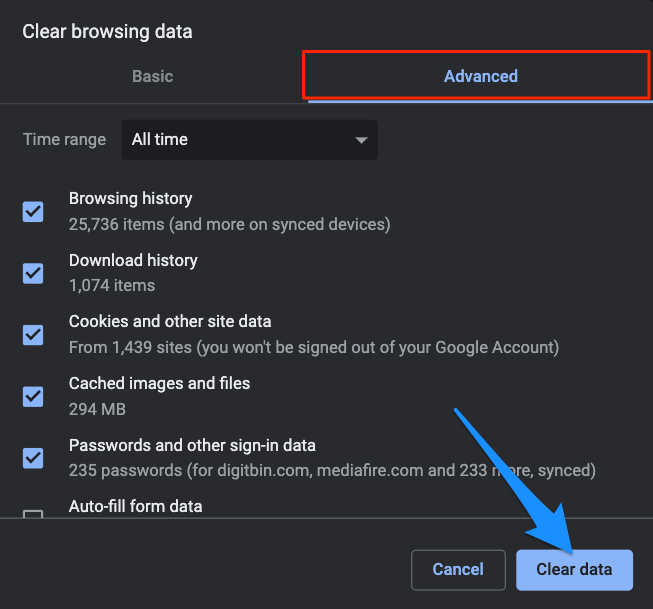
- Marque as caixas ao lado de Cookies e outros dados do site e Imagens e arquivos em cache. Uma vez feito, clique no botão Limpar dados.
5. Mudar o DNS do Chrome
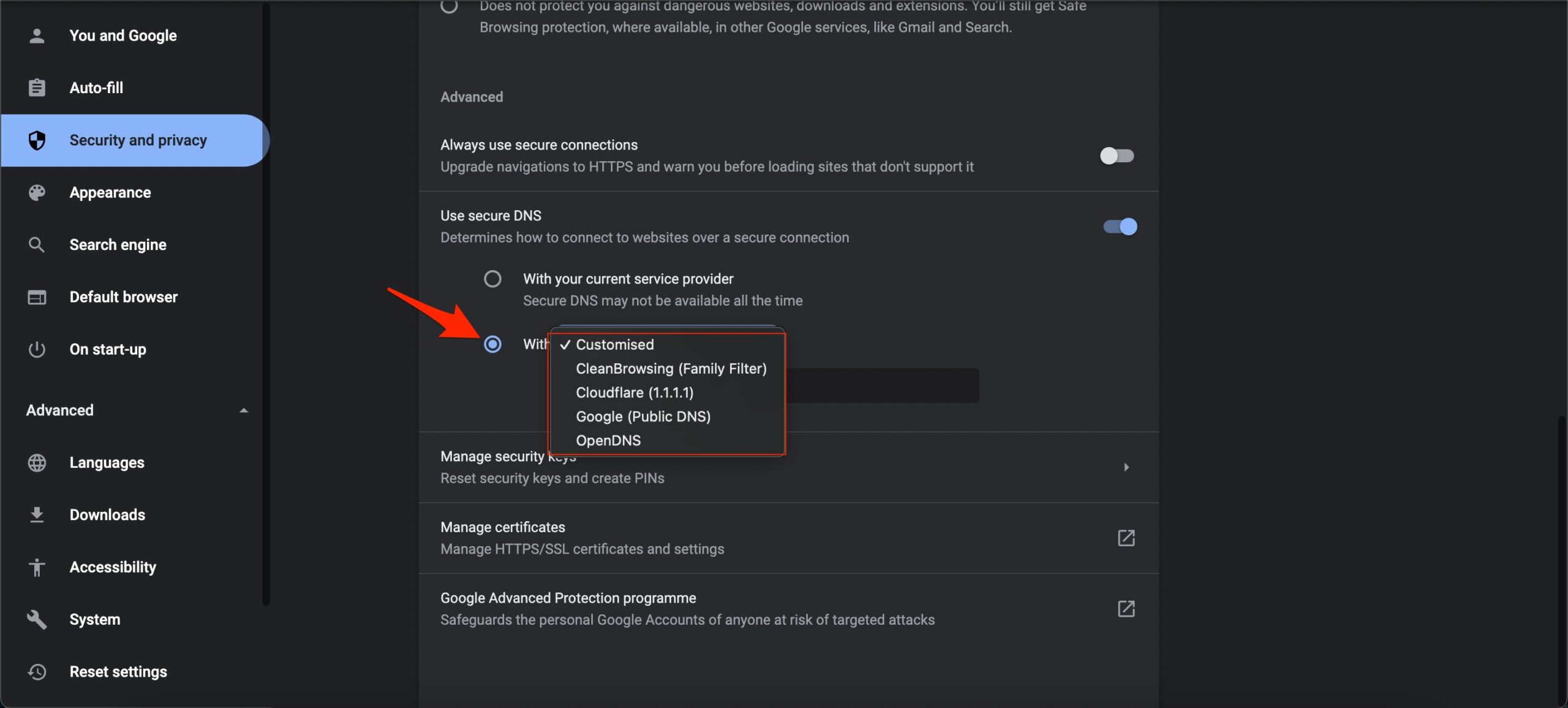
Mudar o DNS pode ajudá-lo a corrigir a maioria dos problemas com sites. Se o Spotify Web não estiver funcionando no navegador de desktop, então um DNS diferente pode ajudar a carregar o site e sua mídia. Você pode mudar o DNS nas configurações do Chrome; isso é absolutamente normal, e você não enfrentará problemas de velocidade.
Abra as Configurações do Chrome.
Clique em Segurança e Privacidade.
Clique na opção Segurança.
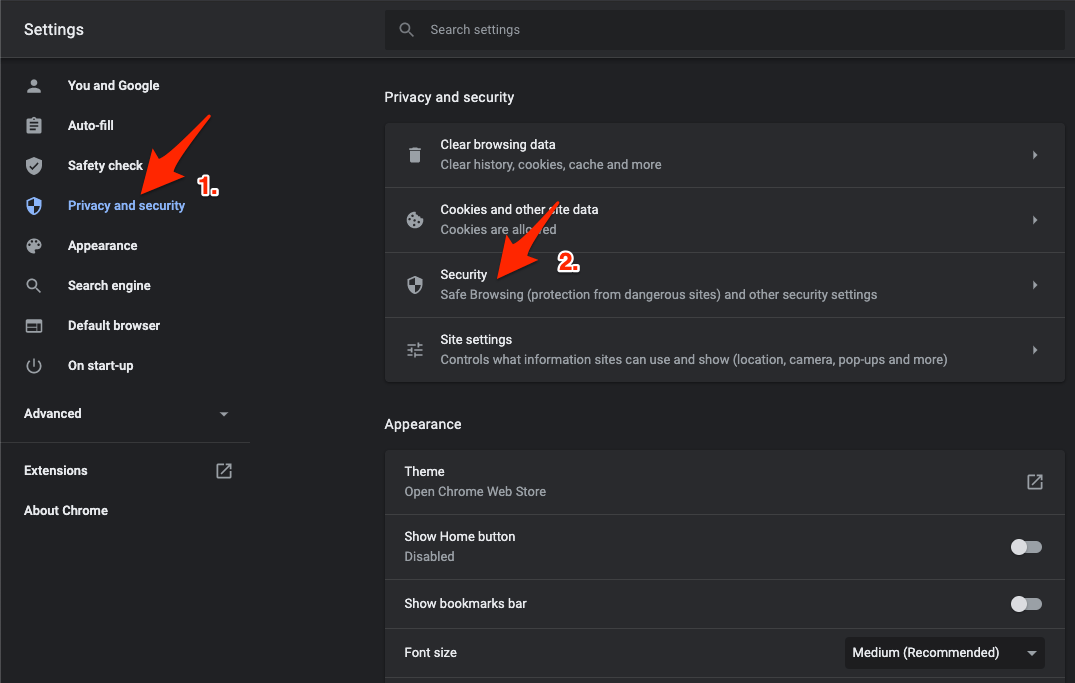
Selecione DNS personalizado. Você pode adicionar DNS personalizados ou usar qualquer DNS listado no menu suspenso.
6. Desativar ou Desinstalar Extensões
As extensões do navegador estão lá para facilitar nossas tarefas de navegação na web. No entanto, se você instalou uma extensão problemática, então ela pode ser um navegador que às vezes interfere no funcionamento real do próprio navegador web.
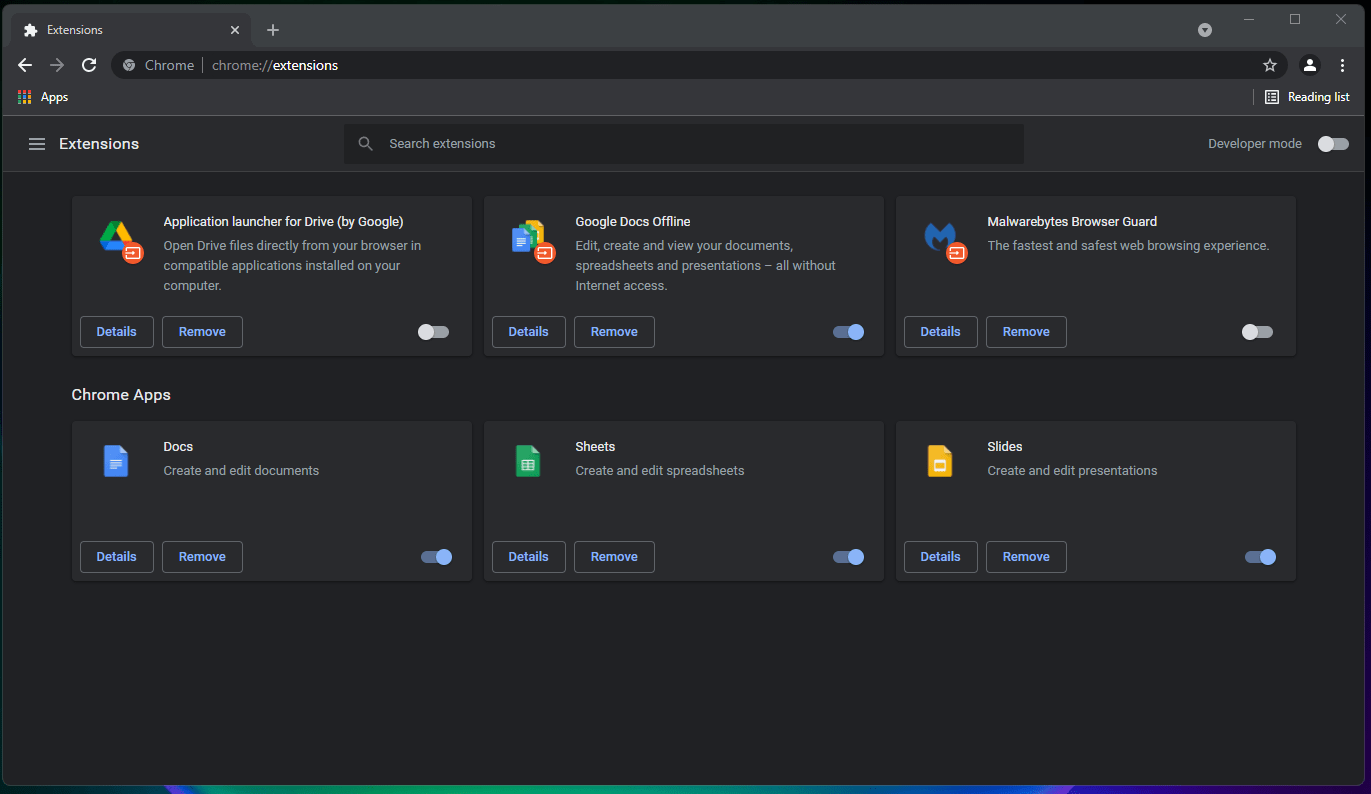
Para corrigir esse problema, você pode desativar todas as extensões ou desinstalá-las do seu navegador. Depois de desinstalar cada uma delas, você pode prosseguir e instalá-las uma a uma para ver qual delas está causando o problema.
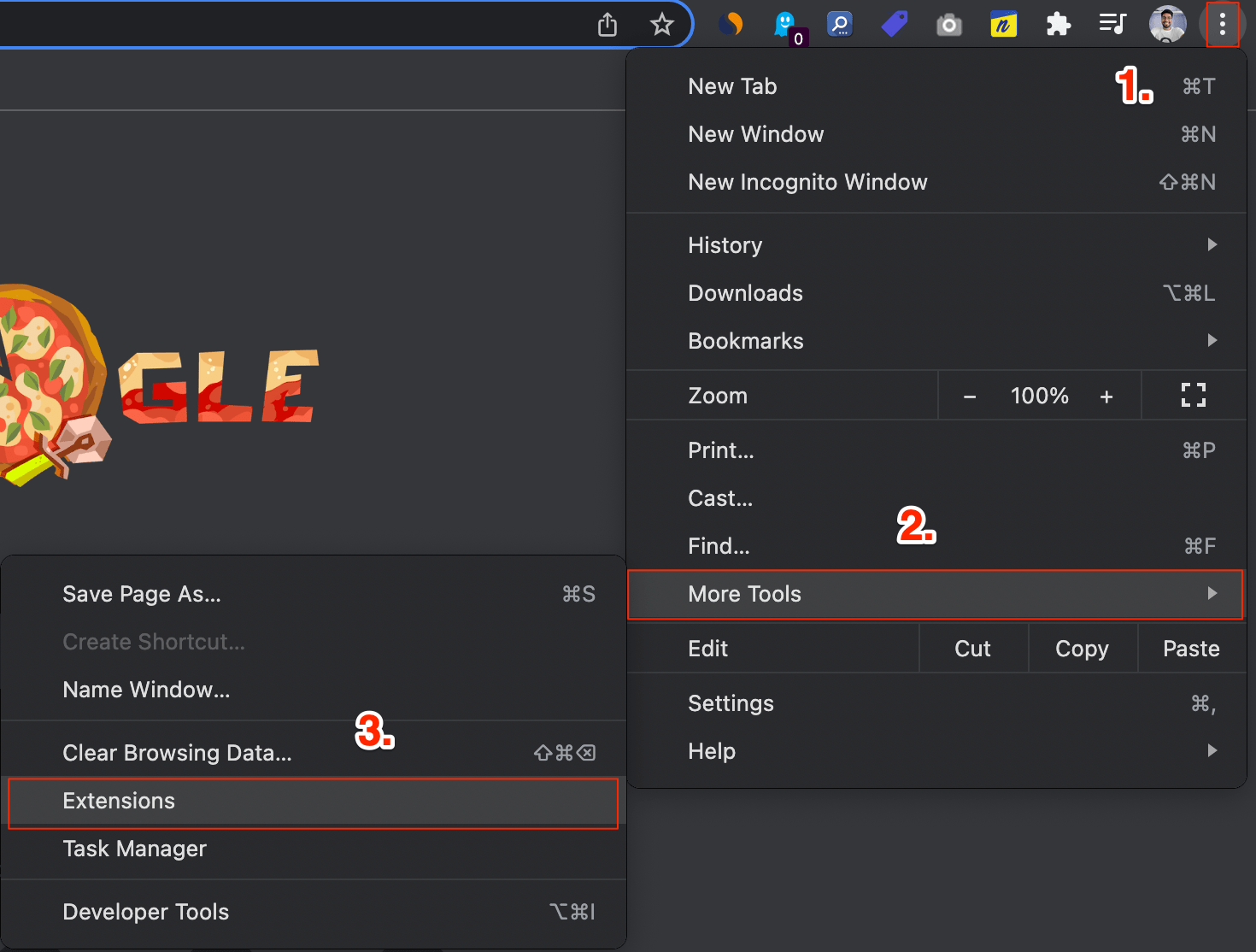
- Clique no ícone do menu de 3 pontos para abrir Configurações.
- Navegue até Mais Ferramentas > Extensões.
- Agora desative o botão ao lado de todas as extensões para desativá-las. Alternativamente, você pode clicar no botão Remover para desinstalá-las do navegador.
7. Desconectar dispositivos múltiplos
Um usuário descobriu que se você estiver usando o Spotify em vários dispositivos, isso pode causar o mau funcionamento do aplicativo web do Spotify e não reproduzir a música no player web.
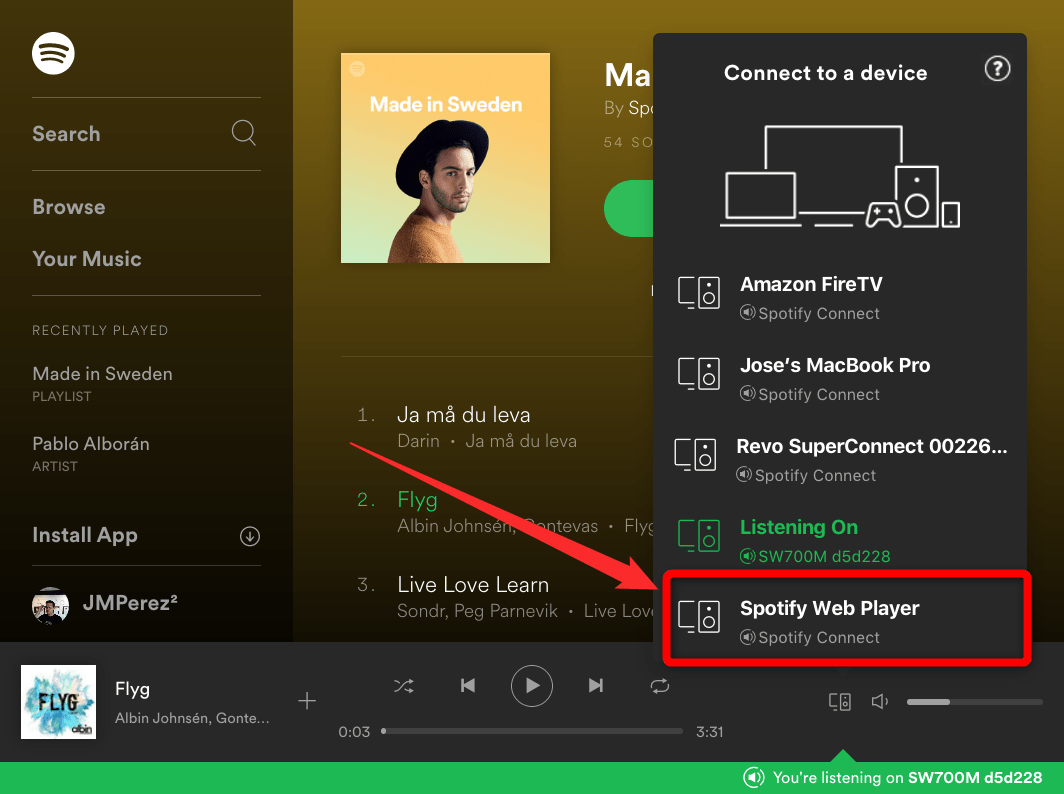
Para corrigir isso, você precisa ajustar a função Spotify Connect. Abra o aplicativo e selecione o player web na parte inferior da tela.
8. Redefinir Configurações
Você pode tentar redefinir o navegador Chrome para suas configurações padrão. Notavelmente, redefinir o navegador limpará tudo, incluindo sua página de inicialização, página de nova guia, mecanismo de busca, guias fixadas, limpar arquivos temporários, desativar todas as extensões e mais. Portanto, certifique-se de que você está de acordo com as mudanças mencionadas após a redefinição.
- Abra o navegador Google Chrome.
- Clique no ícone do menu de 3 pontos.
- Selecione Configurações.
- Expanda o menu Avançado e selecione Redefinir e limpar do painel esquerdo.
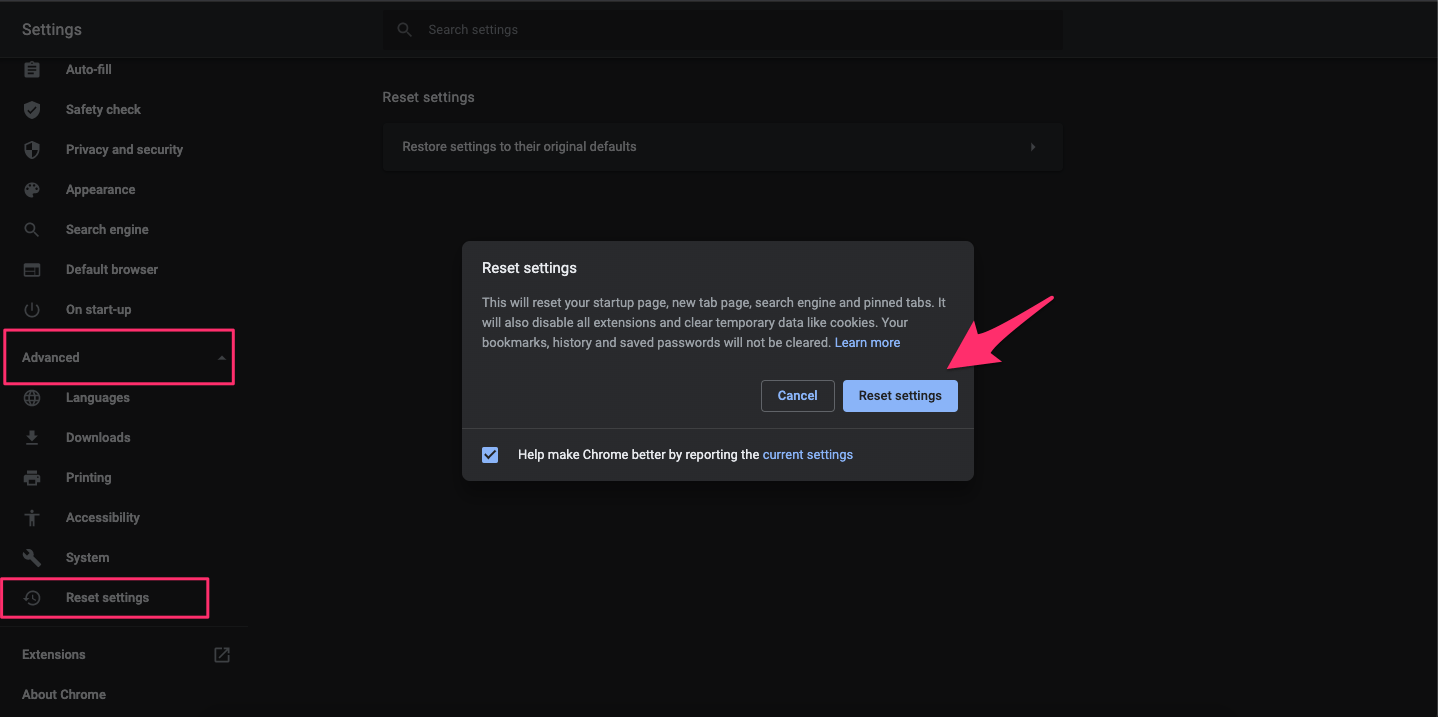
- Do lado direito, selecione a opção Restaurar configurações para seus padrões originais.
- Clique no botão Redefinir configurações.
9. Atualizar o Navegador Chrome
Às vezes, devido à presença de um bug, o Google Chrome ou qualquer outro navegador que você use pode não funcionar de forma otimizada como pretendido. É recomendado que você mantenha o navegador atualizado com a versão mais recente. Para fazer isso, siga os passos abaixo. Como temos o Chrome instalado em nossos PCs, mostraremos os passos para o Google Chrome, mas você entenderá que precisa atualizar seu navegador.
- Clique no ícone do menu de 3 pontos e navegue até Ajuda > Sobre o Chrome.
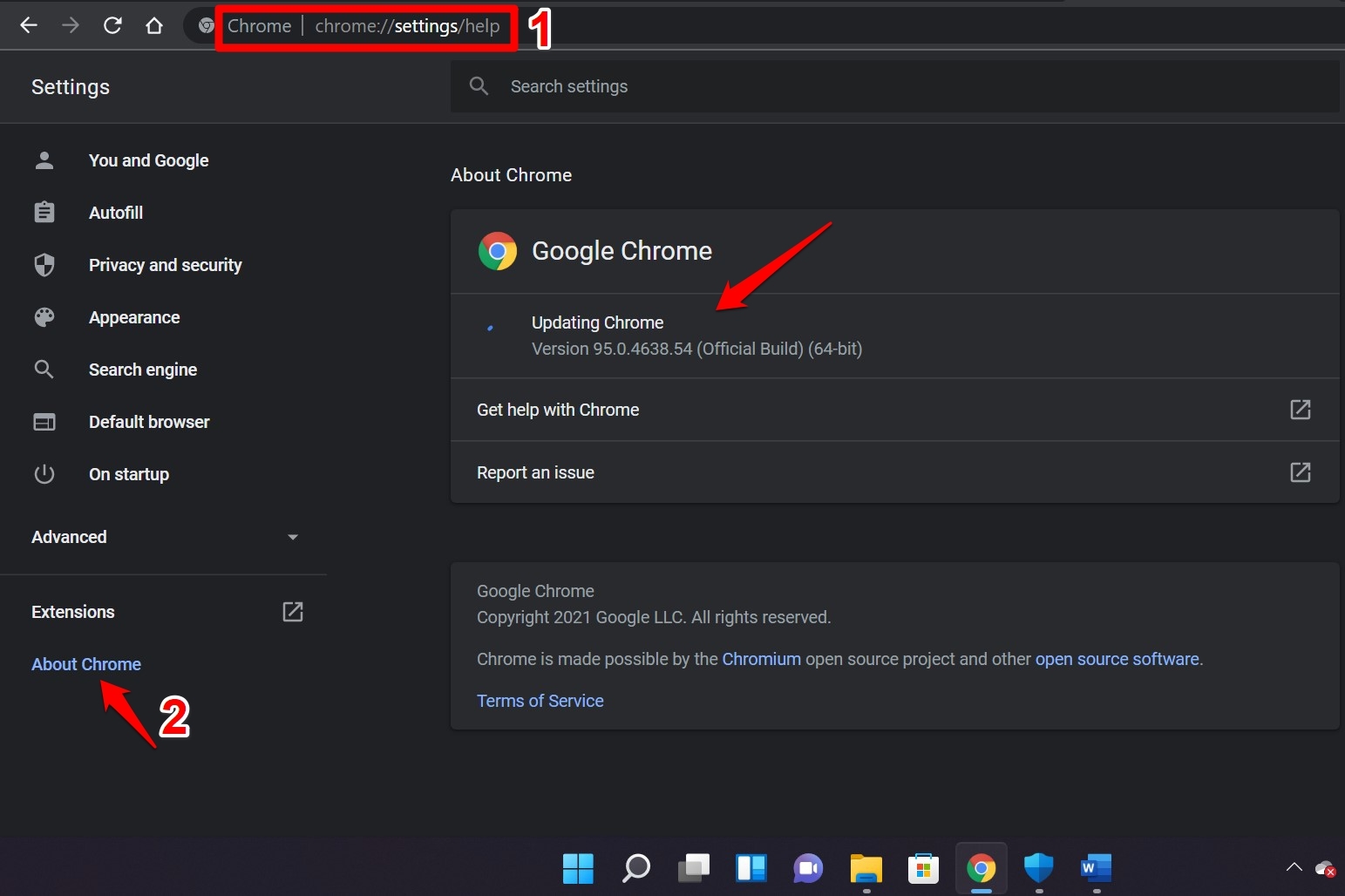
- O navegador procurará automaticamente a atualização mais recente e, se disponível, pedirá que você a instale.
10. Tente um Navegador Diferente
Se nada funcionou para corrigir o problema, então como último recurso, aconselhamos que você opte por um navegador web diferente e continue desfrutando do Spotify. Se você sentir que o Google Chrome é o culpado que está impedindo você de usar o player web do Spotify, pode tentar navegadores diferentes, como Opera, Firefox, DuckDuckGo ou qualquer outro navegador de sua preferência.
Temos um guia dedicado dos 10 melhores navegadores web para Windows 11 que você pode conferir que ajudará você em sua decisão de escolher um navegador diferente para seu desktop.
Se você tiver alguma opinião sobre Como Corrigir o Spotify Web Player Não Funcionando no Chrome?, sinta-se à vontade para deixar um comentário abaixo. Além disso, inscreva-se em nosso canal do YouTube DigitBin para tutoriais em vídeo. Saúde!
Receba novas postagens na sua caixa de entrada
Sem spam. Cancele a assinatura a qualquer momento.