Spotify · 4 min read · Jan 21, 2026
Como Corrigir o Spotify Web Player Não Funcionando no Safari Mac?
O navegador Safari é o navegador padrão da Apple e vem pré-instalado em todos os dispositivos Apple. O navegador Safari usa seu próprio motor WebKit para renderizar as páginas e carregar sites. O Safari é o segundo navegador mais popular, depois do Chrome, e é amplamente utilizado por usuários de Mac e Apple devido aos seus recursos aprimorados de segurança e privacidade.
O Spotify é um grande player no espaço de streaming de áudio online e está disponível em várias plataformas. Também há um player web para o Spotify, que permite que os usuários de desktop transmitam sua música favorita em movimento. No entanto, vários usuários relataram que, para eles, o player web do Spotify não está funcionando.
Vários motivos podem desencadear esse problema, mas neste guia, forneceremos várias soluções que abordarão todas as razões e possivelmente ajudarão você a corrigir o problema do Spotify Web Player não funcionando no navegador Safari do Mac. Vamos direto ao ponto.
1. Reiniciar o Mac
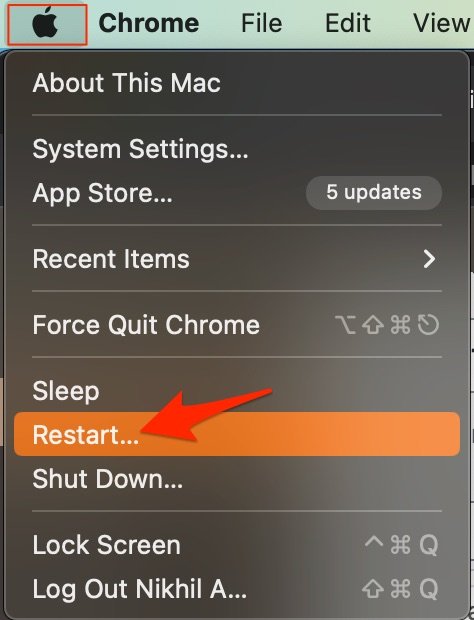
A melhor solução para a maioria dos problemas do Mac é reiniciar o computador. Um PC é uma máquina complexa e, às vezes, o problema pode estar em algum dos processos em segundo plano que podem fazer com que o aplicativo ou a rede não funcionem corretamente. Reiniciar o dispositivo dará ao seu PC um novo começo e limpará a RAM, além de interromper outros processos indesejados.
2. Problema de Conectividade do Host DNS
O navegador usa DNS para se conectar ao Spotify para coletar os dados e carregar os vídeos no seu navegador Safari. Se o host não conseguir resolver a conectividade com o servidor DNS, o Spotify Web Player pode não carregar no seu navegador Safari. A melhor solução é mudar o DNS. Por padrão, a rede do Mac definirá automaticamente o DNS fornecido pelo seu ISP. Mudar o DNS não afetará suas velocidades de internet e é completamente seguro.
Os passos abaixo são para Mac Ventura 13 e acima. Os passos podem variar para o seu macOS; para versões mais antigas do macOS, você pode tentar os passos fornecidos neste guia.
- Abra Configurações do Sistema.
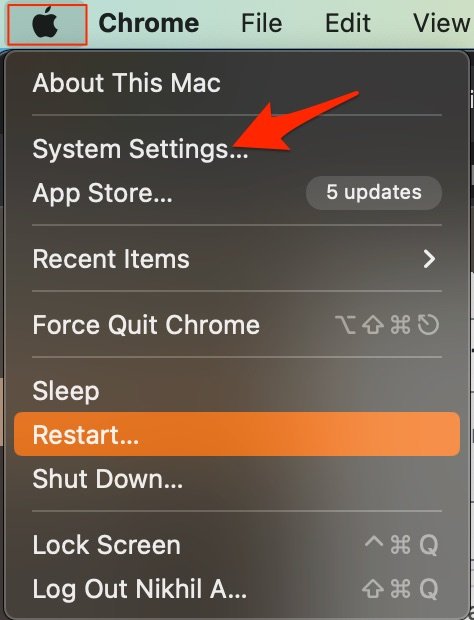
- Aqui, abra a opção Rede e clique na rede à qual você está conectado (no meu caso, é Wi-Fi).
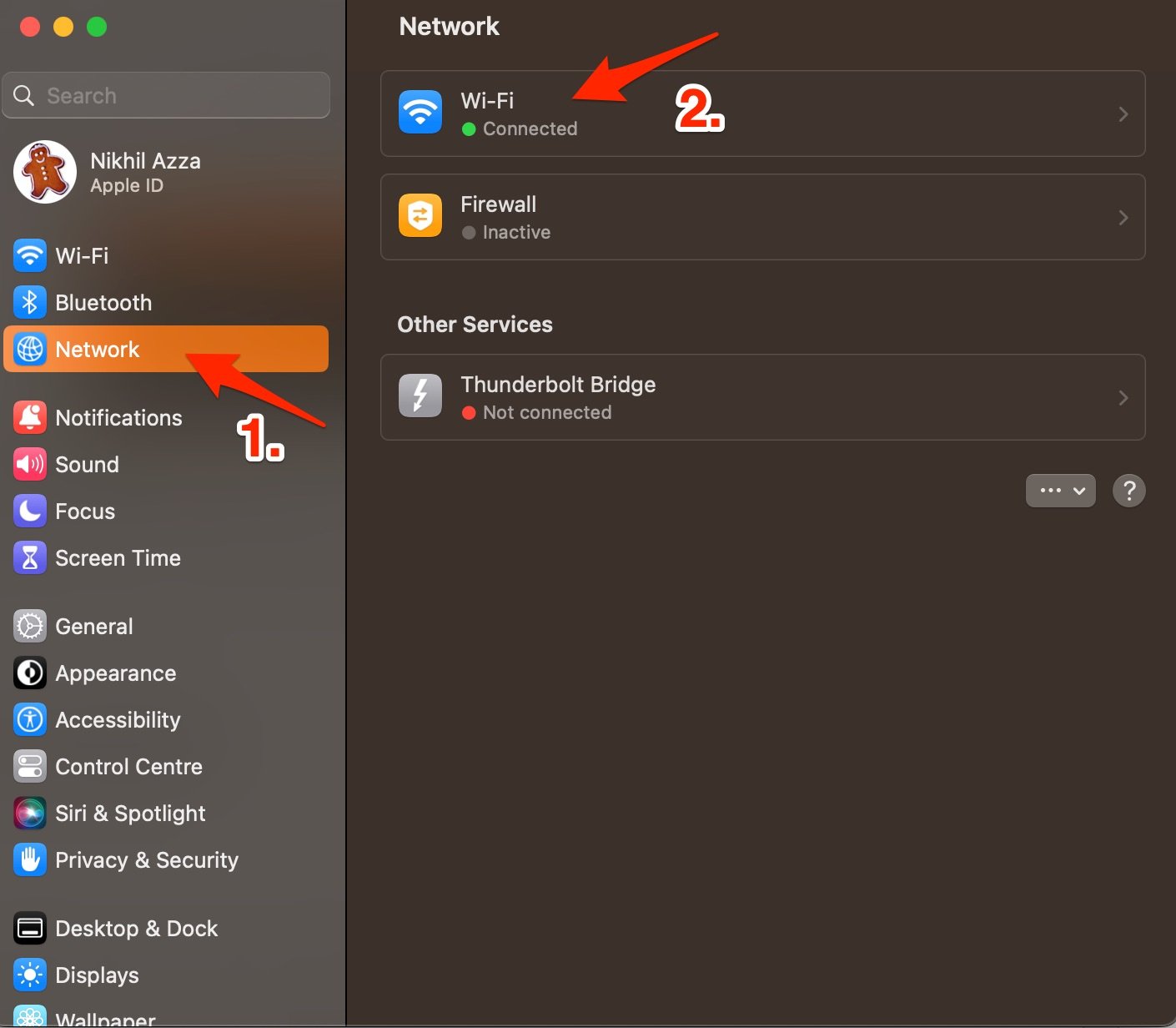
- Agora clique em Detalhes.
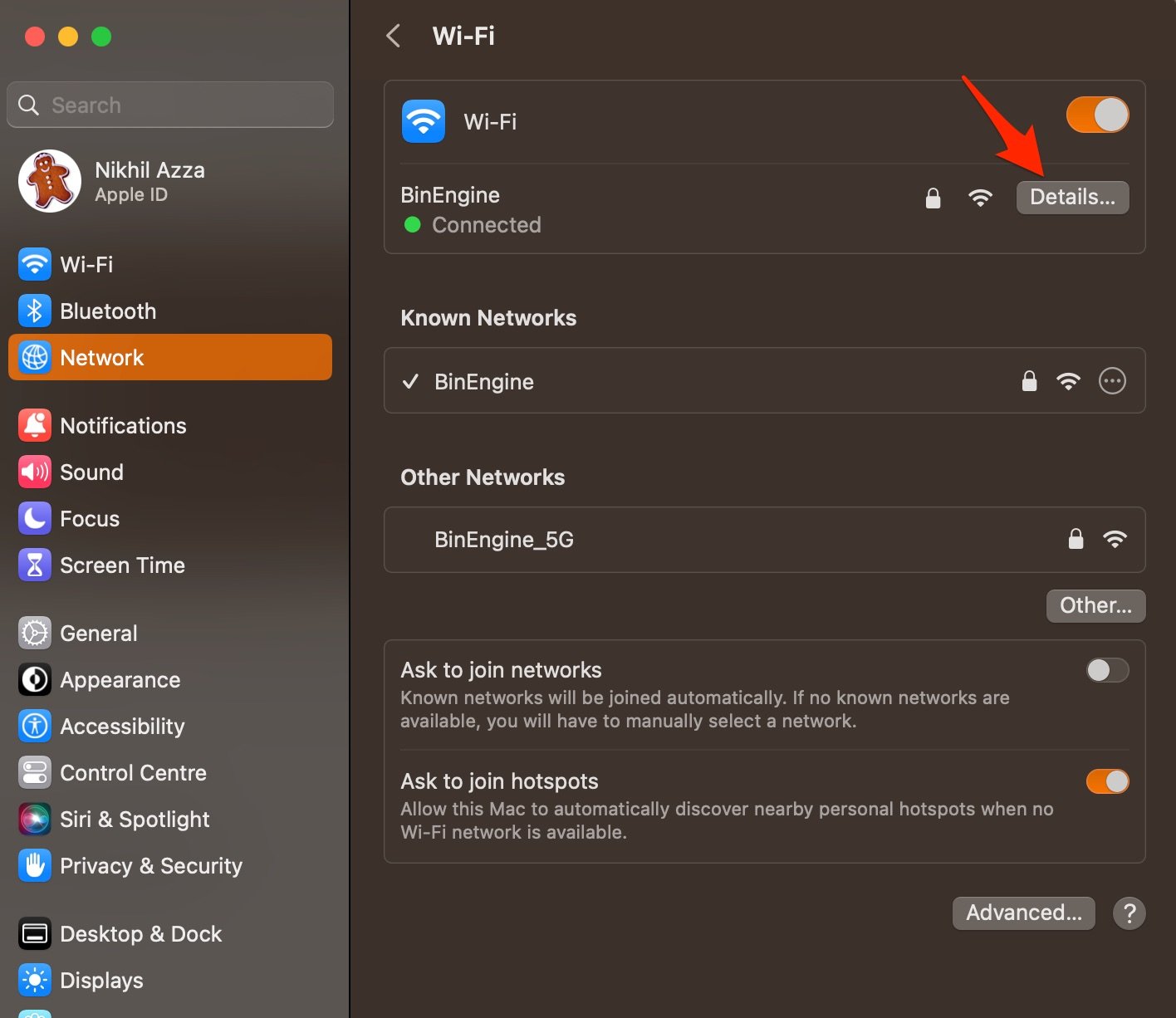
- Aqui clique na aba DNS, toque no ícone + e insira o DNS.
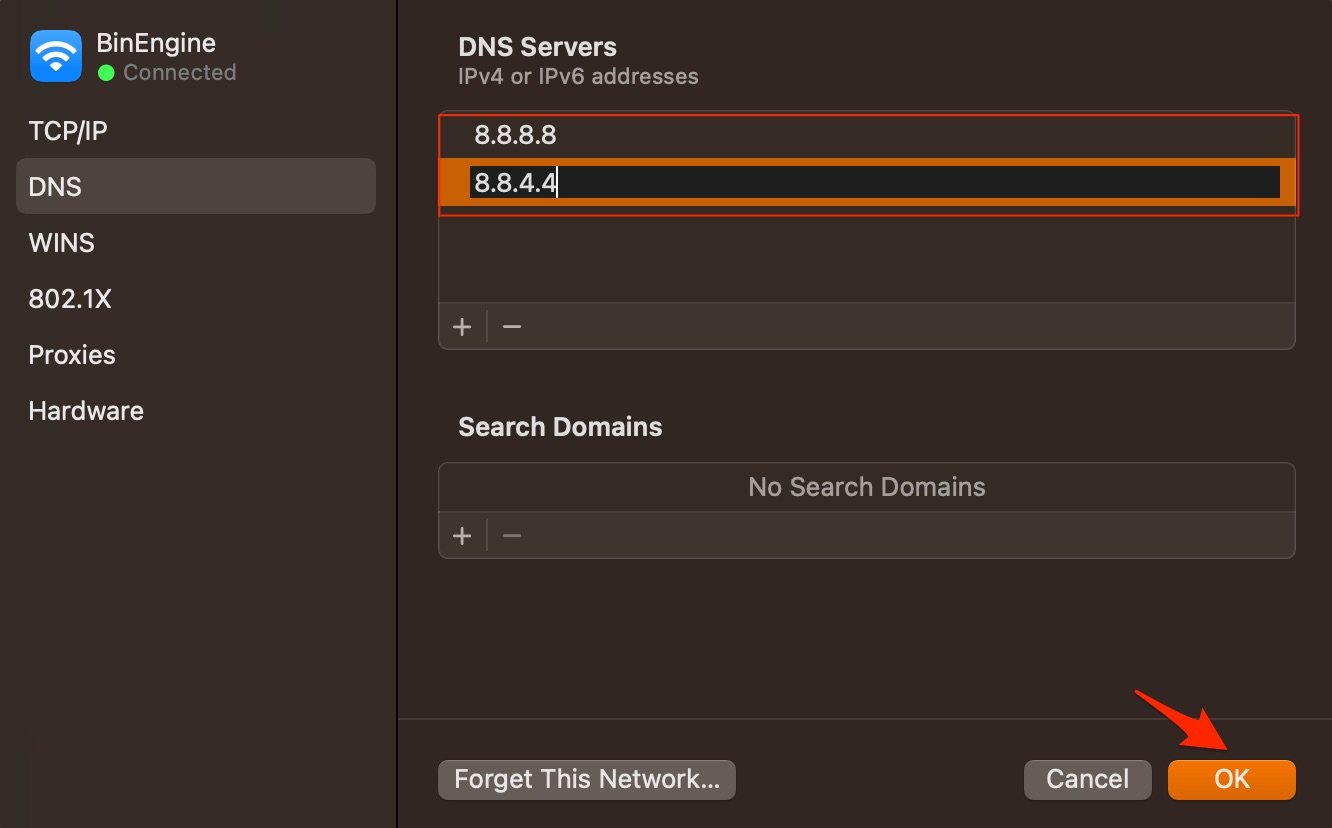
- Clique em OK para aplicar as alterações. `` - Google Public DNS: 8.8.8.8 e 8.8.4.4 - Cloudflare: 1.1.1.1 e 1.0.0.1 - OpenDNS: 208.67.222.123 e 208.67.220.123 ## 3. Desativar Extensão As extensões são complementos do navegador que ajudam a aumentar a produtividade dos navegadores. As extensões escaneiam a página da web para ver se há alguma ação a ser realizada. Embora as extensões sejam seguras, às vezes, extensões que injetam código ou bloqueiam conteúdo podem causar problemas de carregamento do site. É bom desativar ou remover a extensão do Safari no Mac para ver se os complementos são os responsáveis pelo problema. 1. Abra o Safari e clique em Safari na barra de menu 2. Agora clique em Configurações.
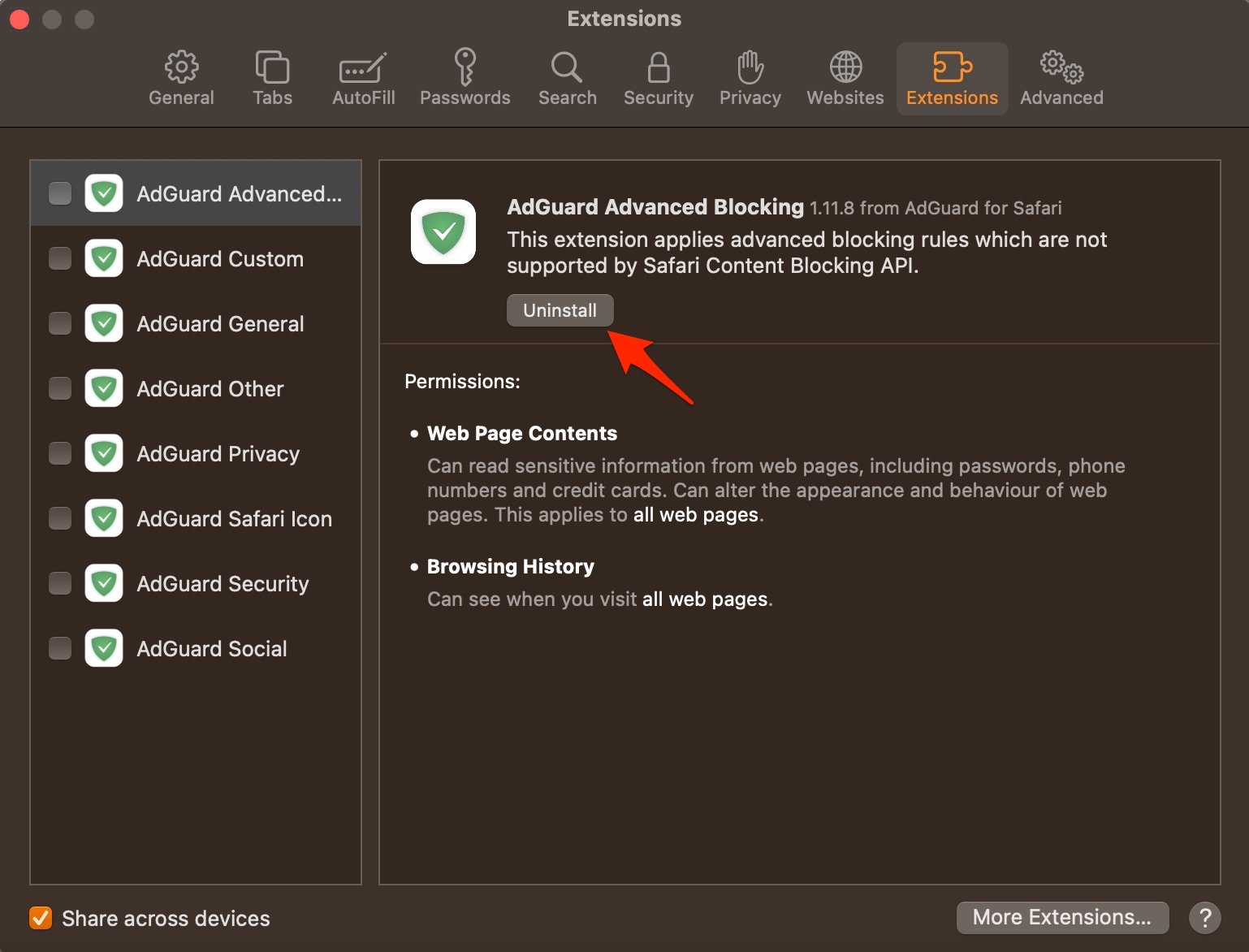
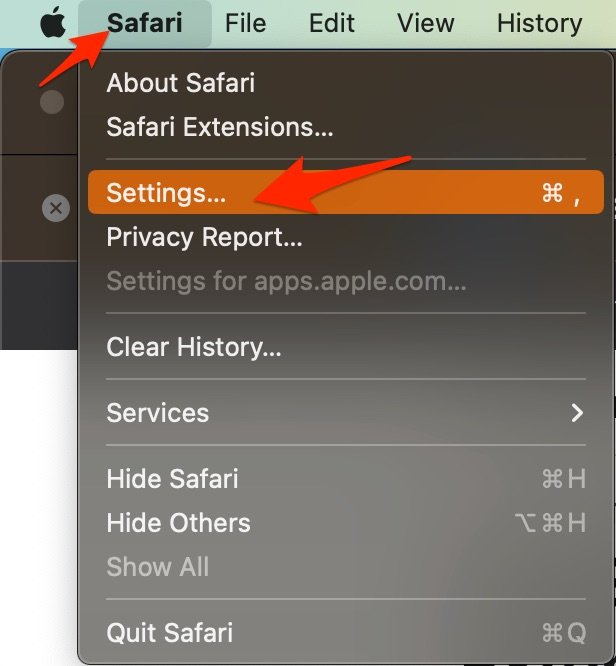 3. Aqui clique em Extensões e Desinstalar Extensões.
  ## 4. Limpar Cache e Dados do Navegador Um grande acúmulo de cache pode ser o principal culpado por causar problemas no servidor. O cache é um dado que armazena as informações do site e outros dados da web. Ele ajuda a acelerar o carregamento da página e a corrigir problemas de conectividade com o Spotify Web Player. Limpar o cache pode ajudar a corrigir o problema do servidor no Safari, 1. Abra o Safari e clique em Safari na barra de menu e clique em Limpar Histórico.
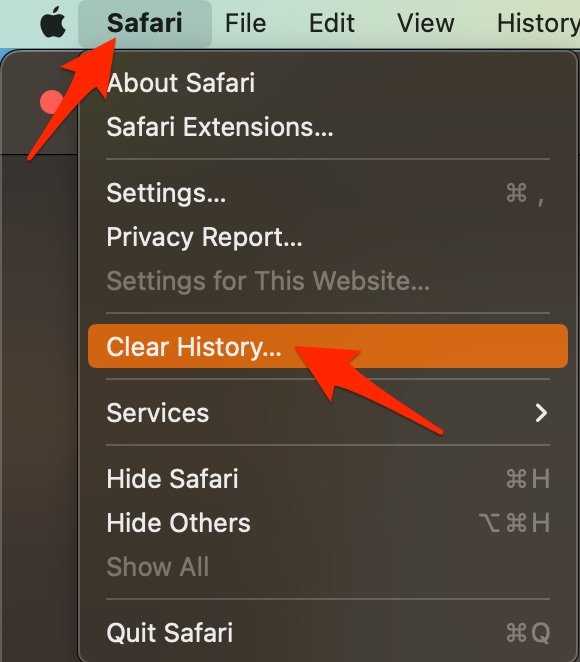 2. Selecione o intervalo de tempo e limpe o histórico. 3. Para limpar o cache, clique em Configurações.
4. Aqui clique na aba Avançado 5. E marque a opção ‘ Mostrar Menu de Desenvolvimento na Barra de Menu ‘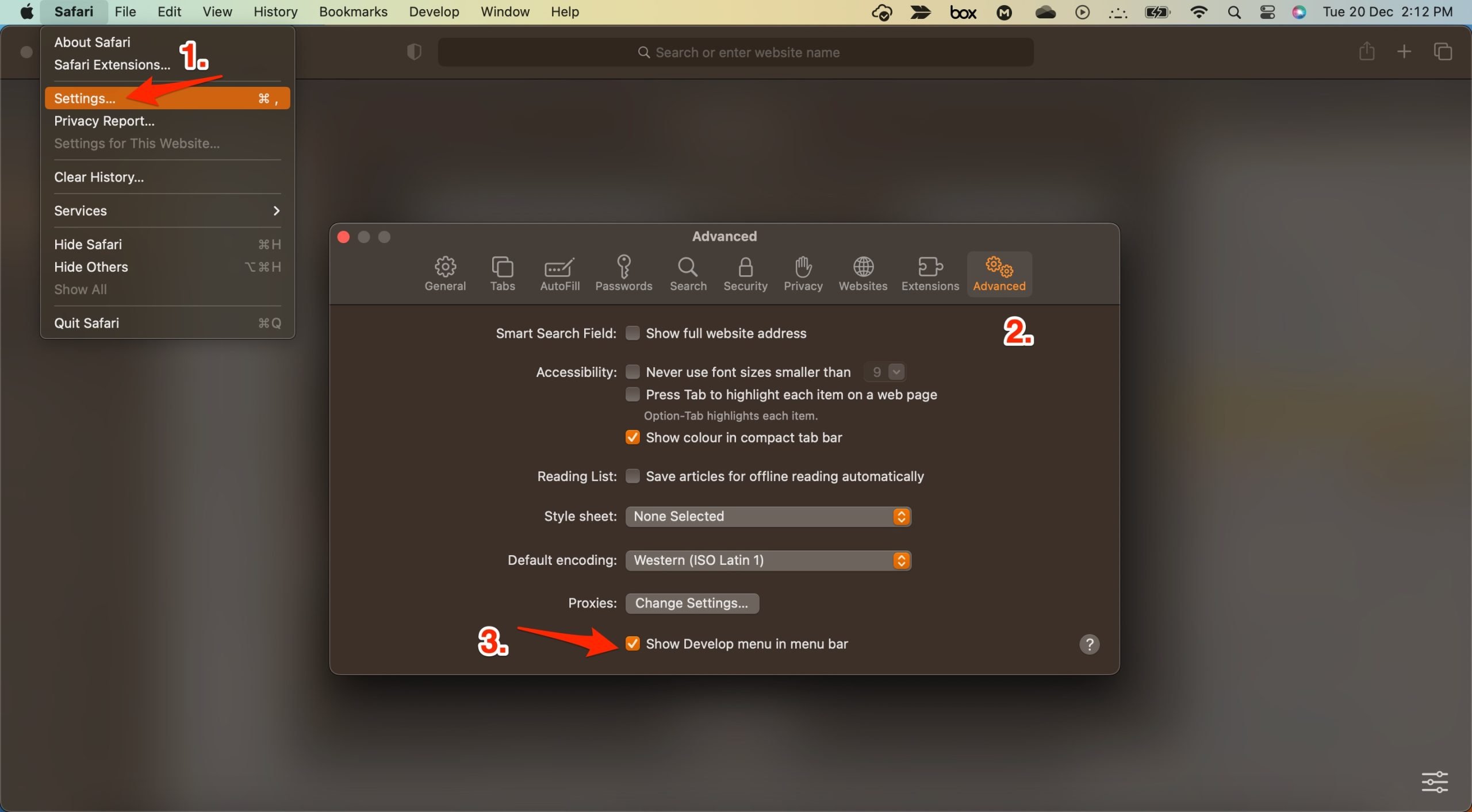 6. Agora clique em Desenvolver na barra de menu 7. Aqui Esvaziar Cache e Reinicie o Navegador Safari.
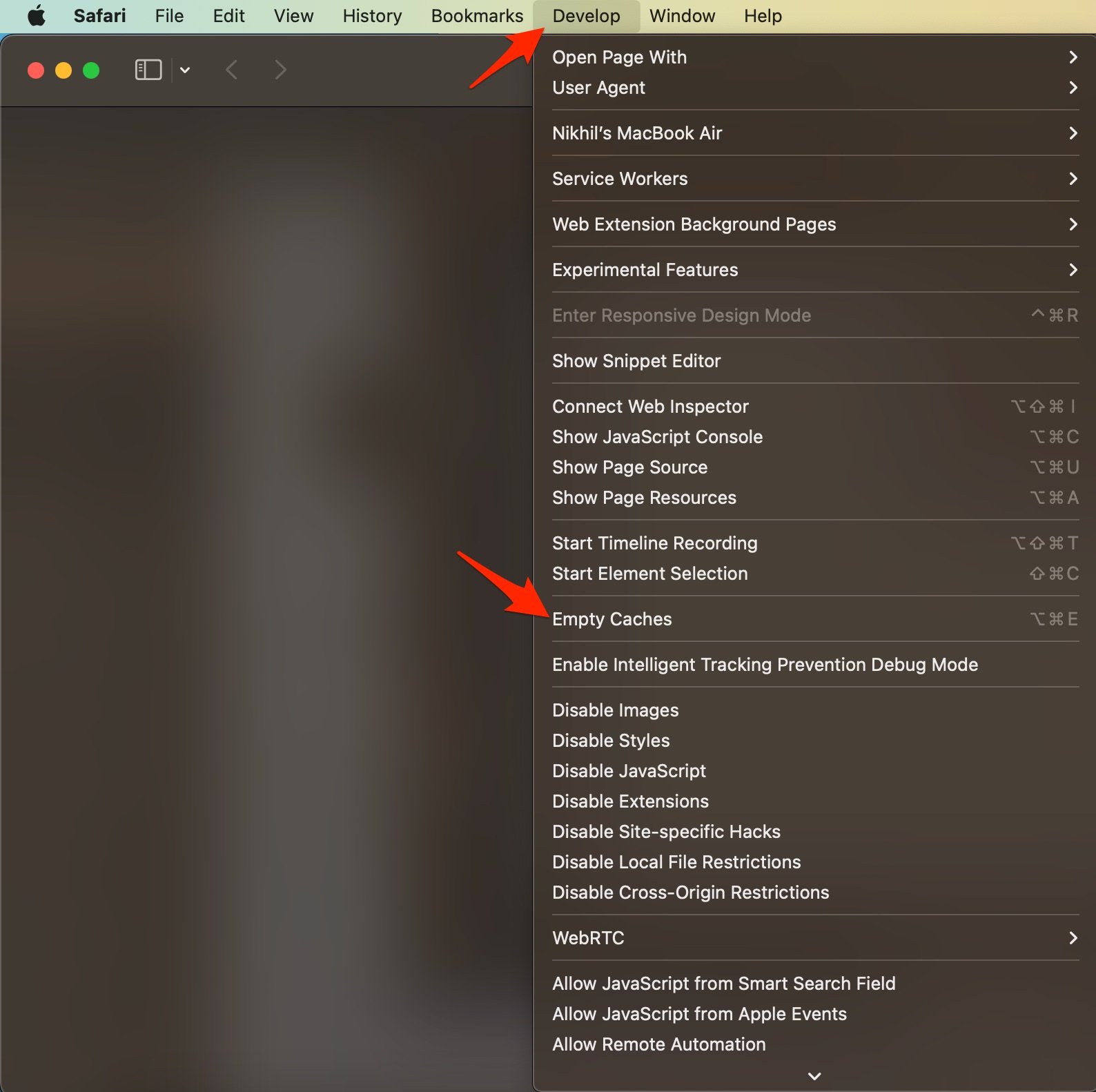 ## 5. Ativar JavaScript JavaScript é uma linguagem de programação que ajuda no design de sites. Embora desativar o JS não tenha efeito na velocidade do site, alguns sites, como o Spotify Web Player, podem parecer quebrados. Portanto, é bom ativar o JavaScript. 1. Abra o Safari e clique em Safari na barra de menu 2. Agora clique em Configurações.
3. Aqui clique em Segurança e Ativar JavaScript. É isso; este guia simples permite que você corrija problemas de carregamento do Spotify Web Player no PC Mac. Se você tiver alguma outra dúvida, por favor, comente abaixo. Se você tiver alguma opinião sobre Como Corrigir o Spotify Web Player Não Funcionando no Safari Mac?, sinta-se à vontade para deixar um comentário abaixo. Além disso, inscreva-se no nosso canal do YouTube DigitBin para tutoriais em vídeo. Saúde!
Receba novas postagens na sua caixa de entrada
Sem spam. Cancele a assinatura a qualquer momento.