Solução de Problemas · 4 min read · Jan 20, 2026
Como Corrigir o Reparar Inicialização Não Consegue Reparar Este Computador Automaticamente no Windows
Você é um usuário do Windows? Após iniciar seu computador, você está encontrando um erro “Reparar Inicialização Não Consegue Reparar Este Computador Automaticamente”? Neste guia, expliquei algumas dicas de solução de problemas para resolver esse problema.
O Reparar Inicialização é uma ferramenta de solução de problemas embutida da Microsoft. Quando certos aplicativos do sistema que desempenham um papel principal na facilitação da inicialização no Windows OS apresentam alguns problemas, a ferramenta de Reparar Inicialização entra em cena para consertá-lo.
Você encontra o erro mencionado devido à incapacidade da ferramenta de corrigir o problema com a inicialização do sistema.
Corrigir o Reparar Inicialização Não Conseguiu Reparar Seu PC
Implemente essas dicas de solução de problemas para resolver problemas com componentes do sistema que são importantes para a inicialização do Windows.
Na maioria das correções mencionadas no guia, você precisa acessar as ferramentas na seção de Inicialização Avançada do Windows.
Para ir ao menu de Inicialização Avançada,
- Abra as configurações pressionando as teclas de atalho Windows + I.
- Clique em Sistema > Recuperação.
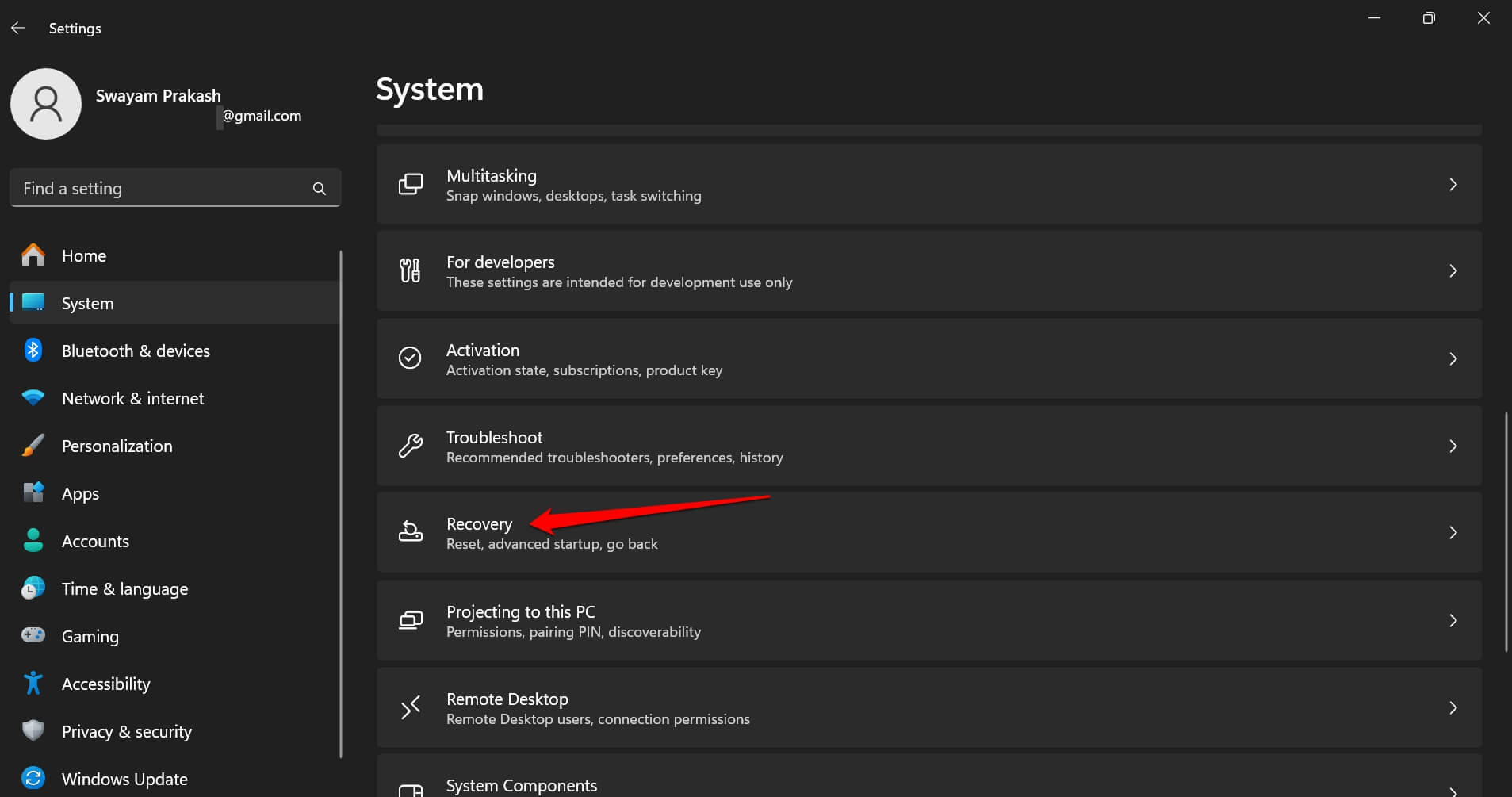
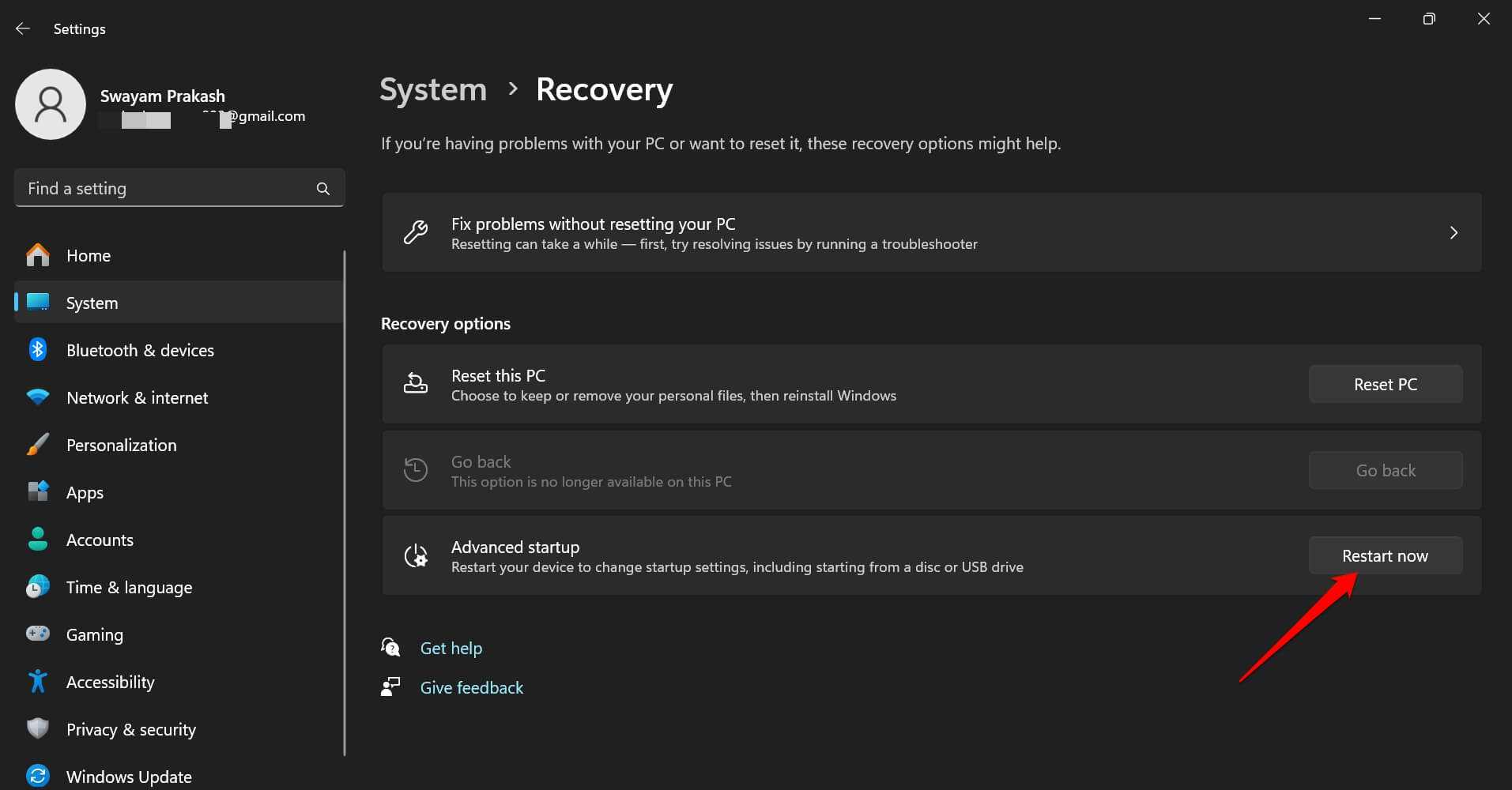
- Role até Inicialização Avançada e clique em Reiniciar Agora.
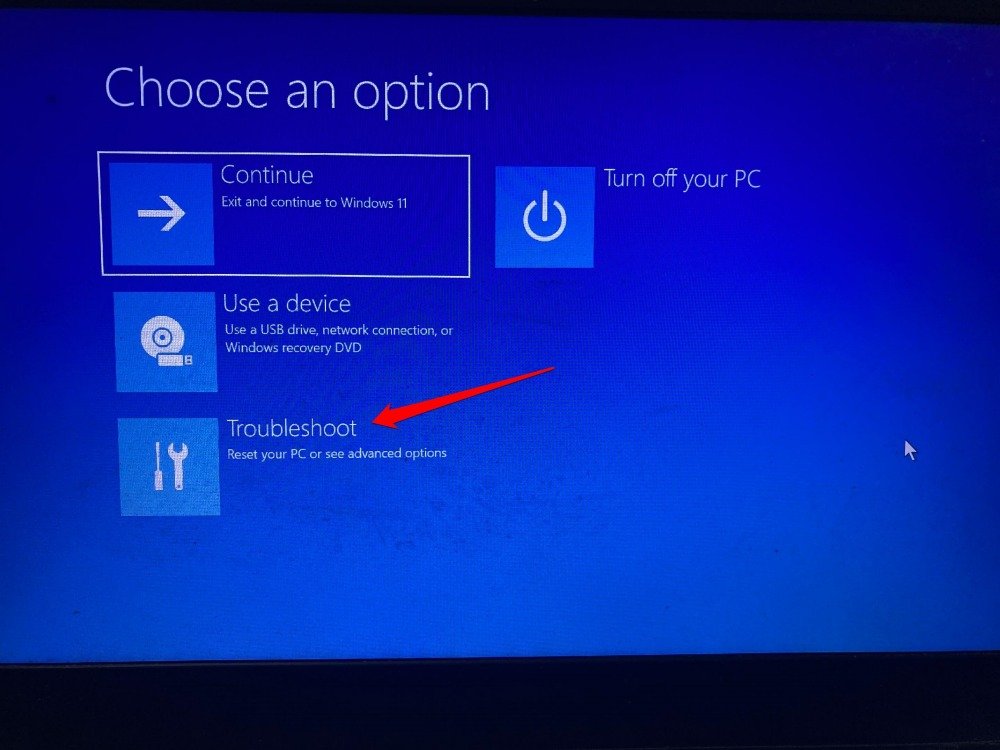
- Deixe o PC inicializar. Selecione Solução de Problemas.
- Clique em Opções Avançadas.
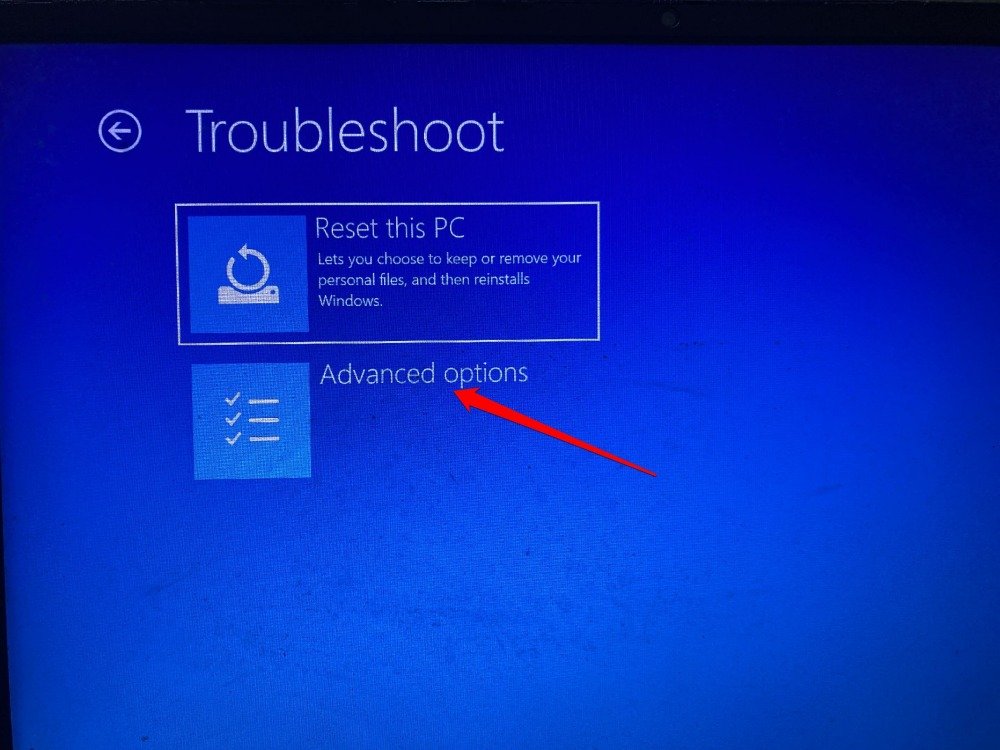
Para cada dica de solução de problemas que requer que você acesse opções de inicialização avançadas, você deve seguir os passos acima no seu PC.
Verificar Erros no Disco
- Vá para o menu de Opções Avançadas seguindo os passos 1 a 5 descritos acima.
- Selecione Prompt de Comando.
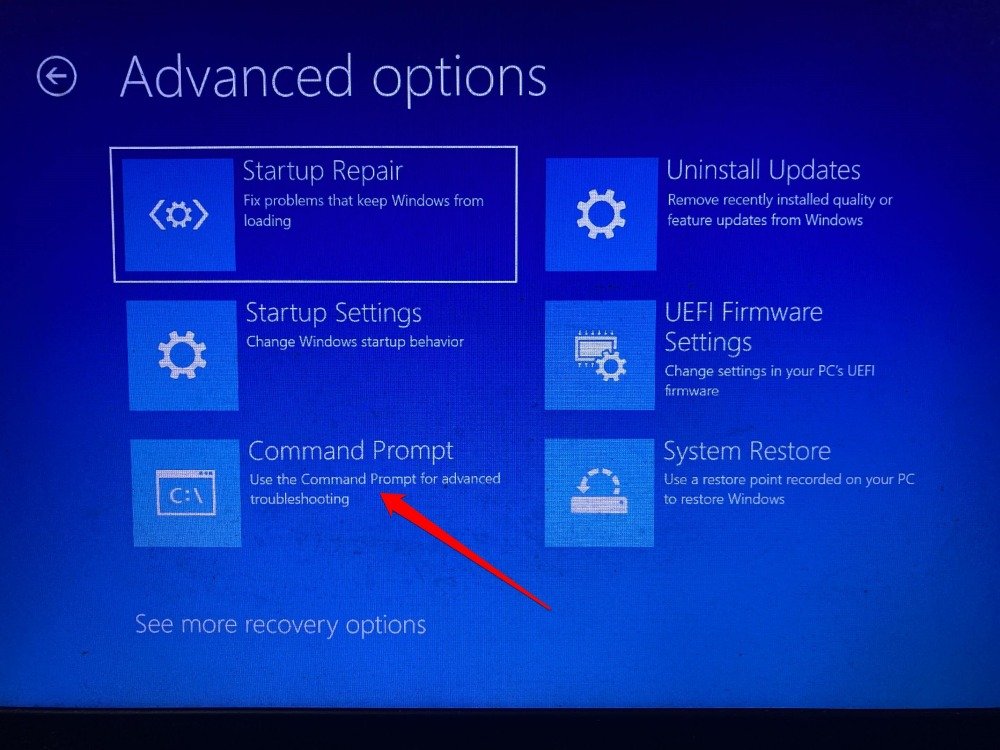
- Digite e execute esses comandos um após o outro.
bootrec.exe/rebuild bootrec.exe/fixmbr bootrec.exe/fixboot - Para verificar erros no disco rígido do seu computador, digite esses comandos
chkdsk /r c: chkdsk /r d: - Após realizar esses passos, reinicie seu computador.
Escanear por Arquivos de Sistema Corrompidos e Corrigir
Acesse as opções de Inicialização Avançada e, a partir daí, você deve iniciar o Prompt de Comando para procurar arquivos de sistema corrompidos e corrigi-los.
- Siga os passos descritos no início para acessar Inicialização Avançada do Windows.
- Sob Opções Avançadas, clique em Configurações de Inicialização.
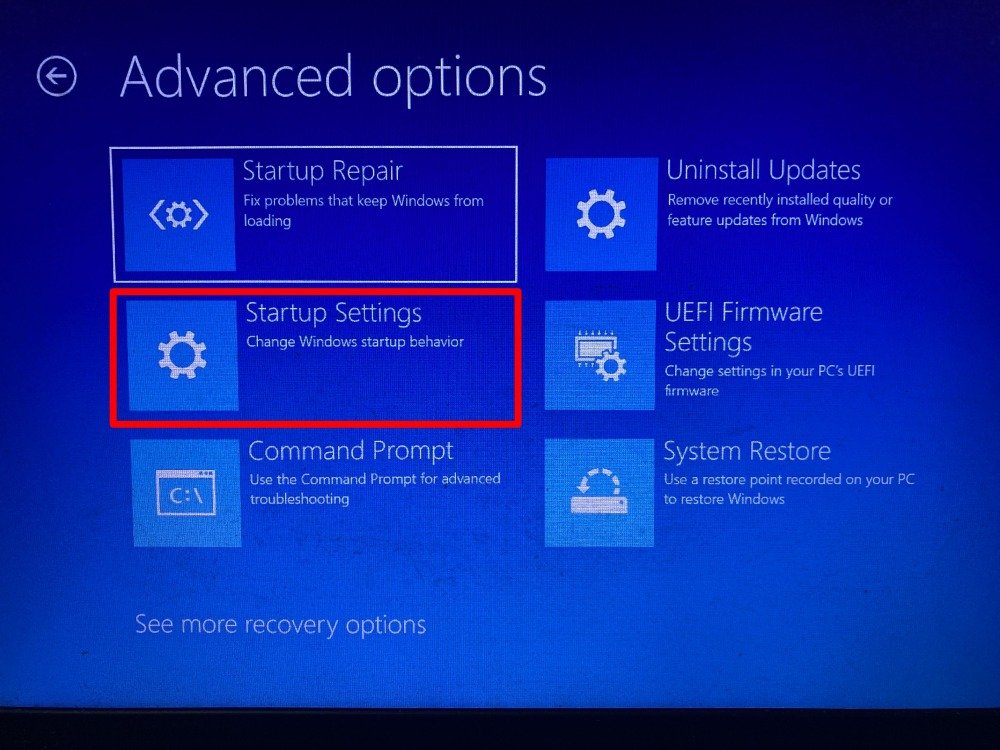
- Clique em Reiniciar para Ativar o Modo Seguro a partir da inicialização.
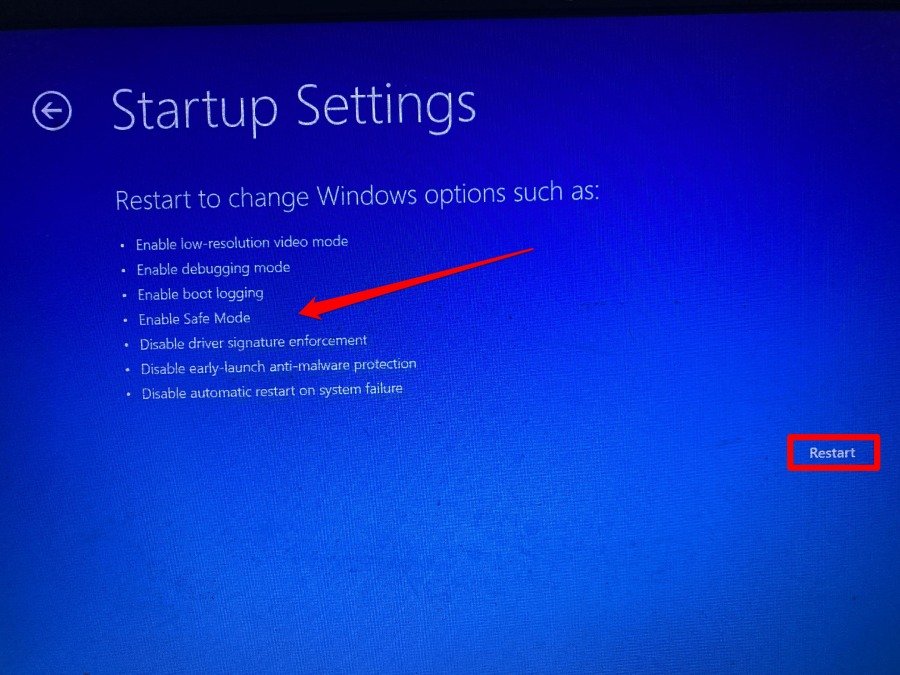
- O PC será iniciado em Modo Seguro.
- Pressione a tecla do Windows para abrir o console de pesquisa.
- Digite cmd e pressione enter para abrir o Prompt de Comando.
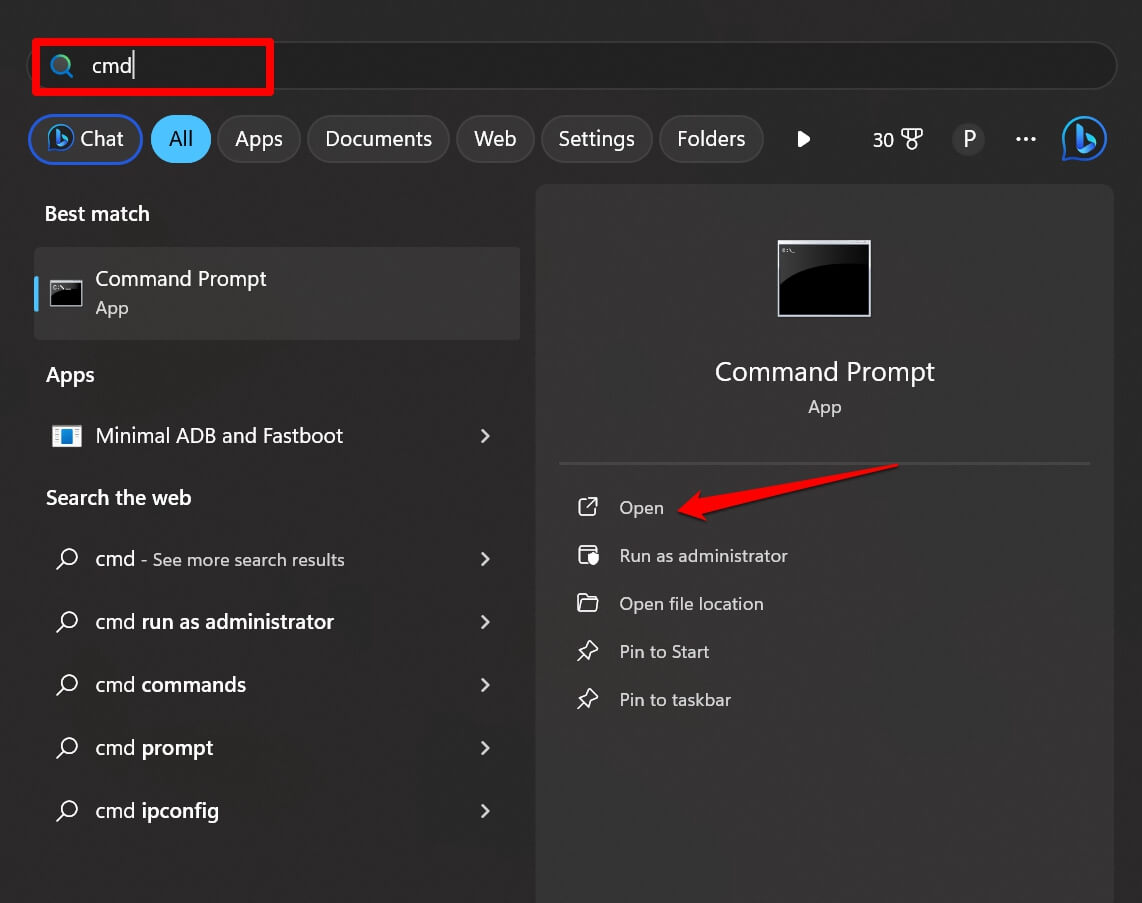
- Digite o comando mencionado abaixo.
sfc/scannow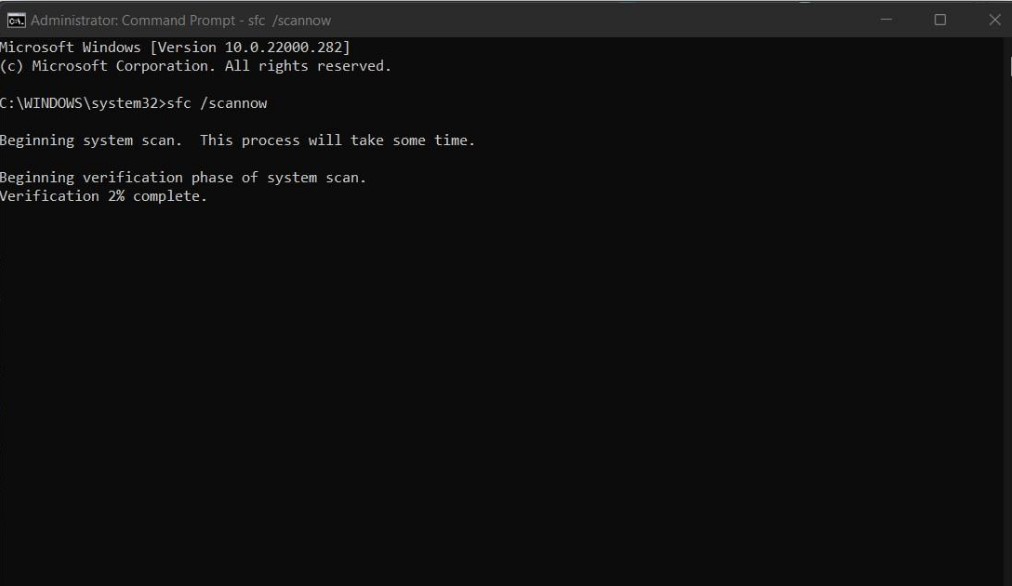
- Você também pode executar a verificação DISM.
DISM/Online/Cleanup-Image/CheckHealth DISM/Online/Cleanup-Image/ScanHealth Online/Cleanup-Image/RestoreHealth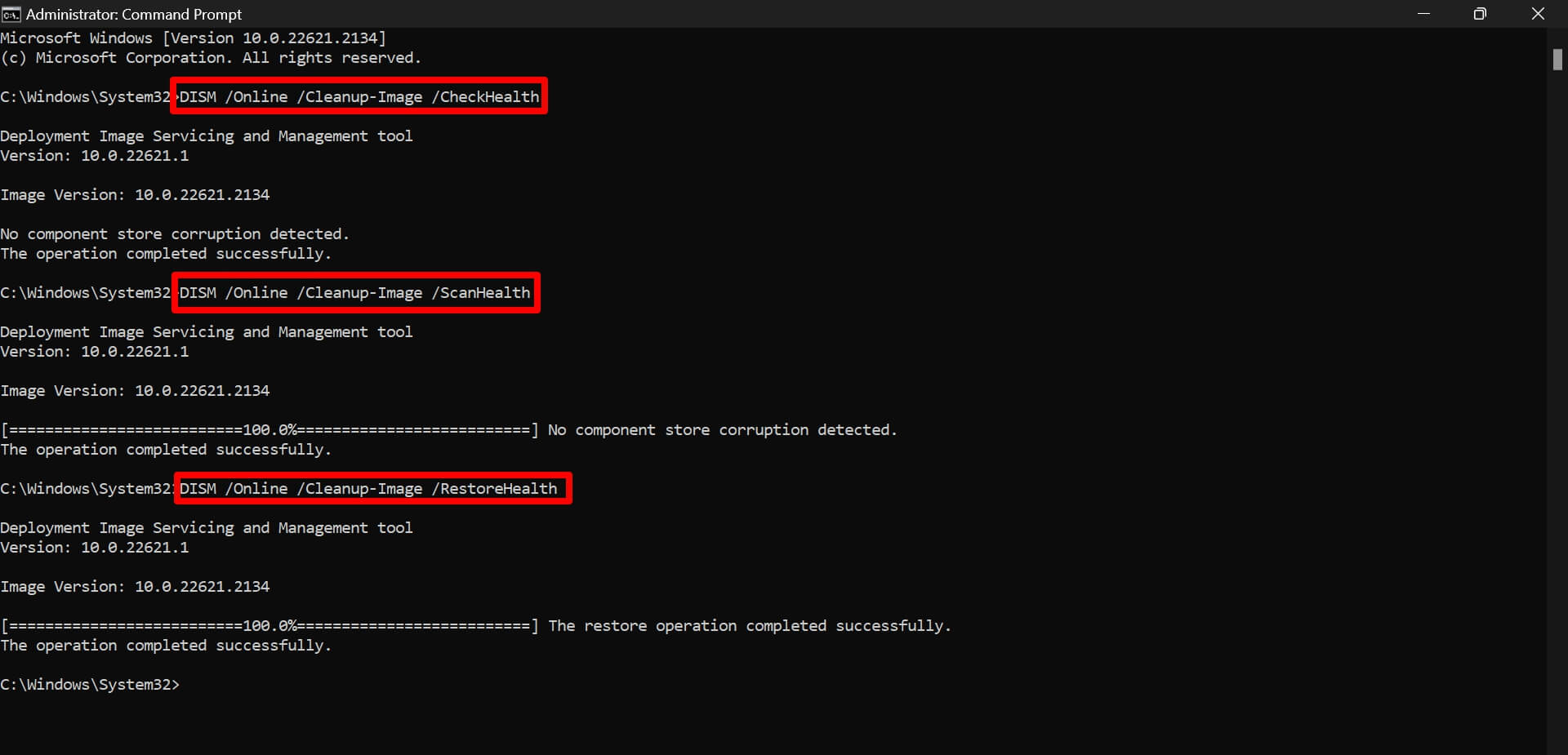
Enquanto esses comandos estão sendo executados, não interrompa. Aguarde o processo terminar. Em seguida, reinicie seu PC, e isso deve corrigir o problema.
Desativar o Reparar Inicialização Automático
Você pode desativar o reparo automático de inicialização no seu PC.
Vá para o menu de Opções Avançadas seguindo os passos 1 a 5 descritos acima.
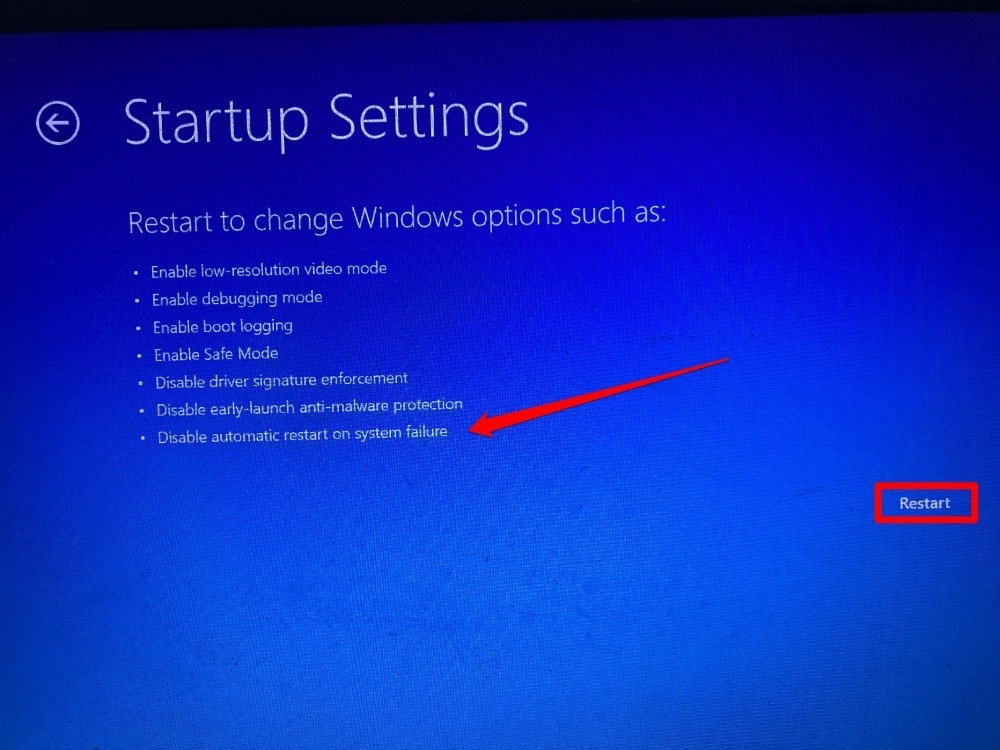
Vá para Configurações de Inicialização.
Selecione Reiniciar para Desativar reinicialização automática em caso de falha do sistema.
Verificar Erro na Partição do Dispositivo
Você instalou o Windows OS em uma partição diferente da Unidade C Padrão? Então, você precisa mudar isso para a Unidade C. Essa mudança na partição do dispositivo pode causar erros com componentes do sistema associados à inicialização.
Siga os passos na parte inicial do guia para iniciar a Inicialização Avançada.
Vá para o menu de Inicialização Avançada.
Selecione Prompt de Comando.
Digite este comando.
bcdeditDefina a partição do dispositivo padrão para a Unidade C emitindo este comando.
bcdedit /set {default} device partition=c:bcdedit /set {default} osdevice partition=c:Reinicie o PC para integrar as mudanças.
Desativar a Proteção Anti-Malware
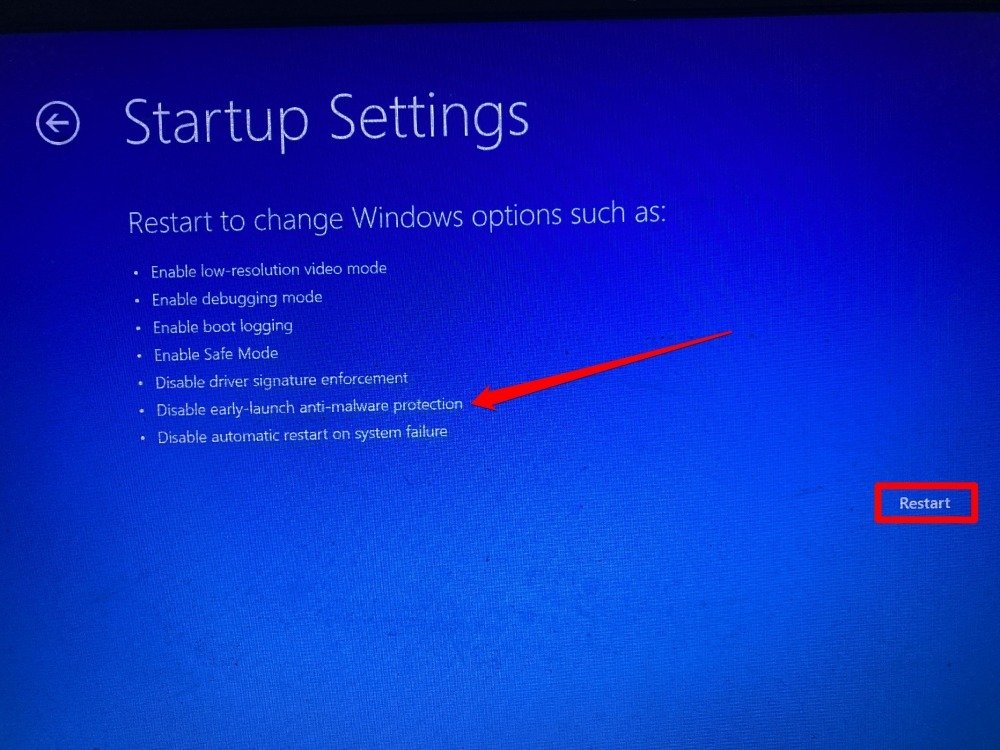
Dentro das Configurações de Inicialização sob opções de Inicialização Avançada, você pode desativar o recurso de proteção anti-malware.
Vá para o menu de Opções Avançadas seguindo os passos descritos acima.
Clique em Configurações de Inicialização.
Clique em Reiniciar para Desativar a proteção anti-malware de inicialização antecipada.
Redefinir o Computador
Quando nenhuma das outras correções estiver funcionando, você deve redefinir o computador. Aqui estão os passos para isso. Você pode realizar a redefinição a partir da Inicialização Avançada do Windows.
Vá para as configurações do Windows pressionando Windows + I.
Clique em Sistema > Recuperação.
Role até Inicialização Avançada e clique em Reiniciar Agora.
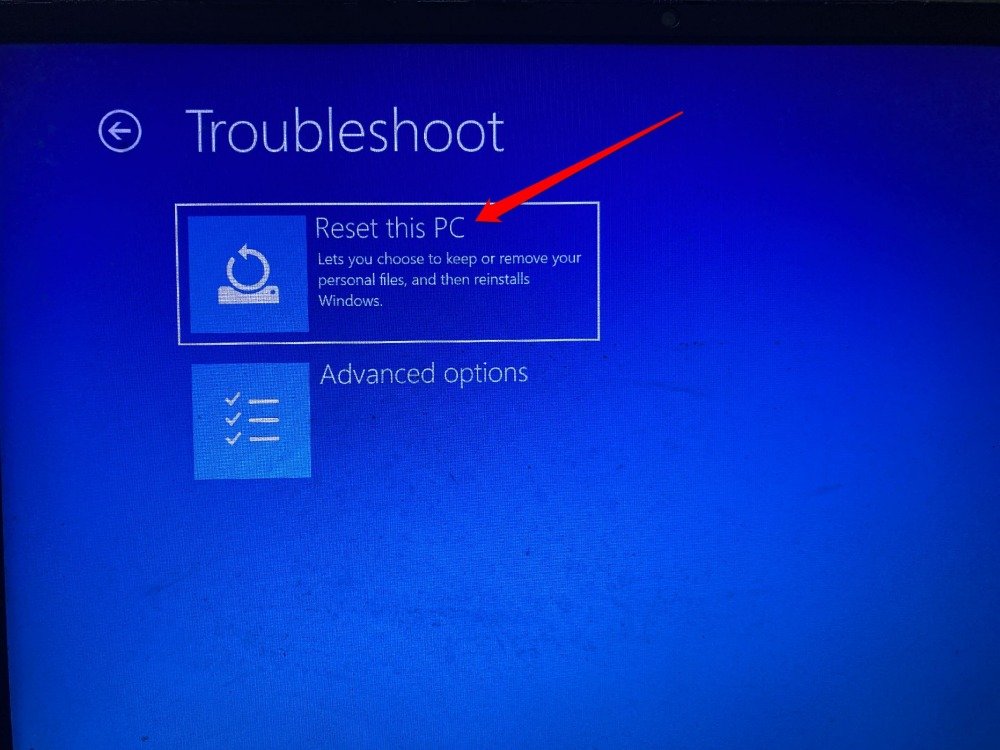
Após o computador inicializar, selecione Solução de Problemas.
Em seguida, clique em Redefinir Este PC.
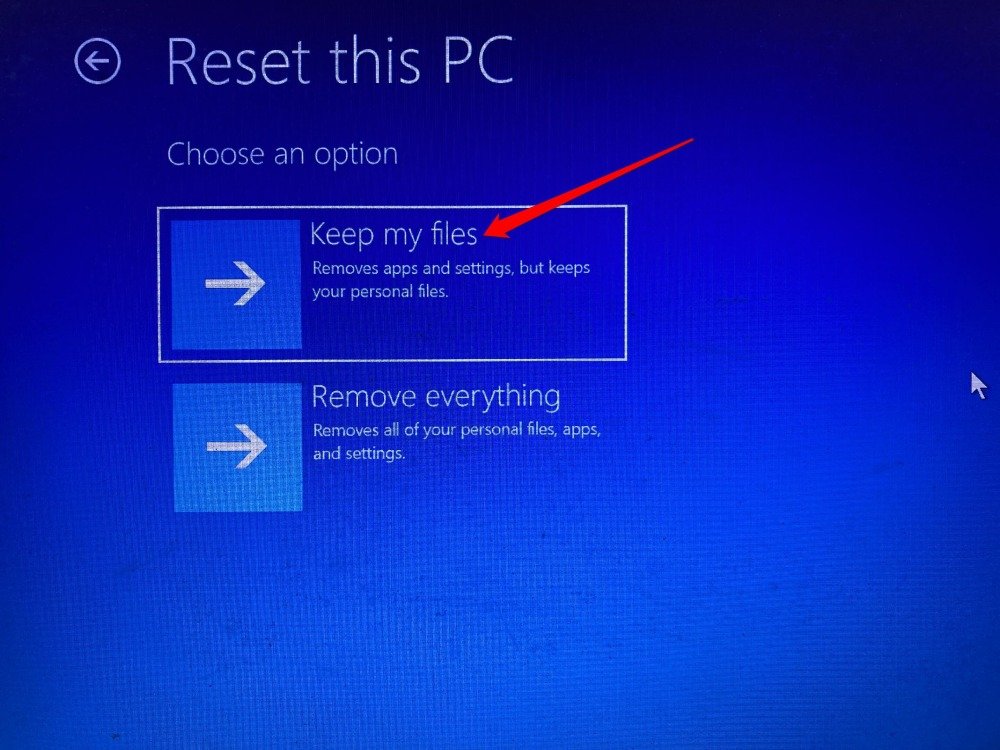
Na próxima tela, você pode selecionar entre Manter Meus Arquivos ou Remover Tudo.
Siga as instruções na tela para concluir o processo de redefinição.
Conclusão
Componentes do sistema corrompidos podem causar vários tipos de erros no PC. Isso prejudicará seu fluxo de trabalho no computador. Implemente essas dicas de solução de problemas para corrigir o erro “Reparar Inicialização Não Consegue Reparar Este Computador Automaticamente” no Windows 11. Isso garantirá que seu PC inicialize sem problemas nos arquivos do sistema.
Se você tiver alguma opinião sobre Como Corrigir o Reparar Inicialização Não Consegue Reparar Este Computador Automaticamente no Windows, sinta-se à vontade para deixar um comentário abaixo. Além disso, inscreva-se no nosso canal do YouTube DigitBin para vídeos tutoriais. Saúde!
Receba novas postagens na sua caixa de entrada
Sem spam. Cancele a assinatura a qualquer momento.