Erro do Navegador · 7 min read · Dec 10, 2025
Como Corrigir o Erro Status_Access_Violation no Navegador Chrome
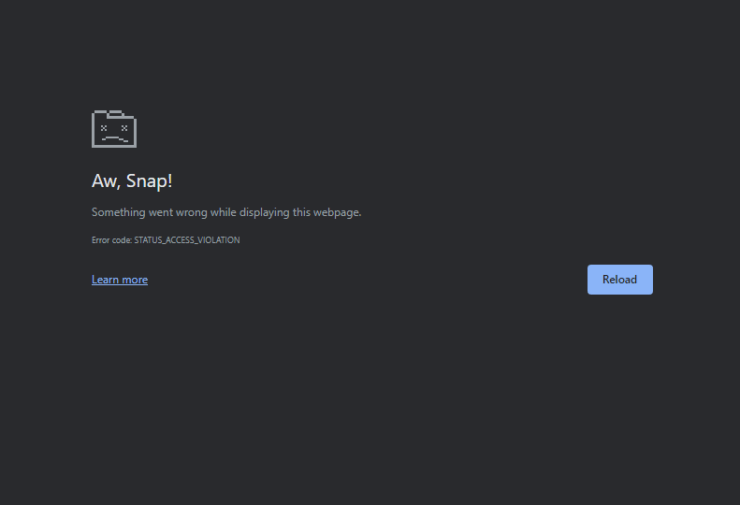
Enquanto navega em navegadores baseados em Chromium, como Google Chrome ou Microsoft Edge, você pode ter encontrado situações em que uma página falha ao carregar. Isso é acompanhado por um erro “ Aw Snap! status_access_violation “.
O problema surge quando um fragmento de código não autorizado tenta acessar a memória. O navegador nega o pedido de acesso à memória, pois o código não tem autoridade e não tem utilidade ao carregar uma página da web. Este erro técnico leva à falha no carregamento da página e ao subsequente erro status_access_violation.
Principais Maneiras de Corrigir o Erro ‘Status_Access_Violation’
Mesmo que você tente atualizar a página algumas vezes, o problema persiste. Ela não carrega e o erro “Aw snap!” continua a aparecer. Existem algumas dicas de solução de problemas que eu expliquei aqui. Se você usa Chrome ou Edge, pode implementar essas correções para retomar a navegação na web sem erros.
1. Atualize os Navegadores Chromium
Geralmente, quando novas atualizações estão disponíveis para navegadores Chromium, elas são instaladas quando você inicia os navegadores, se seu PC estiver conectado ao WiFi. Você também pode atualizar manualmente os navegadores para versões mais novas.
Para o navegador Chrome,
- Inicie o navegador Chrome
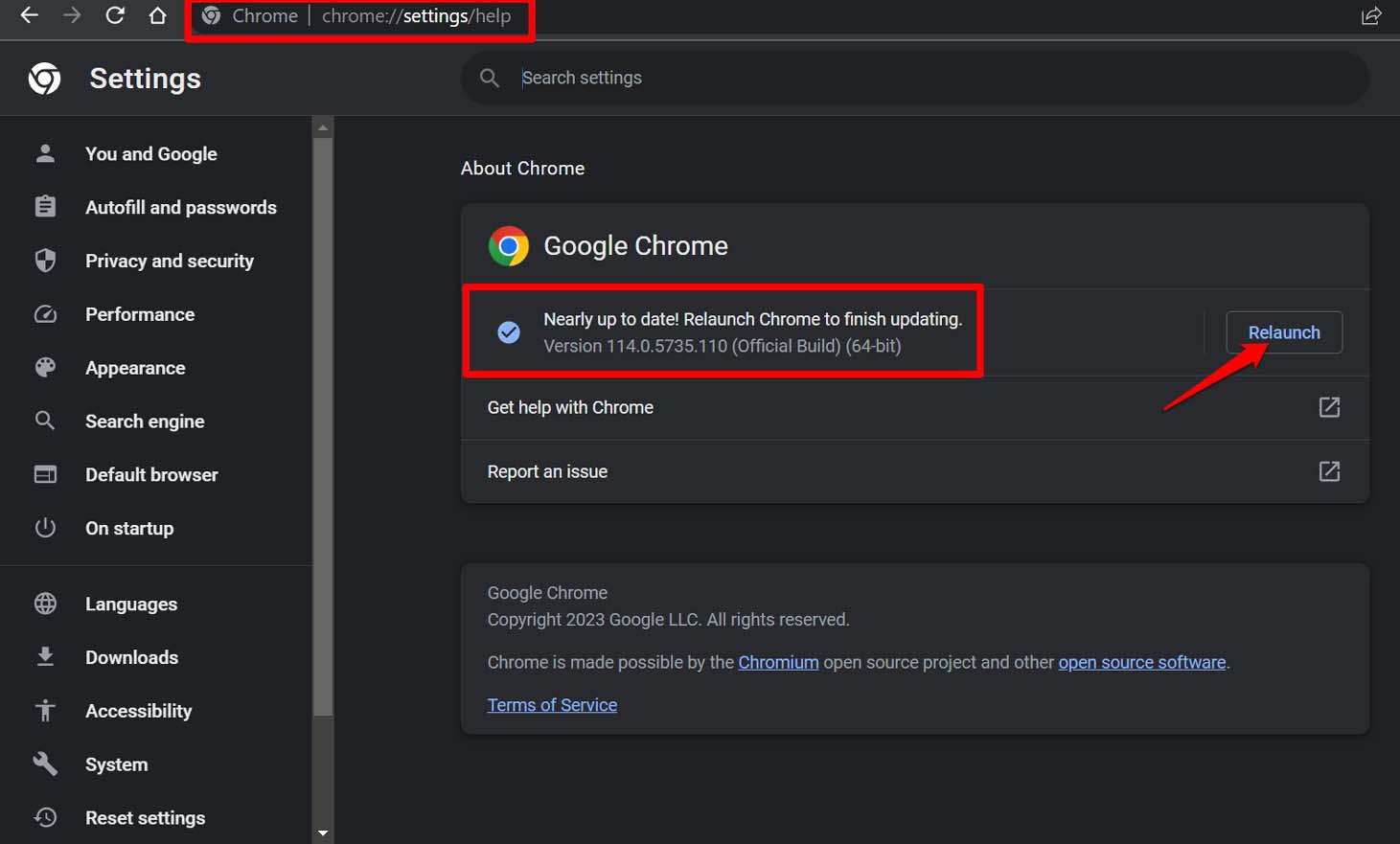
- Na barra de endereços, digite Chrome://settings
- No lado esquerdo, clique em Sobre o Chrome.
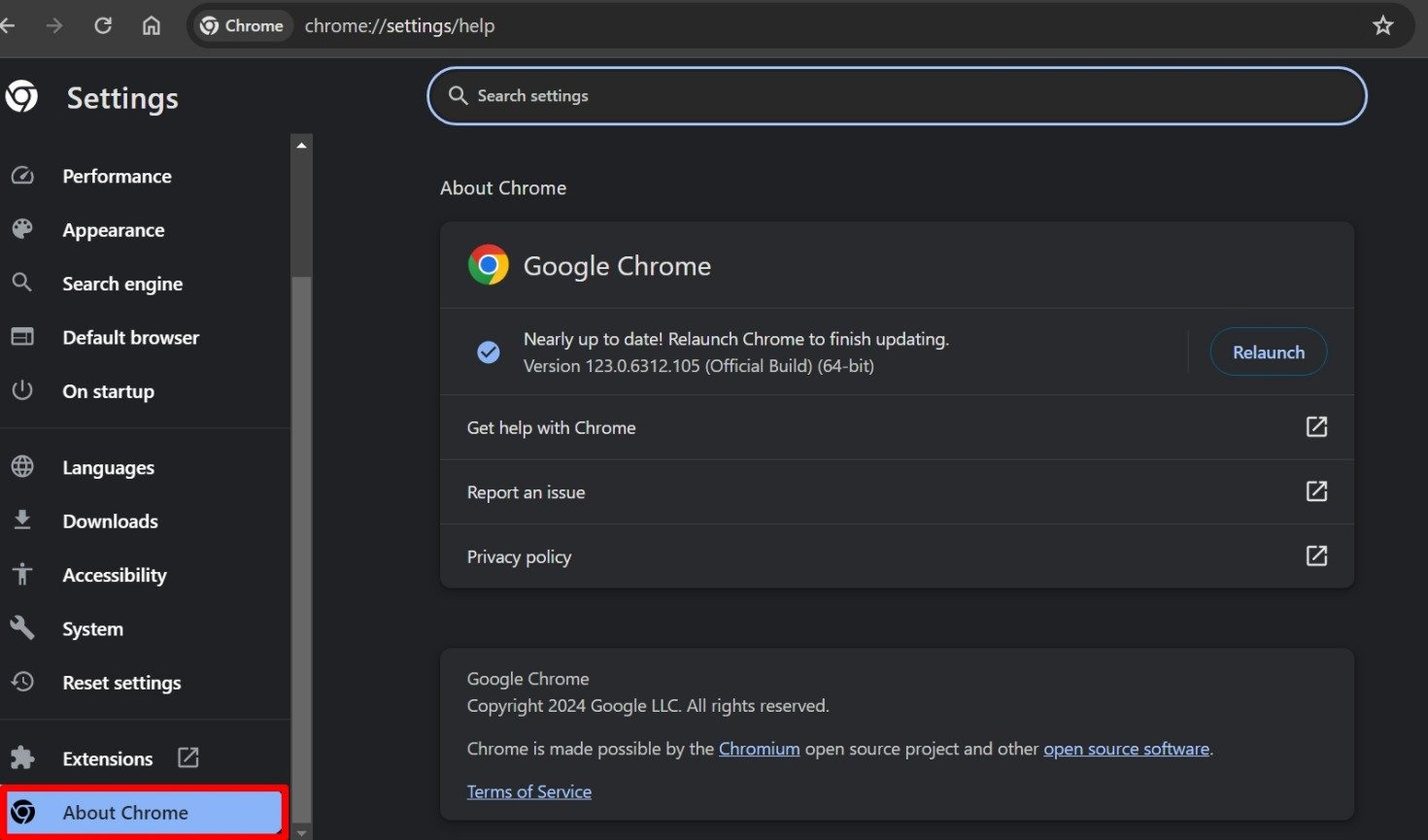
- Se seu PC estiver conectado à internet, o Chrome instalará a atualização da versão automaticamente (se disponível).
- Reinicie o Chrome assim que a instalação da atualização terminar.
Para o navegador Edge,
- Inicie o navegador Edge em seu computador.
- Na barra de URL, digite edge://settings.
- Vá para a página de configurações do Edge, role até Sobre o Microsoft Edge e clique nele.
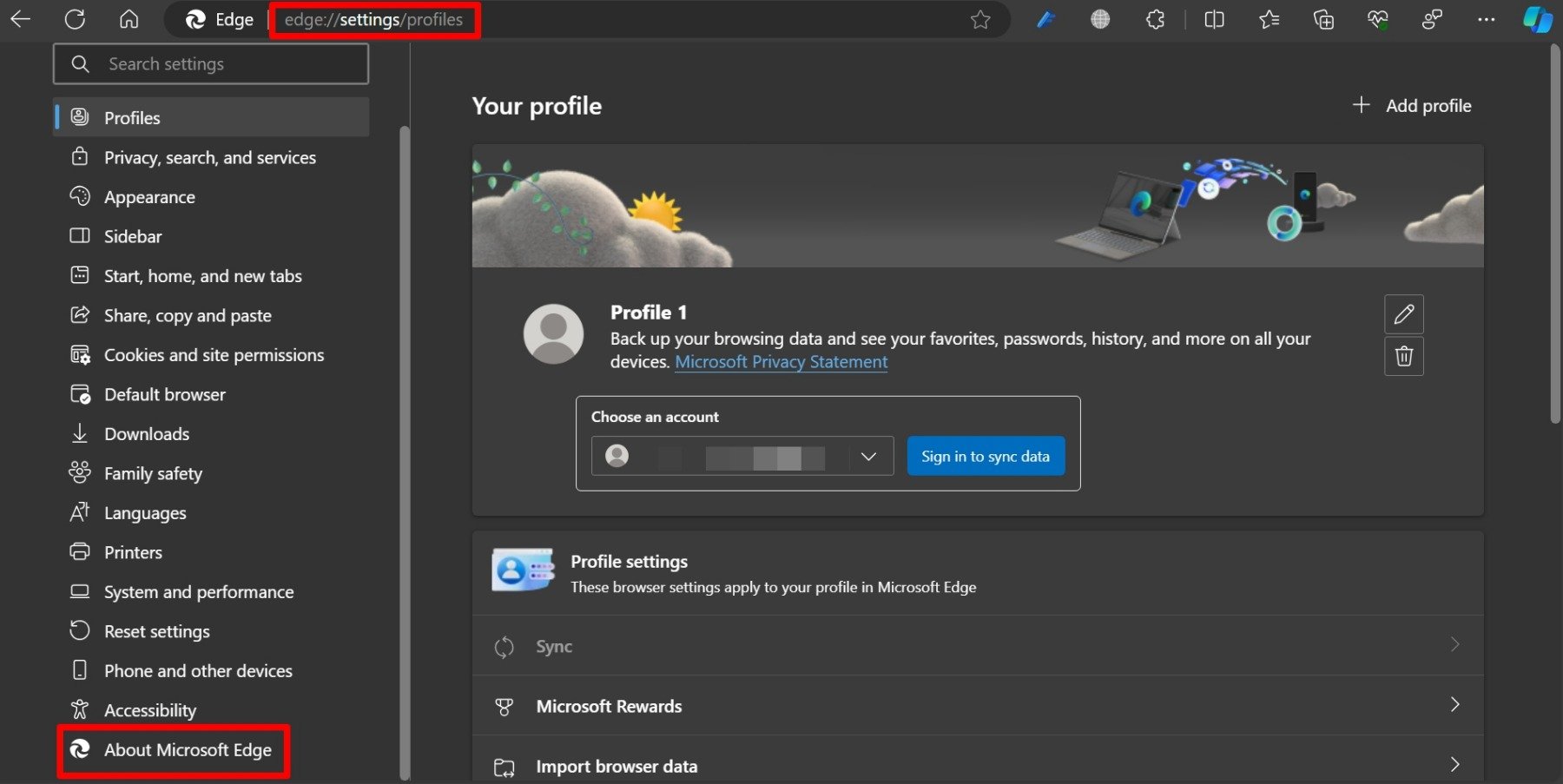
- Se uma nova atualização estiver disponível, o Edge começará a instalá-la.
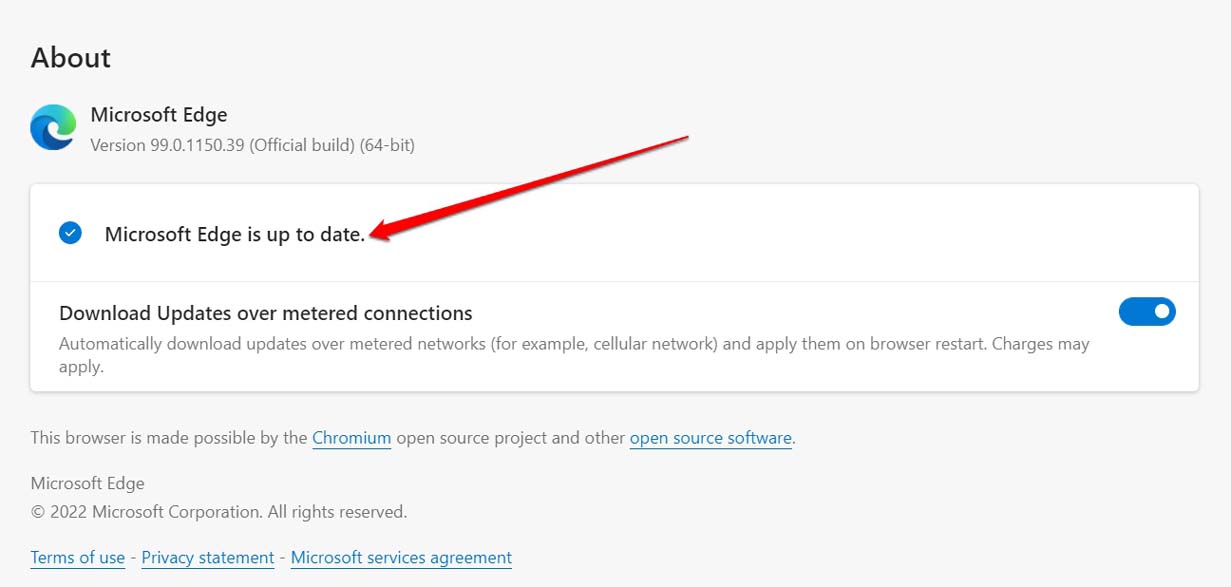
- Feche o Edge e reinicie-o.
Usar a versão mais recente do navegador reduzirá significativamente as chances de enfrentar o erro status_access_violation.
2. Remova Todas as Extensões dos Navegadores
Uma ou mais extensões com falha instaladas no navegador Chromium podem estar causando o erro status_access_violation.
A correção ideal é remover todas as extensões do seu navegador e verificar se o erro Aw Snap! status_access_violation persiste.
Se o erro for resolvido após remover as extensões, o problema está nas extensões. Mais tarde, se você precisar de alguma das extensões, pode baixá-las na Chrome Web Store ou nos Adicionais do Microsoft Edge.
Para remover uma extensão do navegador no Chrome,
- Inicie o navegador Chrome.
- Na barra de endereços, digite Chrome://extensions.
- Clique no botão Remover abaixo das extensões para removê-las completamente do Chrome.
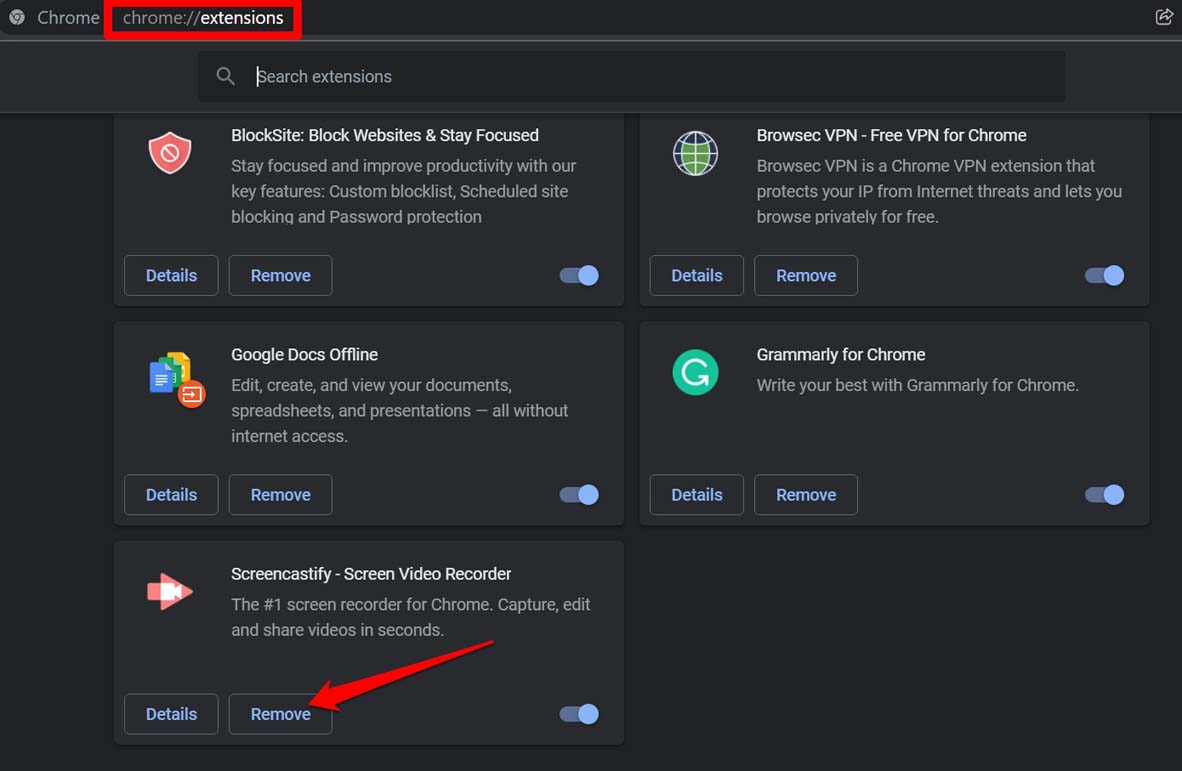
- Reinicie o Chrome e retome a navegação.
Para remover uma extensão do navegador no Edge,
- Abra o navegador Edge.
- Na barra de URL, digite edge://extensions.
- Clique no botão Remover abaixo das extensões para excluí-las do navegador.
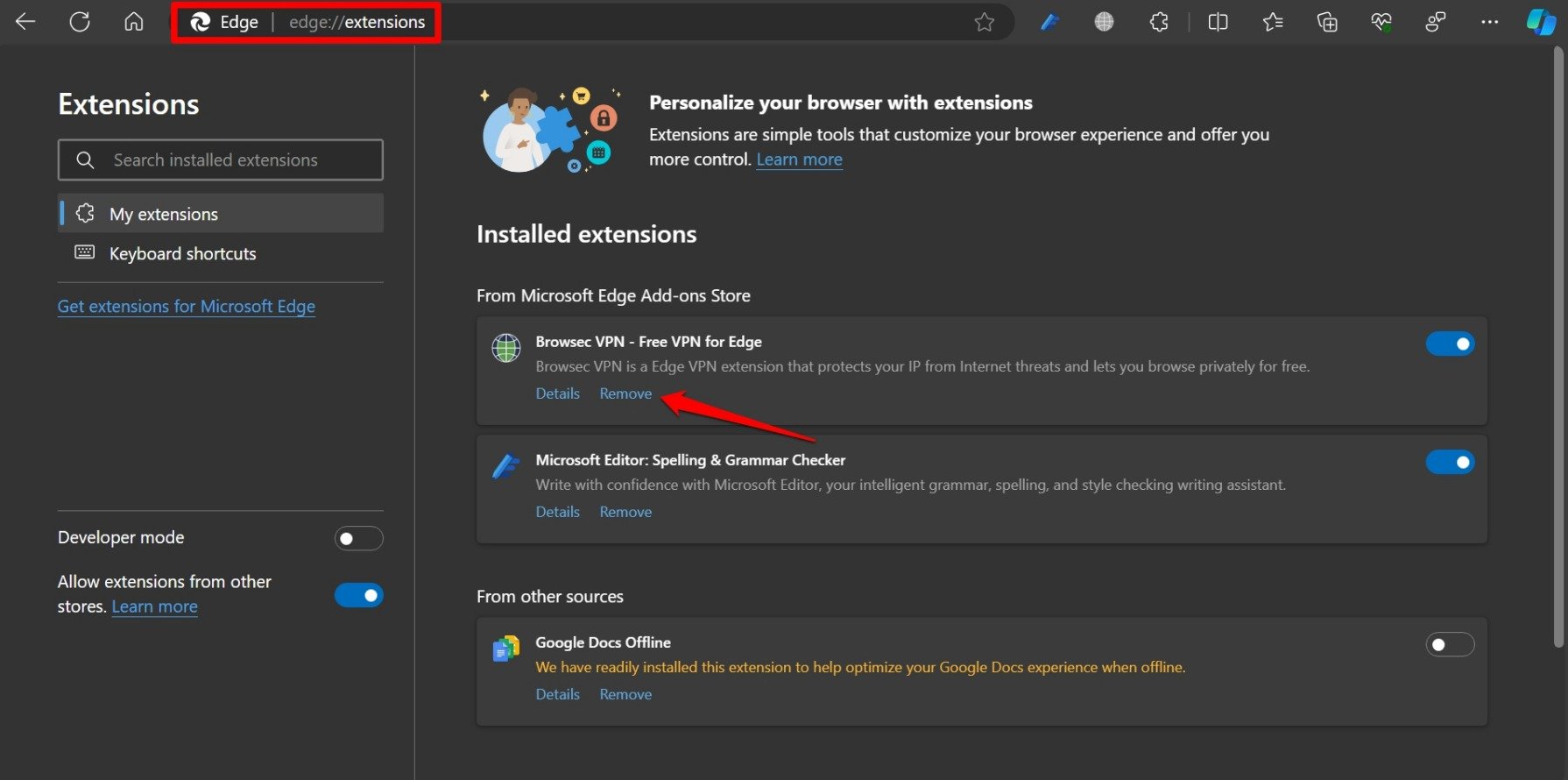
- Feche o Edge e reabra-o.
3. Renomeie o Arquivo Executável do Navegador
Em alguns fóruns online, os usuários relataram que renomear o arquivo executável dos navegadores Chromium que usam resolveu magicamente o erro status_access_violation nas páginas da web que falharam ao carregar.
Para usuários do Chrome,
- Pressione a tecla Windows para acessar o console de pesquisa do Windows.
- Digite Chrome.
- Quando o arquivo do aplicativo Chrome aparecer nos resultados da pesquisa, clique em Abrir Local do Arquivo. Você será redirecionado para o diretório em que o Chrome foi instalado.
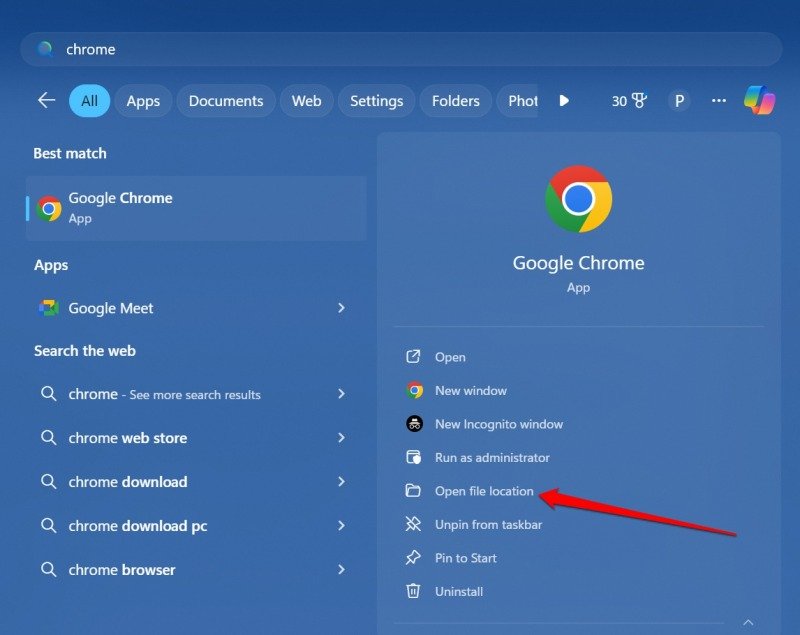
- Role até o arquivo do aplicativo Chrome e clique com o botão direito nele.
- Selecione Renomear.
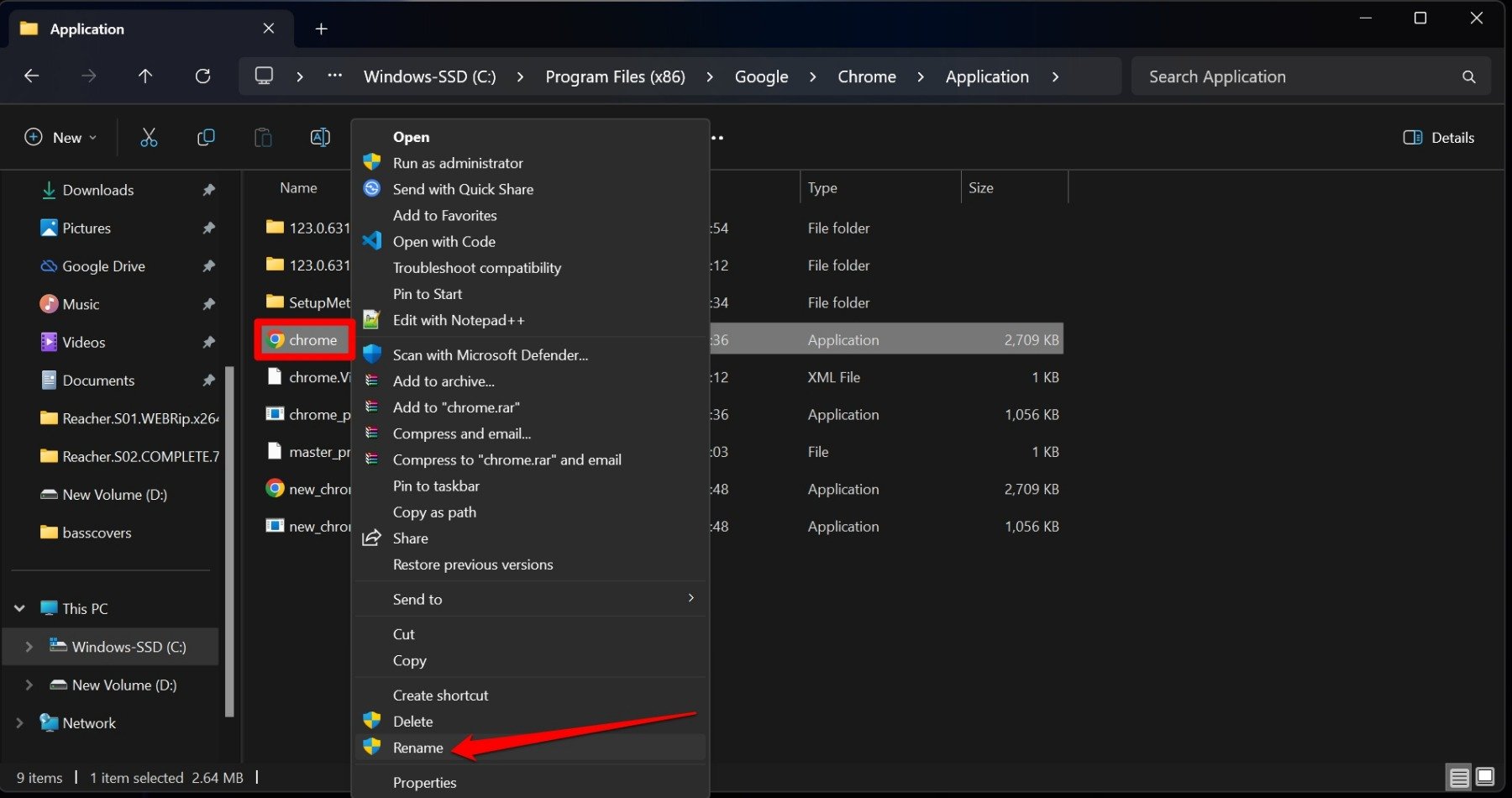
- Altere Chrome.exe para Chromeit.exe [ você pode nomeá-lo como quiser, mas mantenha o sufixo .exe ]
Inicie o navegador Chrome e observe se há alguma instância do erro status_access_violation que você está enfrentando.
Para usuários do Edge,
- Pressione as teclas Windows + S para abrir o portal de pesquisa do Windows.
- Digite Edge.
- Quando o arquivo do aplicativo Edge aparecer nos resultados da pesquisa, clique em Abrir Local do Arquivo.
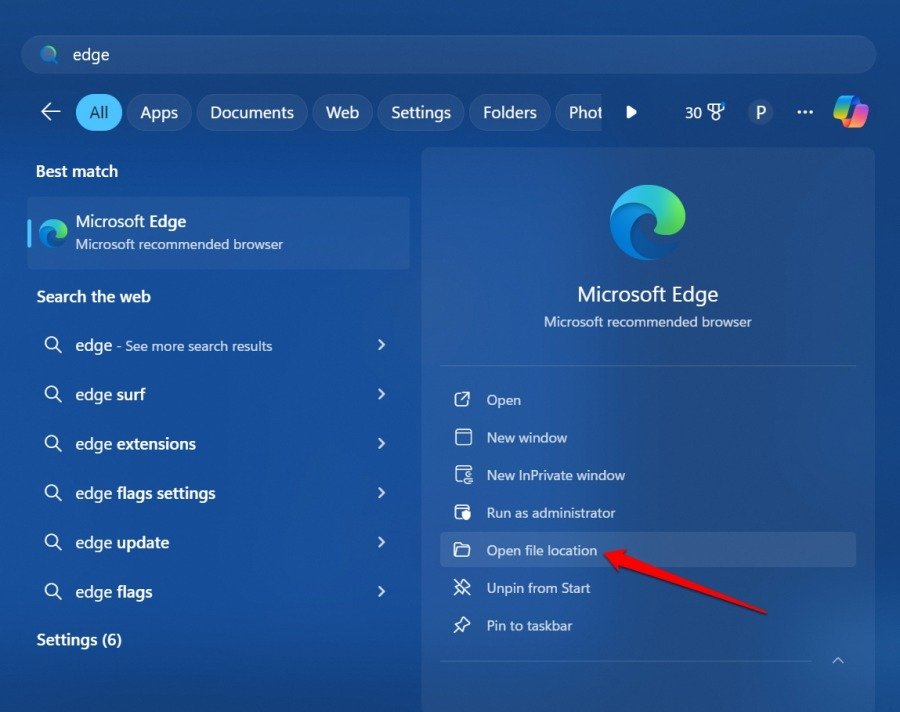
- No diretório onde o Edge está instalado, vá até o arquivo do aplicativo Edge e clique com o botão direito nele.
- Selecione Renomear.
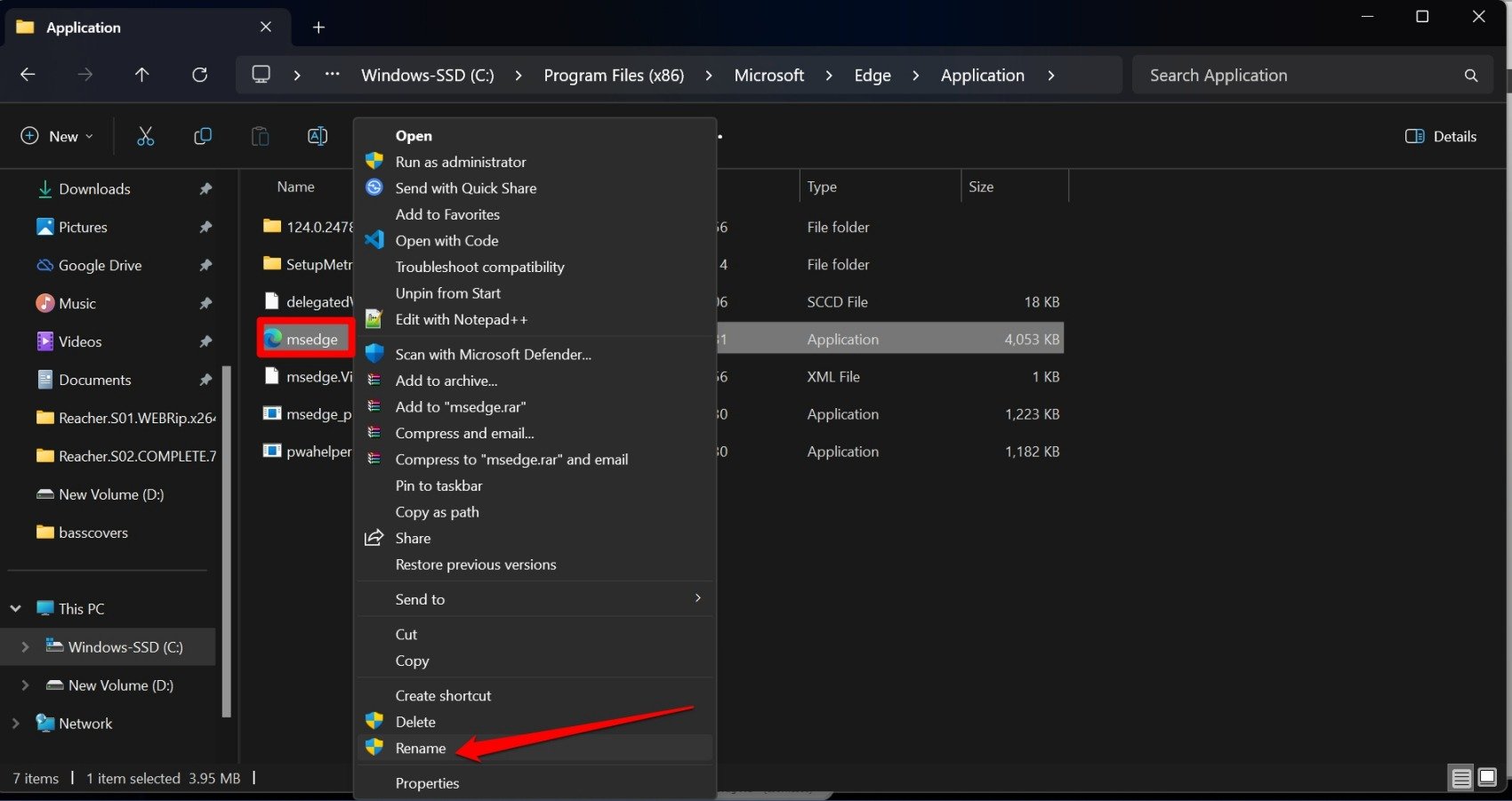
- Altere o arquivo do aplicativo msedge para msedges.exe
O erro status_access_violation não deve mais surgir enquanto navega.
4. Desinstale a Versão Beta do Chrome ou Edge
Você tem usado algum dos canais beta do Chrome ou Edge? As versões beta são conhecidas por causar bugs, pois são versões de lançamento antecipado que são liberadas ao público para testes.
Navegadores baseados em Chromium, como Chrome e Edge, têm quatro canais. Eles são Canary, Dev, Beta e Stable. Como você pode notar pelo nome, o canary é o menos estável e o canal sem presença de bugs é chamado de Stable.
Desinstale as versões beta do Edge ou Chrome e instale as versões estáveis disponíveis para o público.
- Pressione Windows + R para abrir a caixa Executar.
- Digite appwiz.cpl e pressione Enter. Você será redirecionado para a seção Programas e Recursos do Painel de Controle.
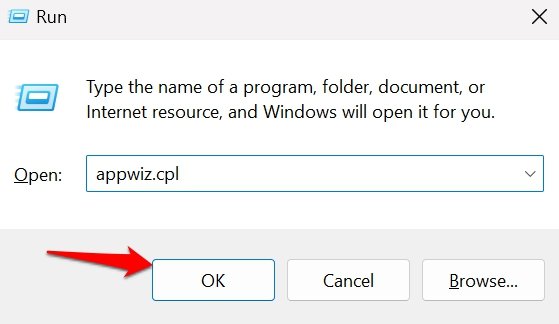
- Role até a versão beta/dev/canary do Chrome ou Edge que está atualmente instalada.
- Clique com o botão direito na versão e selecione Desinstalar. Opte por uma desinstalação completa.
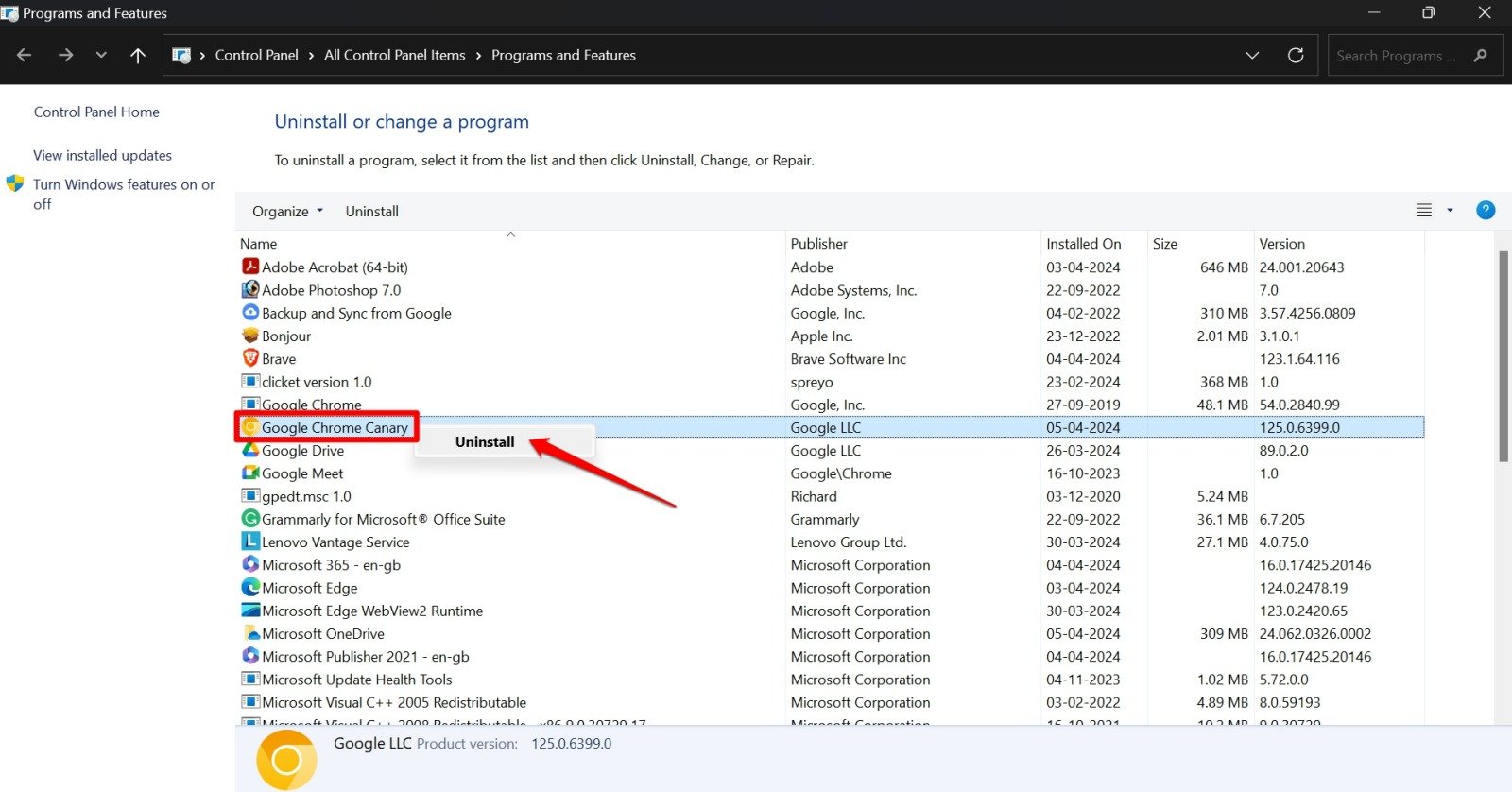
Se você prefere usar o Chrome para navegação, instale a versão pública estável mais recente daqui. Aqueles que são apoiadores do Microsoft Edge, peguem a versão estável mais recente para o público daqui.
5. Crie um Novo Perfil de Usuário no Navegador
Foi sugerido por vários usuários do Chromium que o erro status_access_violation pode ser resolvido criando um novo perfil de usuário no respectivo navegador que você está usando.
Se você usa Chrome,
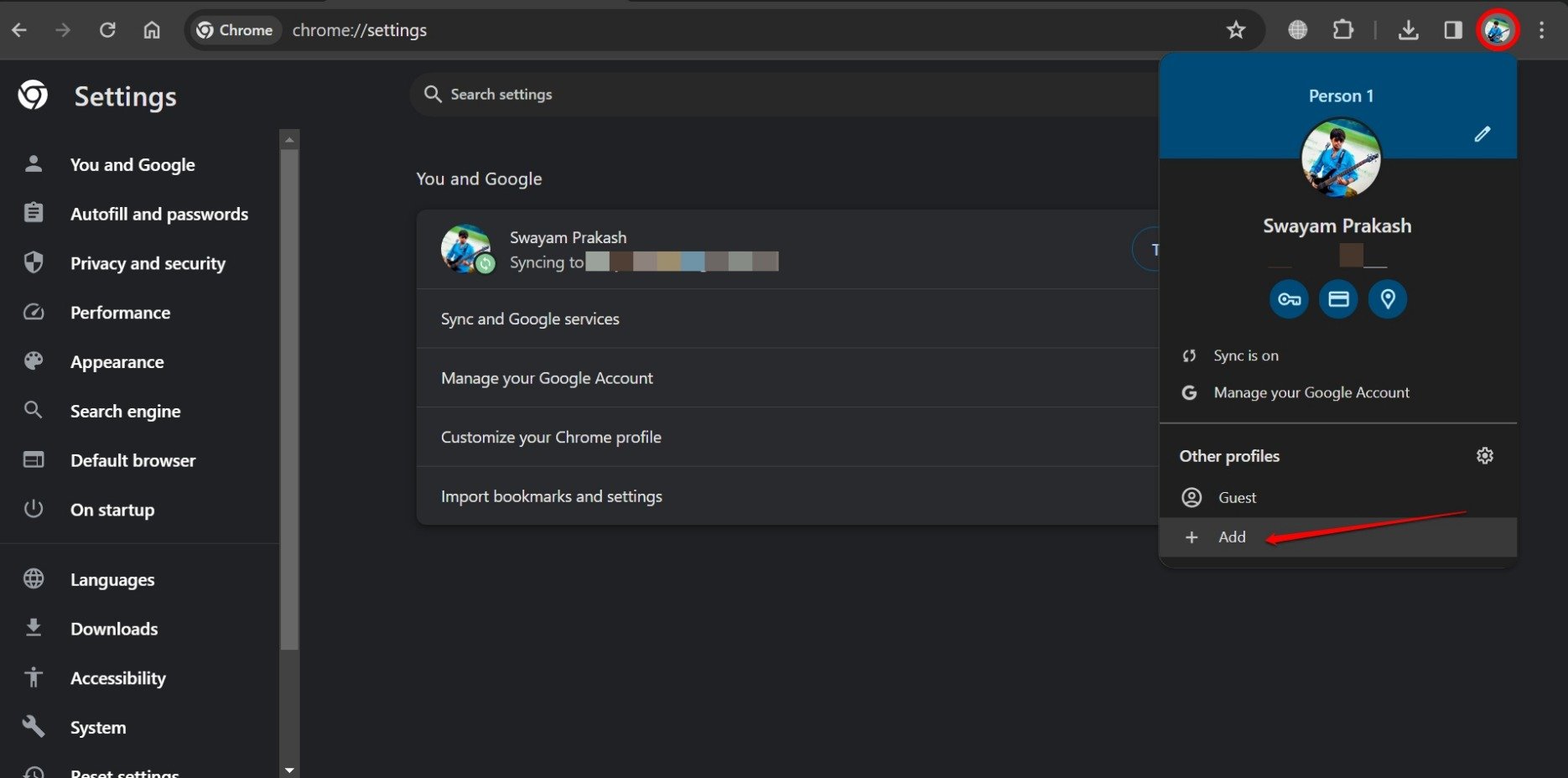
- Inicie o navegador Chrome.
- Clique no ícone de perfil do Chrome na parte superior.
- Selecione Adicionar.
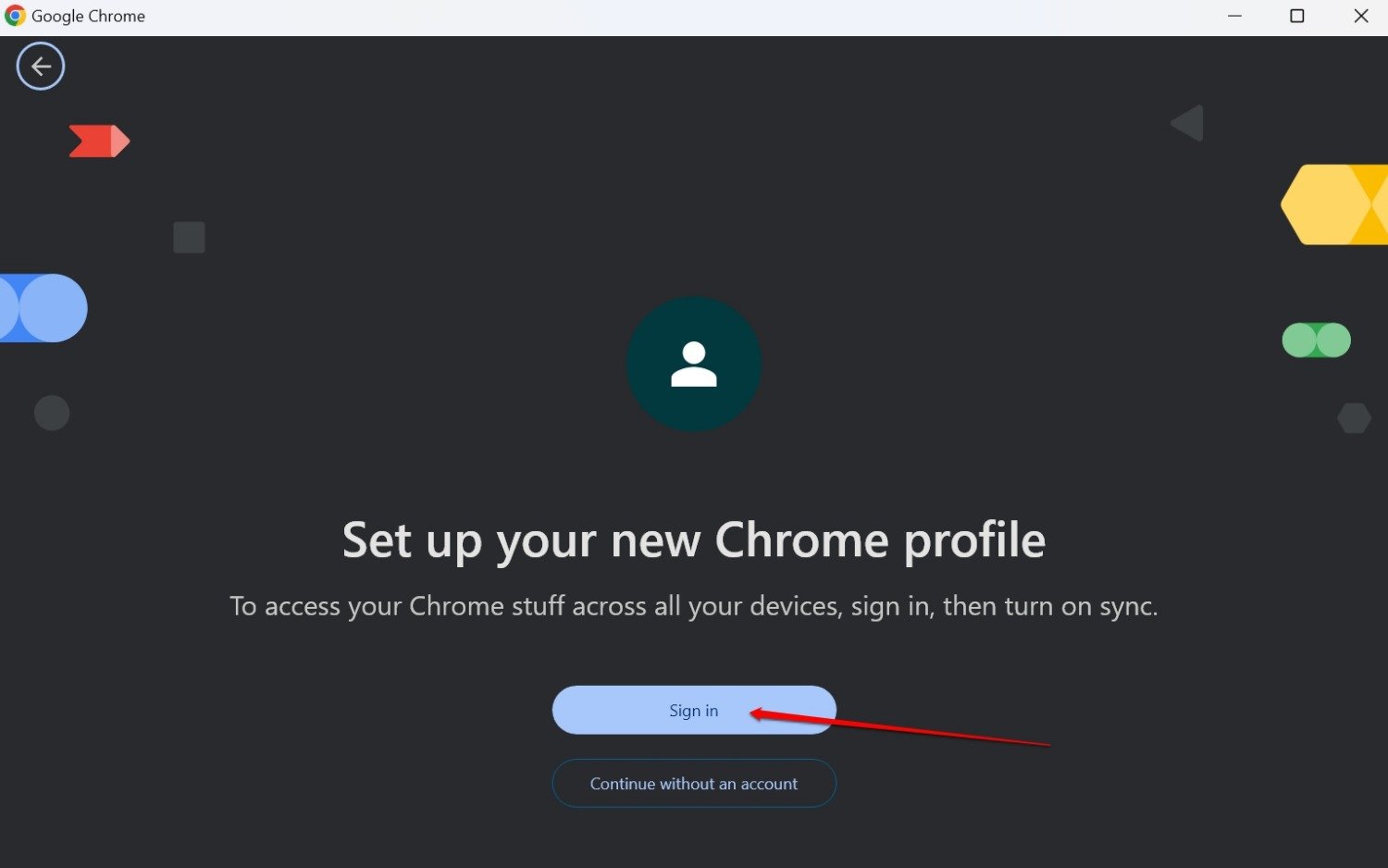
- Clique em Entrar e siga as instruções para integrar um novo perfil de usuário no Chrome.
Se estiver usando o navegador Edge,
- Clique no avatar do perfil no canto superior esquerdo.
- Role até Configurar Novo Perfil Pessoal e clique nele.
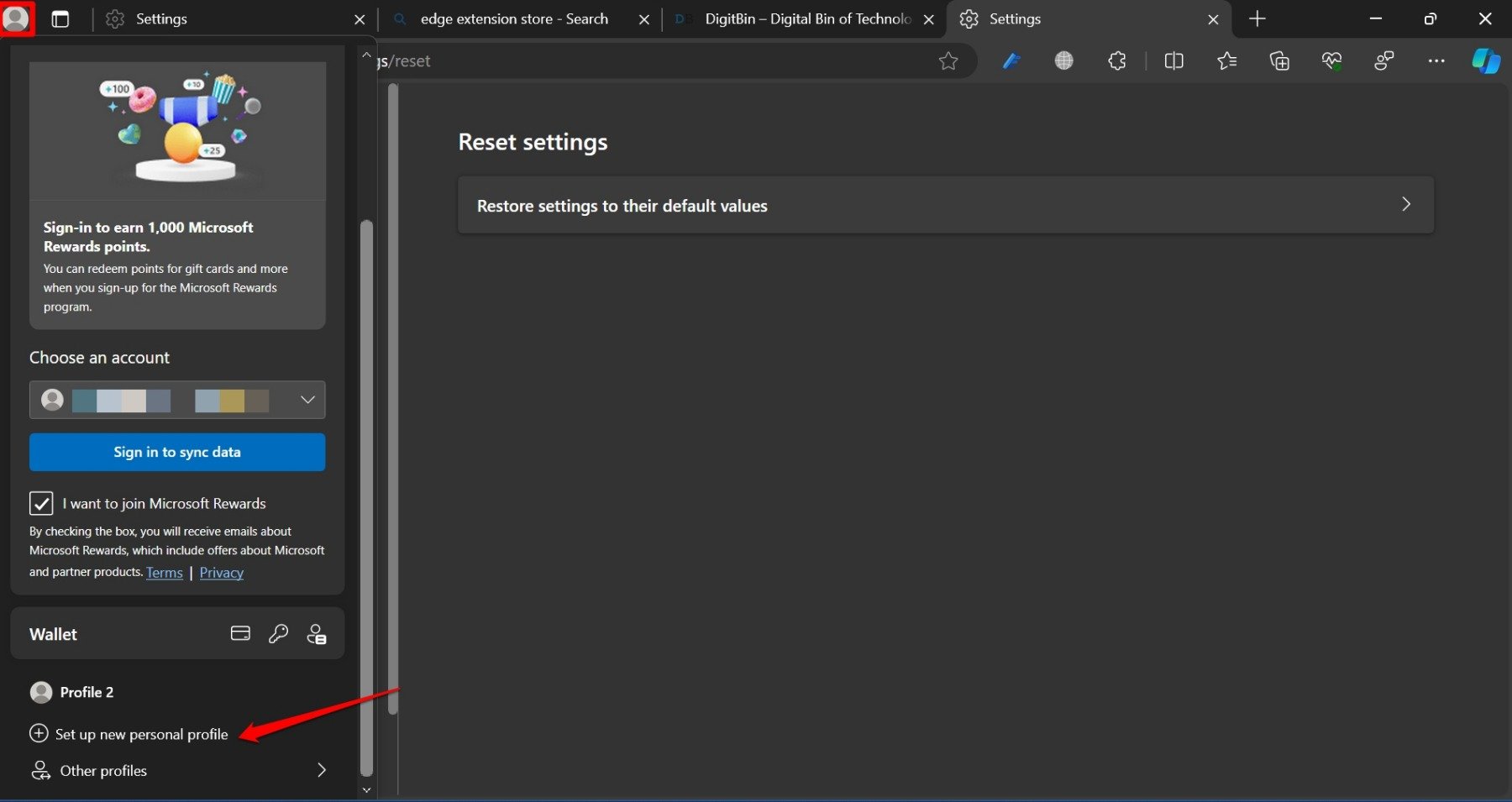
- Na lista suspensa Escolher uma conta, clique em Adicionar nova conta.
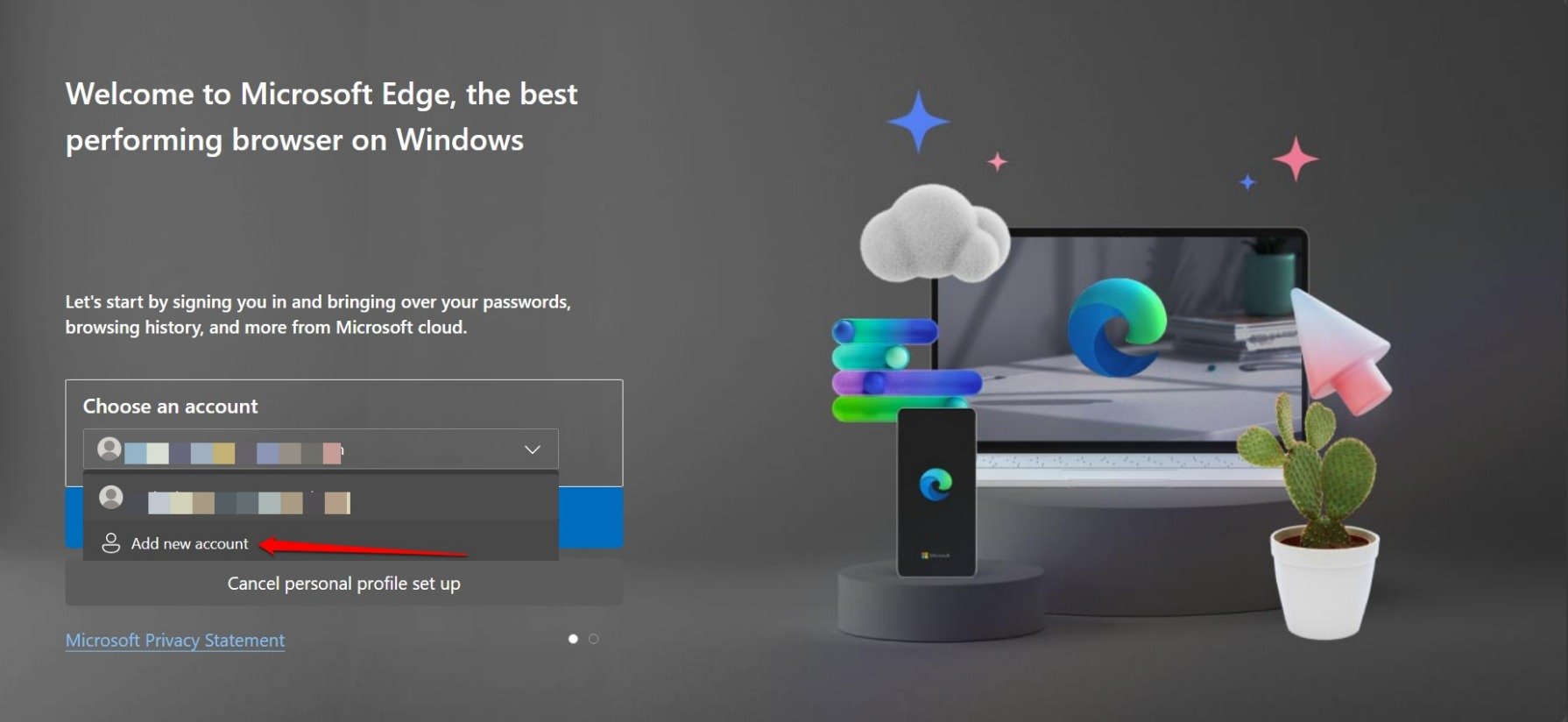
- Siga as instruções para concluir o cadastro e faça login no Edge usando o novo perfil de usuário.
Navegue no Chrome ou Edge usando o novo perfil e observe se o erro “status_access_violation” continua a aparecer e interrompe o carregamento de uma página da web.
6. Redefina o Navegador
Quando nenhum outro método de solução de problemas pode corrigir os problemas técnicos em andamento com os navegadores, uma redefinição provavelmente resolverá-os de vez.
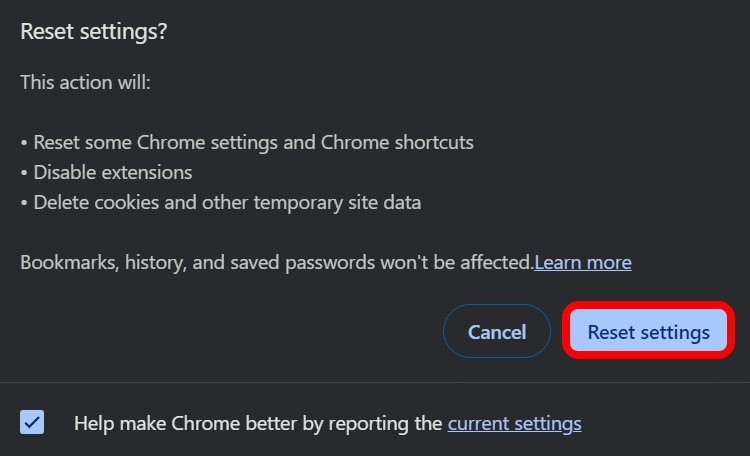
Uma redefinição do navegador removerá os cookies e desativará as extensões. Seus favoritos, histórico de navegação e senhas salvas não serão afetados pela redefinição.
No Chrome,
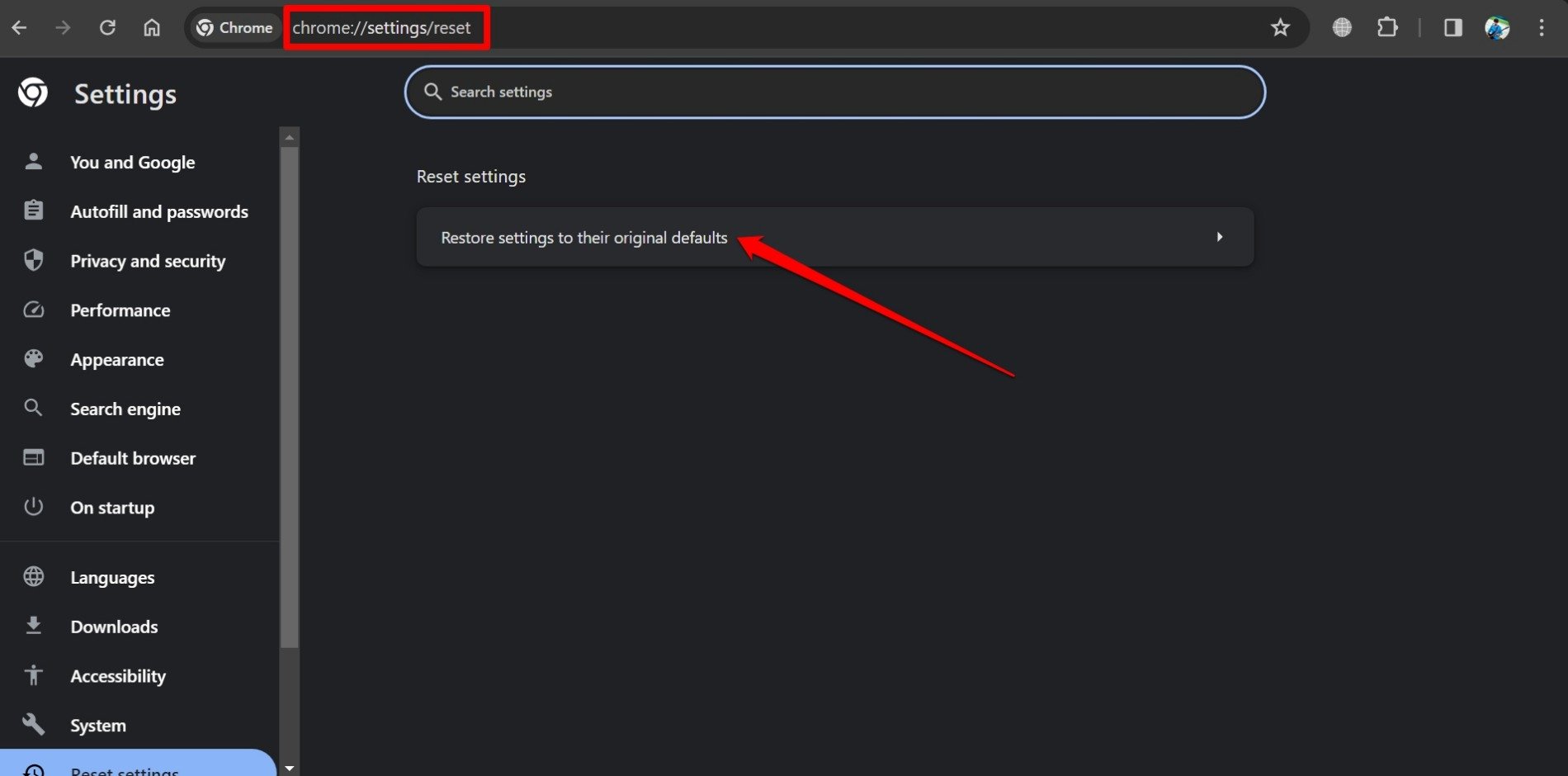
- Abra o Chrome e digite chrome://settings/reset na barra de URL.
- Clique em Restaurar Configurações para os Padrões Originais.
- Selecione Redefinir Configurações na mensagem de confirmação.
No Edge,
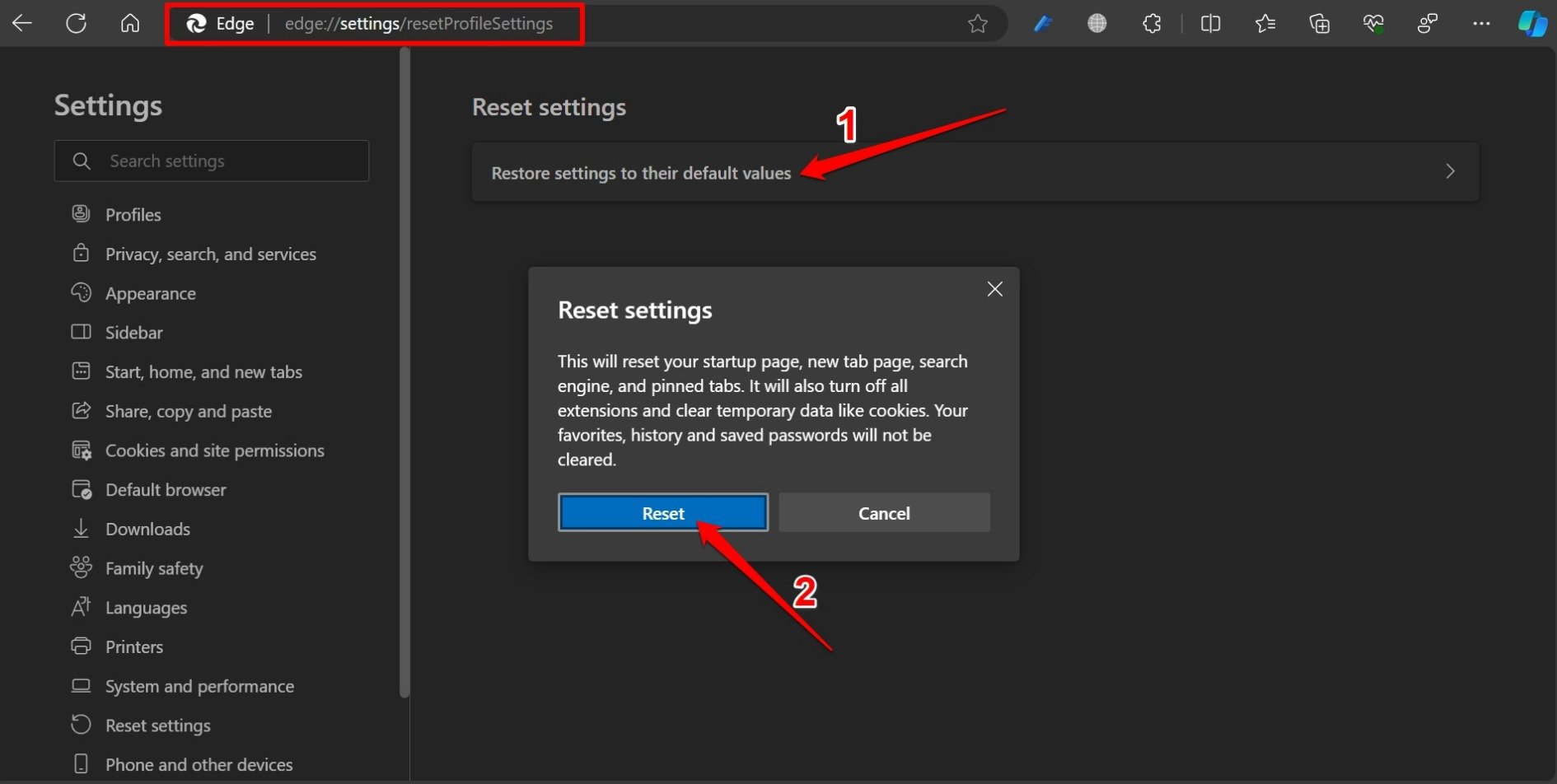
- Abra o Edge e digite edge://settings/resetProfileSettings na barra de URL.
- Clique em Restaurar Configurações para os Valores Padrão.
- Selecione Redefinir Configurações na mensagem de confirmação.
- Clique em Redefinir para confirmar.
Inicie seu respectivo navegador após a redefinição. Comece a navegar e verifique se o erro Aw Snap! status_access_violation aparece durante o carregamento de uma página falha. Não deve haver erro após redefinir os navegadores.
Conclusão
Quando as páginas falham ao carregar nos navegadores, a experiência de navegação é gravemente afetada. Problemas como erros status_access_violation aumentam a tristeza e interrompem seu fluxo de trabalho.
No entanto, usando as dicas de solução de problemas que compartilhei neste guia, você pode corrigir o erro Aw snap! status_access_violation sem muito esforço. A maioria dessas dicas ajudou outros usuários do Chromium e elas devem resolver seu problema também.
Se você tiver alguma opinião sobre Como Corrigir o Erro Status_Access_Violation no Navegador Chrome, sinta-se à vontade para deixar um comentário abaixo. Além disso, inscreva-se em nosso canal do YouTube DigitBin para vídeos tutoriais. Saúde!
Receba novas postagens na sua caixa de entrada
Sem spam. Cancele a assinatura a qualquer momento.