Erro Navegador · 7 min read · Dec 11, 2025
Como Corrigir Erros Status_Access_Violation No Chrome Ou Edge?
Se você está enfrentando erros status_access_violation no seu Chrome ou Edge, então você está no lugar certo. O erro STATUS_ACCESS_VIOLATION aparece no Google Chrome quando os usuários navegam na web. Alguns usuários da versão estável do navegador Microsoft Edge também relataram estar enfrentando esse problema.
Se você instalou muitas extensões, pode ver esse erro. Ter muitas extensões instaladas no seu navegador pode resultar em conflito. Quando você encontrar esse erro no seu navegador Chrome ou Edge, tente atualizar a página duas vezes para corrigir temporariamente. Além disso, você pode tentar atualizar o Chrome ou Edge e resolver esse código de erro: status_access_violation.
Este artigo explicará o que significa status_access_violation e como você pode corrigi-lo no Google Chrome e no Microsoft Edge.
Então, vamos começar!
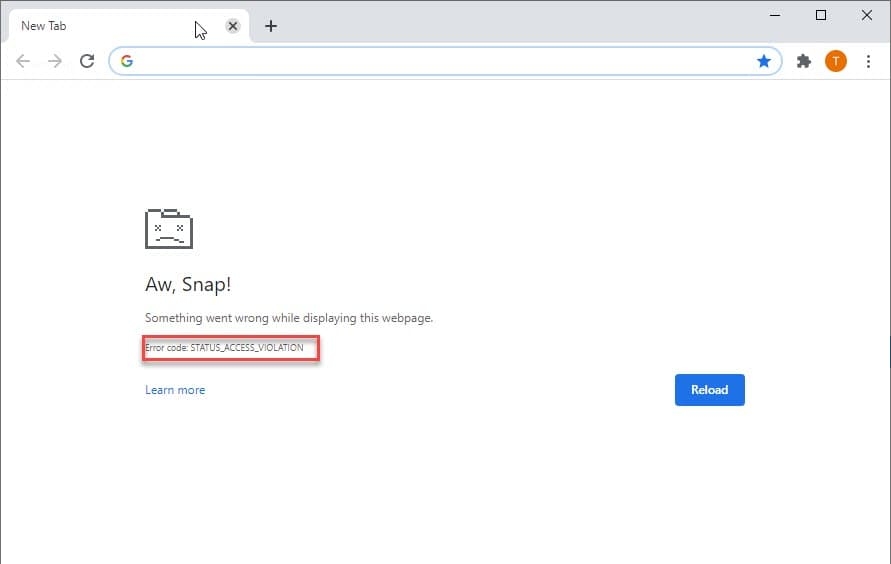
Precisamente O Que Significa Status_Access_Violation?
Esse código de erro ocorre quando um navegador como Google Chrome ou Microsoft Edge manipula mal a solicitação. Esse problema resulta de uma memória excessiva sem a devida aprovação ou autorização do navegador.
A solução para esse problema é simples. Não é um erro crítico. Embora esse erro possa ocorrer por várias razões, forneceremos várias soluções que você pode tentar no Google Chrome ou Microsoft Edge.
Como Corrigir o Erro Status_Access_Violation No Chrome & Edge?
Você pode tentar algumas coisas para corrigir o erro status_access_violation no Chrome ou Edge.
Mudar o Nome do Arquivo .exe
Para Chrome
Mude o nome do arquivo do Chrome para corrigir o erro na maioria dos casos. Então, tente isso e veja se funciona.
- Abra o Explorador de Arquivos pressionando Windows + E.
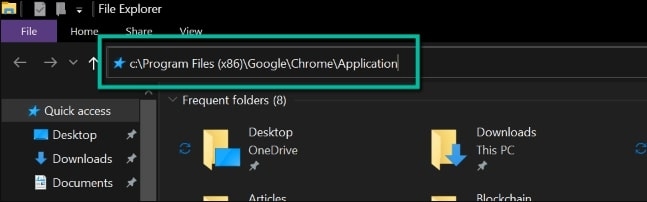
- Em seguida, cole o comando fornecido na barra de localização: c:/Program Files (x86)/Google/Chrome/Application.
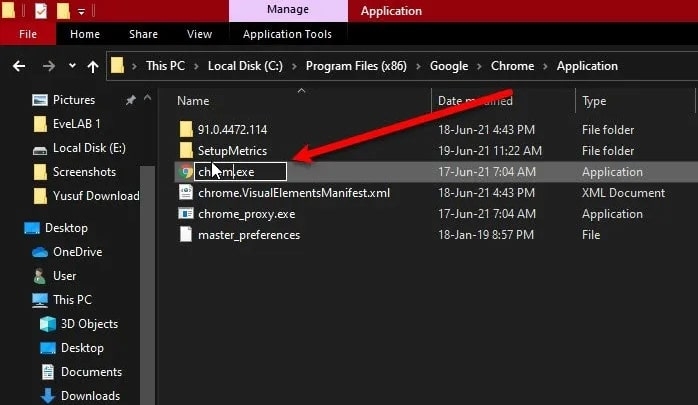
- Em seguida, clique com o botão direito em Chrome.exe e escolha Renomear.
- Mude o nome do arquivo para Chrom.exe ou qualquer outro nome que não seja Chrome.
- Agora, reinicie o aplicativo para ver se o problema foi resolvido.
Para Edge
Siga os passos abaixo para mudar o nome do arquivo .exe se você usar o Edge.
- Abra o Explorador de Arquivos do Windows pressionando Windows + E.
- Cole c:/Program Files (x86)/Microsoft/Edge/Application na barra de localização.
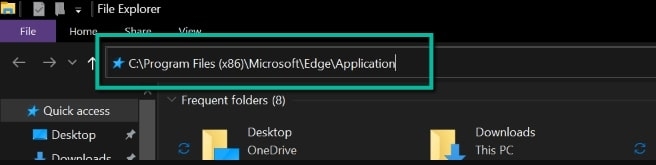
- Escolha o arquivo msedge.exe. Clique com o botão direito no arquivo e escolha Renomear.
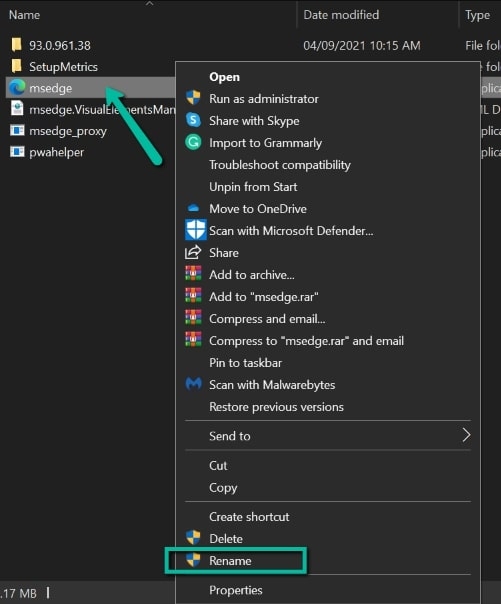
- Renomeie o arquivo com um nome diferente do original.
- Clique duas vezes no arquivo .exe para iniciá-lo e veja se isso resolve seu problema.
Se o erro não for corrigido, passe para a próxima solução.
Instale e Atualize Seu Navegador
Algumas páginas da web podem não ser compatíveis com sua versão mais antiga do navegador. Para evitar tais problemas, sugerimos atualizar seu navegador regularmente. Aqui está como.
Para Chrome
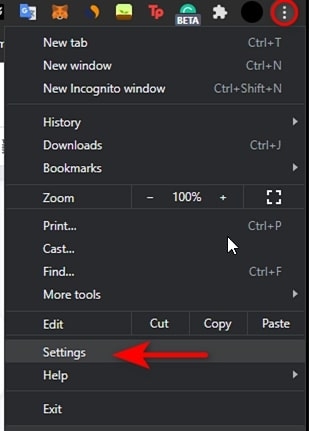
- Primeiro, vá para o canto superior direito do Chrome e clique nos três pontos.
- Em seguida, no menu de contexto, selecione Configurações.
- Então, selecione Sobre o Chrome à esquerda da janela de Configurações.
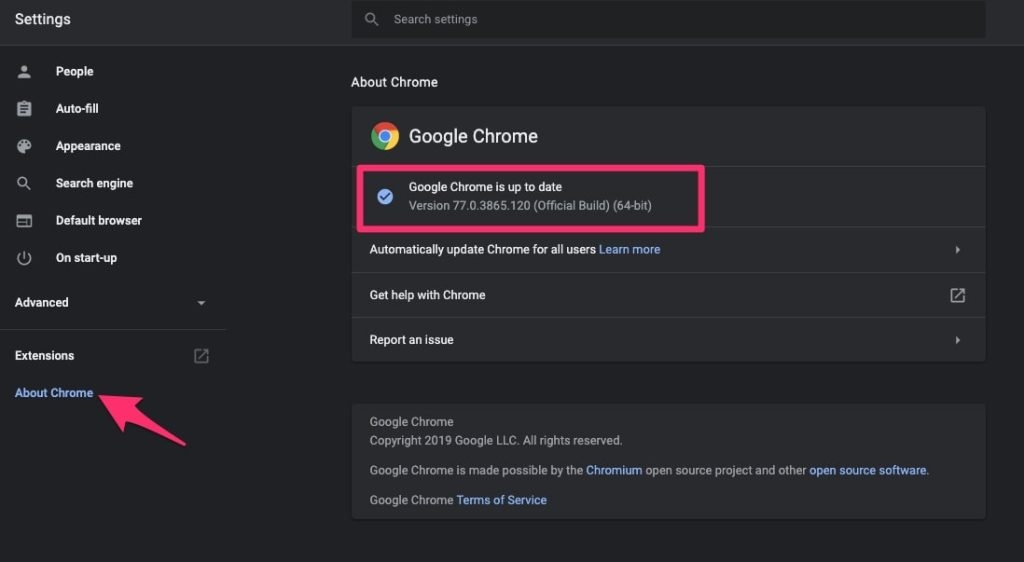
- Se o seu Chrome estiver atualizado, a página Sobre aparecerá. Se não estiver, instale as atualizações pendentes.
- Reinicie o Chrome após a instalação e verifique se o problema foi resolvido.
Para Edge
- Primeiro, clique no ícone de três pontos no canto superior direito do Edge.
- Em seguida, selecione Ajuda e Feedback.
- Em seguida, clique em Sobre o Microsoft Edge no menu suspenso.
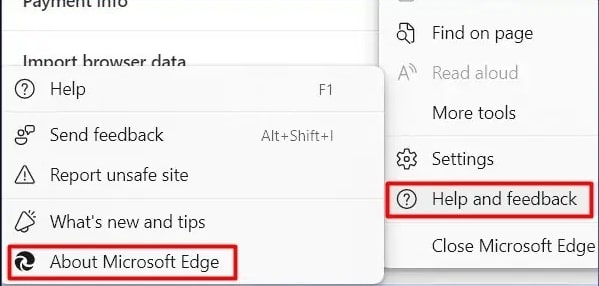
- Se atualizações estiverem disponíveis, o Microsoft Edge fará o download da atualização automaticamente.
- Após a atualização do seu navegador, reinicie e veja se o problema foi resolvido.
Desative todas as extensões do navegador
Quando você tem muitas extensões instaladas no seu navegador, elas podem entrar em conflito e causar STATUS_ACCESS_VIOLATION. Portanto, recomendamos que você descubra quais extensões você instalou antes de obter erros STATUS_ACCESS_VIOLATION e as remova.
Para Chrome
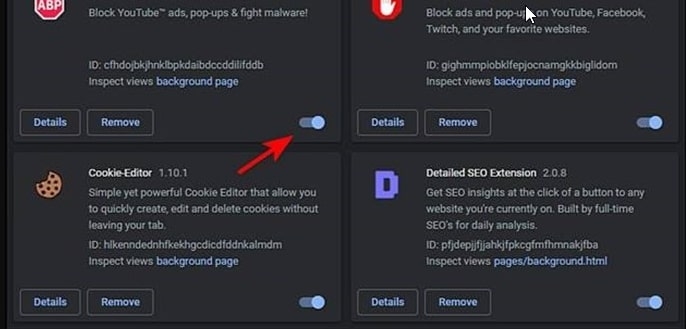
Abra o Chrome e clique no menu de três pontos no canto superior direito da tela.
No menu de contexto, selecione Mais ferramentas, depois escolha Extensões.
Mude o interruptor para DESLIGADO para desativar todas as extensões, depois reinicie seu navegador.
Para Edge
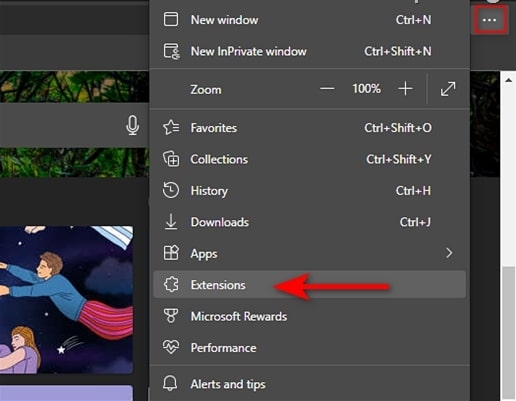
- Inicie o Microsoft Edge no seu computador.
- Vá para o canto superior direito da tela e clique nos três pontos horizontais. Em seguida, clique em Extensões no menu de contexto.
- Desative o interruptor ao lado da extensão. Repita esse processo para todas as suas extensões.
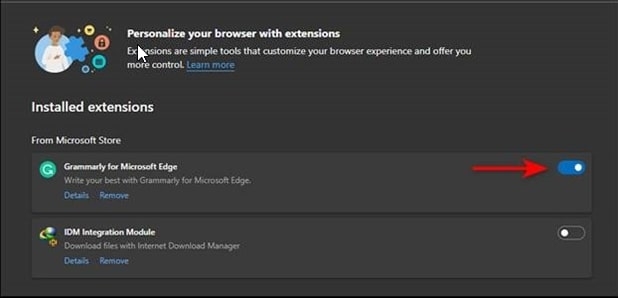
- Em seguida, desative as extensões para ver se funciona, mas se não funcionar, é evidente que o erro não está relacionado às extensões, então reative-as.
Continue com a próxima solução.
Execute uma Versão Estável dos Seus Navegadores
Mude para a versão estável se você estiver usando uma versão instável do Chrome ou Edge. Se os usuários do Chrome estiverem usando a versão Canary, eles devem mudar para a versão estável mais recente seguindo os passos abaixo.
- Abra a caixa de comando Executar usando as teclas Windows + R.
- Digite: appwiz.cpl na caixa de comando Executar e clique em OK.
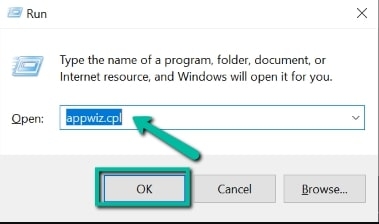
- Clique com o botão direito em Google Chrome ou Chrome Canary e escolha Desinstalar.
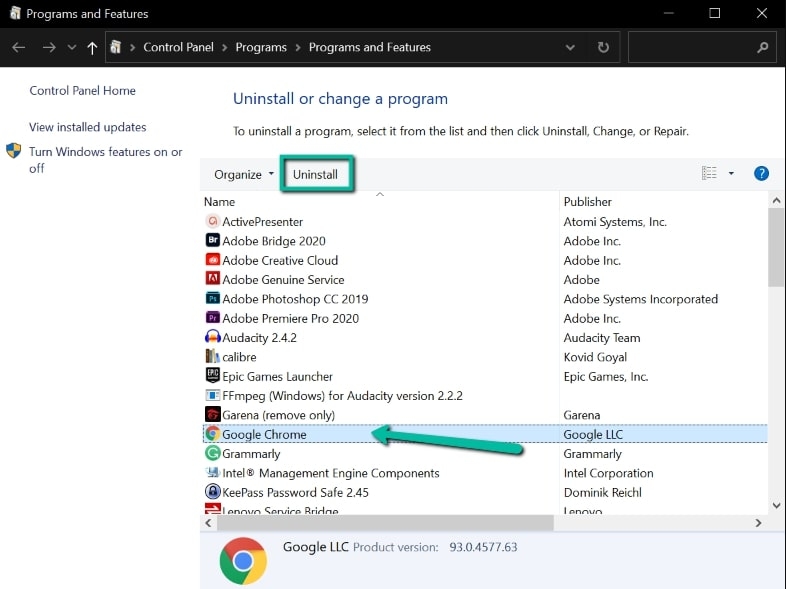
- Aguarde até que o Chrome seja desinstalado.
- Baixe a versão mais recente e verifique se você ainda está vendo o erro STATUS_ACCESS_VIOLATION no Chrome.
Além disso, o usuário pode baixar a versão mais recente do Microsoft Edge no site oficial se você tiver uma versão mais antiga instalada no Painel de Controle.
Use um Navegador Diferente
Para Chrome
O problema pode ser específico do navegador se nenhum dos passos de solução de problemas acima resolveu o erro status_access_violation no Chrome. Se esse for o caso, sua única opção é usar outro navegador, como Chromium ou Firefox.
Para Edge
Se nenhum dos métodos acima resolver o erro status_access_violation no Edge, você provavelmente está enfrentando um problema específico do navegador. Infelizmente, usar um navegador diferente é a única maneira de corrigir esse problema. Se desejar, você pode tentar Chromium e Firefox ou esperar até que o Edge lance uma nova versão.
Crie um Novo Perfil
Às vezes, seu perfil atual pode ficar corrompido no seu navegador da web. Então, para corrigir o erro no Chrome ou Edge, você também pode tentar criar um novo perfil de usuário.
No Google Chrome
- Clique no ícone de perfil no canto superior direito.
- Selecione o símbolo ‘+’.
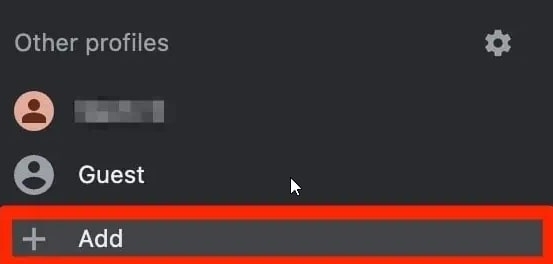
- Agora, nomeie ou rotule a página e clique em Concluído.
No Microsoft Edge
- Inicie seu navegador Edge.
- Clique no ícone de perfil no canto superior direito.
- Escolha Adicionar Perfil no menu suspenso.
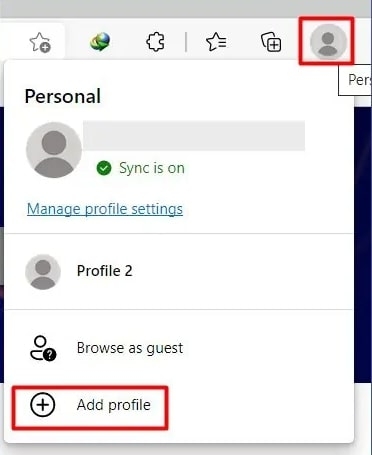
- Selecione criar um novo perfil.
- Em seguida, siga as instruções na tela.
Redefina as Configurações para o Padrão
Suponha que nenhum dos métodos acima resolva o problema. Nesse caso, não é possível corrigir esse problema por meio de etapas convencionais de solução de problemas, e você precisa redefinir seu navegador para as configurações de fábrica.
Redefinir o Google Chrome
- Inicie o Chrome e digite chrome://settings na barra de endereços e pressione Enter.
- Clique em Configurações avançadas no menu suspenso.
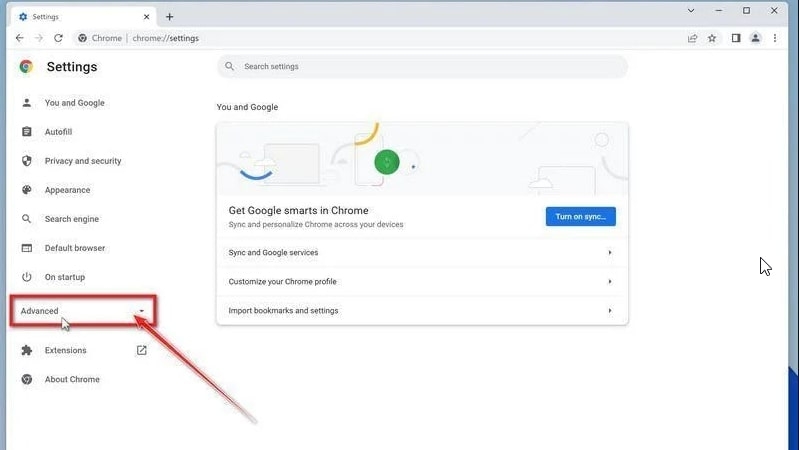
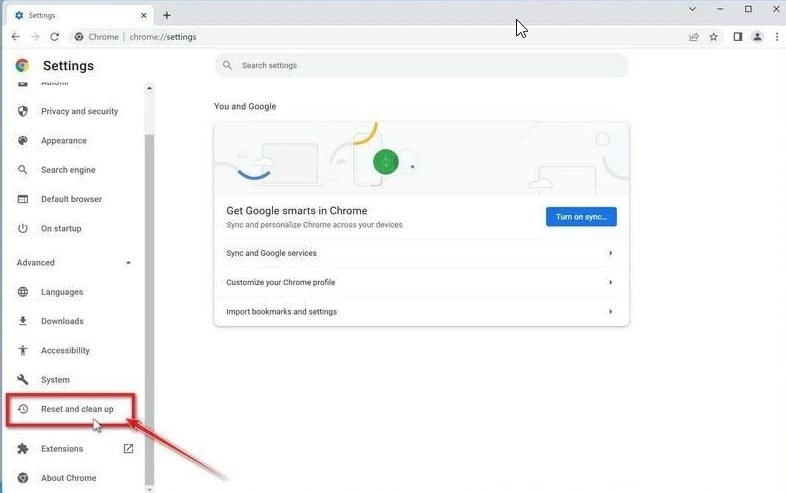
- Clique em Redefinir e limpar na seção Avançado na barra lateral esquerda.
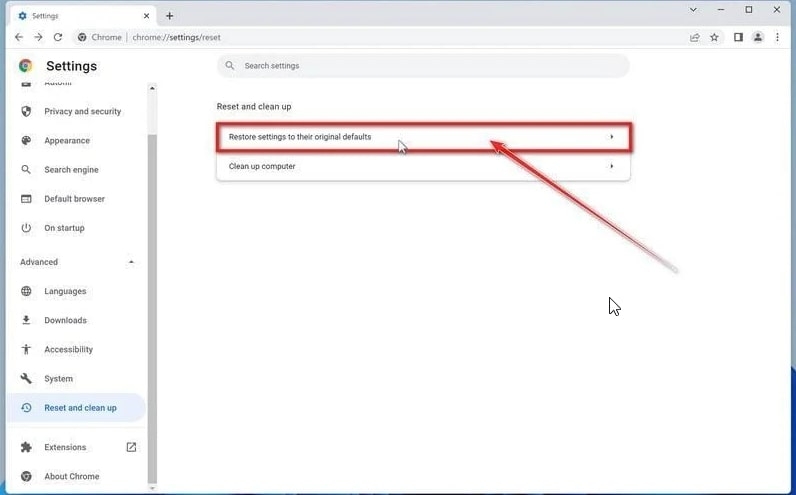
- No final, há uma opção para Restaurar as configurações para os padrões originais.
- Para restaurar as configurações padrão, clique em Redefinir Configurações.
- Em seguida, escolha o botão Redefinir Configurações.
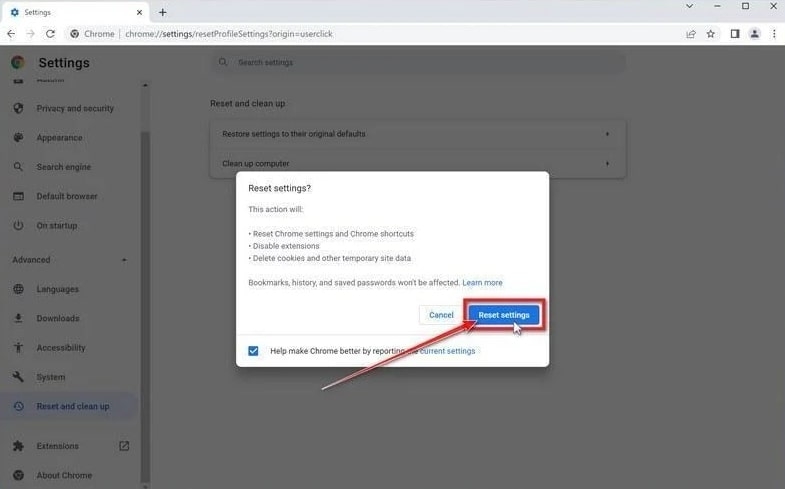
- Ele então redefinirá o perfil para seu estado original.
Redefinir o Microsoft Edge
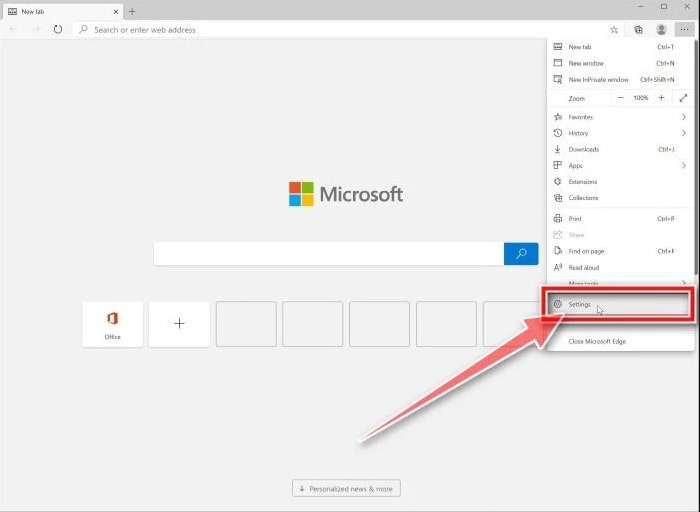
- Abra o Microsoft Edge. Vá para o menu Configurações e selecione Configurações.
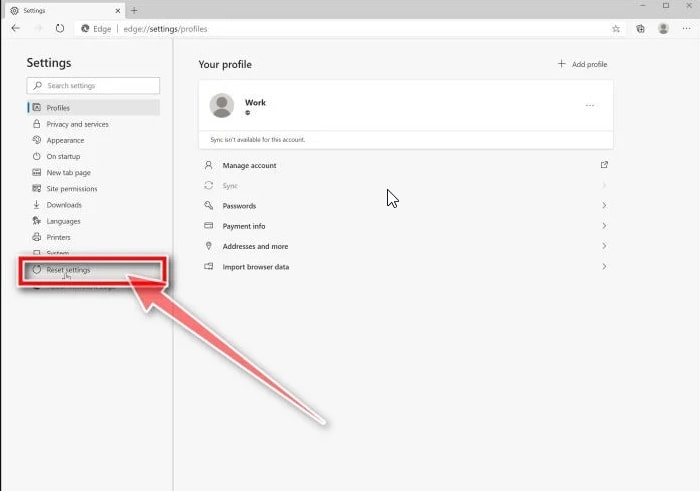
- Escolha Redefinir configurações no menu à esquerda.
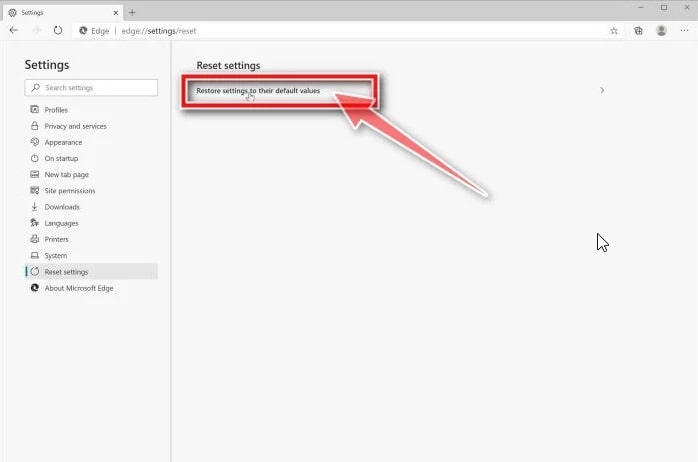
- Em seguida, selecione Restaurar as configurações para suas configurações padrão.
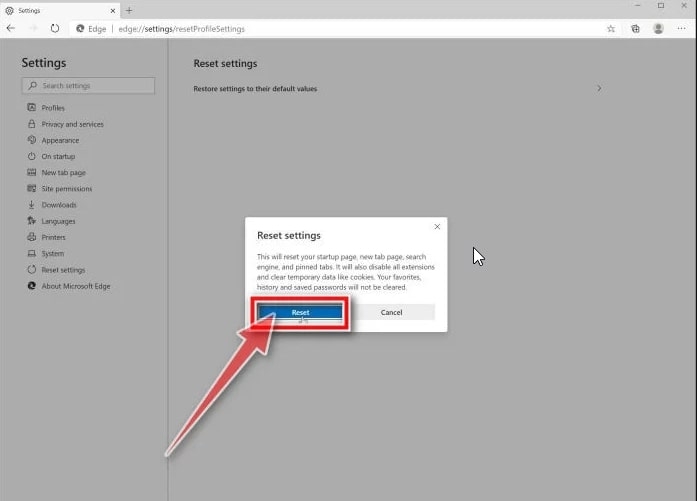
- Agora, selecione Redefinir.
Conclusão
Esperamos que este artigo seja útil e que você consiga corrigir o erro Status_Access_Violation enquanto usa o Google Chrome ou o Microsoft Edge do seu computador. Se você tiver outras perguntas ou sugestões, sinta-se à vontade para deixar um comentário abaixo.
Obrigado por ler!
Receba novas postagens na sua caixa de entrada
Sem spam. Cancele a assinatura a qualquer momento.