Steam Captcha · 6 min read · Dec 23, 2025
Como Corrigir o Problema do Captcha do Steam Não Funcionando?
Plataformas de streaming como o Steam são populares para distribuir videogames e software digitalmente. Além de comprar, baixar e jogar jogos, os usuários podem se comunicar com outros usuários.
É possível que bots criem contas no Steam ou acessem a plataforma usando CAPTCHAs. Humanos podem resolver CAPTCHAs facilmente, mas bots têm dificuldade em resolvê-los.
No entanto, os CAPTCHAs podem, ocasionalmente, falhar em funcionar corretamente, impedindo os usuários do Steam de acessar o serviço. Mesmo assim, alguns jogadores relataram que o CAPTCHA do Steam não estava funcionando, impedindo-os de fazer login ou se inscrever.
Bem, essa é a razão pela qual estamos aqui. Neste artigo, você aprenderá como corrigir se o Captcha não estiver funcionando no Steam. Então, vamos começar com o guia.
O que causa o erro “Captcha não funcionando” no Steam?
Inserir o CAPTCHA incorretamente faz com que o Steam exiba “Sua resposta ao CAPTCHA parece inválida. Por favor, re-verifique se você não é um robô abaixo“. Isso também pode ser devido a um problema com sua conexão de internet, um bloqueio de IP, ou um cache de DNS ou problema no navegador.
Como Corrigir o Problema do Captcha do Steam Não Funcionando?
Se você tiver problemas para se inscrever no Steam, pode seguir os passos abaixo para solucionar e resolver isso:
Correção 1: Use um navegador diferente
É importante notar que a verificação do Captcha do Steam é executada por um fork do Chrome que frequentemente falha em navegadores baseados em Chromium como o Chrome.
Usar um navegador diferente ao criar a conta do Steam pode permitir que você complete a verificação se você usar o Chrome ou outro navegador baseado no Chrome.
Você deve passar para a próxima correção potencial abaixo se já tentou vários navegadores diferentes, mas ainda está enfrentando o mesmo problema com o Captcha.
Correção 2: Desativar IPv6
Foi relatado que os problemas de alguns usuários afetados com IPv6 no adaptador de rede foram resolvidos após desativarem o IPv6 em seus computadores. Dessa forma, eles puderam completar com sucesso o processo de verificação do Captcha do Steam.
Até que você complete a verificação do captcha, deve considerar desativar temporariamente o IPV6 se não estiver se conectando via IPv6. Aqui estão as instruções passo a passo sobre como fazer isso:
Primeiro, para abrir a caixa de diálogo Executar, pressione a tecla do Windows + R. Digite ncpa.cpl, em seguida, pressione Enter para abrir Conexões de Rede.
Dentro do menu Conexões de Rede, clique com o botão direito no adaptador de rede atual e selecione Propriedades no menu de contexto.
Vá para a aba Rede na tela de Propriedades do seu Adaptador de Rede.
Na próxima etapa, desmarque a caixa associada ao Protocolo de Internet Versão 6 (TCP / IPv6) da lista de itens utilizados.
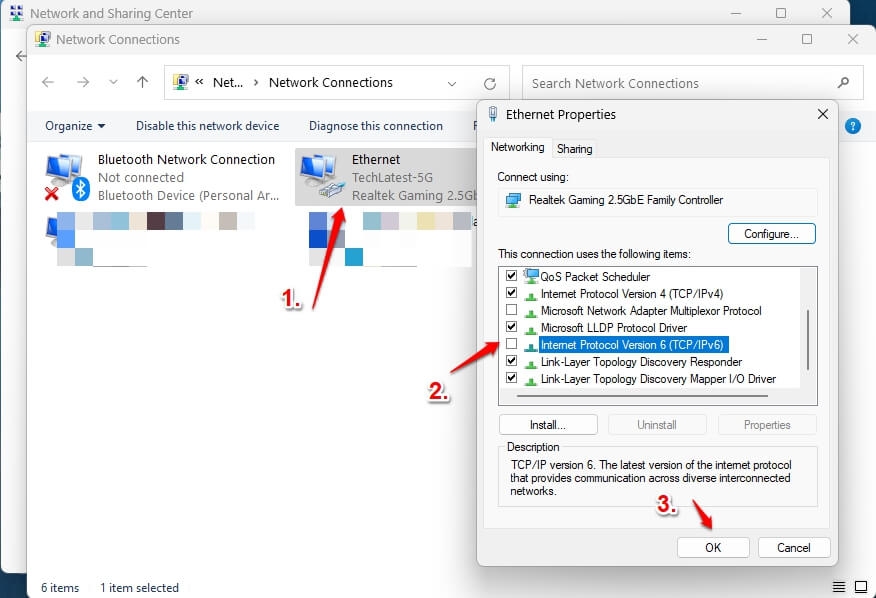
- Depois, clique em OK para salvar as alterações e reinicie seu computador para ver se o problema do Captcha do Steam não funcionando foi resolvido.
Correção 3: Limpar o Cache do Navegador
Seu navegador web principal pode precisar ser limpo de cookies recentes e dados do site se você não conseguir acessar um navegador diferente.
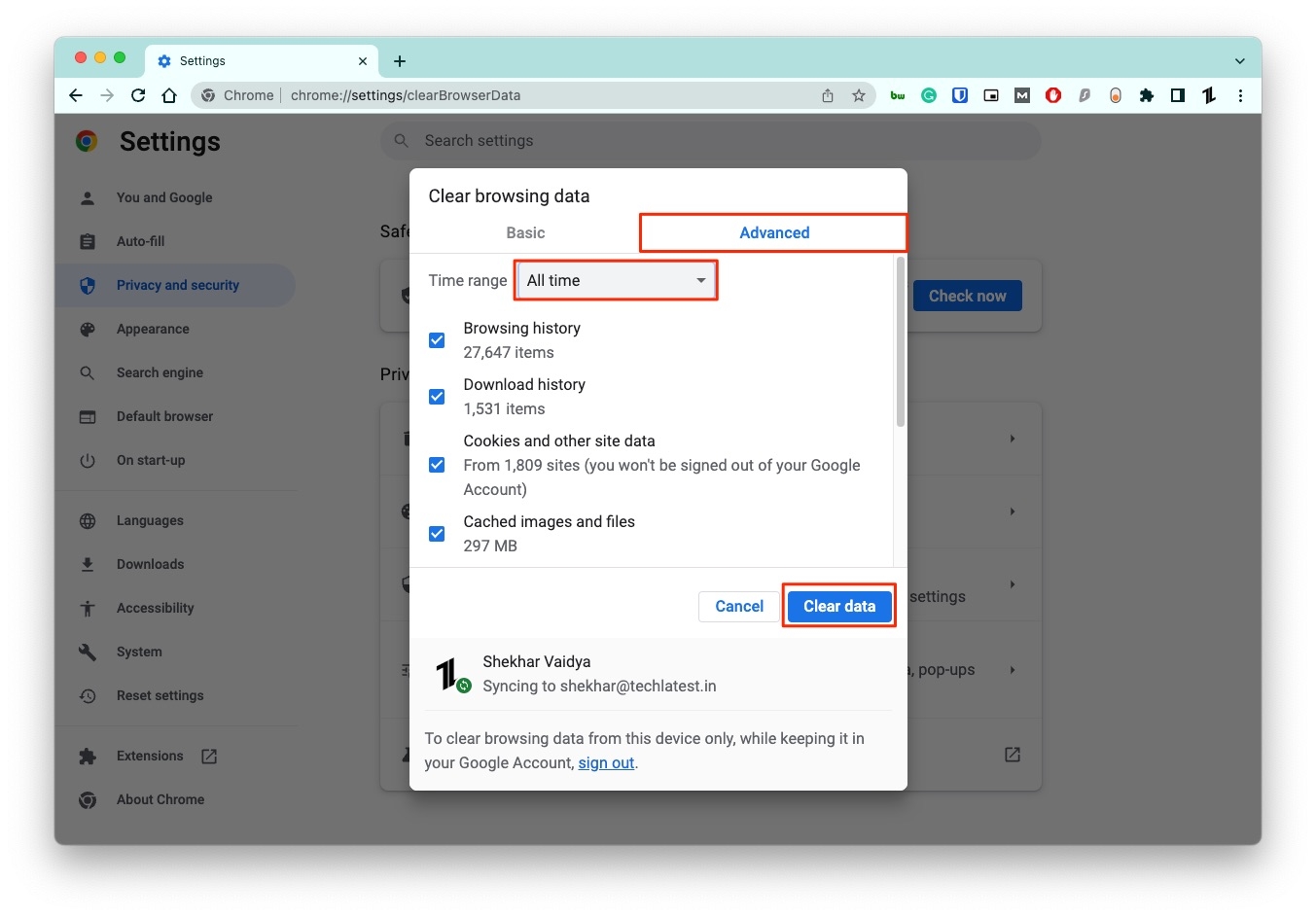
Clique no ícone do menu hambúrguer no canto superior direito do Chrome. A partir daqui, clique em configurações.
Depois, na página Privacidade e Segurança, clique na opção Limpar dados de navegação.
Para limpar os dados, defina o Intervalo de tempo para pelo menos os últimos sete dias e marque as caixas Cookies e outros dados do site. Em muitos casos, isso já resolve o problema do Captcha do Steam não funcionando.
Correção 4: Verifique Sua Conexão de Internet
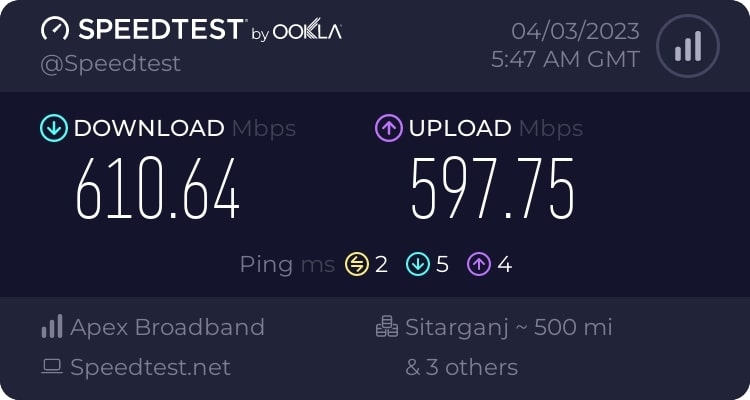
O Steam pode sofrer muitos problemas devido a uma conexão de internet lenta ou ruim, incluindo o Captcha não funcionando quando sua conexão de internet está lenta. Para tornar a conexão mais estável e confiável, tente reiniciar seu roteador e/ou modem.
Correção 5: Desativar o Proxy
Em alguns casos, pacotes de dados falham em passar pelas camadas de rede de um servidor proxy e são perdidos no meio do processo de troca.
No entanto, um servidor proxy pode atuar como um firewall e filtro da web. Para resolver o problema do Captcha não funcionando no Steam, você pode tentar desativar suas configurações de proxy.
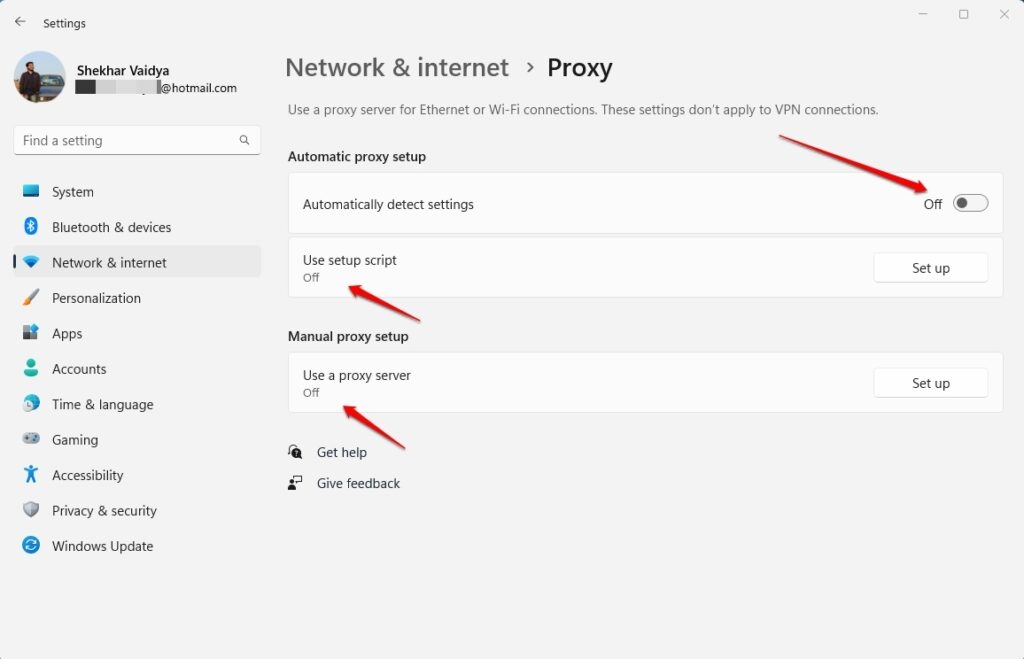
Navegue até Configurações do Windows > Rede e Internet.
Desative a Configuração Automática de Proxy, Usar Script de Configuração e Usar um Servidor Proxy.
Correção 6: Desativar Conexão VPN
Dependendo da VPN de sua escolha, desativar sua conexão VPN ativa levará a diferentes passos. O ícone na barra de bandeja geralmente permite que você faça isso diretamente.
Só é possível desinstalar completamente o pacote da VPN se essa não for uma opção no seu caso ou se você estiver usando uma VPN em nível de sistema:
Primeiro, pressione a tecla do Windows + R para abrir a caixa de diálogo Executar. Então, para abrir o menu Programas e Recursos, digite appwiz.cpl na caixa de texto e pressione Enter.
Selecione a VPN de terceiros que você suspeita estar causando o problema na lista de aplicativos instalados na tela de Programas e Recursos.
Depois de localizar a solução VPN problemática, você pode clicar com o botão direito sobre ela e tocar em Desinstalar.
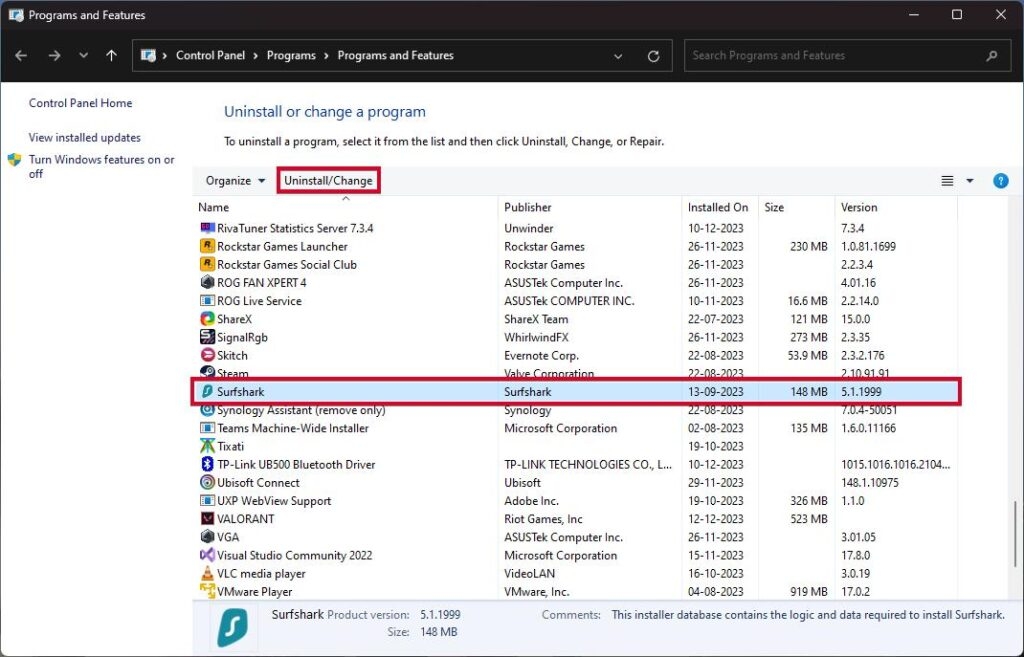
Se você não for solicitado automaticamente a reiniciar seu computador após concluir o processo de desinstalação, siga as instruções na tela.
Assim que seu computador reiniciar, verifique se você pode criar uma nova conta Steam repetindo o processo de verificação do Captcha.
Correção 7: Limpar o Cache DNS
É recomendado que você limpe o cache DNS periodicamente para evitar que grandes problemas de conectividade ocorram. O cache é limpo removendo endereços IP e registros DNS desatualizados.
Há uma possibilidade de que os registros do seu cache DNS estejam interferindo na verificação do CAPTCHA. Portanto, siga estas etapas para limpá-lo e eliminar essa possibilidade:
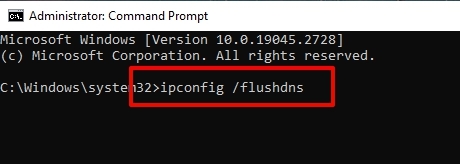
Primeiro, digite “Prompt de Comando“ na caixa de pesquisa do Windows, clique com o botão direito no aplicativo e selecione Executar como administrador.
Para limpar seu DNS, digite ipconfig /flushdns.
Em seguida, pressione Enter.
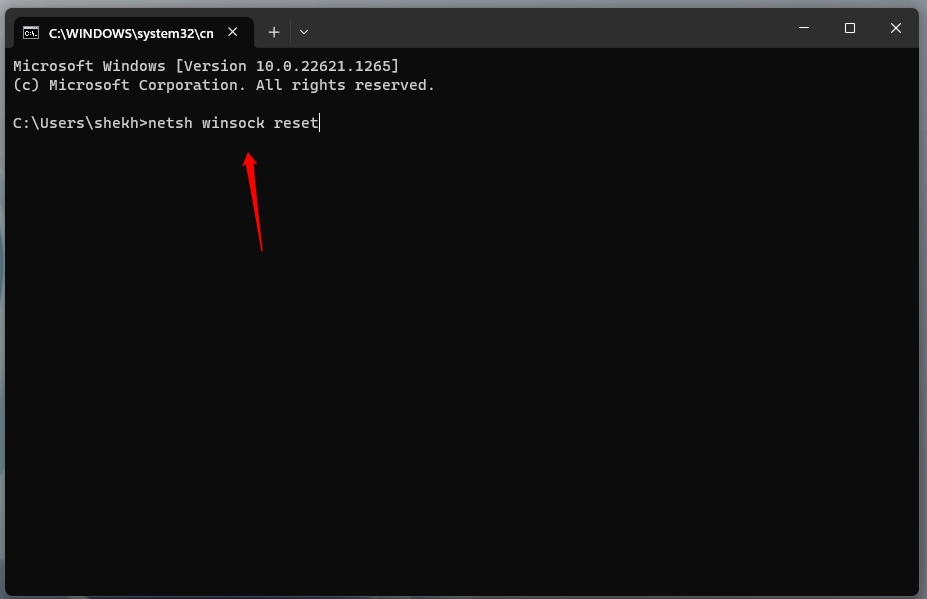
Aplique o seguinte comando adicional se limpar o cache DNS não ajudar: netsh winsock reset.
Pressione a tecla Enter.
Correção 8: O Captcha está Fora do Ar
Se o Captcha não estiver funcionando no seu navegador atual ou em um dispositivo completamente novo, pode ser que o próprio Captcha esteja fora do ar. Na verdade, é mais comum que o Captcha falhe e não funcione do que você pode pensar.
Para este caso específico, só precisamos esperar para que o problema eventualmente se resolva. Pode ser mais fácil se inscrever e completar o processo mais tarde, em vez de tentar o Captcha agora.
Então, isso é tudo que temos para você sobre como corrigir o problema do Captcha do Steam não funcionando. Esperamos que este guia tenha ajudado você. Enquanto isso, sinta-se à vontade para comentar abaixo se precisar de mais assistência.
Leitura Adicional:
Correção: Não foi possível conectar à Rede Steam
Como Corrigir se a Rede de Amigos do Steam estiver Inacessível
Correção: Steam Fechou Inesperadamente ou Não Abre no Mac
Receba novas postagens na sua caixa de entrada
Sem spam. Cancele a assinatura a qualquer momento.