Solução de Problemas · 6 min read · Sep 25, 2025
Como Corrigir o Steam Não Funcionando no Windows 11?
O aplicativo da biblioteca de jogos Steam não está abrindo no seu computador com Windows 11? Então, neste guia, discutirei por que esse problema acontece e quais são as dicas de solução de problemas que você pode usar para corrigir o problema e fazer o Steam funcionar no seu PC.
Talvez seja um problema de permissão que não permite que você execute certos aplicativos no computador. Normalmente, se você estiver usando um PC em uma rede pública, como um cybercafé ou seu escritório, você precisará de acesso de administrador para executar esses aplicativos. Além disso, você pode estar usando uma versão mais antiga do cliente Steam para Windows, que pode ser incompatível com a versão do Windows 11 instalada no seu PC.
Pode haver algum bug no sistema operacional Windows 11, que geralmente pode acontecer devido à instalação de uma versão inicial do software. O cache do aplicativo Steam para Windows 11 pode estar cheio de dados indesejados há muito tempo. Isso leva a vários problemas técnicos no aplicativo e afeta seus recursos. O aplicativo Steam pode não estar abrindo devido a uma conexão de internet ruim, que é outra razão simples que os jogadores ignoram.
1. Reinicie o Windows
Como de costume, você começará a solução de problemas reiniciando o PC.
- Pressione a tecla do Windows no seu teclado.
- Em seguida, selecione o ícone de Energia no canto inferior direito do console de pesquisa que aparece.
- Em seguida, no menu, selecione Reiniciar.
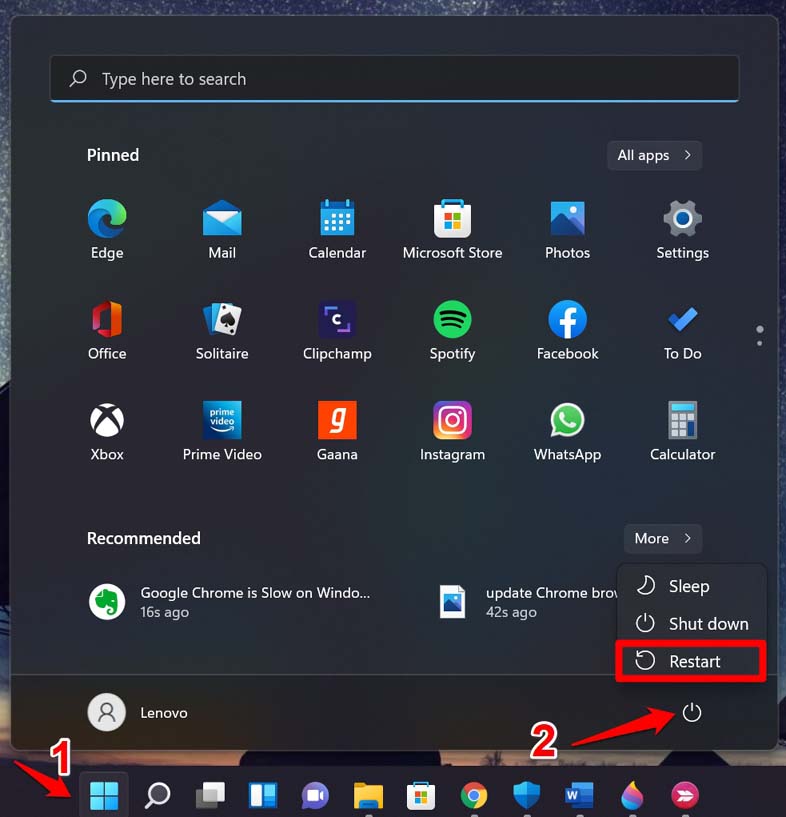
- Após a reinicialização, abra o cliente Steam para Windows.
A maioria dos usuários relata que fazer isso resolveu o problema com o Steam e o aplicativo então abre sem nenhum problema.
2. Feche e Reabra o Steam no seu Computador
Tente fechar o aplicativo Steam pelo Gerenciador de Tarefas se ele não estiver abrindo mesmo após várias tentativas. A ideia é parar o processo e reiniciá-lo para eliminar quaisquer falhas que possam estar ocorrendo no processo ativo. Na próxima iteração, a falha não estará mais presente.
- Abra o Gerenciador de Tarefas pressionando Ctrl + Alt + Delete.
- Clique em Processos.
- Navegue até Steam e clique com o botão direito sobre ele.
- Selecione Finalizar Tarefa.
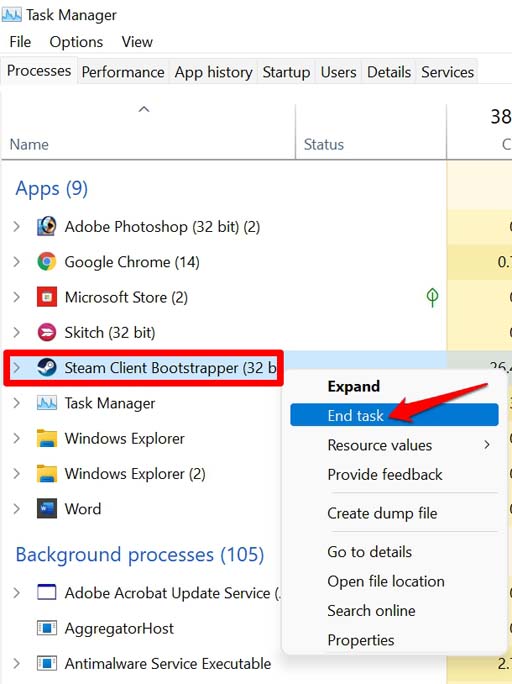
- Após alguns segundos, inicie o aplicativo Steam novamente. Agora, ele deve abrir e você deve conseguir acessar seu perfil sem problemas.
3. Atualize o Cliente Steam para Windows
Atualizar o aplicativo Steam é muito fácil. Veja como você deve proceder.
- Pressione a tecla do Windows no teclado.
- Digite Steam e clique em Abrir quando os resultados corretos aparecerem.
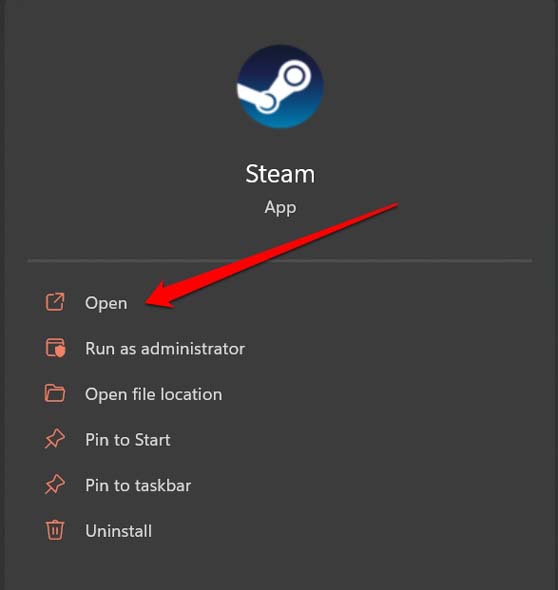
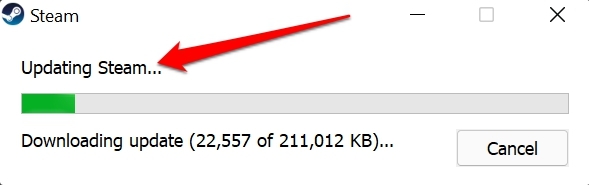
- Ao abrir o aplicativo Steam, ele começa automaticamente a baixar a atualização mais recente, desde que seu computador esteja conectado ao WiFi.
4. Atualize o Sistema Operacional Windows
Tente atualizar o sistema operacional Windows para a versão mais recente também. A versão atual pode ter bugs que precisam ser corrigidos.
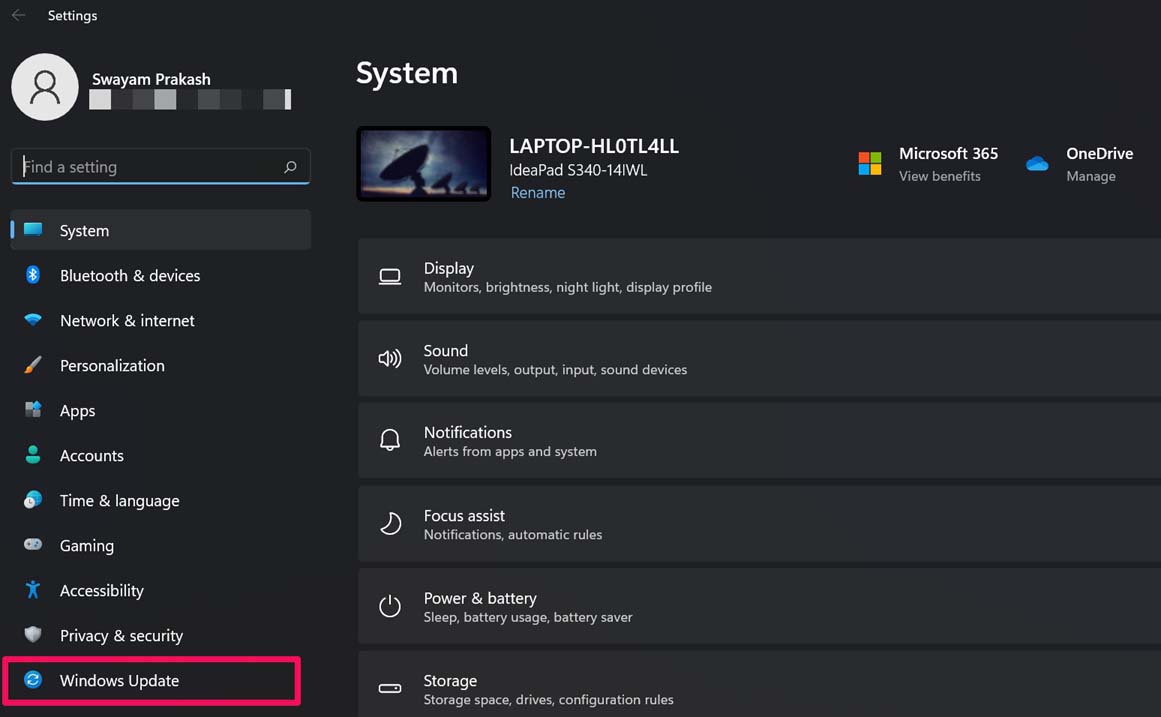
- Pressione Windows + I para abrir as configurações do Windows.
- No canto inferior esquerdo, clique em Atualização do Windows.
- Em seguida, clique em Verificar Atualizações.
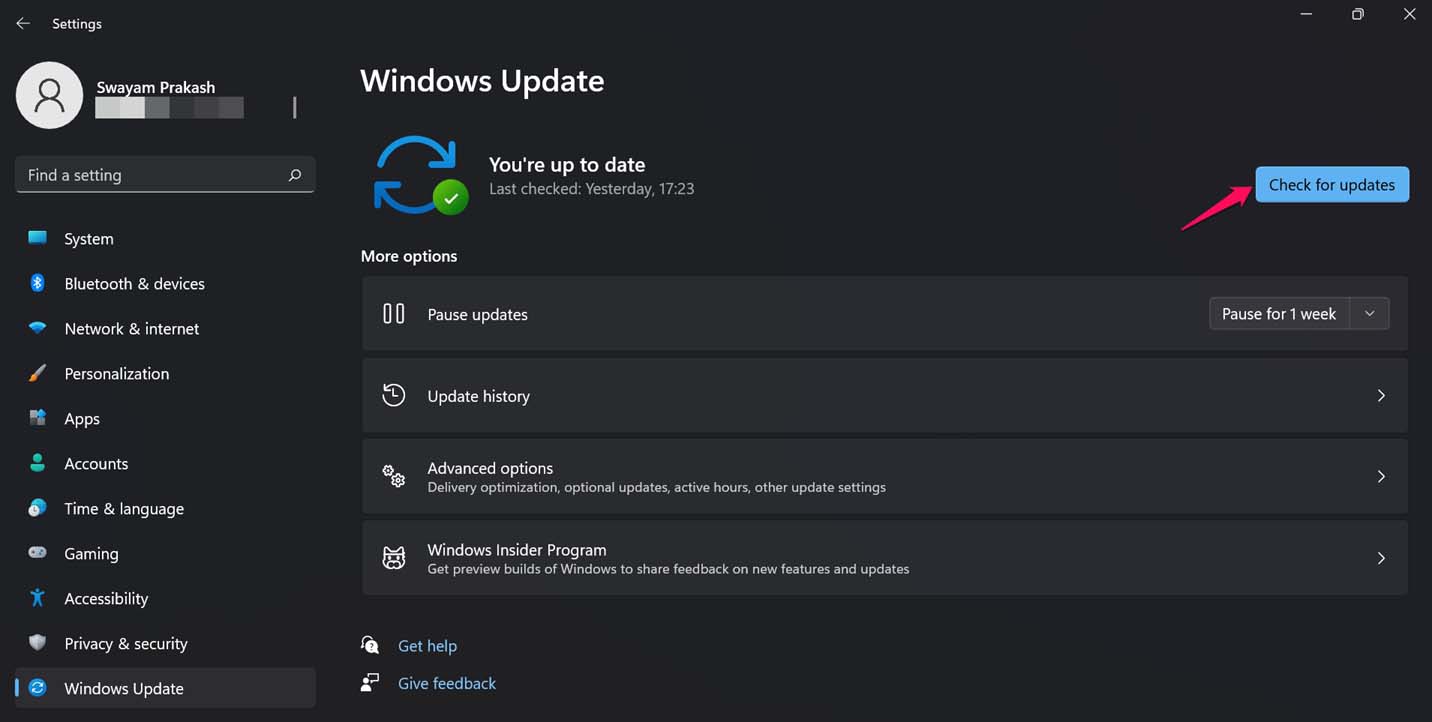
- O Windows irá procurar atualizações disponíveis e notificá-lo sobre as mesmas.
- Baixe a atualização para o seu sistema operacional Windows clicando em Baixar Agora.
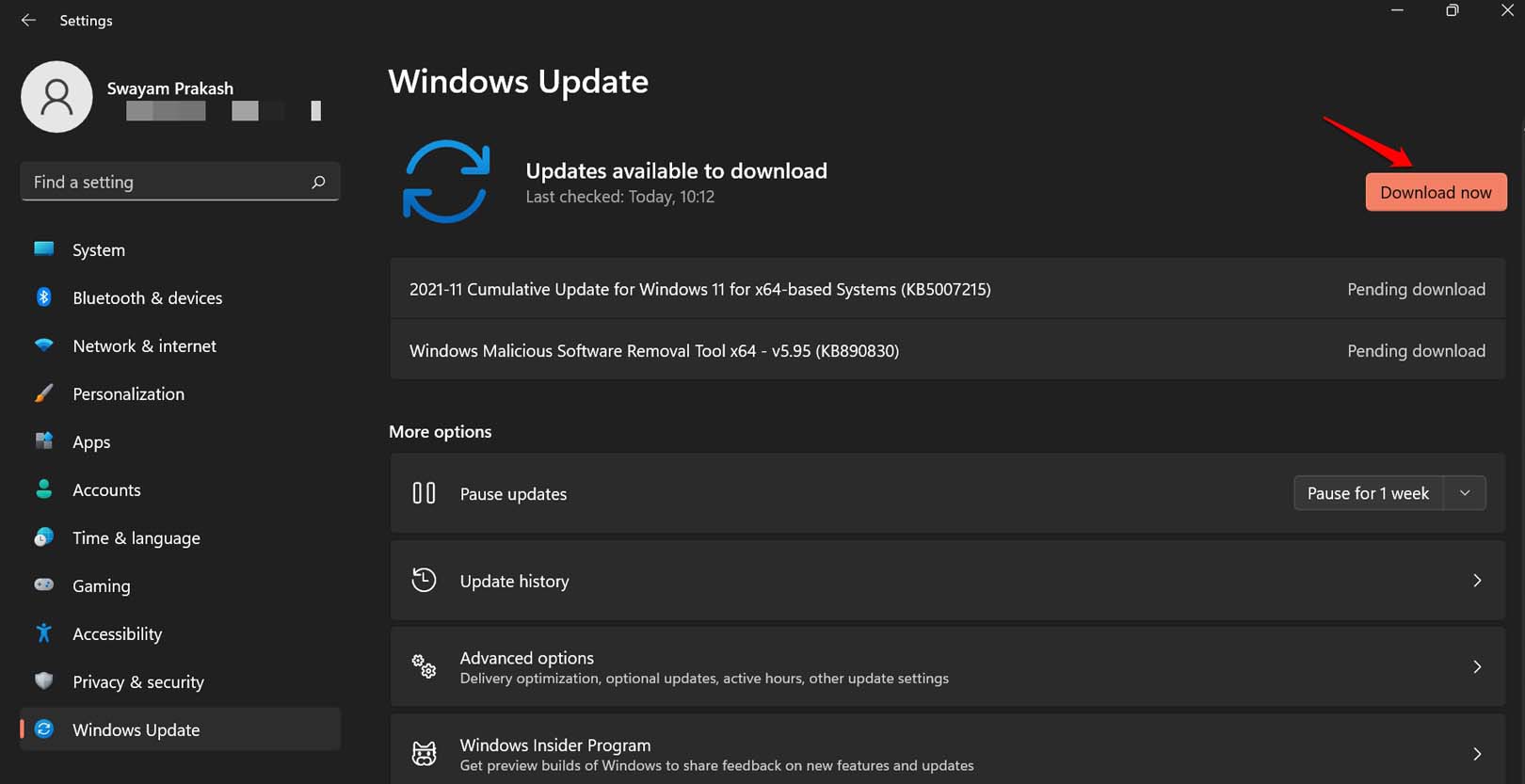
- Deixe o PC reiniciar e, após isso, abra o Steam. Você deve conseguir usar o aplicativo para jogar seus jogos favoritos.
5. Execute o Aplicativo Steam com Acesso de Administrador
Se você é o proprietário do computador no qual está tentando acessar o cliente Steam para Windows, então você deve conseguir executar o aplicativo sem problemas. Caso contrário, você pode executar o aplicativo acessando-o como administrador.
- Clique na tecla do Windows para abrir o console de pesquisa.
- Em seguida, digite Steam na pesquisa.
- Quando os resultados apropriados aparecerem, clique em Executar como Administrador.
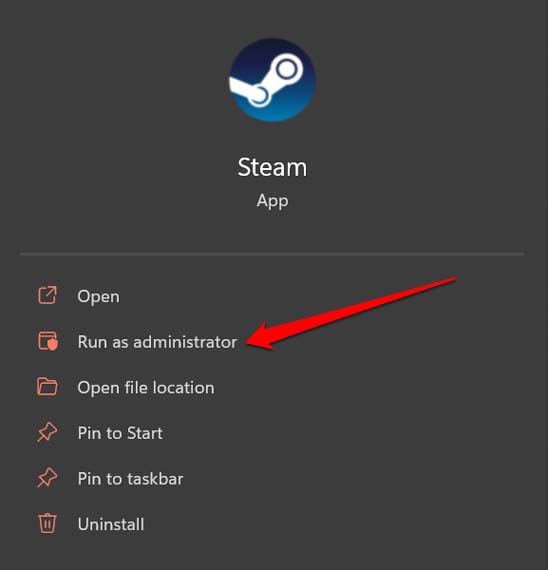
Por outro lado, se você estiver no seu local de trabalho ou em uma rede pública, como cybercafés, então você precisa informar ao administrador da rede do estabelecimento sobre seu problema e permitir que o aplicativo Steam seja executado no computador.
6. Verifique e Corrija a Conexão de Internet
Se o Steam não estiver abrindo no seu PC com Windows 11, então você precisa verificar se sua conexão de internet ou WiFi está estável ou não. Tente abrir outros aplicativos que requerem internet para funcionar. Se esses aplicativos não funcionarem, então, de fato, o problema está na internet.
Você pode pedir suporte ao seu provedor de internet ou tentar redefinir manualmente o roteador e as conexões de internet. Além disso, você pode tentar se conectar a uma rede alternativa que possa estar disponível.
O sistema operacional Windows possui essa ferramenta de solução de problemas para corrigir conexões de internet. Você também pode usá-la.
- Clique na tecla do Windows do teclado para abrir o console de pesquisa.
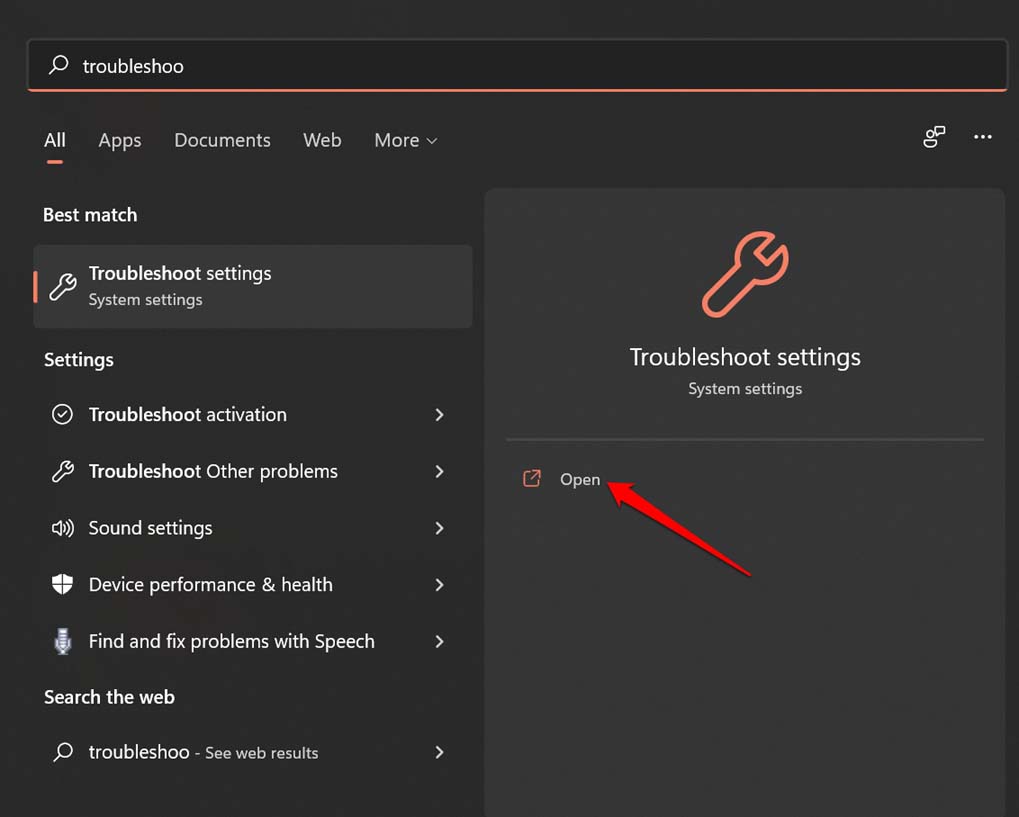
- Em seguida, digite Configurações de Solução de Problemas e clique em Abrir quando as opções apropriadas aparecerem nos resultados.
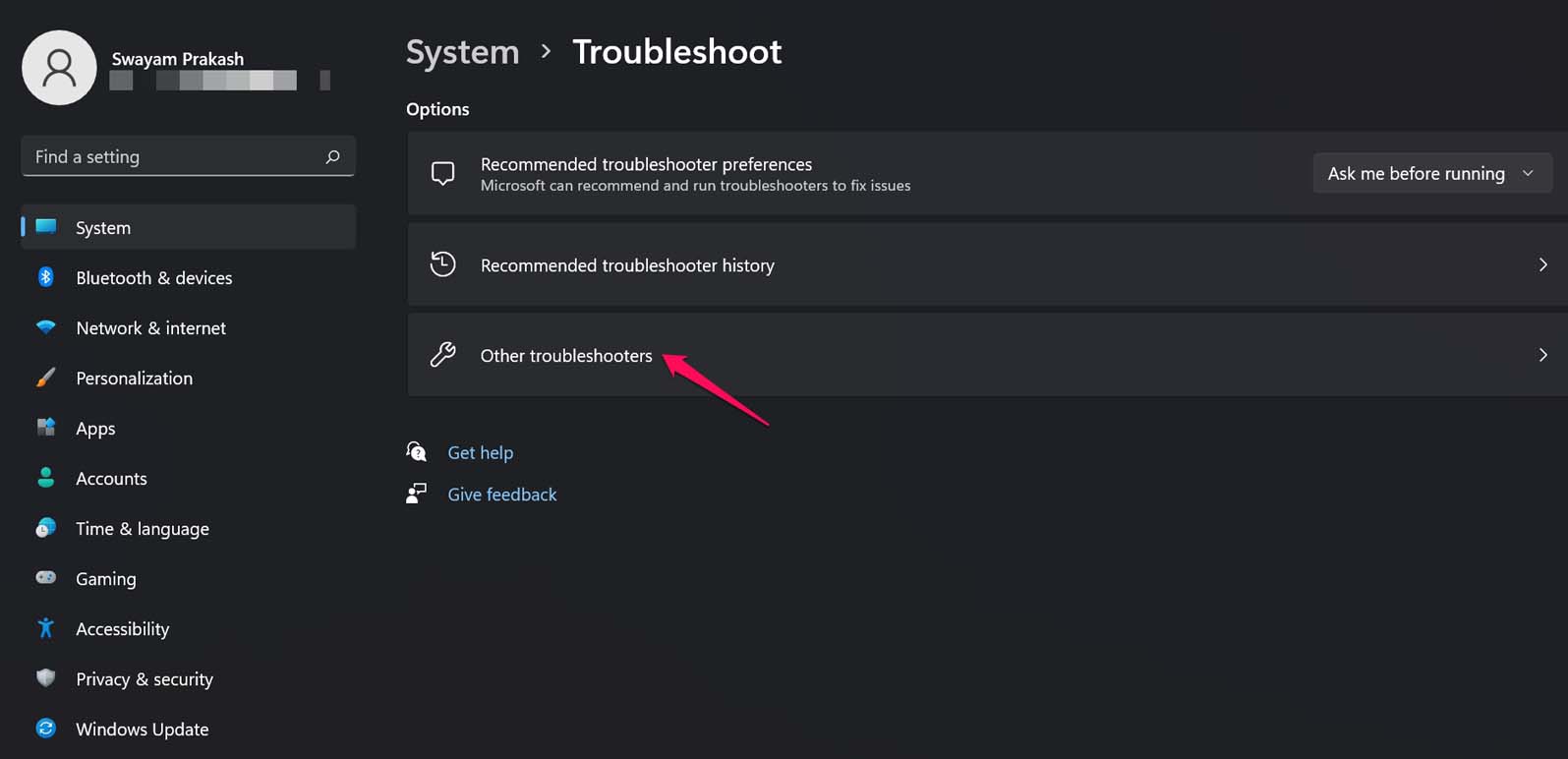
- Em seguida, clique em Outros Solucionadores de Problemas.
- Agora, clique no botão Executar ao lado da opção Conexões de Internet.
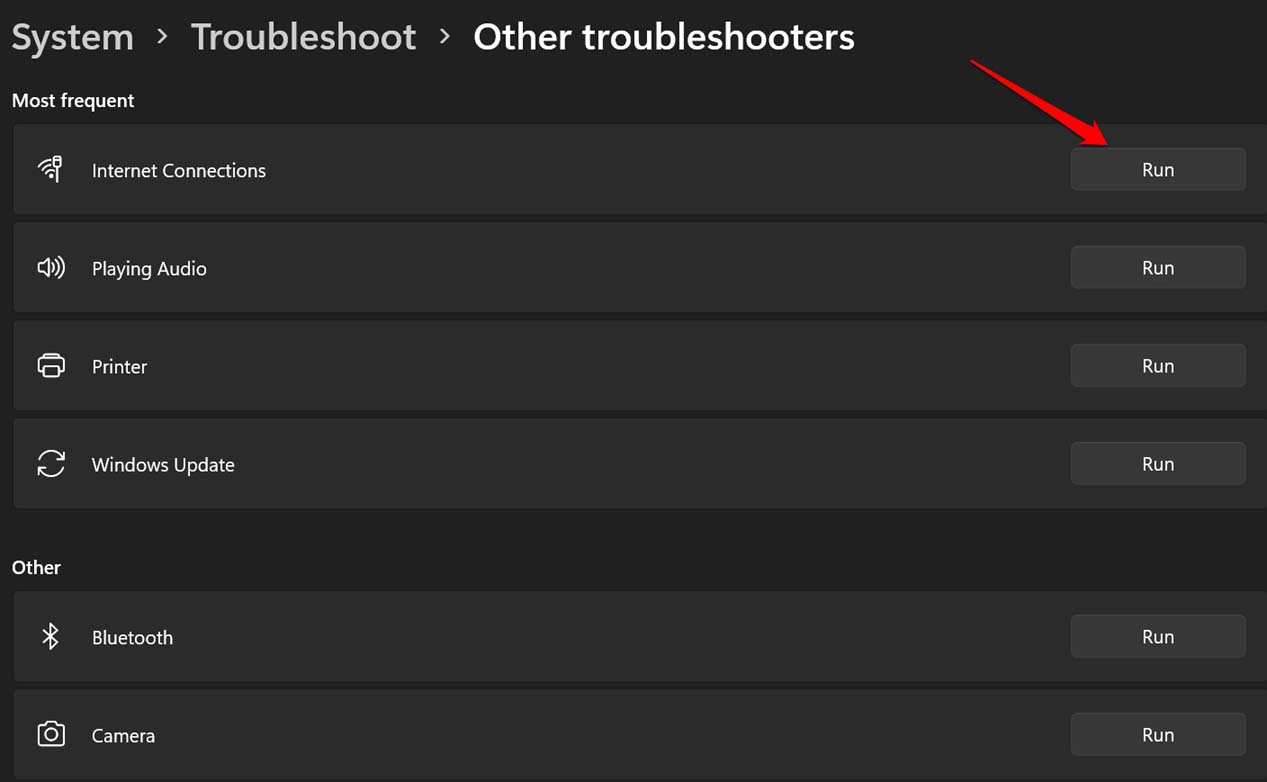
- Ele agora começará a procurar problemas técnicos e corrigi-los no seu computador.
Após realizar essa verificação de solução de problemas, veja se você consegue executar o Steam no seu PC.
7. Limpe o Cache do Aplicativo Steam no seu PC
Para remover dados indesejados presentes no cache do aplicativo do cliente Steam para Windows, aqui estão os passos que você deve seguir.
- Localize a pasta de Cache do Aplicativo no disco rígido onde o Steam está instalado no seu computador.
- Por padrão, o aplicativo Steam é instalado na unidade C: do PC.
- Dentro da unidade C:, navegue até a pasta Program Files(X86).
- Sob essa pasta, você deve navegar até a pasta Steam e acessá-la.
- Dentro dela, você deve ver uma oferta App Cache.
- Simplesmente selecione essa pasta de Cache do Aplicativo e exclua-a.
8. Desinstale e Reinstale o Aplicativo Steam para Windows 11
Finalmente, se todas as dicas acima não resolverem o problema com o Steam, então você pode desinstalar o cliente Steam para Windows e reinstalá-lo. Isso deve resolver todos os problemas com o aplicativo.
- Pressione o ícone de pesquisa na barra de tarefas do Windows.
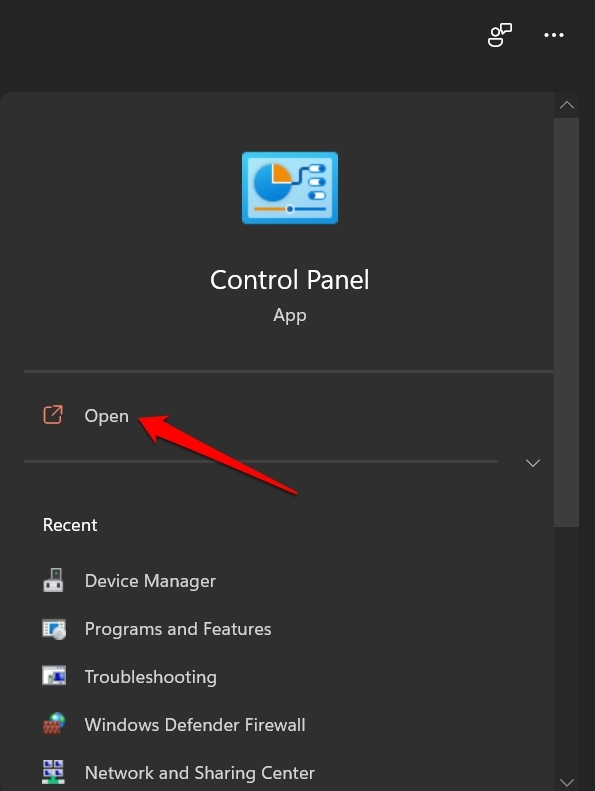
- Digite Painel de Controle e clique em Abrir quando os resultados aparecerem.
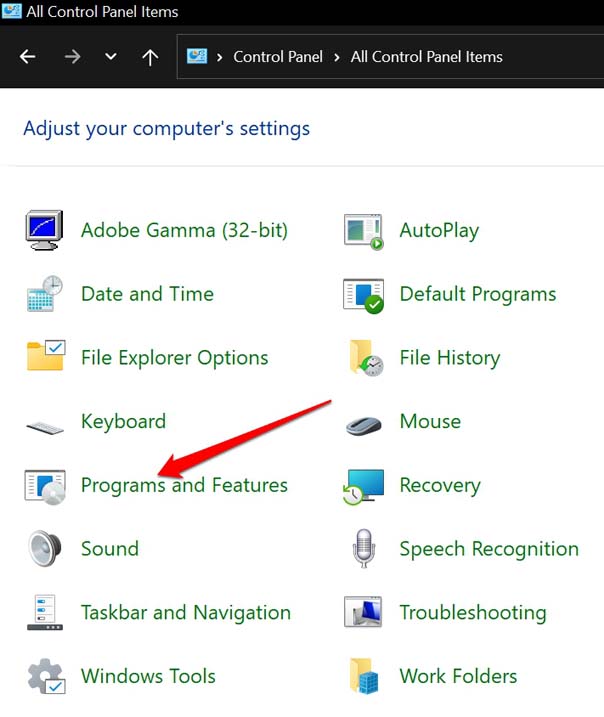
- Agora, no painel de controle, selecione Programas e Recursos.
- Navegue até Steam.
- Clique com o botão direito sobre ele e selecione Desinstalar.
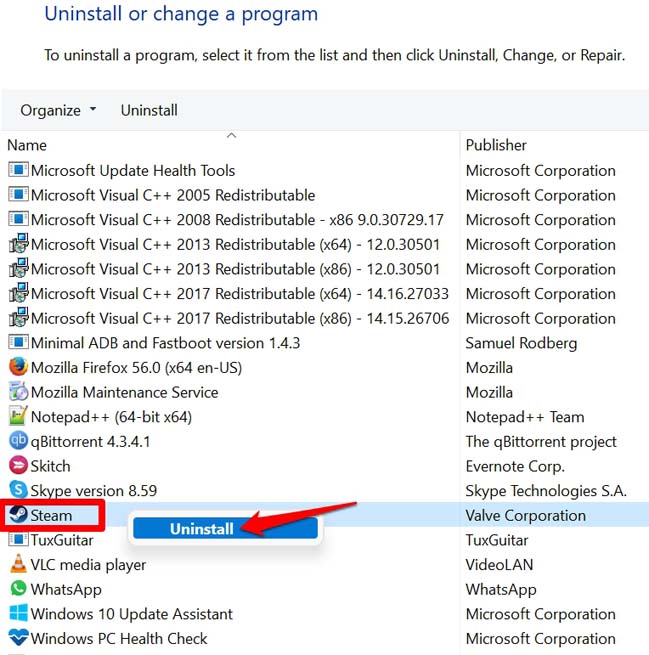
- Confirme o processo de desinstalação.
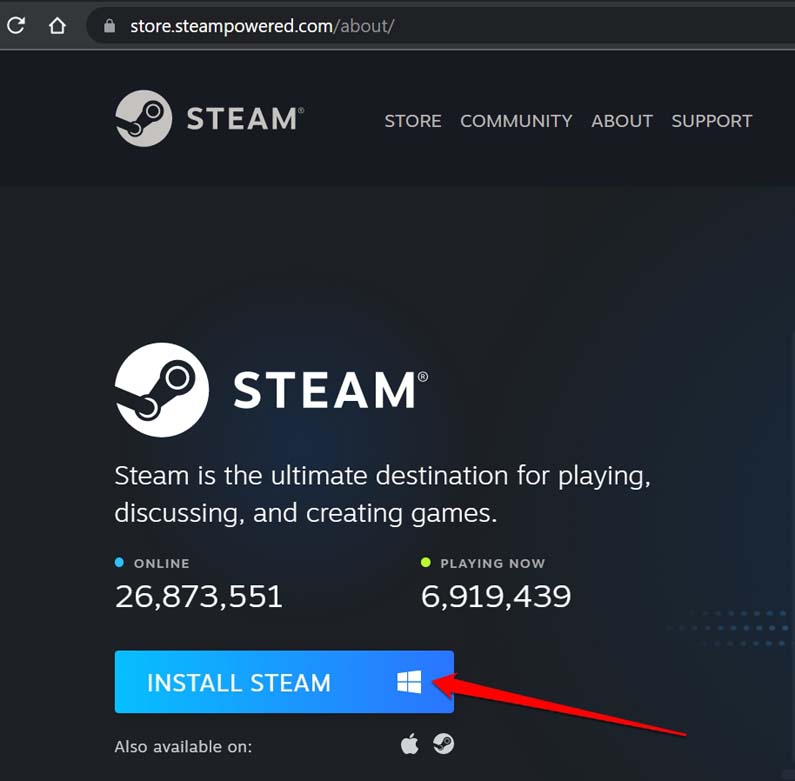
- Agora, visite o site oficial do Steam e baixe o aplicativo cliente Steam mais recente para Windows.
Então, essas são as várias dicas de solução de problemas que você pode seguir para corrigir o problema do Steam não abrindo no seu computador com Windows 11.
Se você tiver alguma opinião sobre Como Corrigir o Steam Não Funcionando no Windows 11?, sinta-se à vontade para deixar um comentário abaixo. Além disso, inscreva-se no nosso canal do YouTube DigitBin para tutoriais em vídeo. Cheers!
Receba novas postagens na sua caixa de entrada
Sem spam. Cancele a assinatura a qualquer momento.