Solução de Problemas · 4 min read · Dec 01, 2025
Como Corrigir Adesivos que Não Funcionam no App Mensagens do iPhone
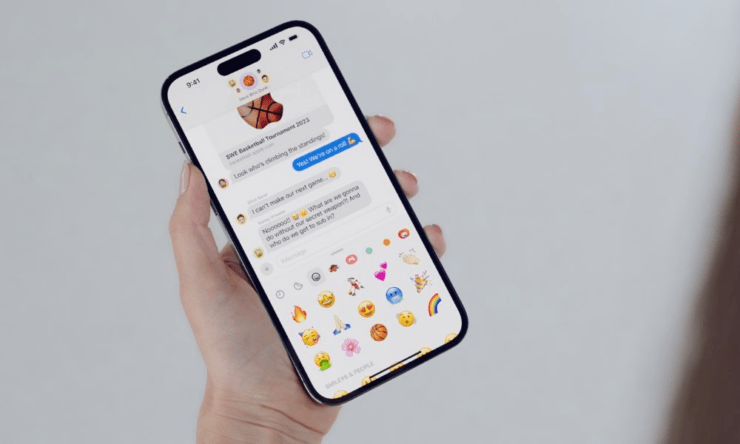
Adesivos no iPhone tornam as conversas mais animadas e engraçadas. Às vezes, no entanto, esses adesivos podem não funcionar no app Mensagens. Isso pode ser devido a um bug no app Mensagens ou na versão do iOS se você instalou uma versão beta do sistema operacional no iPhone.
Até mesmo o modo de baixo consumo ou modo de dados reduzidos ativado no iPhone limitará seus recursos. Devido a isso, você pode não conseguir criar ou enviar adesivos no app Mensagens. Bugs aleatórios podem frequentemente criar falhas em vários aplicativos do sistema e seus recursos. Este guia explicou algumas dicas de solução de problemas para ajudá-lo a corrigir o problema.
Principais Maneiras de Corrigir Adesivos que Não Funcionam no App Mensagens no iOS
Siga essas correções e torne suas conversas no app Mensagens interessantes com adesivos.
1. Force Fechar o App Mensagens e Reiniciar
Às vezes, uma correção simples, como forçar o fechamento do aplicativo afetado, pode corrigir instantaneamente seus bugs. Você pode tentar isso com o app Mensagens.
- Se você tem um iPhone com botão home, toque duas vezes para abrir os Apps Recentes.
- Usuários com um iPhone sem botão home podem deslizar para cima a partir da parte inferior da tela para abrir os Apps Recentes.
- Vá até o cartão do app Mensagens e deslize para cima. Isso forçará o fechamento do app Mensagens.
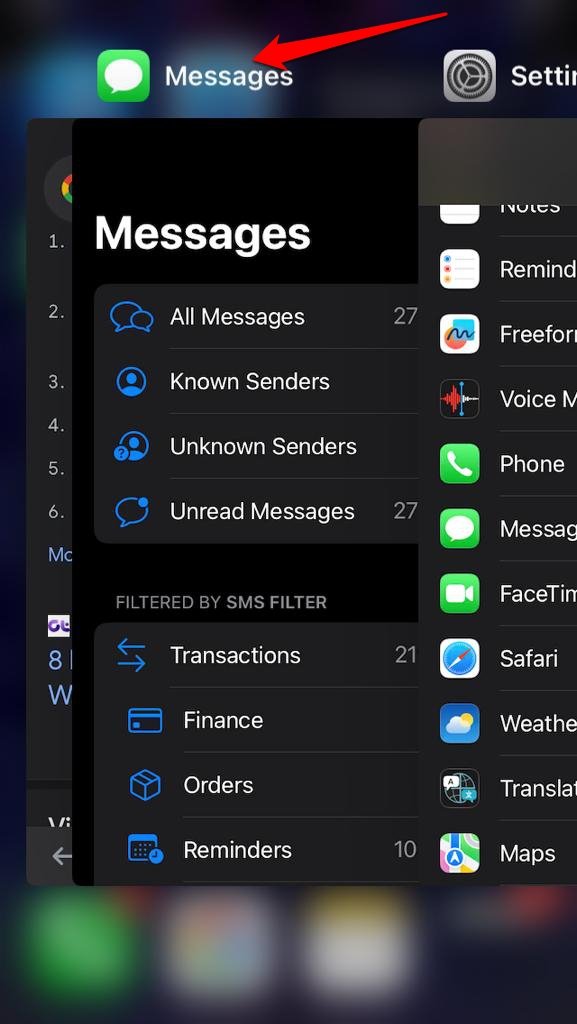
- Aguarde alguns segundos e inicie o app Mensagens a partir da loja de aplicativos.
- Tente acessar seus chats e enviar um adesivo na mensagem.
2. Desativar e Reativar o iMessage
Se um ou mais recursos do app Mensagens não estão respondendo, desative o iMessage e reative-o. Isso deve corrigir o problema com os adesivos ao vivo no iOS.
- Abra o app Configurações do iPhone.
- Vá para Mensagens e acesse as configurações.
- Role até iMessage e desative-o tocando no interruptor ao lado.
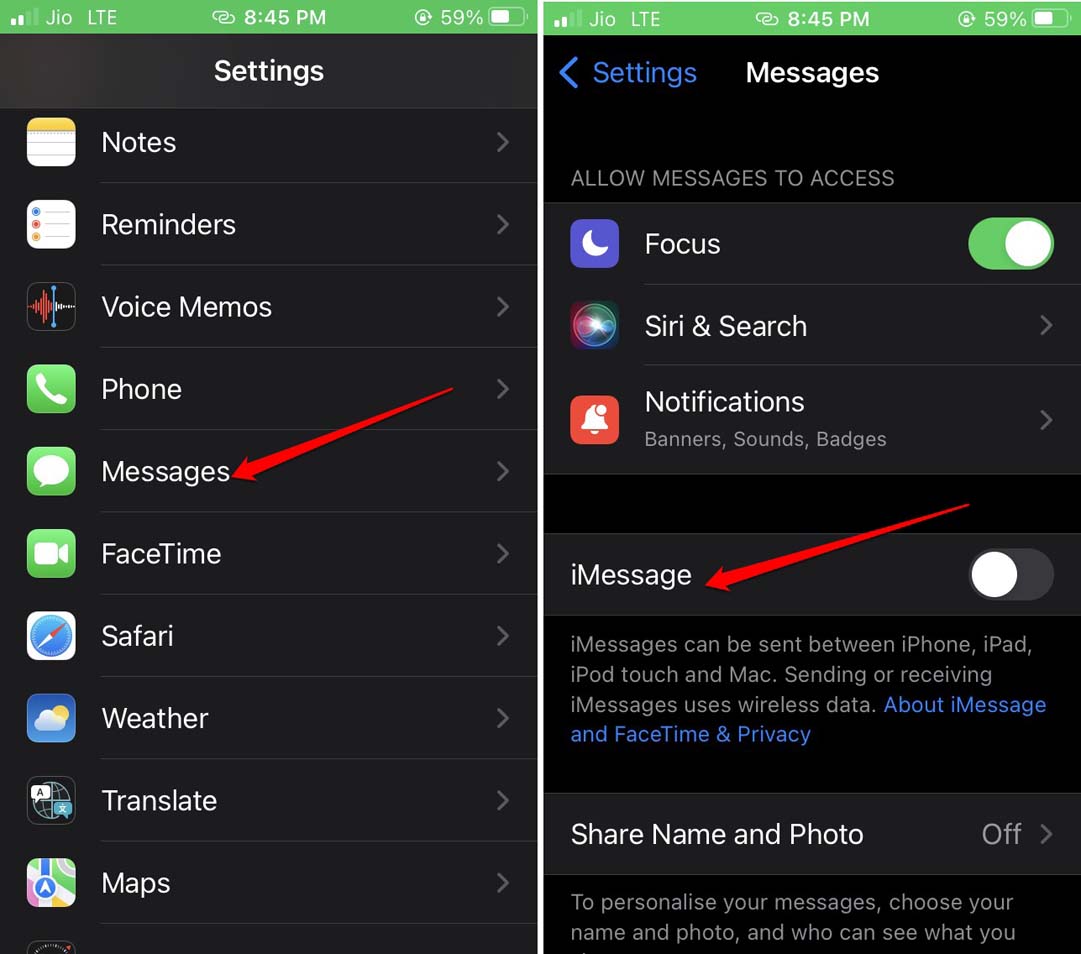
- Aguarde alguns segundos antes de reativar o iMessage seguindo os mesmos passos.
3. Criar e Reenviar o Adesivo
Pode ser um bug aleatório causando a falha nos adesivos do app Mensagens. Exclua o adesivo existente e crie um novo.
- Abra o app Mensagens.
- Acesse o chat onde você deseja usar um adesivo.
- Toque no ícone + ao lado do campo de texto.
- Selecione Adesivos.
- Pressione longamente o adesivo e toque em Excluir no menu.
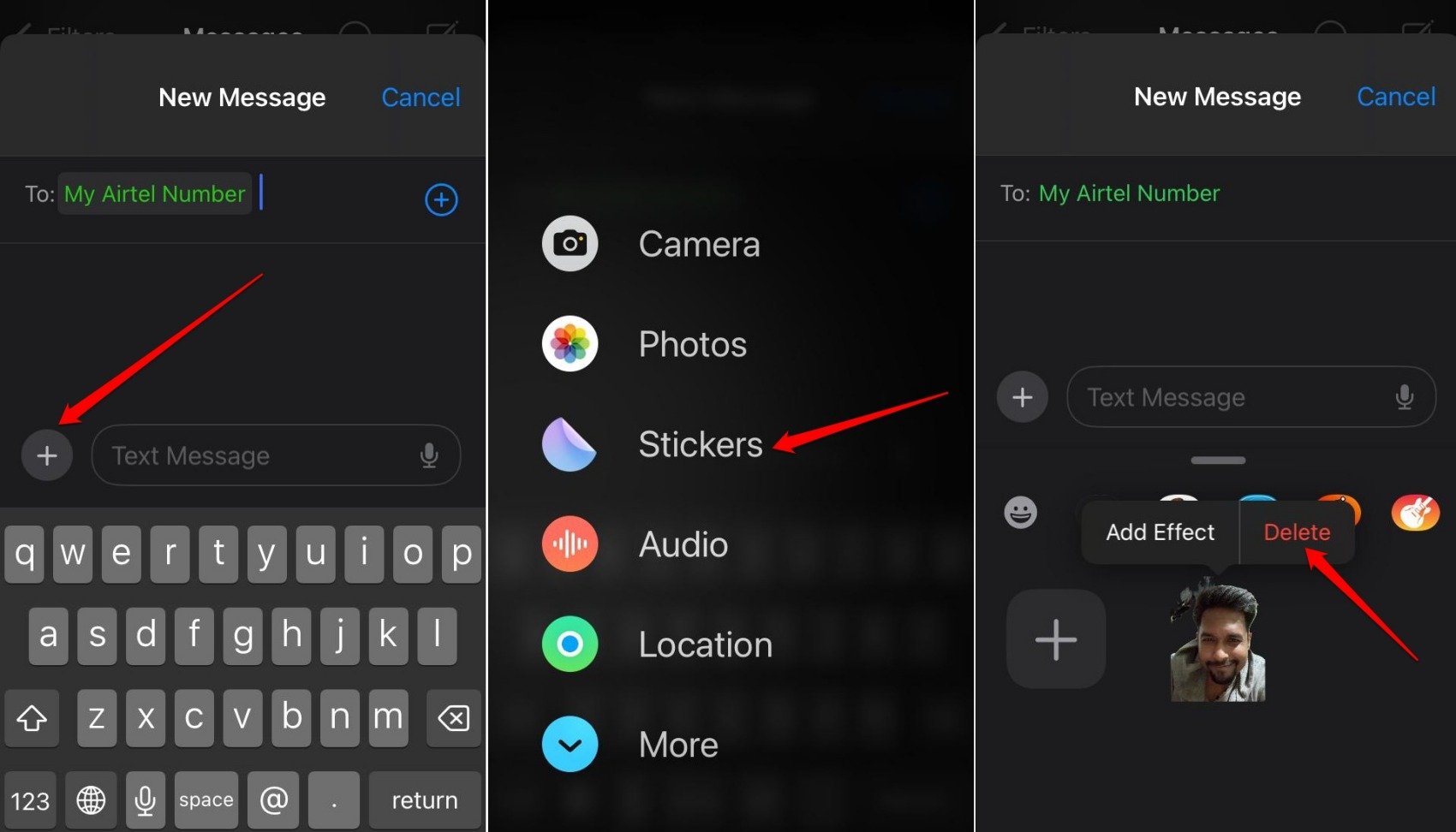
- Pressione o ícone + e crie um novo adesivo.
- Envie o adesivo no chat.
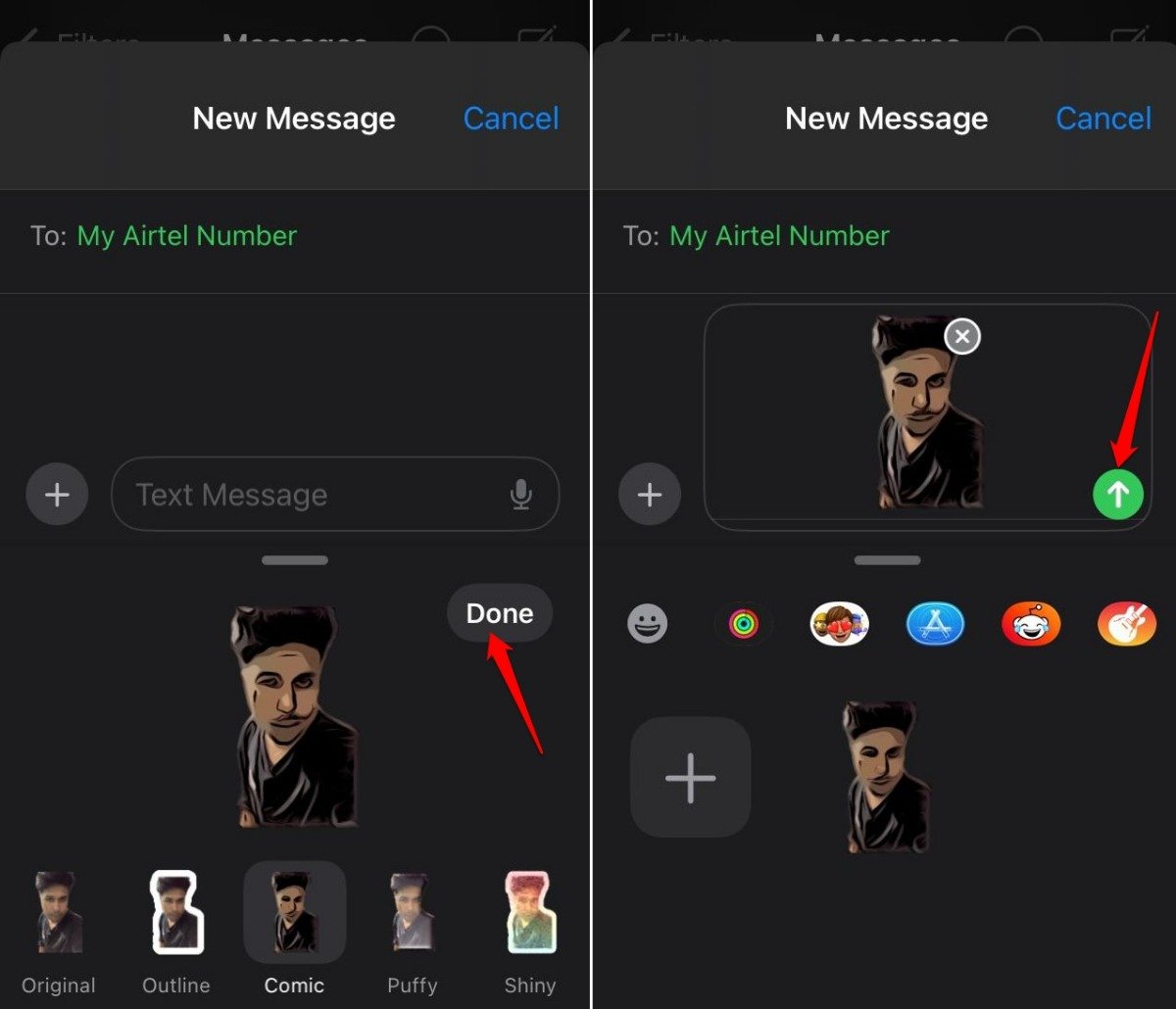
Se você não conseguir enviar o adesivo ou criá-lo novamente, siga as outras correções que mencionei.
4. Desativar o Modo de Baixo Consumo
Os usuários podem não perceber que o uso da bateria é restrito quando o modo de baixo consumo está ativo. Isso também afeta vários recursos dos aplicativos do iOS. Desative o modo de baixo consumo no seu iPhone para descartar o papel do modo de baixo consumo em impedi-lo de usar os adesivos.
- Vá para as Configurações do iPhone.
- Toque em Bateria.
- Pressione o interruptor ao lado de Modo de Baixo Consumo para desativá-lo.
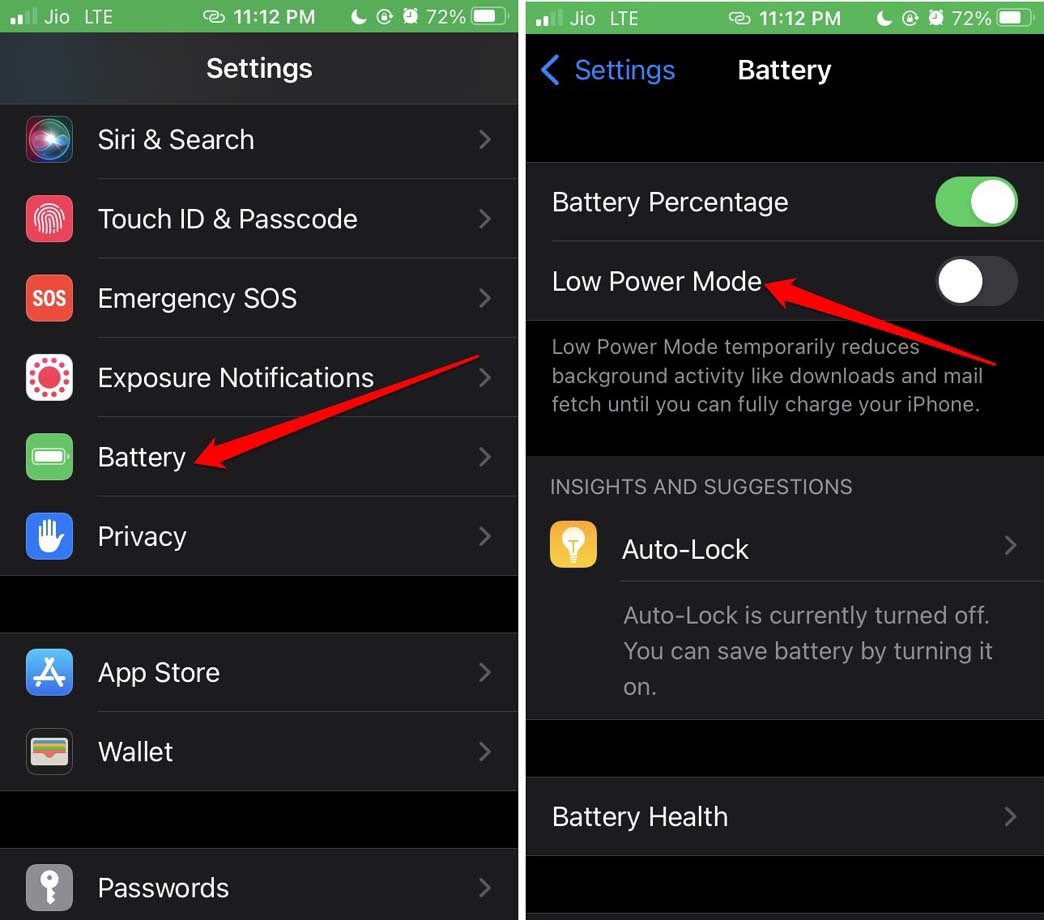
- Agora, mude para o app Mensagens e verifique se você pode enviar os adesivos.
5. Instalar Atualização do iOS
Se você usa versões beta do iOS, é mais provável que experimente bugs no sistema e nos aplicativos nele. A Apple continua lançando novas atualizações do iOS regularmente. Fique atento a essas atualizações e instale-as quando forem lançadas.
- Abra o app Configurações do iPhone.
- Vá para Geral > Atualização de Software.
- Se uma nova atualização do iOS estiver disponível, toque em Atualizar Agora. A instalação começará.
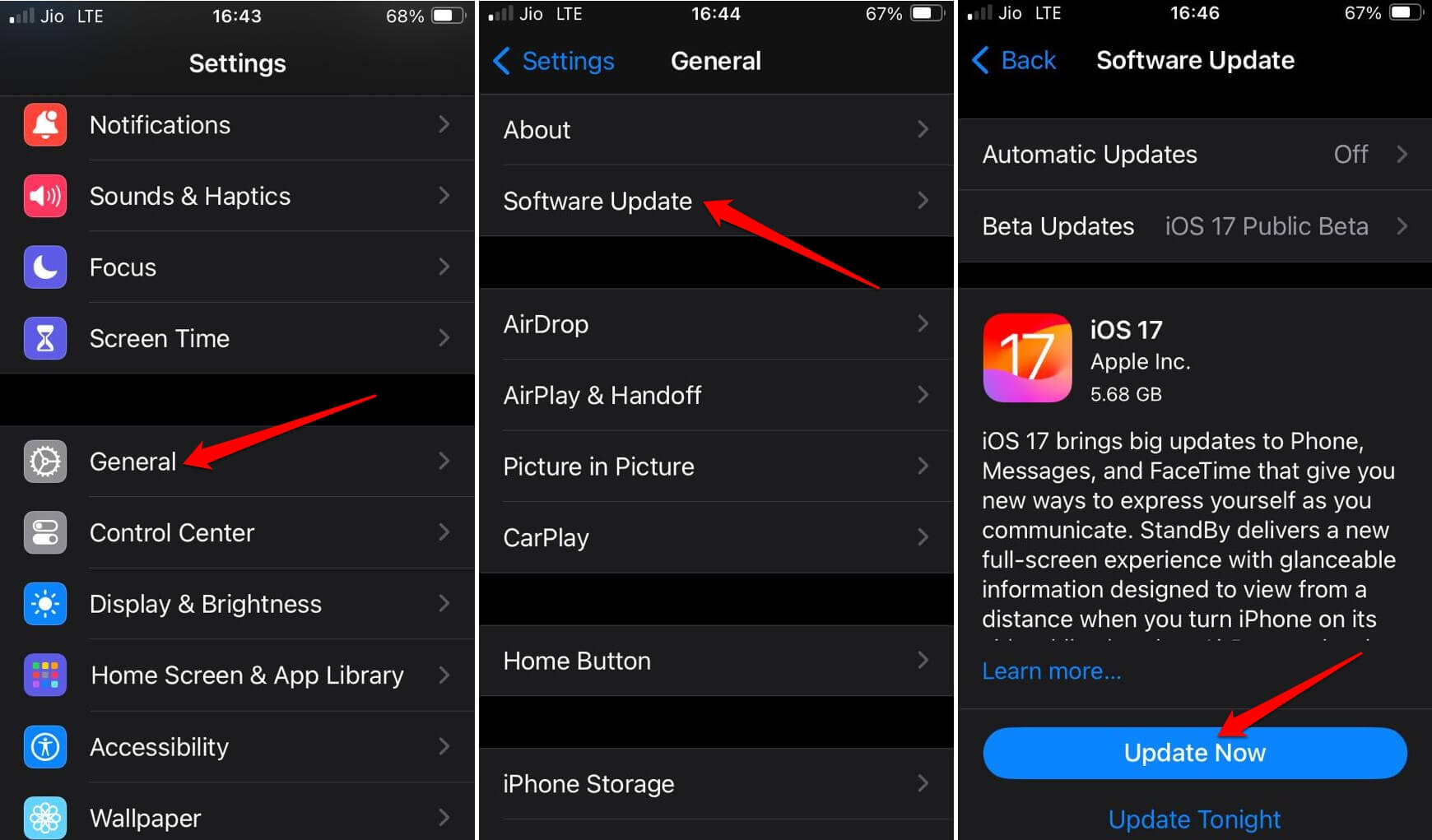
Após o iPhone reiniciar, abra o app Mensagens e acesse qualquer chat. Tente enviar um adesivo ao vivo nas conversas para verificar se o recurso está funcionando.
6. Desativar o Modo de Dados Reduzidos
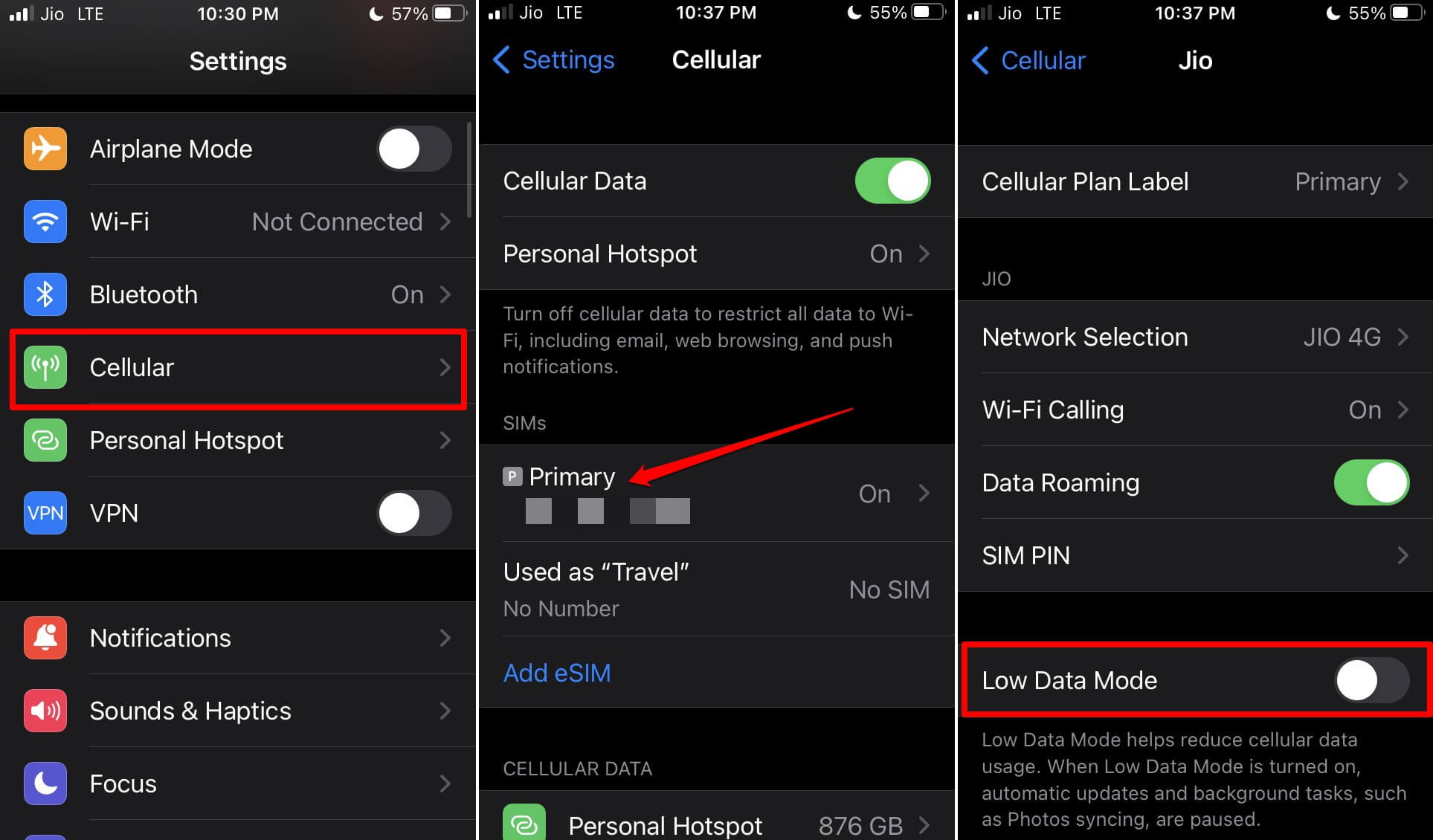
Quando uma limitação foi imposta ao uso de dados, isso restringe vários recursos dos aplicativos do iPhone. Para superar isso, desative o modo de dados reduzidos.
- Acesse as Configurações do seu iPhone.
- Vá para Celular > Número Principal.
- Role até Modo de Dados Reduzidos e desative o recurso tocando no interruptor.
7. Redefinir o iPhone
Redefinir o iPhone deve ser o último recurso caso outras dicas de solução de problemas falhem em tornar o recurso de adesivos funcional no app Mensagens. Uma redefinição de fábrica apagará todos os dados do seu iPhone. Portanto, faça backup dos seus dados importantes no iCloud ou no seu PC.
Para redefinir o iPhone,
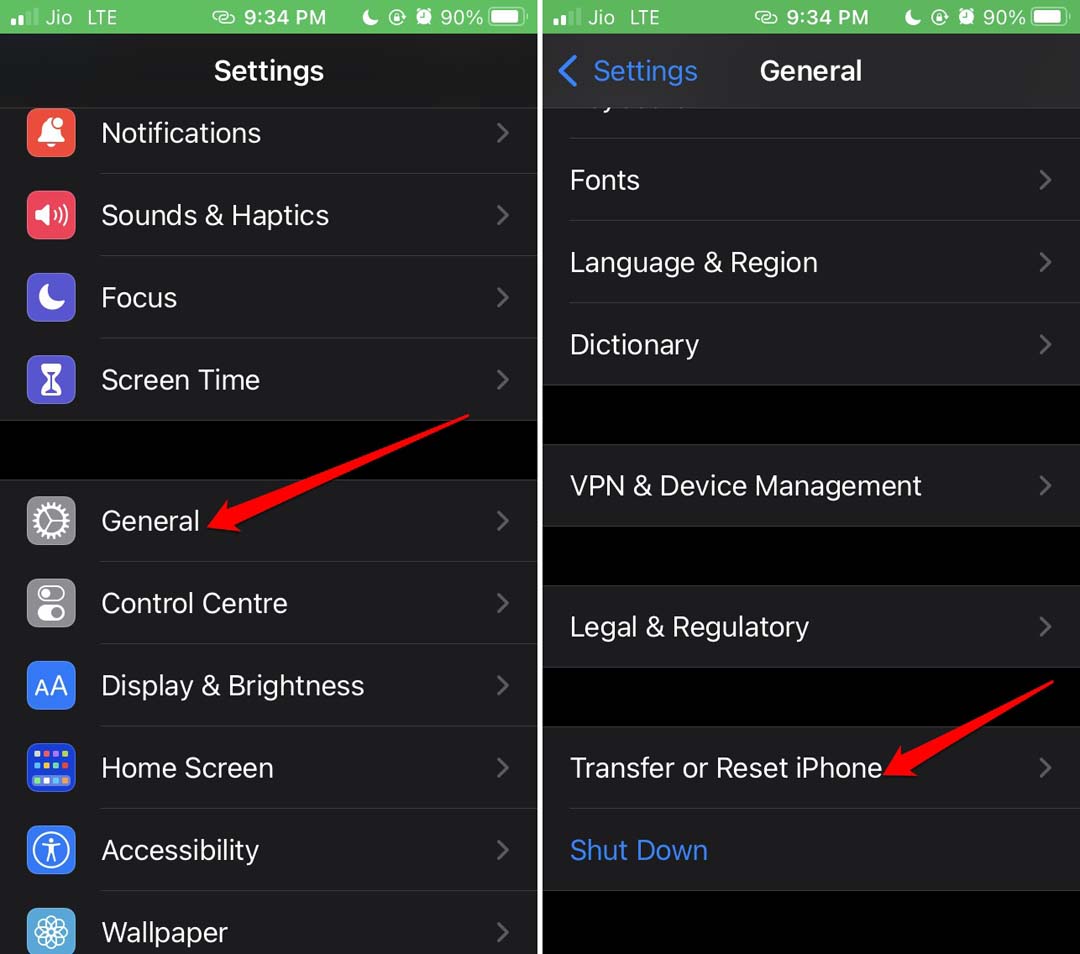
- Abra o app Configurações do iPhone.
- Vá para Geral.
- Role até Transferir ou Redefinir iPhone.
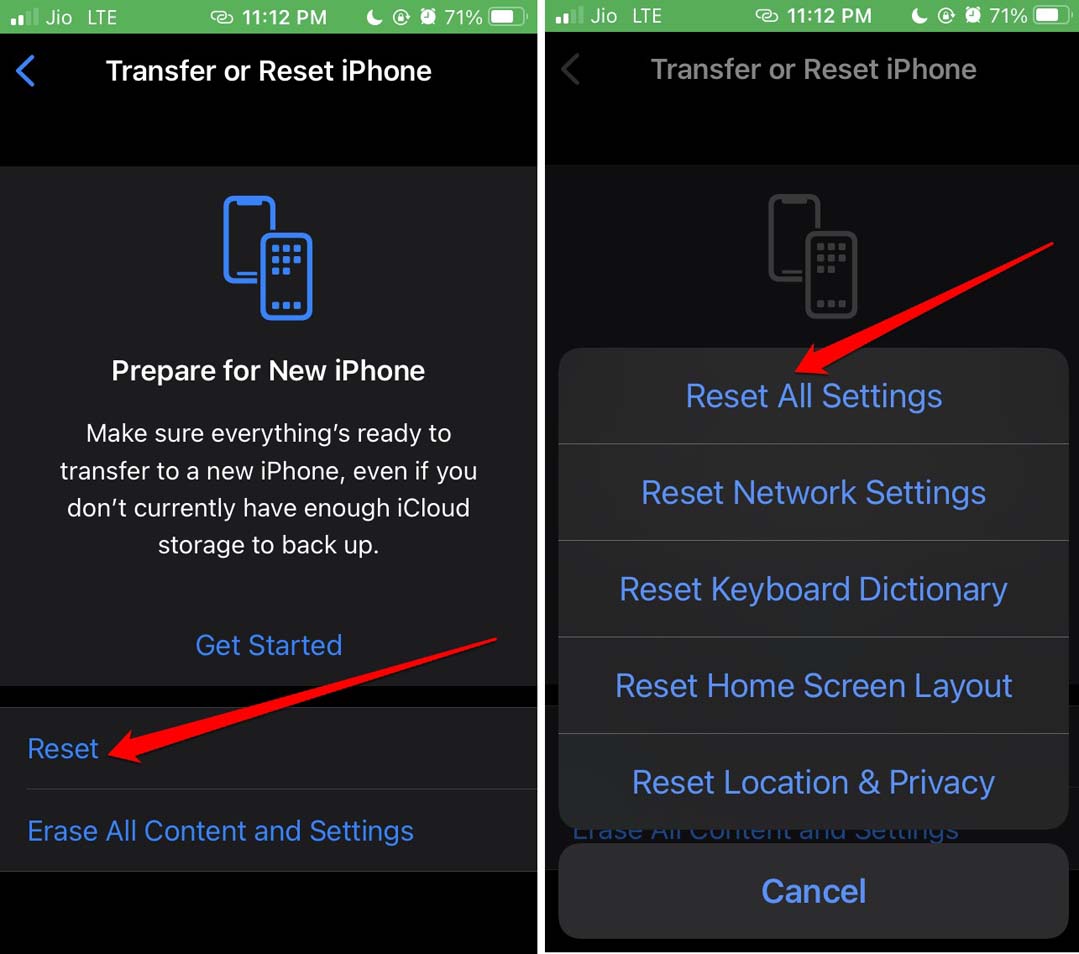
- Toque em Redefinir.
- Selecione Redefinir Todas as Configurações.
- Forneça o código de acesso do seu iPhone quando solicitado para confirmar a ação.
Conclusão
Supere esse período seco de mensagens com seus amigos e comece a usar o recurso de adesivos ao vivo agora disponível no iOS 17. Isso tornará a conversa mais animada e envolvente. Se os adesivos não estiverem funcionando no seu iPhone, siga as correções fornecidas neste guia e torne o recurso funcional novamente.
Se você tiver alguma opinião sobre Como Corrigir Adesivos que Não Funcionam no App Mensagens do iPhone, sinta-se à vontade para deixar um comentário abaixo. Além disso, inscreva-se no nosso canal do YouTube DigitBin para vídeos tutoriais. Saúde!
Receba novas postagens na sua caixa de entrada
Sem spam. Cancele a assinatura a qualquer momento.