Solução de Problemas · 5 min read · Dec 05, 2025
Como Corrigir o Sticky Notes Não Funcionando no Windows 11?

O aplicativo Sticky Notes não está abrindo no Windows 11? Então confira estas dicas de solução de problemas que podem ajudá-lo a resolver o problema. O aplicativo Sticky Notes permite que você crie notas para suas atividades diárias na vida agitada de hoje. Você pode usar essas notas curtas para acompanhar quaisquer eventos que você tenha que participar. Pode ser aquela aula extra, uma rápida reunião online ou uma ligação para seus pais. Em seus dispositivos, você pode compartilhar as notas, o que ajuda a não perder nenhum lembrete de evento.
Embora seja um aplicativo útil, muitos usuários estão enfrentando o problema em que o aplicativo não abre de jeito nenhum. O Sticky Notes pode não estar abrindo no Windows 11 devido a um bug na versão do Windows que você instalou. Além disso, problemas técnicos no aplicativo Microsoft Store ou no Sticky Notes podem ser uma razão para o aplicativo estar sem resposta. Talvez algum arquivo de sistema corrompido esteja fazendo com que o aplicativo não abra quando solicitado.
Melhores Dicas para Corrigir o Sticky Notes Não Abrindo no Windows 11
Vamos começar com os métodos de solução de problemas.
1. Atualizar o Windows
Comece atualizando o Windows 11 para uma versão mais recente. Com cada nova versão do Windows 11, a Microsoft tenta resolver os bugs, melhorar o desempenho do sistema operacional e otimizar todos os recursos do sistema. Para instalar uma atualização do Windows ou verificar se há uma,
- Pressione Windows + I para acessar as configurações.
- Em seguida, no painel à esquerda, clique em Windows Update.
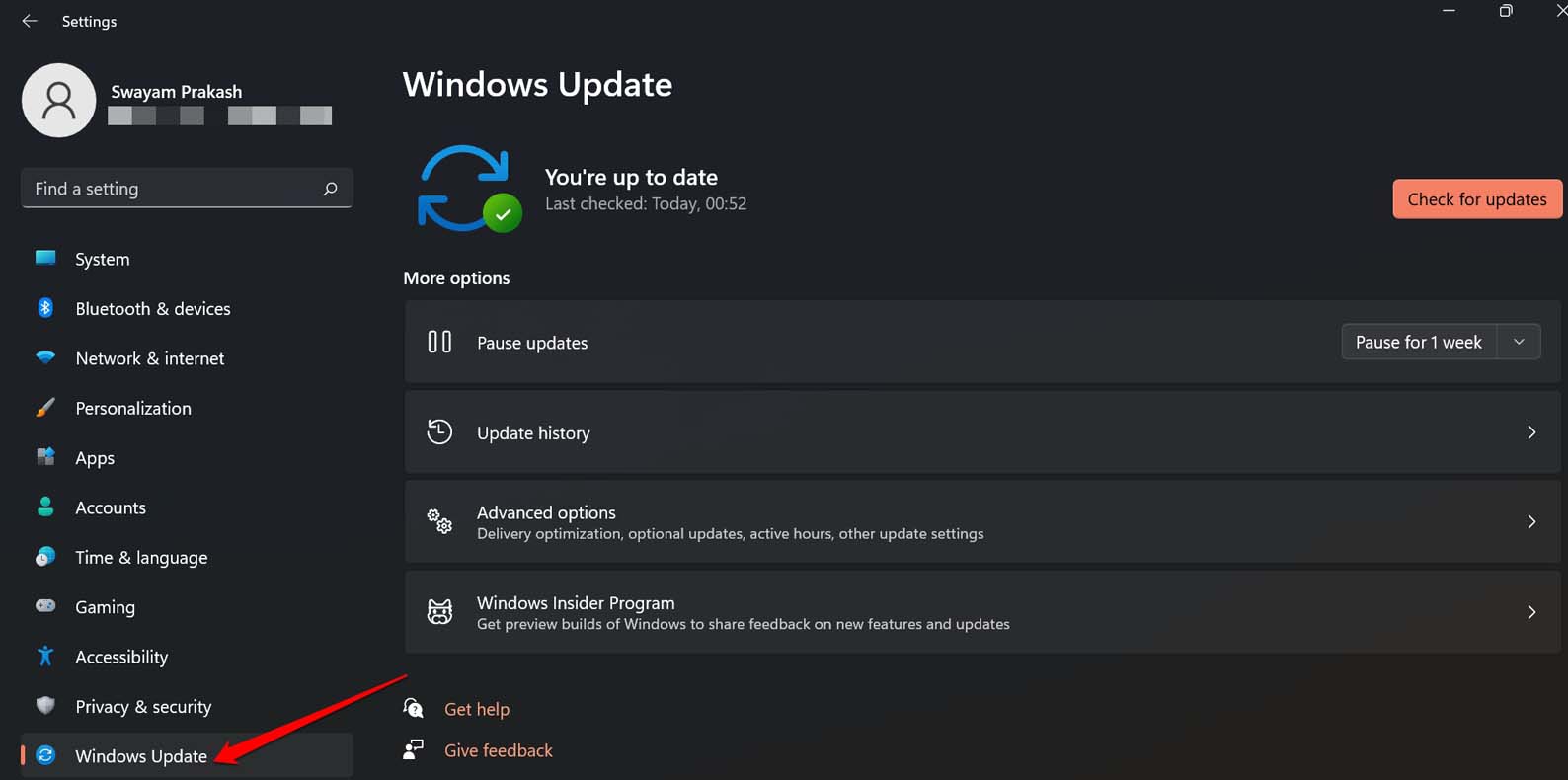
- Em seguida, clique em Verificar atualizações.
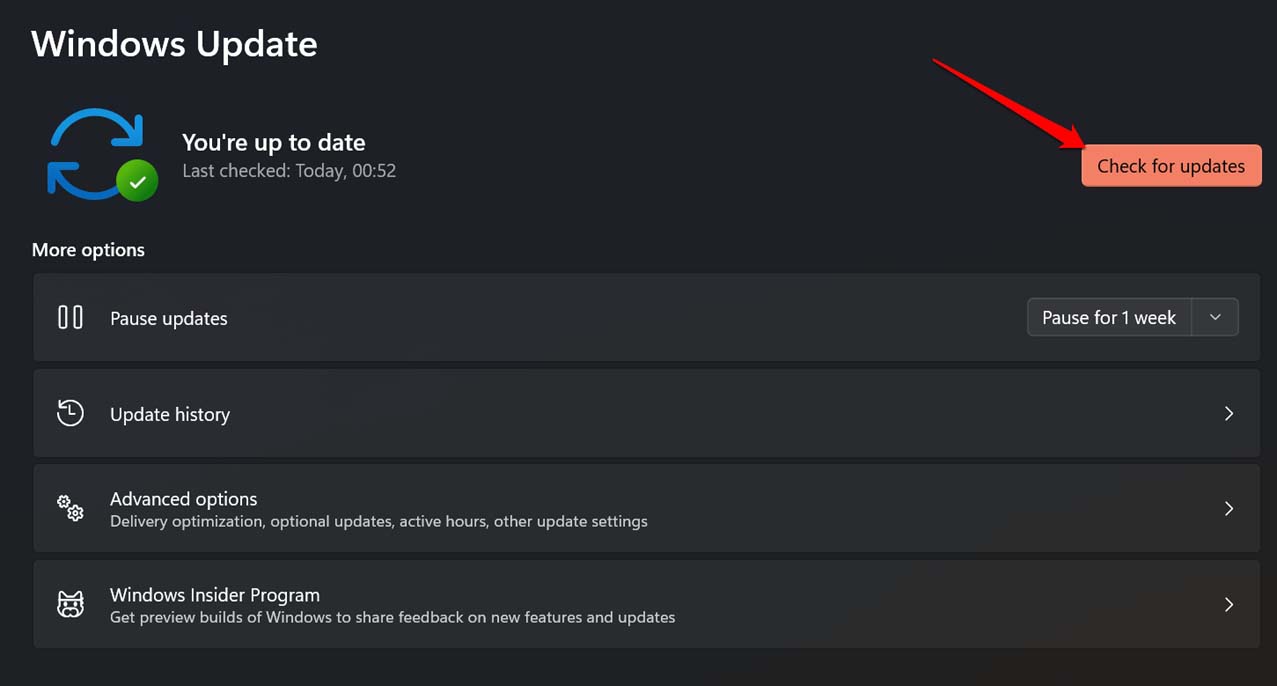
- Agora, o Windows começará a procurar atualizações disponíveis.
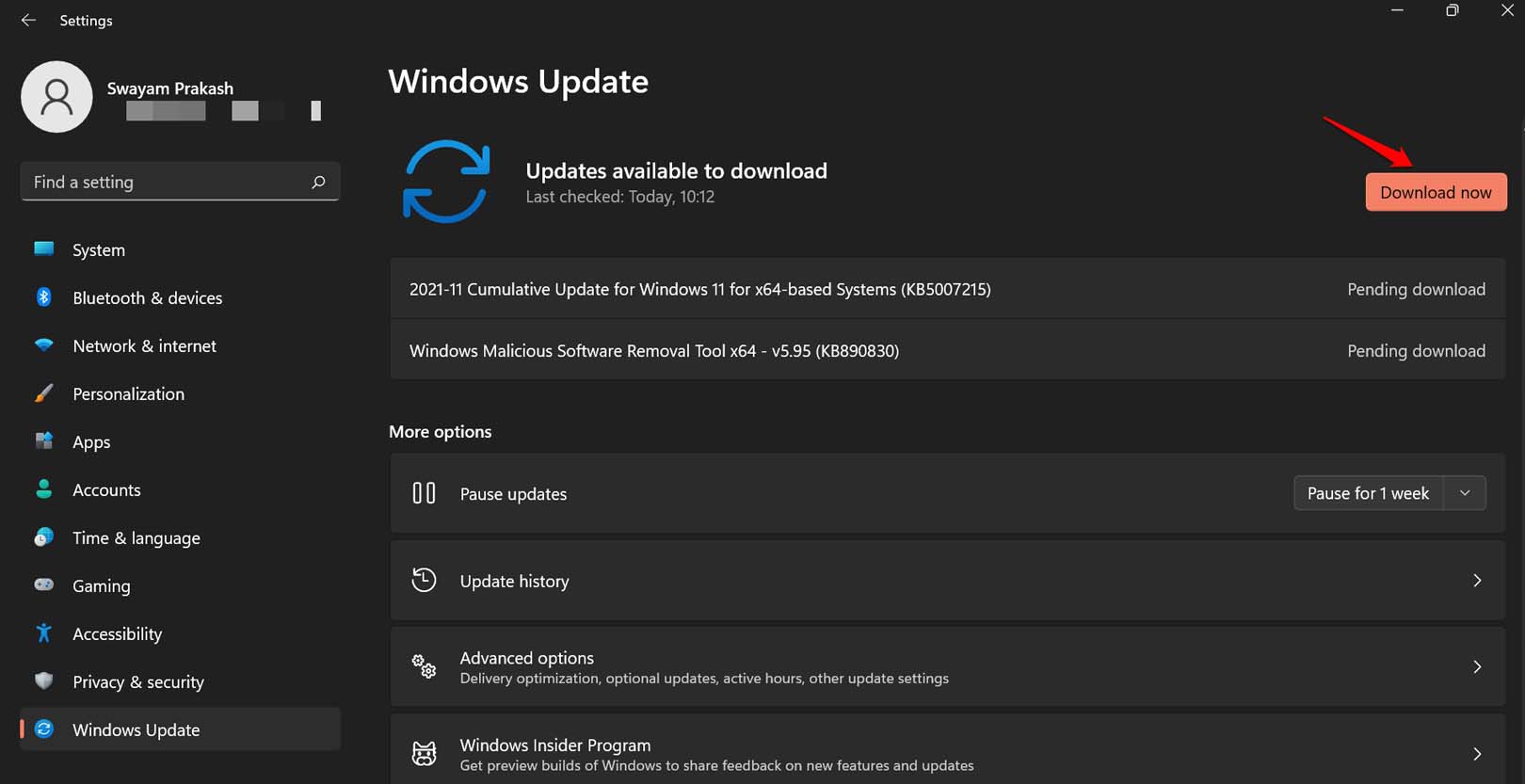
- Se uma nova versão do Windows 11 estiver disponível, clique em Baixar agora para iniciar o processo de instalação da atualização.
2. Executar o Solucionador de Problemas da Microsoft Store
Em seguida, você pode usar a ferramenta de solução de problemas do Windows para corrigir os bugs no aplicativo Sticky Notes. Normalmente, o aplicativo Sticky Notes está disponível na Microsoft Store. Portanto, você pode usar a ferramenta de solução de problemas dedicada para aplicativos da Windows Store para corrigir o problema com o Sticky Notes.
- Pressione a tecla do Windows.
- No console de pesquisa, digite Configurações de Solução de Problemas.
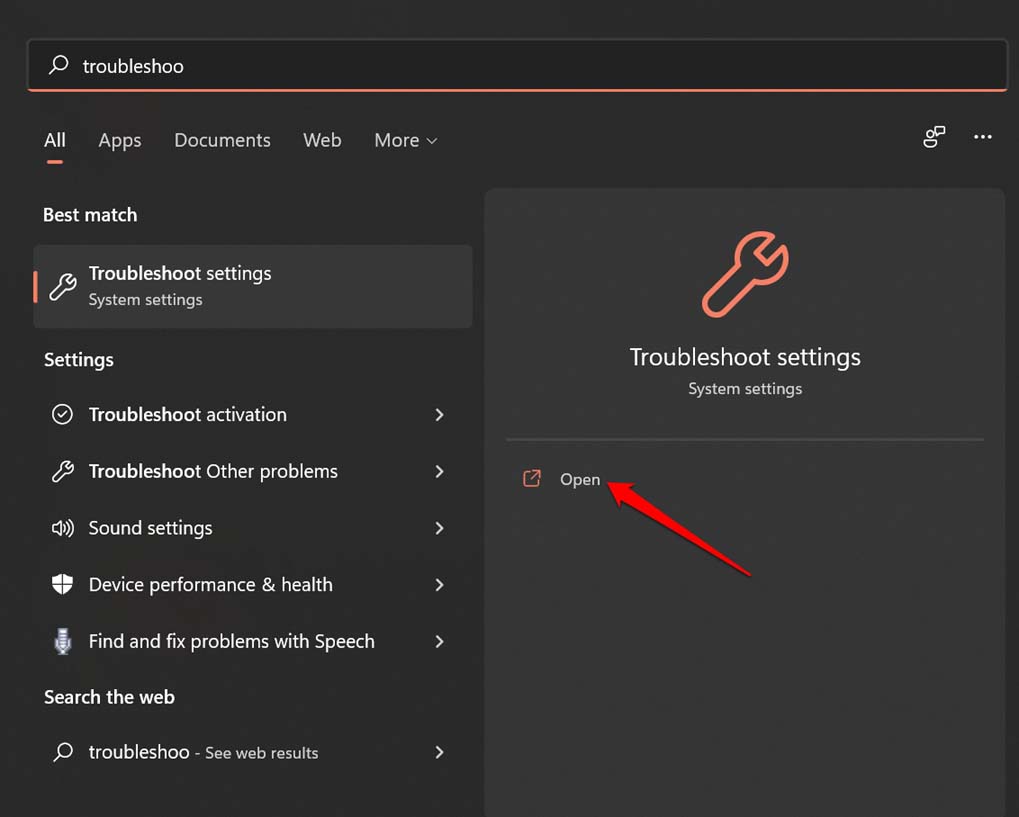
- Em seguida, clique em Outros Solucionadores de Problemas.
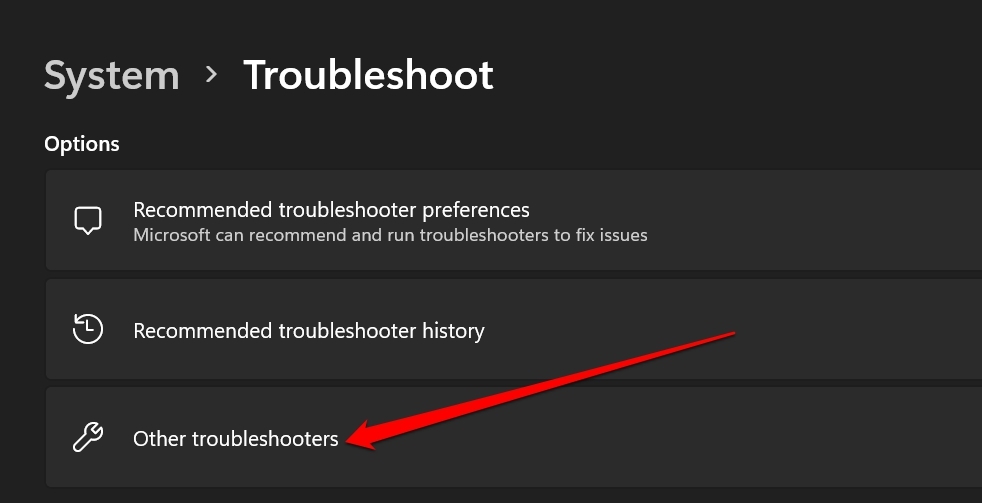
- Agora, navegue até Aplicativos da Windows Store e clique em Executar.
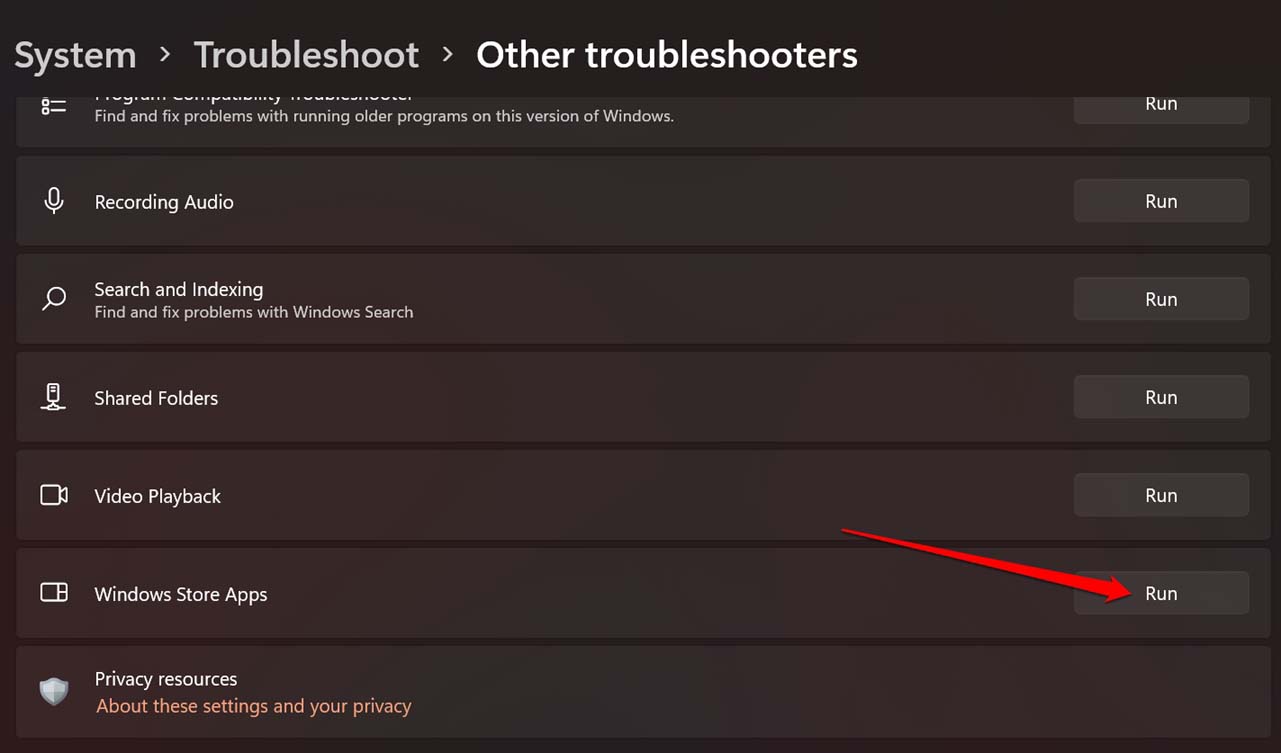
Siga as instruções na tela e comece a solucionar os aplicativos.
3. Re-registrar o Aplicativo Sticky Notes
Você pode re-registrar o aplicativo Sticky Notes se ele estiver apresentando falhas. Aqui está como você pode fazer isso.
- Inicie o Windows PowerShell e execute-o como Administrador.
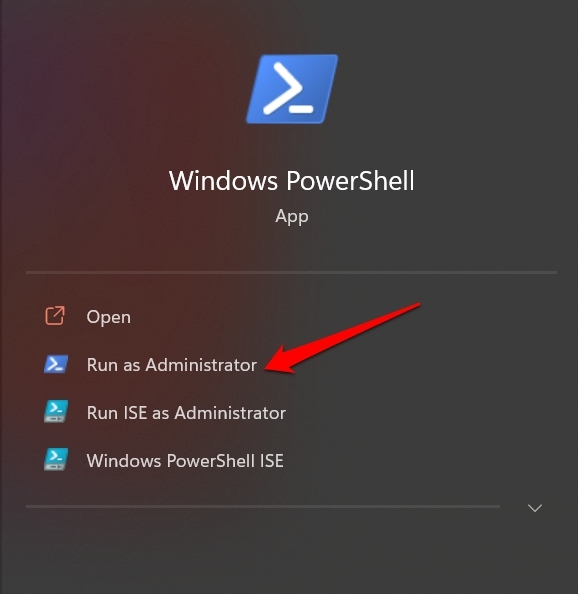
- Na tela de comando do PowerShell, insira o seguinte comando.
Get-AppXPackage -AllUsers -Name Microsoft.MicrosoftStickyNotes | Foreach {Add-AppxPackage -DisableDevelopmentMode -Register "$($_.InstallLocation)\AppXManifest.xml" -Verbose}
- Pressione enter.
- Após os passos acima, inicie o aplicativo Sticky Notes. Se ainda não estiver abrindo, verifique as outras dicas de solução de problemas.
4. Redefinir o Cache da Microsoft Store
O cache armazena os dados do aplicativo para aqueles aplicativos que os usuários acessam com frequência; isso é feito para iniciar os aplicativos rapidamente. Com o tempo, esses dados dentro do cache podem ficar corrompidos. Portanto, você pode redefinir o cache, o que atualizará seu conteúdo. Para fazer isso para a Microsoft Store, siga os passos abaixo.
- Abra o prompt de comando. [com direitos de administrador]
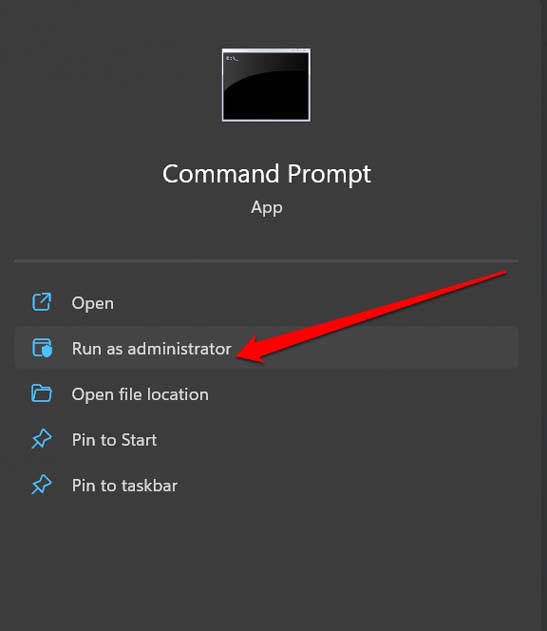
- Em seguida, digite o comando
wsreset.exe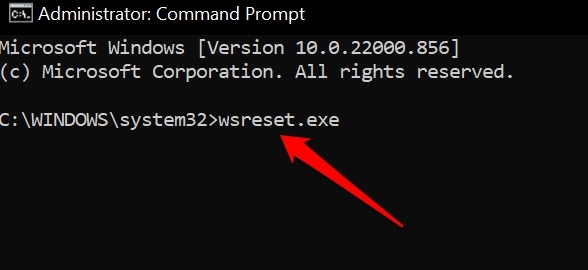
- Pressione enter.
- Uma vez que a atualização do cache esteja concluída, inicie o Sticky Notes, que deve funcionar agora.
5. Atualizar o Aplicativo Sticky Notes na Microsoft Store
Verifique se o aplicativo Sticky Notes pode ser atualizado na Microsoft Store. Em vez de usar uma versão desatualizada do aplicativo, você pode atualizar para a versão mais recente disponível.
- Inicie o aplicativo Microsoft Store.
- Em seguida, clique em Biblioteca.
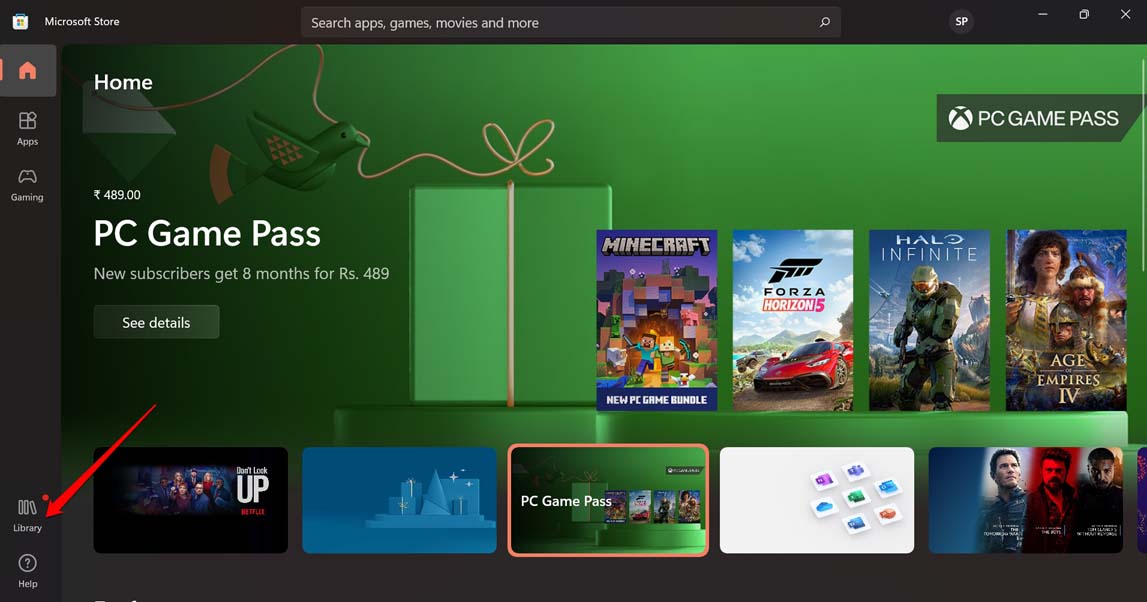
- Agora, verifique se há uma atualização disponível para Sticky Notes.
- Para iniciar a atualização, clique no botão Atualizar.
6. Redefinir o Aplicativo
Redefinir o aplicativo Sticky Notes removerá todos os dados anteriores do aplicativo. É uma maneira eficaz de corrigir quaisquer problemas com o aplicativo.
- Abra as configurações do Windows pressionando Windows + I.
- Agora, clique em Aplicativos no painel à esquerda.
- Em seguida, clique em Aplicativos e Recursos.
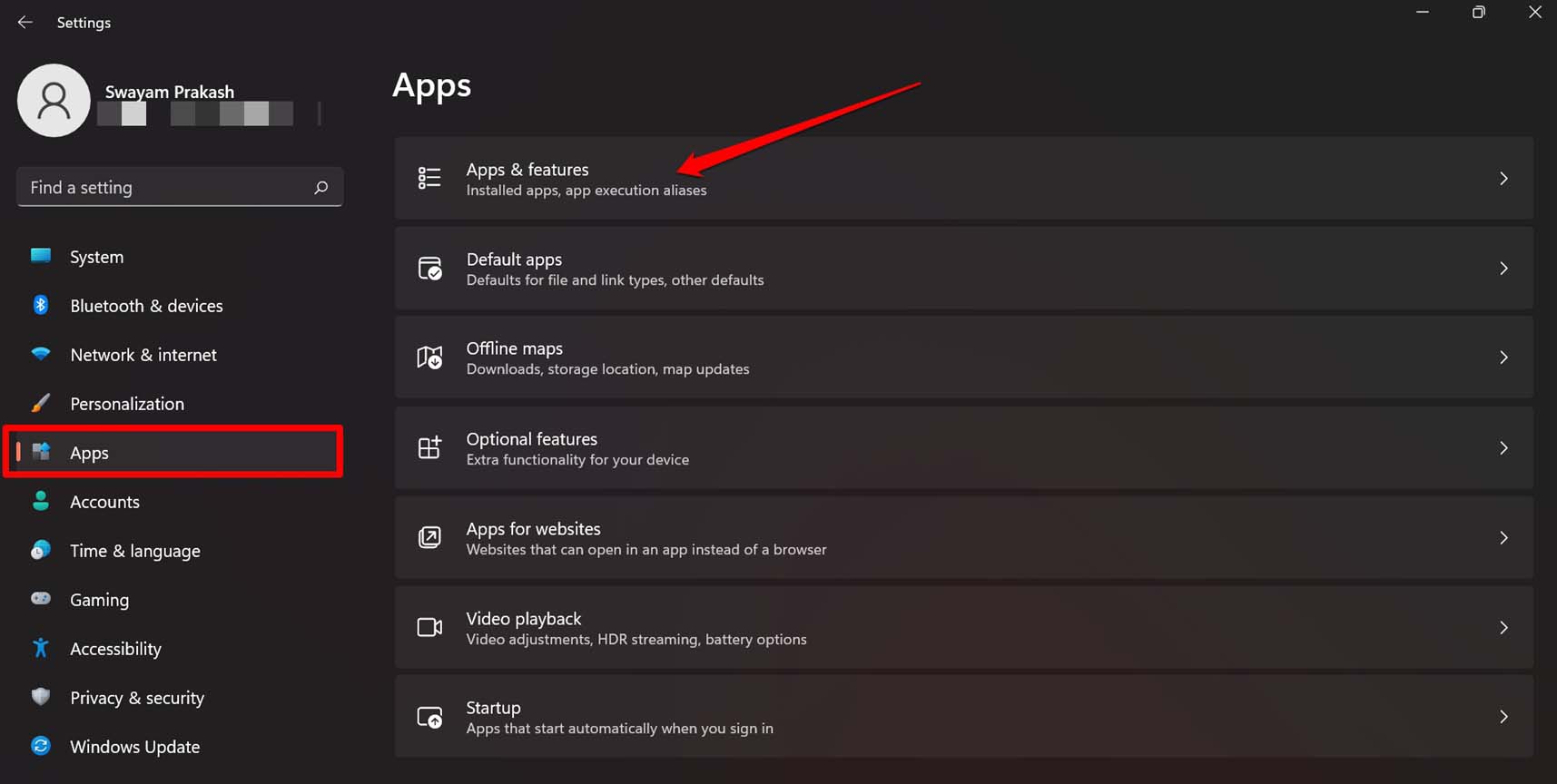
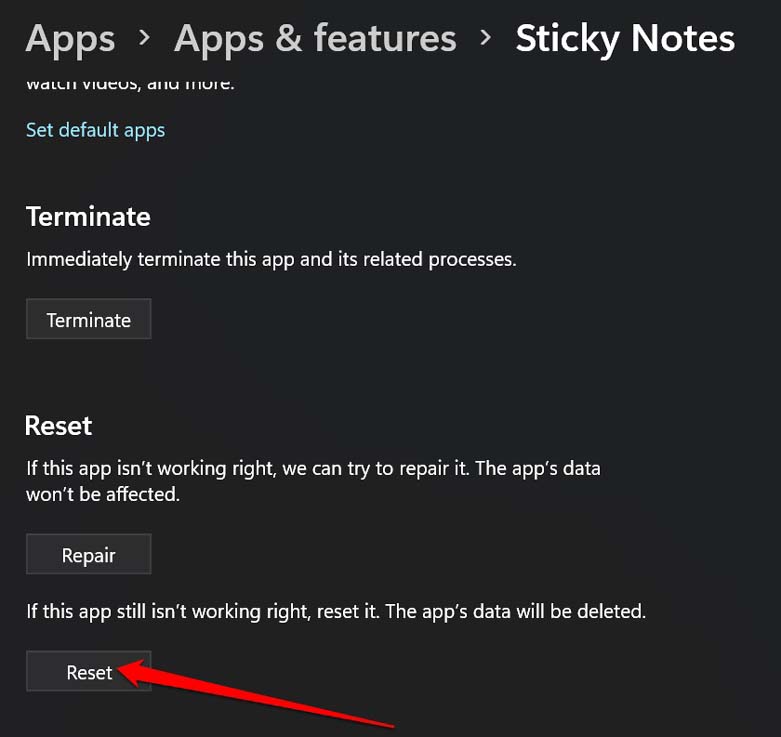
- Role até Sticky Notes e clique no botão de 3 pontos no final direito da tela.
- Clique em Opções Avançadas.
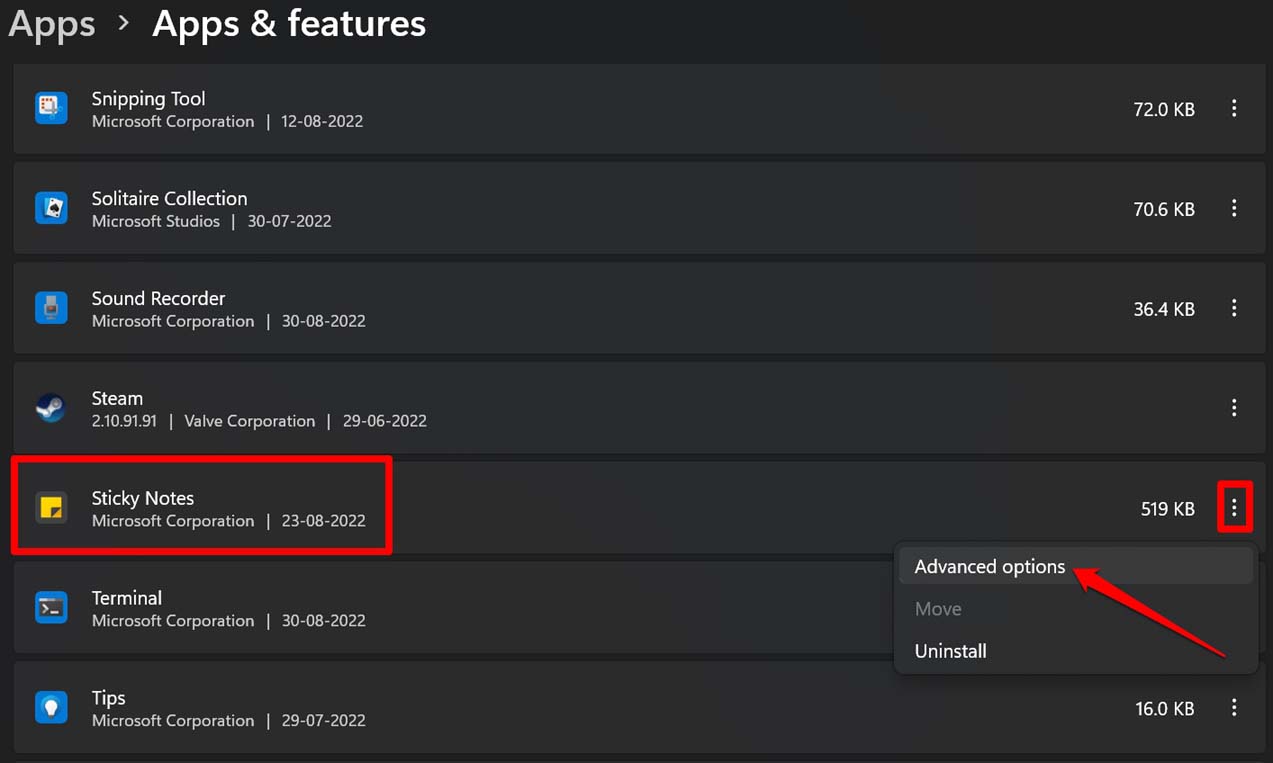
- Na próxima tela, role até o botão Redefinir e clique nele.
7. Desativar o Recurso Insights do Sticky Notes
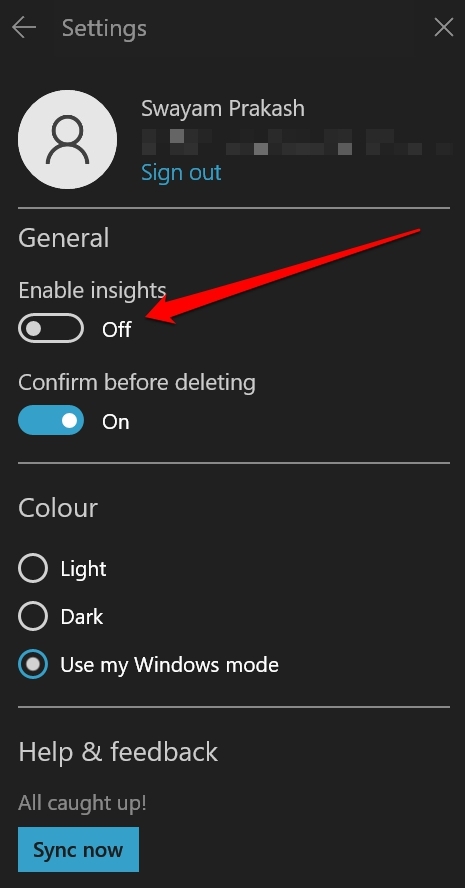
Para alguns usuários, desativar o recurso Insights dentro do aplicativo Sticky Notes os ajudou a corrigir o problema com o aplicativo sem resposta. O Insights é um recurso útil que faz com que a Cortana leia a entrada que você fornece ao conteúdo de uma nota. Ele também oferece várias ações que você pode realizar nessa nota específica. Embora pareça útil, o aplicativo está ficando sem resposta para alguns usuários que têm o recurso ativado.
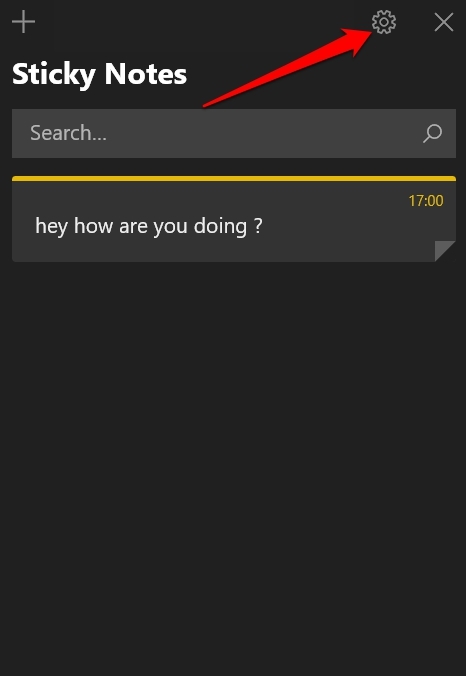
- Inicie o aplicativo Sticky Notes através do console de pesquisa do Windows.
- Clique no ícone de engrenagem no Sticky Notes, que o levará às configurações.
- Desative o recurso Ativar Insights clicando no interruptor ao lado dele.
Conclusão
Embora o Sticky Notes seja um aplicativo valioso da Microsoft, sua falta de resposta bem na hora em que você precisa dele aumenta sua má experiência com o Windows. Para evitar o transtorno e anotar suas ideias de forma suave, você precisa corrigir o aplicativo Sticky Notes. Siga as dicas do guia e comece a correção.
Se você tiver alguma opinião sobre Como Corrigir o Sticky Notes Não Funcionando no Windows 11?, sinta-se à vontade para deixar um comentário abaixo. Além disso, inscreva-se em nosso canal do YouTube DigitBin para vídeos tutoriais. Cheers!
Receba novas postagens na sua caixa de entrada
Sem spam. Cancele a assinatura a qualquer momento.