Erro Windows · 5 min read · Sep 13, 2025
Como Corrigir o Erro STOP 0x0000004F no PC com Windows?
Existem milhões de máquinas Windows com tecnologia Microsoft sofrendo de múltiplos erros e o erro STOP 0x0000004F é um deles. Os leitores podem corrigir a maioria dos problemas no PC com Windows 10, e vamos nos esforçar para resolver os erros usando soluções oficiais. Sim, você não precisa de assistência de ferramentas de terceiros para se livrar disso e aproveitar ao máximo a edição mais recente do Windows.
O que é o erro STOP 0x0000004F?
O código de erro “ STOP 0x0000004F ” foi causado por uma combinação de falhas de hardware e software. Você pode considerar componentes superaquecidos como exemplo, onde a GPU superaquecida atinge 99° e então a GPU se desliga para evitar que o chip queime. O desligamento do componente impedirá que o Windows use a GPU, o que resultará na Tela Azul da Morte (BSOD).
Vamos olhar para vários cenários que podem ajudá-lo a identificar o problema na máquina.
- Memória do sistema insuficiente
- Componente superaquecido
- Fonte de alimentação abrupta
- Configurações de BIOS incompatíveis
- Configurações de registro corrompidas
- Drivers de sistema obsoletos
- Drivers de sistema incompatíveis
A lista continua, mas você entendeu a ideia por trás do erro STOP 0x0000004F. Não ignore o aviso, pois isso pode salvar a máquina de danos permanentes, como componentes queimados.
Como Corrigir o Código de Erro 0x0000004F?
Aqui estão algumas soluções para corrigir o código de erro STOP 0x0000004F no Windows 10
Desligar o PC com Windows
Crashes aleatórios no PC com Windows são um cenário comum e já aconteceu conosco várias vezes no passado. Você precisa desligar a máquina para encerrar a sessão, o que irá despejar os arquivos temporários. Claro, é importante dar à máquina dez minutos de tempo de descanso para dissipar o calor excessivo no CPU, RAM e outros componentes principais.
Verifique a Temperatura da Máquina
Milhões de máquinas Windows não têm a pasta térmica trocada de tempos em tempos e sofrem com poeira, corrosão, ácaros e outros insetos vivendo no gabinete.
Baixe e instale o HWMonitor.
HWMonitor é um programa para Windows que permite aos usuários monitorar a temperatura.
Você pode baixar a versão portátil (formato ZIP) que não requer instalação, e está disponível em 32 bits e 64 bits.
Você pode aprender sobre a temperatura da Placa-Mãe, CPU, GPU, HDD e SSD. O freeware fornece informações precisas sobre a temperatura dos componentes da máquina. Você deve limpar a máquina e ter uma nova pasta térmica em seu lugar para manter a temperatura média.
Verifique o Sistema Operacional Windows em Busca de Arquivos Corrompidos
Uma máquina com Windows 10 de uma semana tinha arquivos de sistema corrompidos, e não temos ideia de como isso aconteceu na época. É importante ficar de olho na saúde do sistema operacional, pois isso pode levar a uma queda de desempenho e erros “STOP 0x0000004F”.
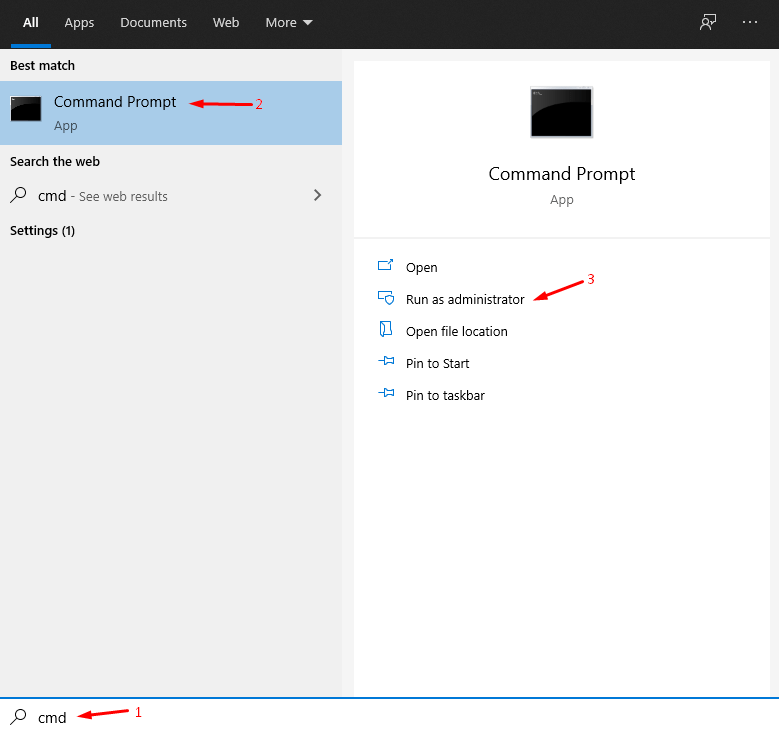
Passo 1: Pressione Tecla do Windows + S e procure por Prompt de Comando ou CMD para abrir como administrador.
Passo 2: Feche todos os programas em segundo plano e não trabalhe enquanto o processo estiver em andamento.
Passo 3: Digite “ sfc /scannow ” e pressione enter para iniciar o processo.
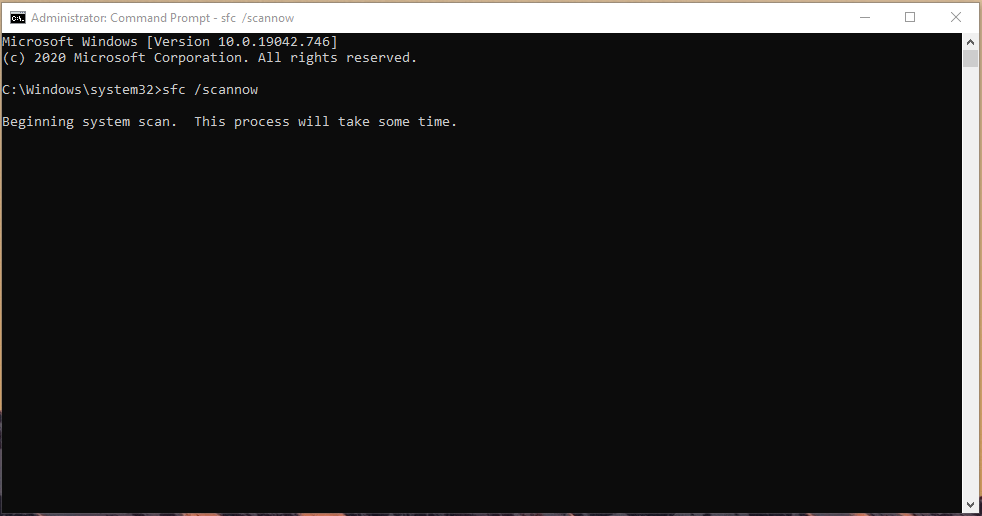
Passo 4: Deixe a máquina escanear o HDD/SSD em busca de arquivos de sistema Windows corrompidos.
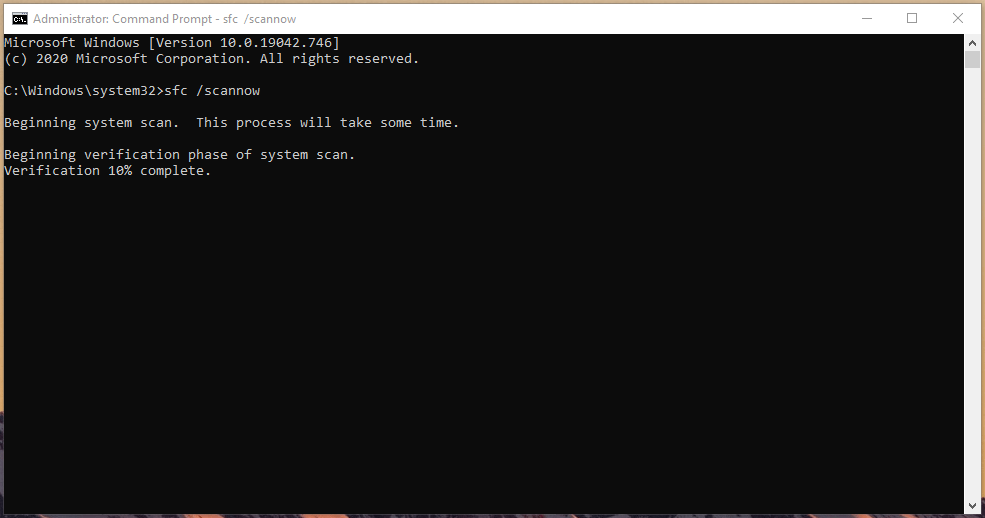
Passo 5: O scanner embutido encontrará os arquivos de sistema corrompidos e os corrigirá automaticamente.
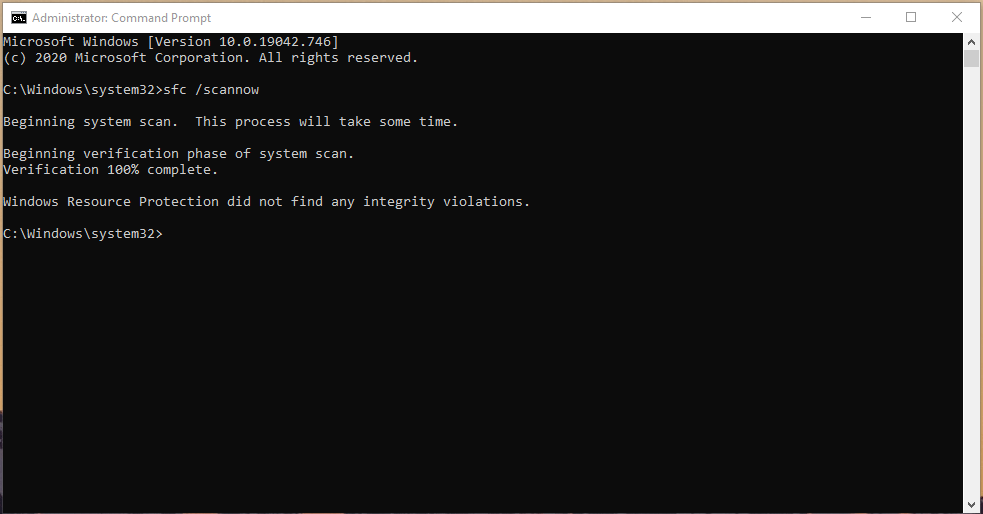
Caso você tenha arquivos de sistema corrompidos que não podem ser reparados, então você deve considerar uma nova instalação do Windows 10. Sabemos que não é um processo fácil, mas vale a pena o tempo, pois isso corrigirá o erro “STOP 0x0000004F”.
Verifique o Disco Rígido em Busca de Setores Defeituosos
Todos os discos rígidos mecânicos têm partes móveis, e é comum que um HDD desenvolva setores defeituosos. O Windows irá procurar setores defeituosos no disco e recuperar o número de arquivos dele, garantindo que sua máquina funcione suavemente pelo maior tempo possível.
Passo 1: Pressione Tecla do Windows + S juntas e então abra CMD ou Prompt de Comando como administrador.
Passo 2: Digite “ chkdsk c: /r ” no CMD e pressione enter para iniciar o processo.
Nota: O C: é a localização da partição onde o Windows foi instalado, e você pode mudar a letra para escanear a partição correta.
Passo 3: Digite “ Y ” e pressione enter para prosseguir.
A máquina irá reiniciar e chegar à tela CHKDSK para começar a verificar o disco em busca de setores defeituosos. Os leitores devem esperar a máquina terminar o processo, que leva cerca de dez a vinte minutos. Tudo está bem enquanto o CHKDSK disser “0 KB em setores defeituosos” e se houver algum problema, você deve considerar atualizar o disco rígido mecânico para um SSD (Unidade de Estado Sólido).
Atualize os Drivers Gráficos
Milhões de computadores estão rodando Windows 10 em hardware mais antigo, como processadores Intel Core i5 de 2ª geração e AMD A4-6210. Os leitores devem atualizar manualmente os drivers da placa de vídeo ou da placa gráfica, pois a versão atual não é mais compatível com a edição do Windows 10.
Hoje em dia, você pode atualizar a placa gráfica dentro do painel de controle, e a Nvidia e a AMD Radeon têm essa opção.
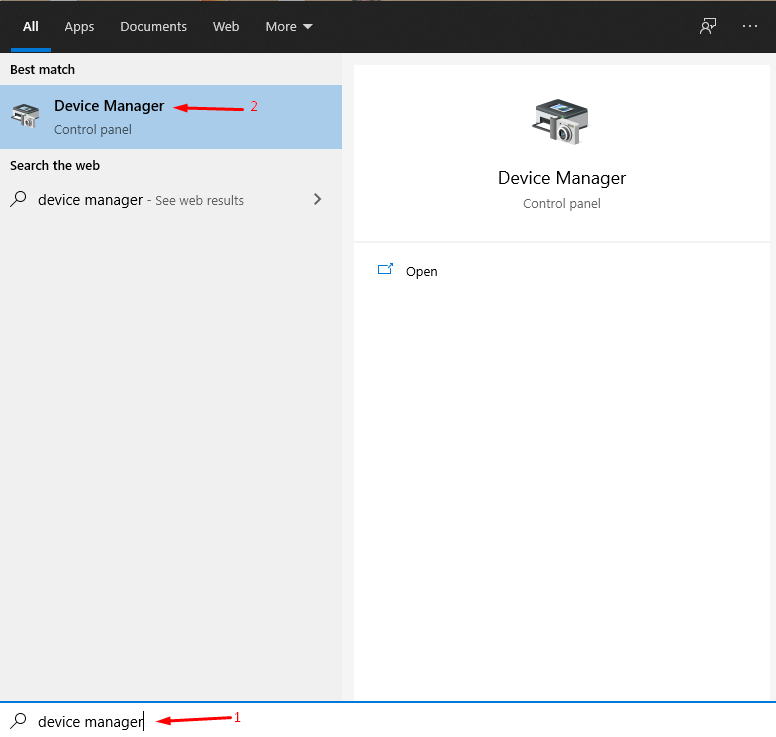
Passo 1: Pressione Tecla do Windows + S e então abra “ Gerenciador de Dispositivos ” para visualizar todos os drivers instalados.
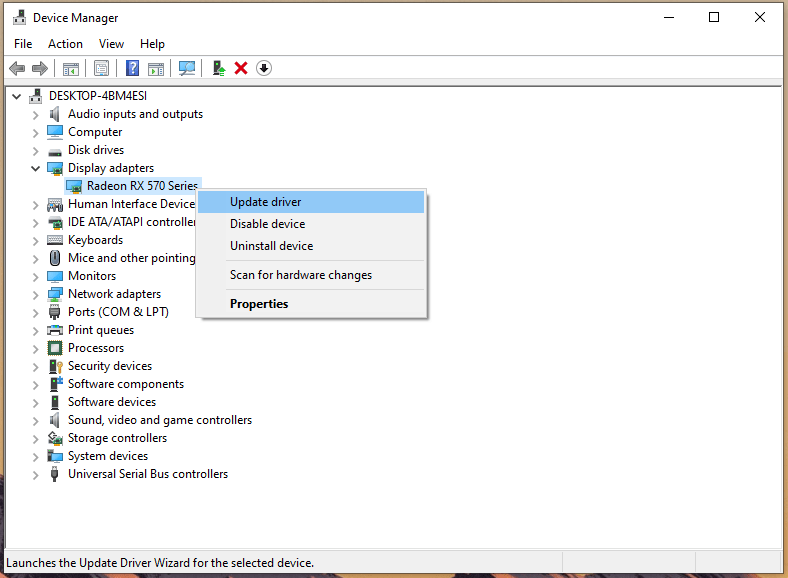
Passo 2: Clique no botão de drop-down de “ Drivers de Exibição ” para continuar.
Passo 3: Selecione o driver gráfico, clique com o botão direito do mouse para ver mais opções e então escolha “ Atualizar Driver ” para continuar.
Passo 4: Uma nova janela aparecerá na tela e escolha “ Pesquisar automaticamente por drivers ” para deixar o Windows Update procurar os novos drivers.
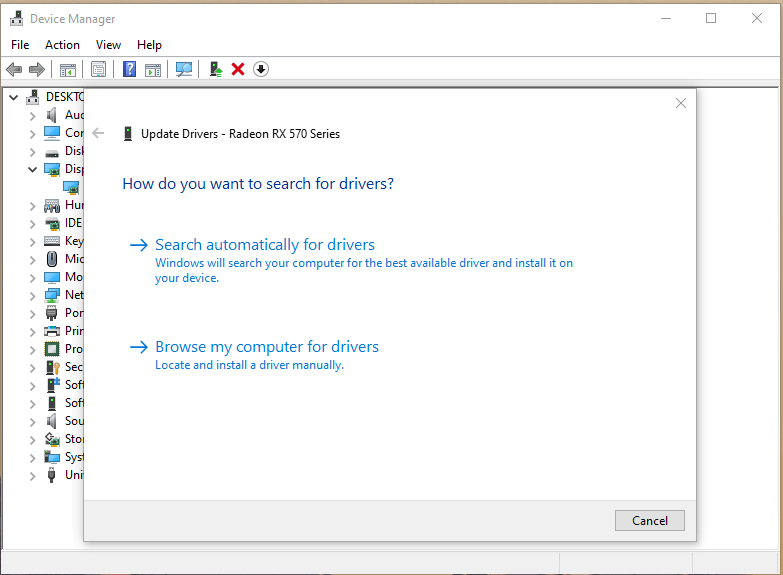
Passo 5: Levará alguns minutos para alcançar os servidores da Microsoft e baixar e instalar os drivers.
NOTA: Lembre-se, este método não funcionará se você desativou o Windows Update na máquina. Os leitores devem manter o Windows Update ativado, ou ele dirá “ Os melhores drivers para seu dispositivo já estão instalados ” na tela.
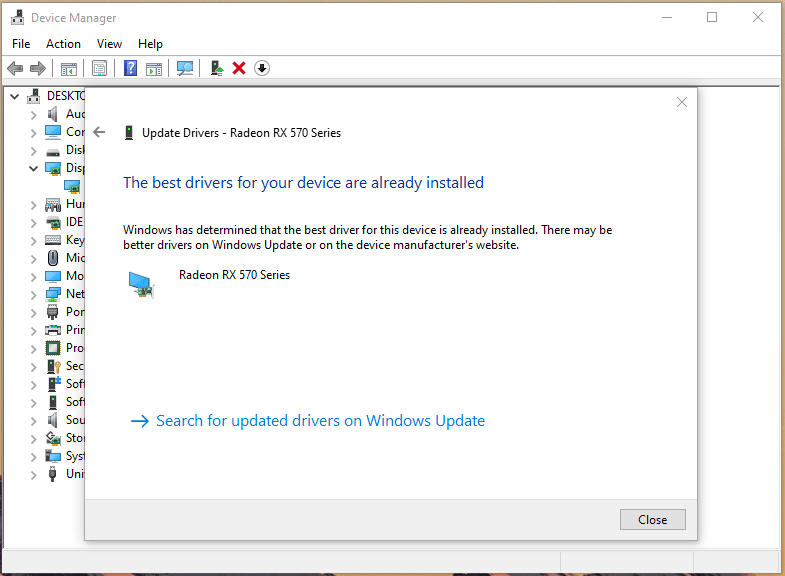
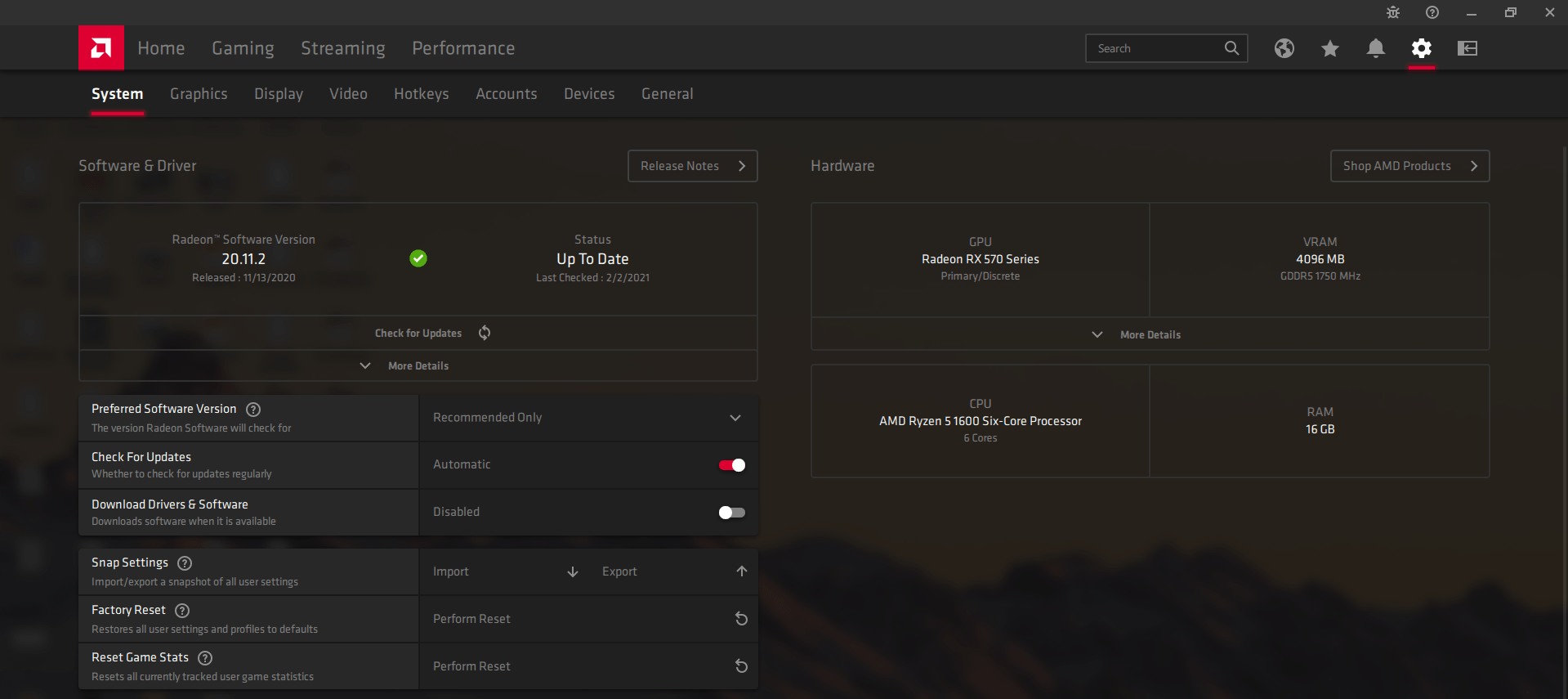
Você pode baixar os drivers mais recentes dos sites dos fabricantes manualmente, mas isso exigirá muita pesquisa para os novatos.
Conclusão
Se você encontrou um ou mais componentes superaquecidos, então não perca um único minuto procurando uma solução. Você deve buscar assistência de um profissional para resolver problemas de superaquecimento no hardware, e essa é uma maneira segura de resolver o erro STOP 0x0000004F. Não tente substituir a pasta térmica sem orientação de profissionais, pois isso pode bagunçar a máquina. Deixe-nos saber qual solução resolveu o erro STOP 0x0000004F na seção de comentários abaixo.
Se você tiver alguma opinião sobre Como Corrigir o Erro STOP 0x0000004F no PC com Windows?, sinta-se à vontade para deixar um comentário abaixo. Além disso, inscreva-se em nosso canal do YouTube DigitBin para tutoriais em vídeo. Saúde!
Receba novas postagens na sua caixa de entrada
Sem spam. Cancele a assinatura a qualquer momento.