Windows 11 · 6 min read · Dec 09, 2025
Como Corrigir o Problema de Tela Esticada no Windows 11
Se o seu laptop ou dispositivo móvel estiver rodando o Windows 11, você pode frequentemente encontrar o problema da tela esticada. A exibição esticada resulta de um aplicativo solicitando mais espaço do que a tela disponível atualmente.
Tanto textos, fotos e filmes esticados vertical quanto horizontalmente são exibidos. Assistir a um slideshow, olhar fotos em um editor de fotos ou visualizar vídeos em modo de tela cheia pode causar o problema.
Ler o texto na área de trabalho se torna mais desafiador porque a imagem ou vídeo é esticado para caber na tela do PC. Então, o que está causando as visuais e fontes distorcidas?
Os pixels irregulares da sua área de trabalho parecem causar a eventual expansão reta ou paralela da imagem. Os pixels quebrados podem ser de drivers gráficos antigos ou com defeito ou resultar de pressionar teclas aleatórias que redefinem a resolução da tela erroneamente.
A boa notícia é que algumas correções estão disponíveis para resolver o problema da tela esticada no seu computador com Windows 11. Vamos examinar como.
Principais Maneiras de Corrigir Tela Esticada no Windows 11
Se você está enfrentando um problema de tela esticada no Windows 11, aqui estão alguns passos valiosos de solução de problemas que você pode seguir:
1. Tente uma Porta ou Cabo Diferente
Substitua o cabo que conecta seu PC ao monitor se você estiver enfrentando problemas de tela esticada.
Você pode apenas conseguir mudar as configurações no seu PC se o cabo existente for compatível com ele. Isso pode causar problemas com escalonamento e resolução. Tente usar um cabo alternativo para excluir a incompatibilidade do cabo como a causa principal do problema. Outra opção é usar uma porta de exibição de PC diferente. O problema pode ser causado por recursos incompatíveis com seu monitor. Esse problema pode ser encontrado e resolvido mudando as portas.
Conecte-se a uma porta HDMI adicional ou mude para uma porta Display ou VGA, dependendo das portas disponíveis.
2. Modifique a Resolução da Tela
Modificar a resolução da tela do seu PC com Windows 11 pode ajudar a corrigir o problema da tela esticada que você tem enfrentado por um longo tempo. Aqui está o que você precisa fazer.
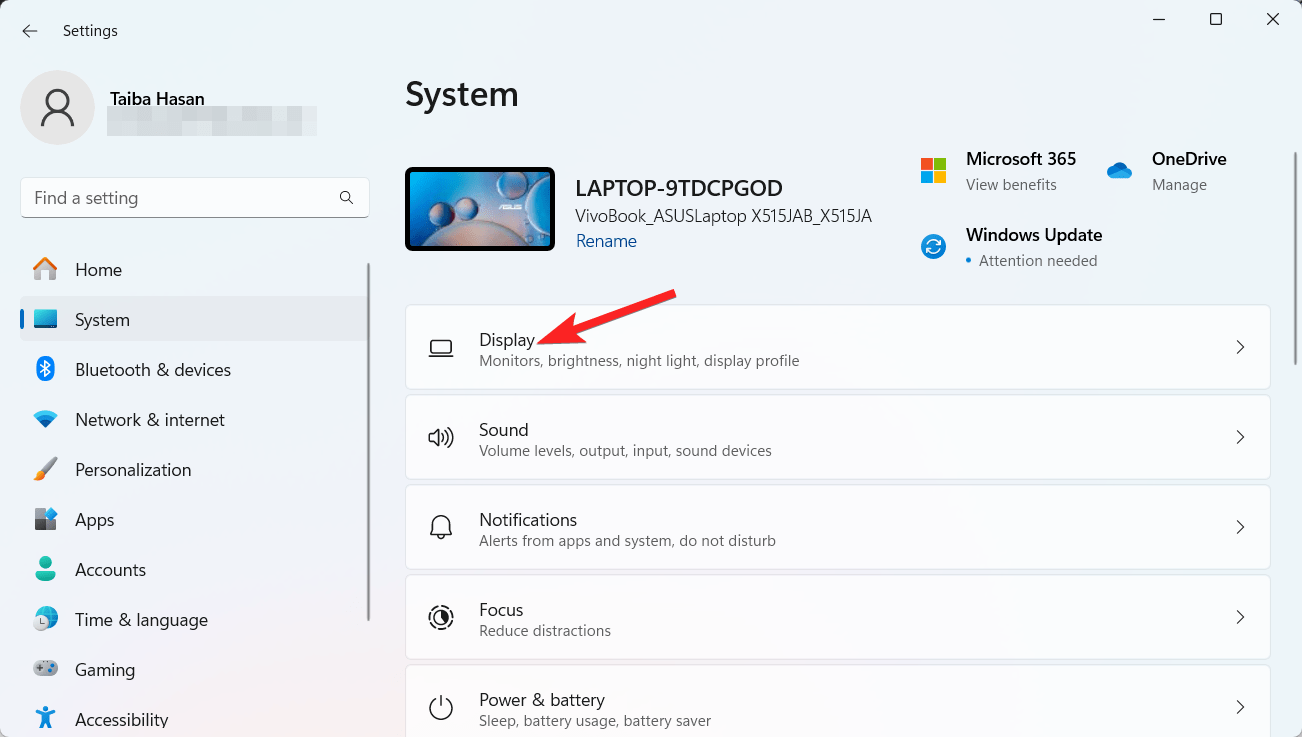
- Usando seu teclado, pressione simultaneamente as teclas Win e I para abrir o aplicativo Configurações.
- Clique na opção Sistema localizada no lado esquerdo do painel na caixa de Configurações.
- Vá para o lado direito do aplicativo de configurações e escolha Tela.
- Em seguida, role para baixo até alcançar a seção Escala e Layout na janela de Configurações de Tela e escolha Resolução da tela.
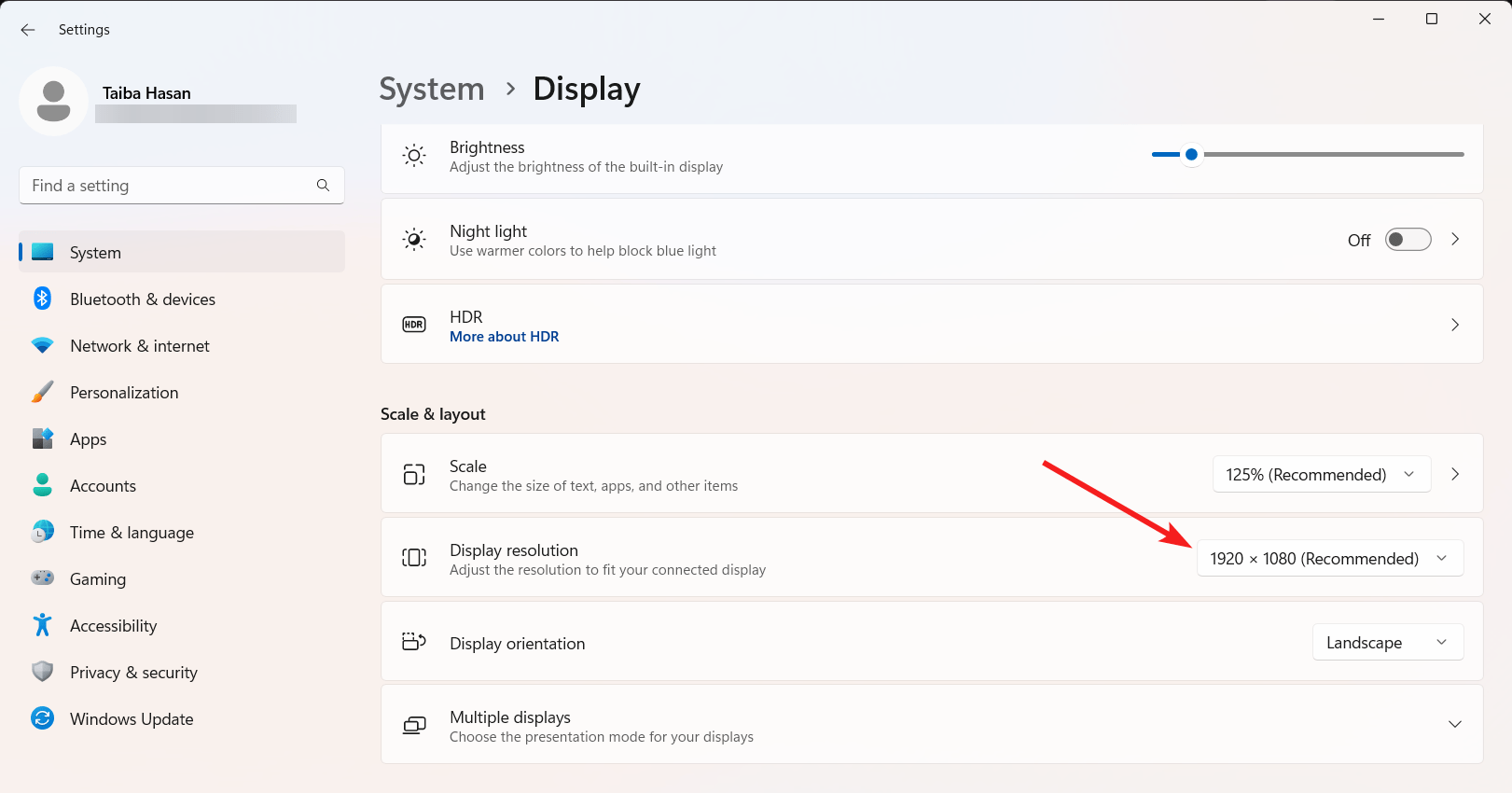
- Aqui, escolha uma resolução que funcione melhor para você, ou use o menu suspenso para selecionar a opção Recomendada apenas para garantir.
- Verifique agora; o problema da tela esticada deve estar resolvido.
3. Atualize seu Driver Gráfico
Um problema de tela esticada é frequentemente desencadeado devido a uma versão desatualizada do driver gráfico instalado no seu PC com Windows 11. Você pode facilmente atualizar o driver gráfico seguindo os passos descritos abaixo.
- Clique com o botão direito no ícone Iniciar na Barra de Tarefas e escolha Gerenciador de Dispositivos no menu de contexto.
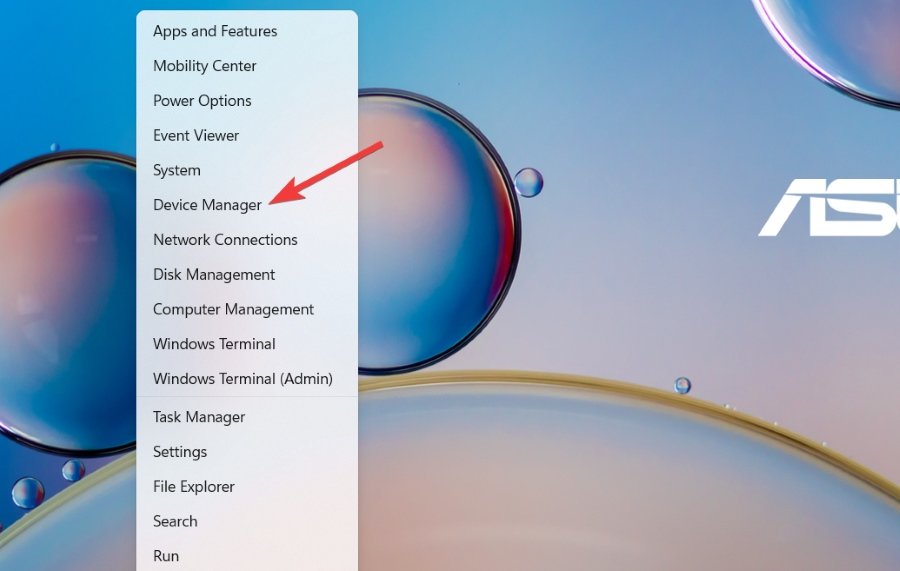
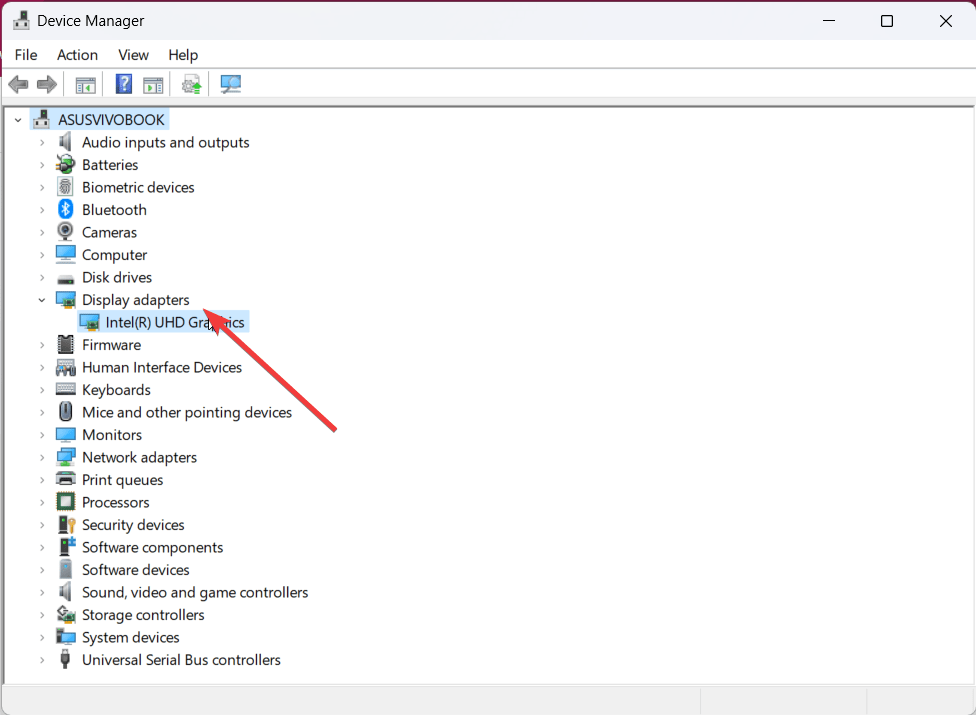
- Navegue até a janela do Gerenciador de Dispositivos e clique na seção Adaptadores de Vídeo para ver a lista de drivers gráficos disponíveis.
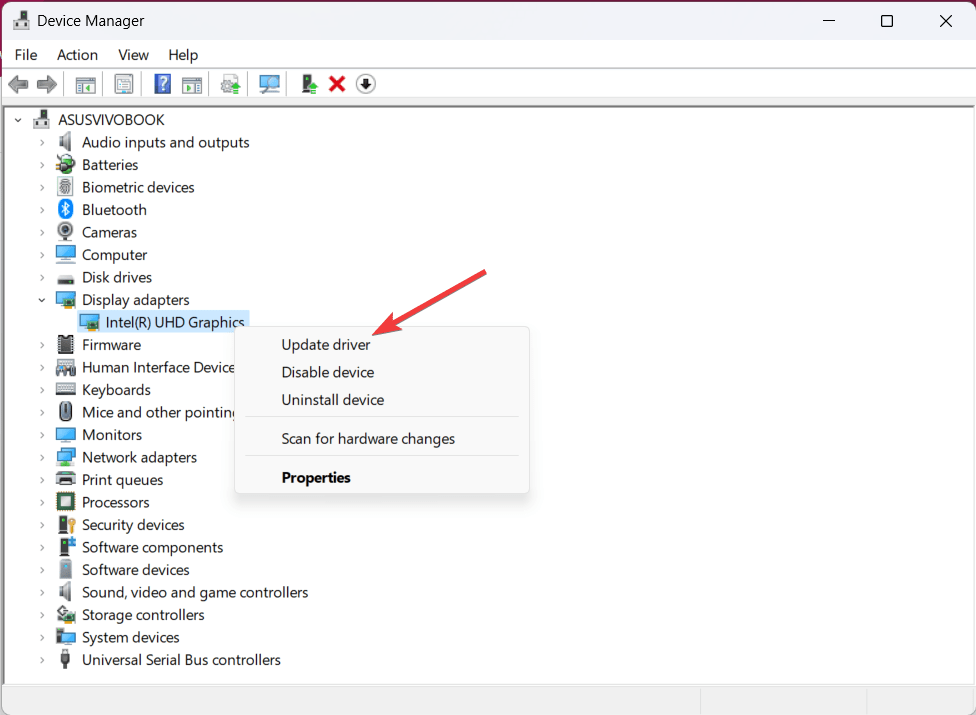
- Agora você precisa clicar com o botão direito no driver gráfico e escolher a opção Atualizar driver no menu de contexto.
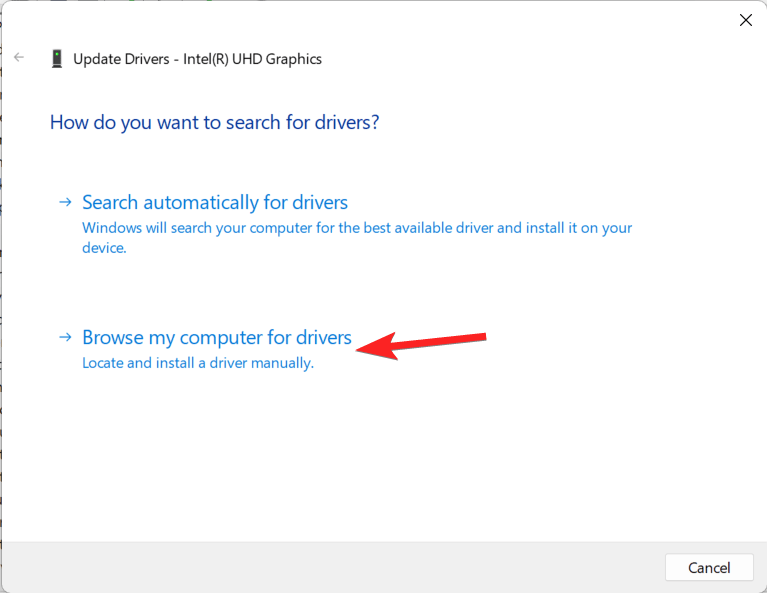
- A caixa de diálogo Atualizar Drivers aparecerá. Escolha Procurar meu computador por drivers.
- Para escolher a partir de uma lista de drivers disponíveis no seu computador, clique na opção Deixe-me escolher na caixa subsequente.
- Depois disso, escolha uma versão anterior do driver na lista no campo Modelo e marque a caixa ao lado de Mostrar dispositivos suportados.
- Quando a instalação estiver concluída, pressione Avançar.
- Depois disso, feche a janela do Gerenciador de Dispositivos e reinicie seu computador. Seu PC com Windows 11 agora deve exibir uma tela padrão em vez de uma tela esticada.
4. Reverter as Atualizações do Driver
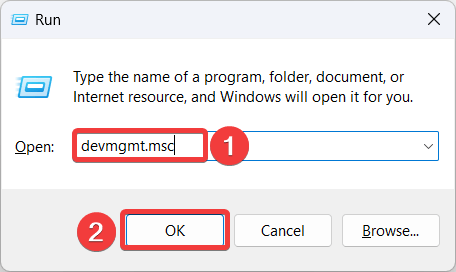
- Abra a janela de comando Executar usando as teclas de atalho do teclado Windows + R.
- Digite devmgmt.msc na barra de pesquisa do comando Executar e pressione Enter para abrir a janela do Gerenciador de Dispositivos.
- Quando estiver na área de Adaptadores de Vídeo da janela do Gerenciador de Dispositivos, clique com o botão direito no driver gráfico e escolha Propriedades.
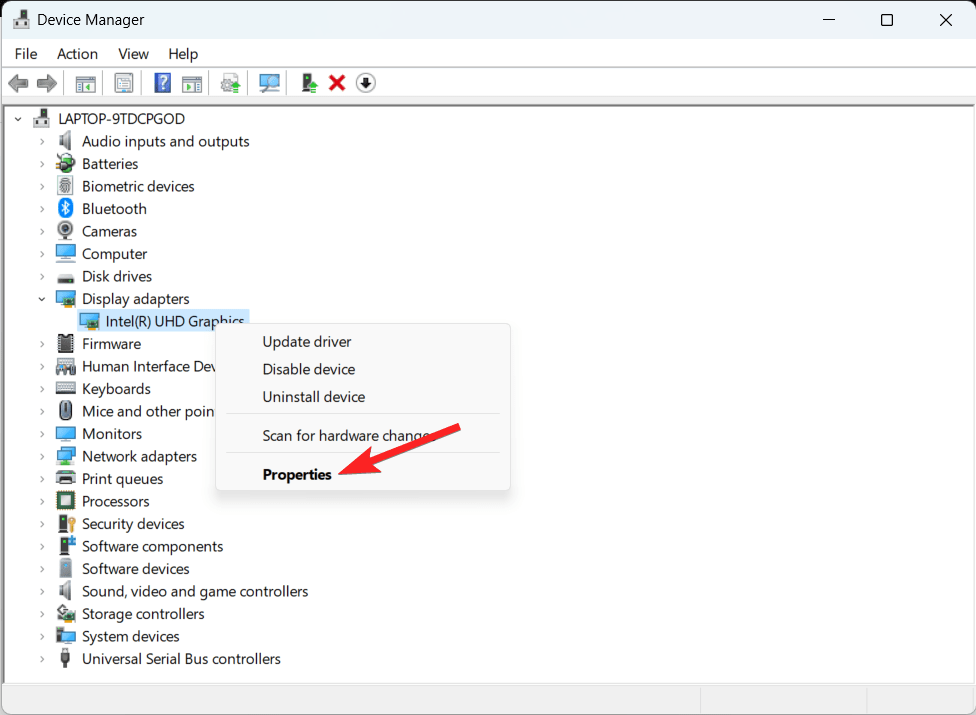
- A guia Driver pode ser selecionada na caixa de diálogo Propriedades.
- Clique em Reverter Driver aqui.
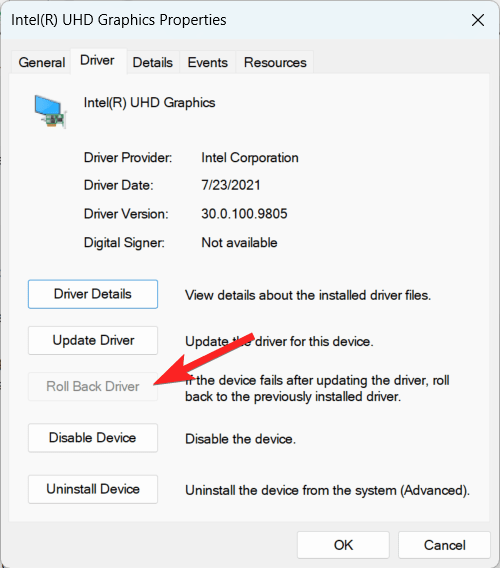
- Ao fazer isso, você pode restaurar seu driver gráfico para uma versão estável anterior.
- Para salvar as alterações e sair, clique em OK.
- Depois disso, saia da janela do Gerenciador de Dispositivos e reinicie seu computador.
Seu computador com Windows 11 agora deve estar livre do problema de tela esticada.
5. Desinstalar o Driver Gráfico
- Você pode abrir a janela de comando Executar usando a tecla de atalho Win + R.
- Digite devmgmt.msc no campo de pesquisa da janela de comando Executar e clique em OK.
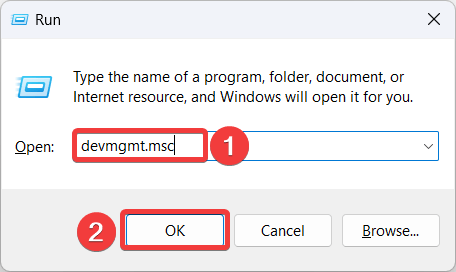
- Ao fazer isso, a janela do Gerenciador de Dispositivos será aberta.
- Agora expanda a seção Adaptadores de Vídeo e clique com o botão direito no driver gráfico para abrir o menu de contexto. De lá, escolha Desinstalar dispositivo.
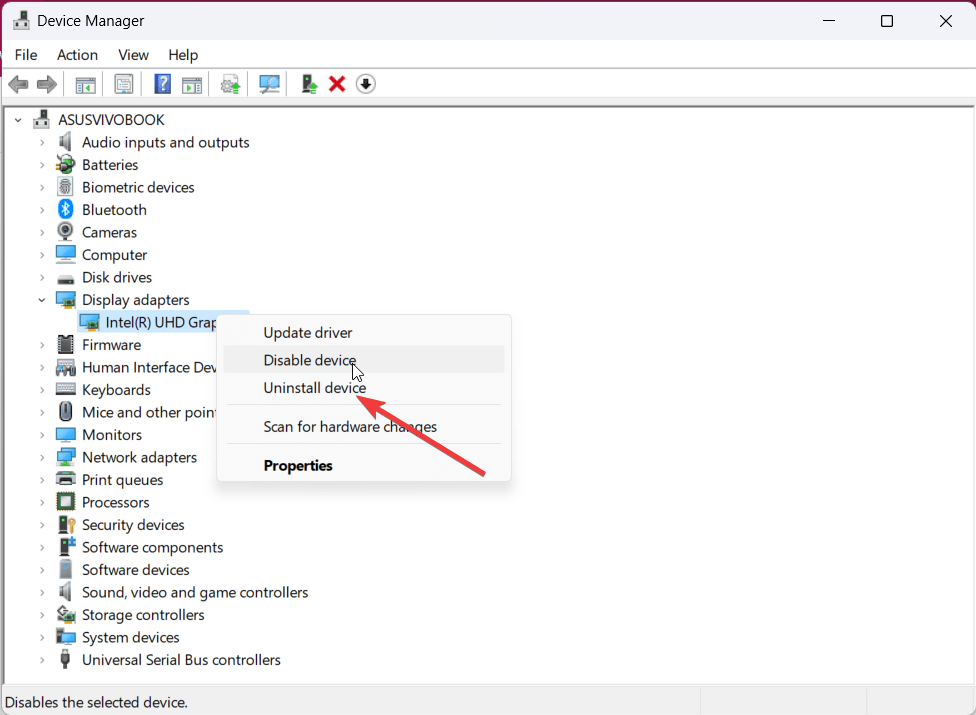
- A janela pop-up Desinstalar Dispositivo aparecerá agora; escolha a caixa ao lado de Tentar excluir o driver para este dispositivo.
- Selecione a opção Desinstalar.
- Feche a janela do Gerenciador de Dispositivos e reinicie seu computador quando a desinstalação estiver concluída. Deve ficar aparente assim que a máquina iniciar.
6. Alterar as Configurações da Taxa de Atualização
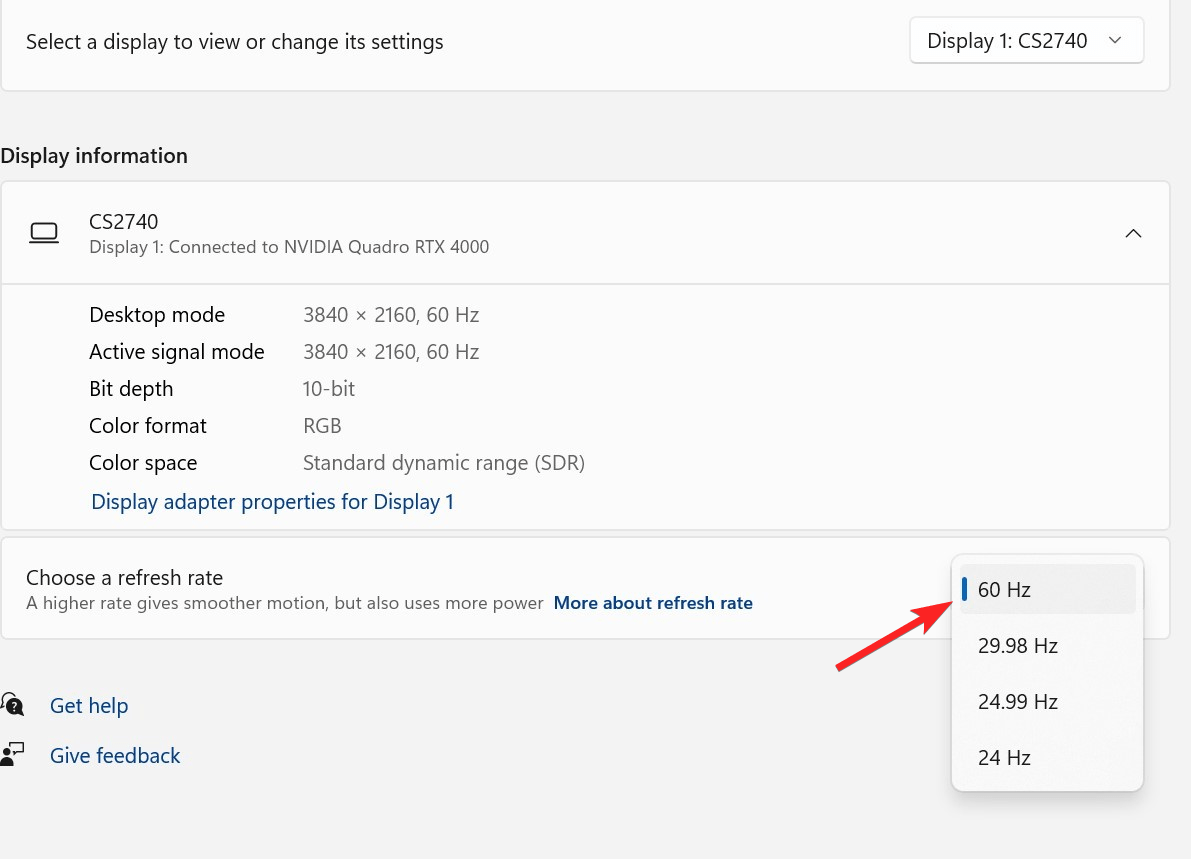
Verificar as configurações da taxa de atualização do seu dispositivo é o próximo passo de solução de problemas que você deve realizar se houver um problema de tela esticada no Windows 11.
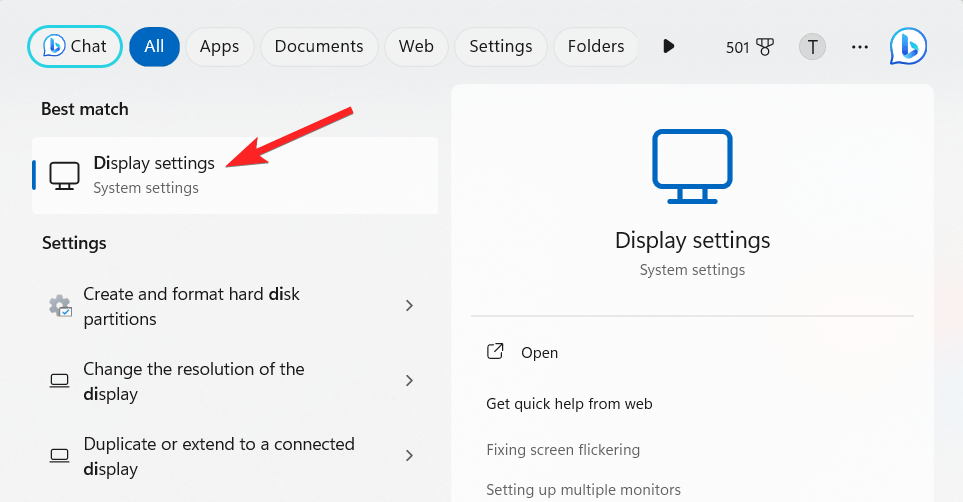
- Pressione a tecla do Windows, digite Tela no campo de pesquisa e, em seguida, escolha Configurações de Tela na lista de opções.
- Verifique se a configuração da taxa de atualização na janela Configurações Avançadas do Monitor está definida para o valor apropriado para o seu monitor de PC. Você deve definir a taxa de atualização para o valor recomendado se ela exceder esse valor.
7. Verificar Configurações de Escala
Verificar as configurações de escala do seu dispositivo é o próximo passo. Certifique-se de que estão definidas para a configuração correta e, se não, use a escala correta.
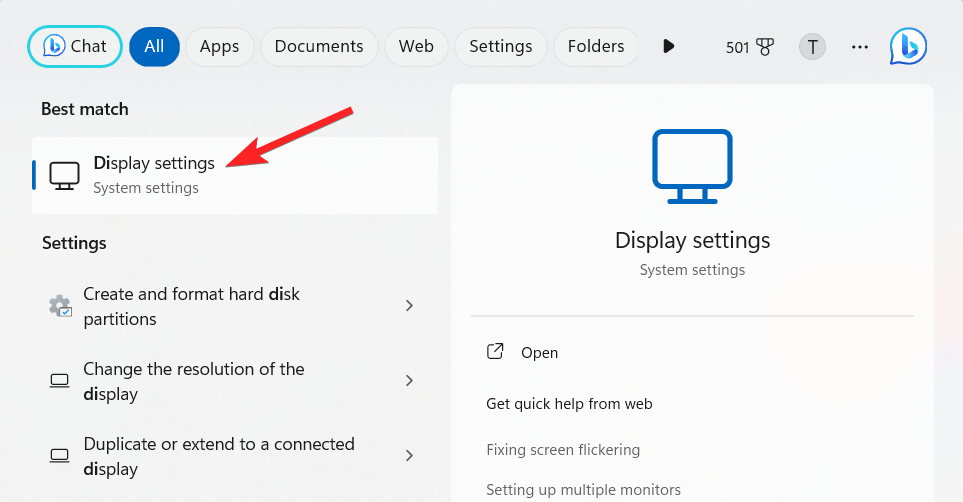
- Pressione a tecla do Windows, digite Tela no campo de pesquisa e, em seguida, escolha Configurações de Tela na lista de opções.
- Verifique se o valor da escala na janela de Configurações do monitor está definido para a quantidade apropriada para o seu monitor.
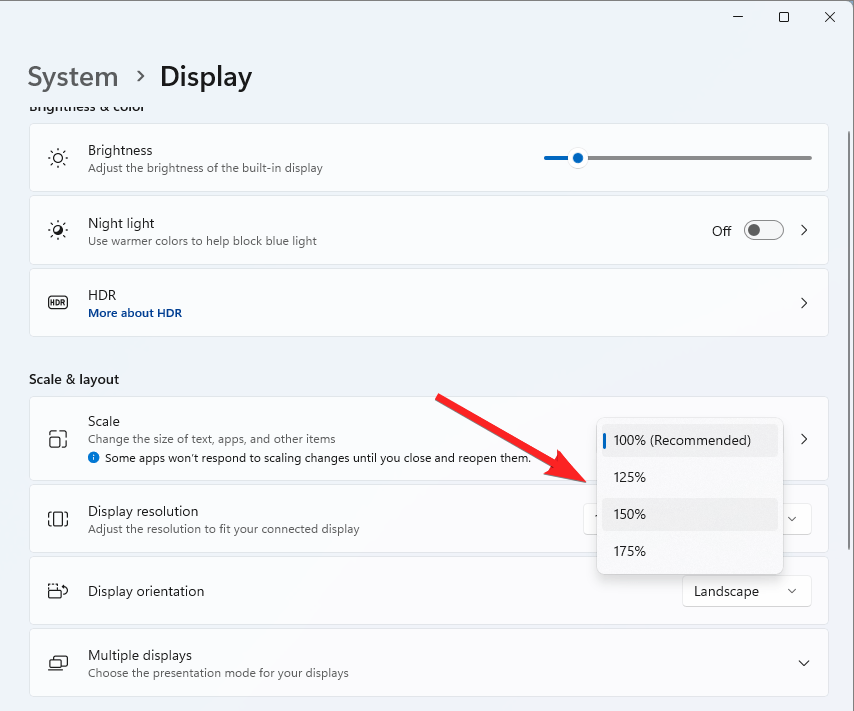
- Você deve definir a escala para o valor sugerido se ela exceder a configuração recomendada.
Conclusão
Em resumo, resolver uma tela esticada no Windows 11 pode ser uma tarefa desafiadora. Mas, é possível fazer isso com os procedimentos corretos e um pouco de perseverança. Seguindo as instruções, sua tela pode rapidamente retornar ao seu tamanho original. Lembre-se de pedir ajuda a um profissional se você ainda precisar de assistência. Você pode desfrutar do Windows 11 sem mais problemas e restaurar sua tela ao padrão com a assistência correta.
Se você tiver alguma opinião sobre Como Corrigir o Problema de Tela Esticada no Windows 11, sinta-se à vontade para deixar um comentário abaixo. Além disso, inscreva-se no nosso canal do YouTube DigitBin para vídeos tutoriais. Cheers!
Receba novas postagens na sua caixa de entrada
Sem spam. Cancele a assinatura a qualquer momento.