Erro Windows · 8 min read · Jan 18, 2026
Como Corrigir o Erro BSOD de Exceção de Serviço do Sistema no Windows 11?
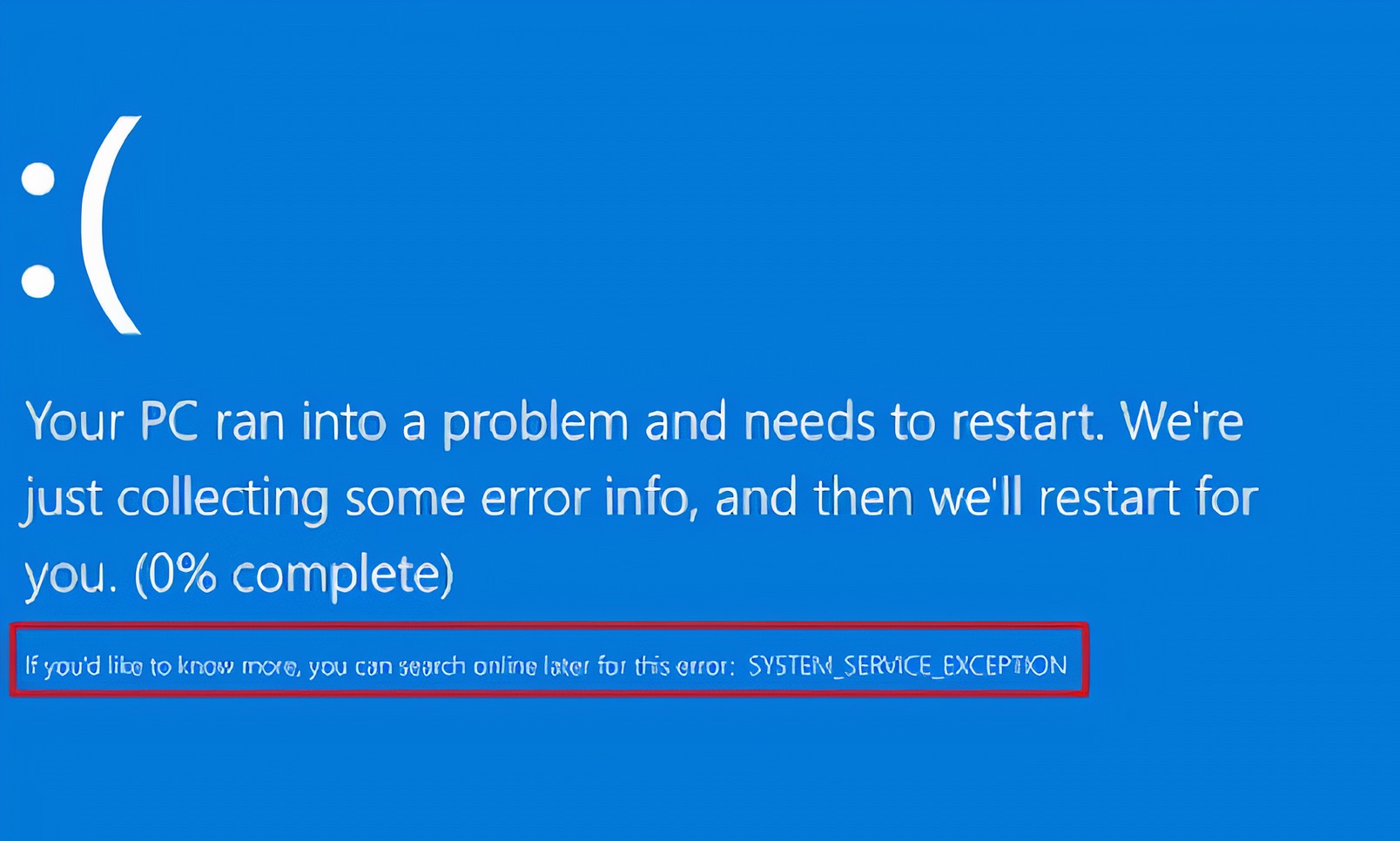
Meu PC travou aleatoriamente, e o erro “SYSTEM_SERVICE_EXCEPTION” estava na tela. O Windows 11 é o novo software da Microsoft, e possui bugs, falhas e problemas conhecidos que levam vários meses para serem corrigidos na forma de atualizações. Precisamos considerar muitos aspectos ao resolver o problema BSOD (Tela Azul da Morte) na máquina Windows.
O que causa o erro SYSTEM_SERVICE_EXCEPTION no Windows 11?
Não podemos culpar um único componente ou o software, pois um desktop ou laptop é uma combinação de múltiplos componentes de hardware. Eu mencionei as possíveis razões pelas quais o Windows 11 travou com um erro de exceção de serviço do sistema na tela.
- Deficiências do software Windows 11
- Drivers desatualizados
- Drivers instáveis
- Corrupção de software
- Erros na interface gráfica do usuário
- Malware
Milhões de novos malwares foram desenvolvidos para o Windows apenas em 2020, e você pode imaginar o quão vulnerável seu sistema está. A Microsoft fortaleceu a segurança no sistema operacional, e sempre que um malware notório tenta acessar o código protegido, o sistema trava. Você deve levar em conta a corrupção de software, pois isso faz a máquina travar para protegê-la de danos em nível de hardware.
1. Verificar arquivos do sistema
Eu queria saber a integridade dos arquivos do sistema e descobrir se o sistema operacional tem arquivos corrompidos ou não. Devemos aprender sobre a saúde dos arquivos do sistema do Windows, que indica a saúde geral do software.
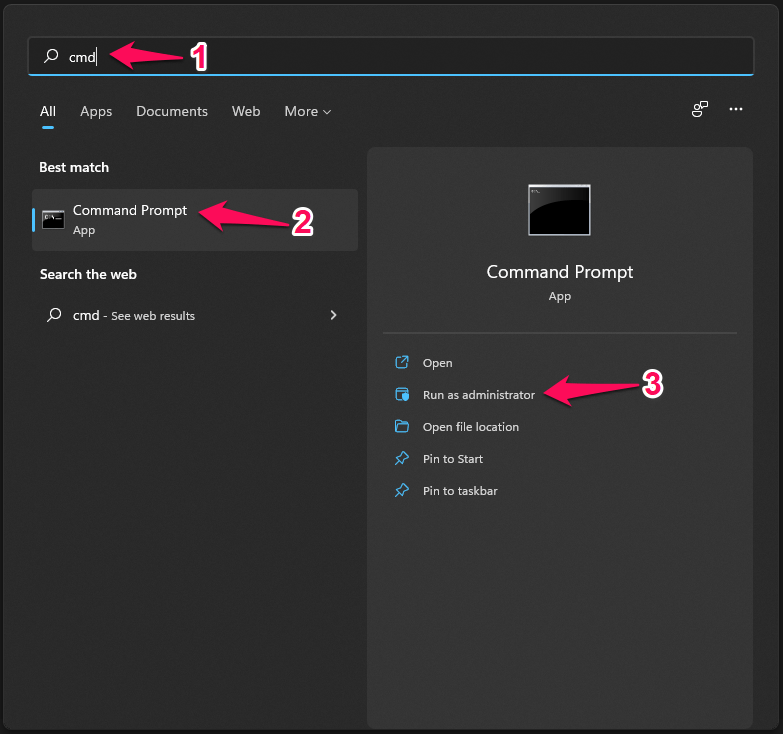
Passo 1. Pressione a tecla Iniciar.
Passo 2. Pesquise Prompt de Comando e abra-o como administrador.
Passo 3. Copie e cole o comando SFC /scannow e pressione a tecla “Enter”.
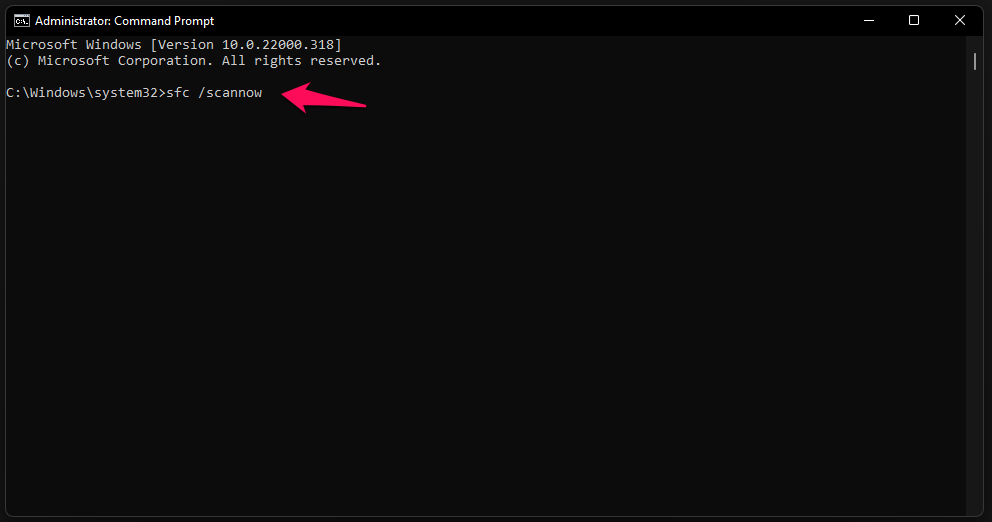
Passo 4. Deixe o Prompt de Comando executar a verificação e concluir o processo.
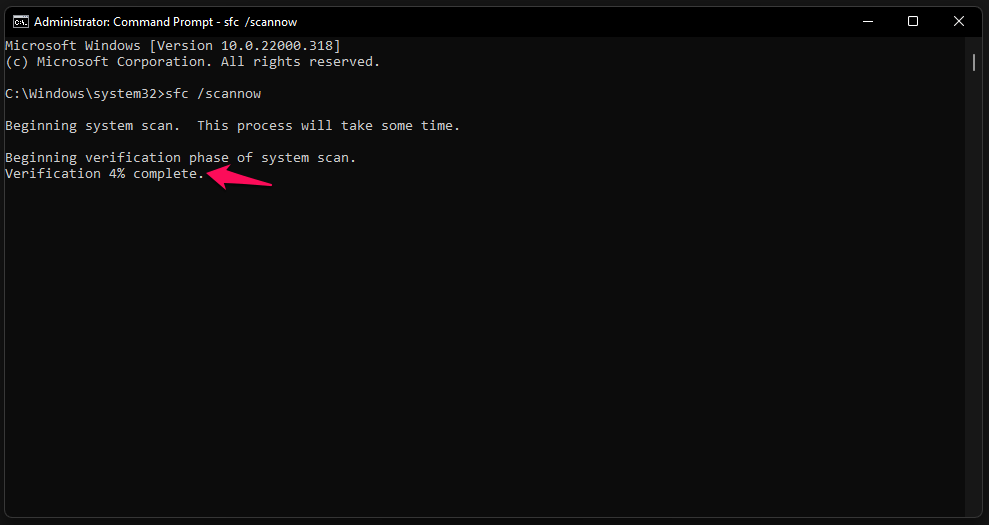
Nota: Não trabalhe em segundo plano.
Passo 5. Felizmente, minha cópia do Windows 11 não tem arquivos corrompidos.
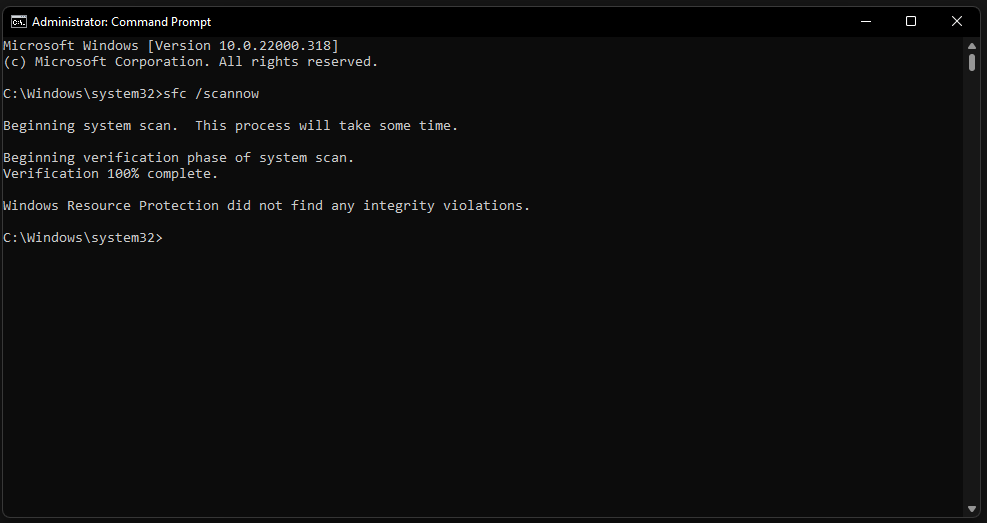
Reinicie a máquina e execute a verificação novamente, se encontrar arquivos corrompidos e corrigi-los automaticamente. Imploro aos leitores que reinstalem o sistema operacional Windows 11 se os arquivos do sistema forem corrigidos automaticamente pela ferramenta interna.
2. Reverter drivers da GPU
Quase todos os especialistas da indústria pedem para você atualizar os drivers via Windows Update, mas eu sugeriria o contrário. Você não deve confiar na Microsoft para cada atualização de software, pois isso pode bagunçar o sistema. Tenho dados históricos para provar meu ponto, e você deve assumir a responsabilidade de reverter os drivers gráficos.
Passo 1. Pressione a tecla Iniciar.
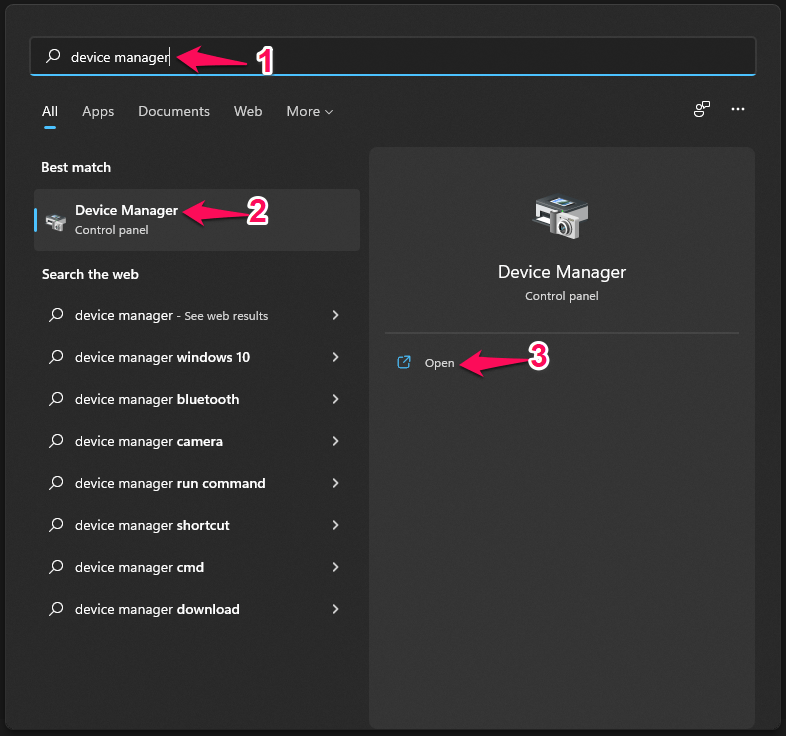
Passo 2. Comece a procurar por “Gerenciador de Dispositivos” e abra-o.
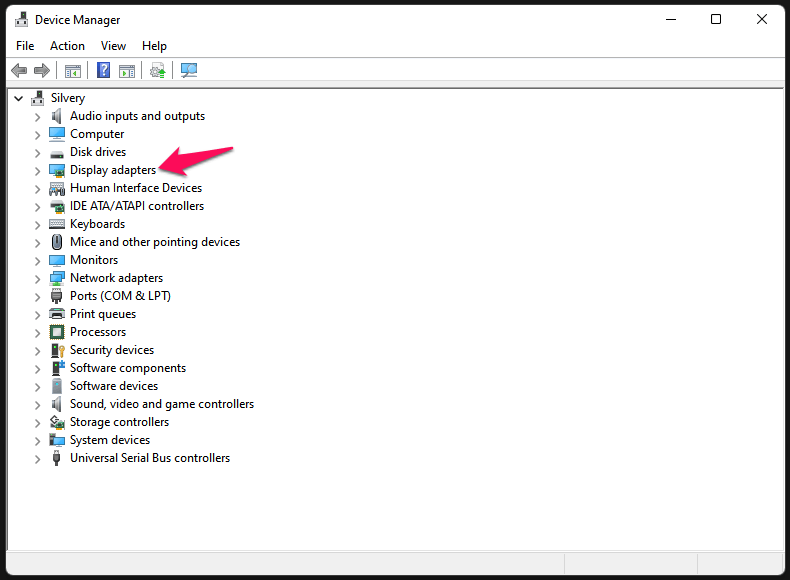
Passo 3. Clique para revelar as opções em “Adaptadores de Vídeo” para visualizar o driver da placa discreta ou integrada.
Passo 4. Selecione a GPU, em seguida, clique com o botão direito do mouse para selecionar “Propriedades”.
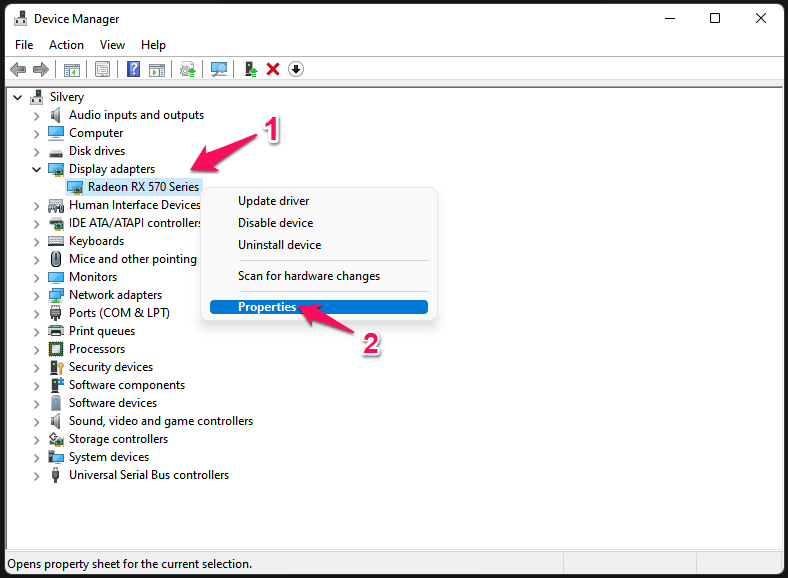
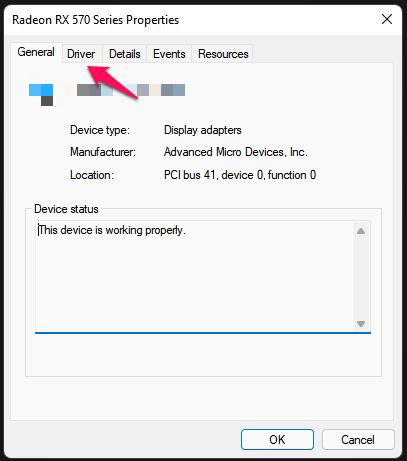
Passo 5. Uma nova janela aparece na tela, e selecione “Driver” no menu superior.
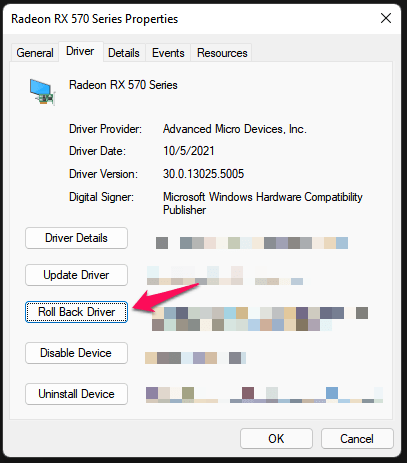
Passo 6. Clique em “Reverter Driver” para iniciar o processo.
Passo 7. Escolha um motivo válido e clique em “Sim” para reverter o driver.
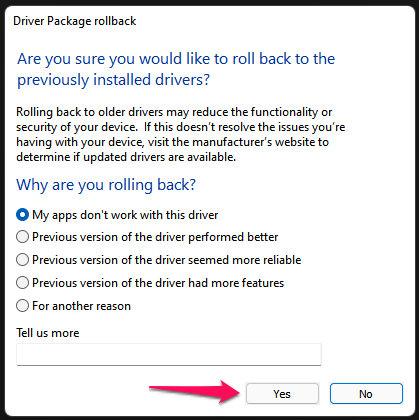
Agora sente-se e aguarde pacientemente enquanto o Windows desinstala os drivers mais recentes e reverte para a versão anterior. A máquina Windows reiniciará várias vezes, e a tela pode piscar durante o processo de reversão, então não entre em pânico.
3. Reinstalar driver gráfico
O Windows 11 é a nova edição e herdou a maioria dos recursos de seu antecessor. No entanto, você precisa dos drivers mais recentes de GPU, áudio e outros especificamente projetados para o sistema operacional mais recente.
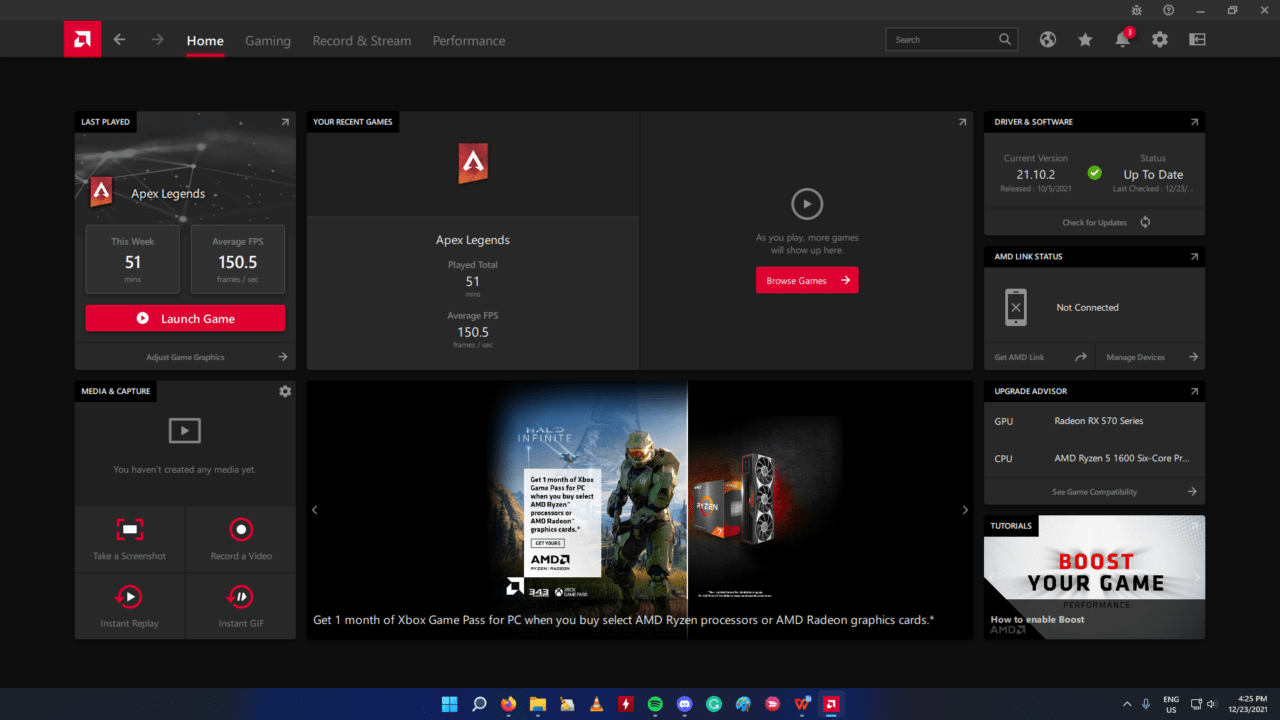
Eu cobri um tutorial para reinstalar os drivers da GPU AMD no Windows 11, e você deve consultá-lo. Não importa se você tem uma GPU Nvidia, Intel ou AMD na máquina, porque eu mostrei como remover completamente os drivers do sistema. Não perca um único parágrafo mostrado no tutorial, e isso vem de alguém com uma década de experiência com componentes do Windows.
4. Atualizar drivers do Windows
A atualização do Windows é a solução mais sugerida, mas eu tenho uma visão diferente sobre isso. Os fabricantes de laptops lançaram drivers estáveis no site oficial, e você deve baixar os novos drivers do site do fabricante. Eu tenho um desktop montado, então baixarei os drivers do site do fabricante da placa-mãe.
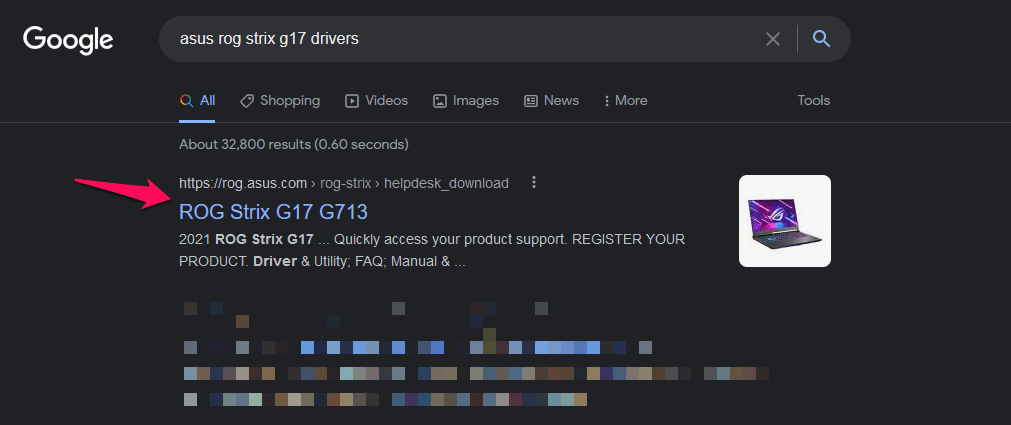
Digite o número do modelo do seu laptop e adicione drivers no final na barra de pesquisa.
Escolha a listagem do seu laptop e certifique-se de que a página da web termine com “Suporte” ou “Drivers”.
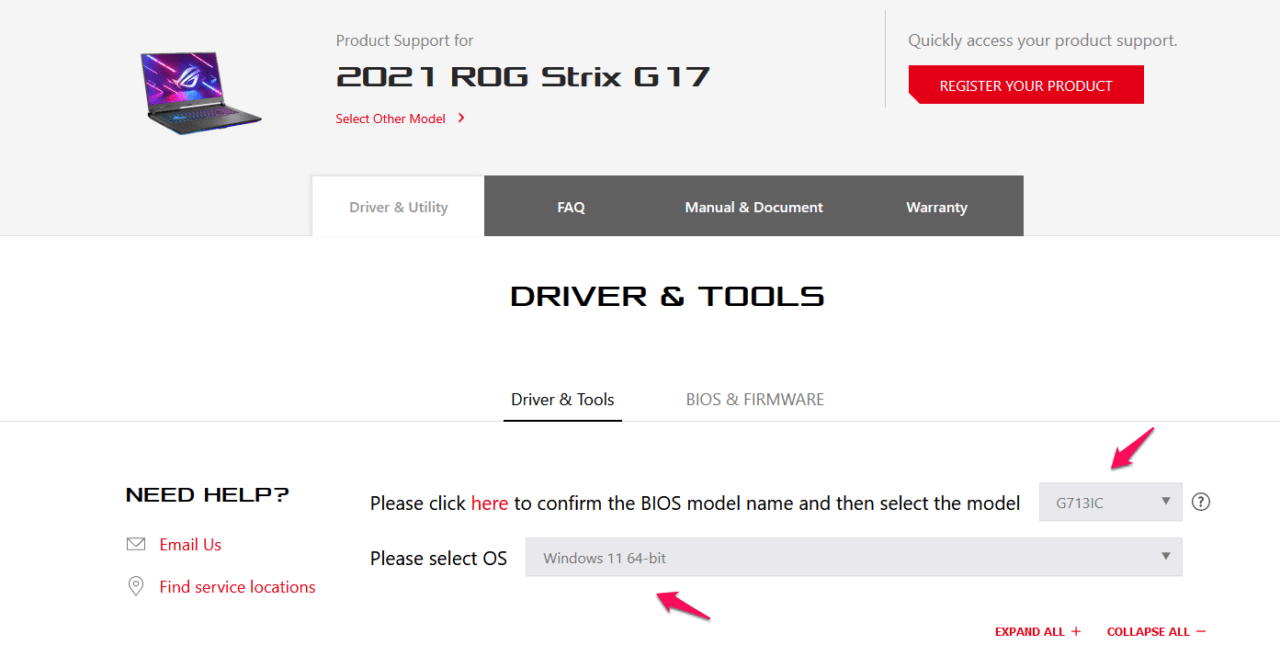
- Escolha o nome do modelo da BIOS e o sistema operacional.
- Agora, você pode baixar os drivers do desktop/laptop da página da web.
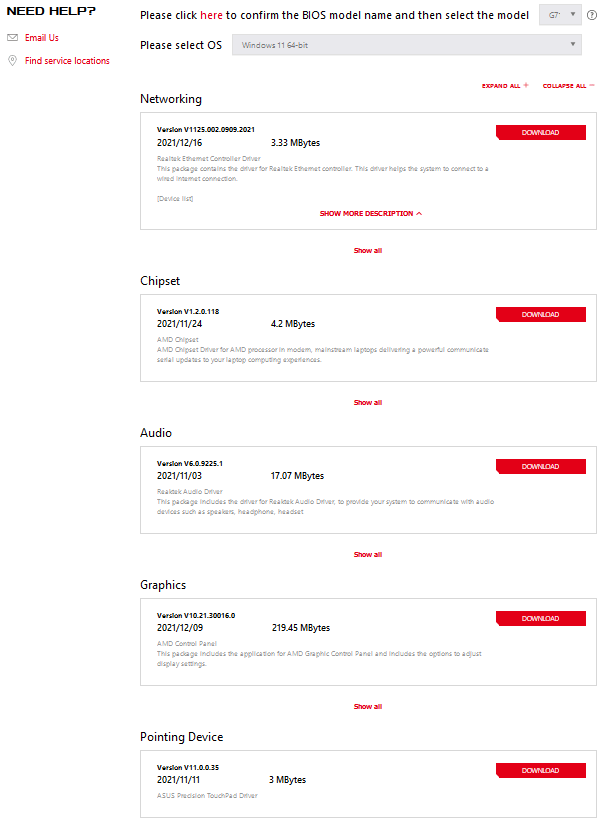
Desinstale os drivers existentes da máquina e, em seguida, instale os drivers mais recentes salvos do site oficial. Estou ciente do trabalho manual e do tempo que isso leva, mas vale a pena.
5. Verificar a saúde do disco
O Windows 11 é um pacote pesado e os requisitos do sistema dizem muito sobre as capacidades do sistema operacional. Eu recomendo que os proprietários de máquinas antigas atualizem a unidade de armazenamento e optem por uma unidade SSD. Muitos discos rígidos mecânicos (7500rpm) lutam para oferecer uma experiência suave e você deve confirmar a saúde do HDD.
- Abra o Prompt de Comando como administrador.
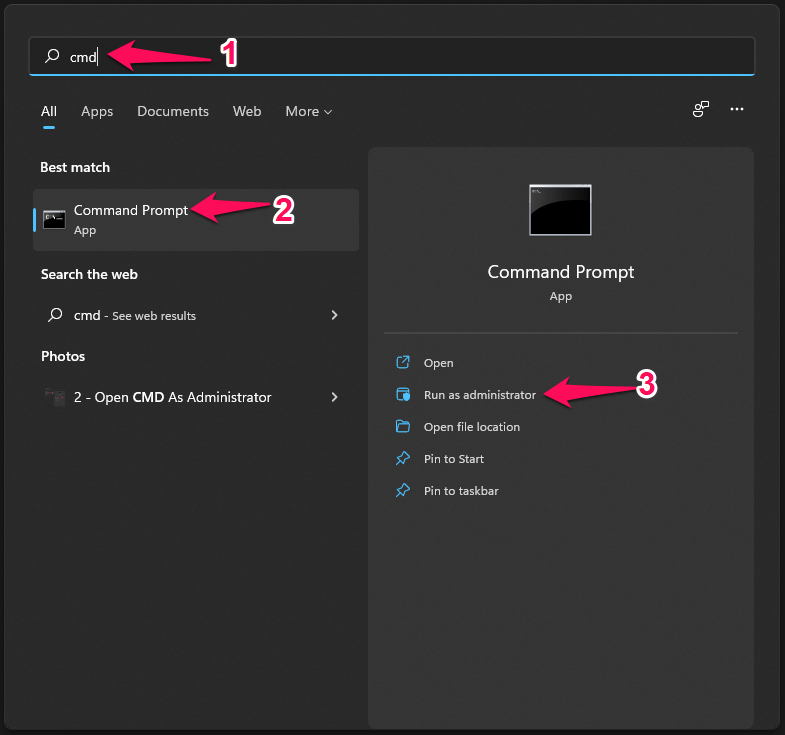
- Copie e cole o comando chkdsk /r.
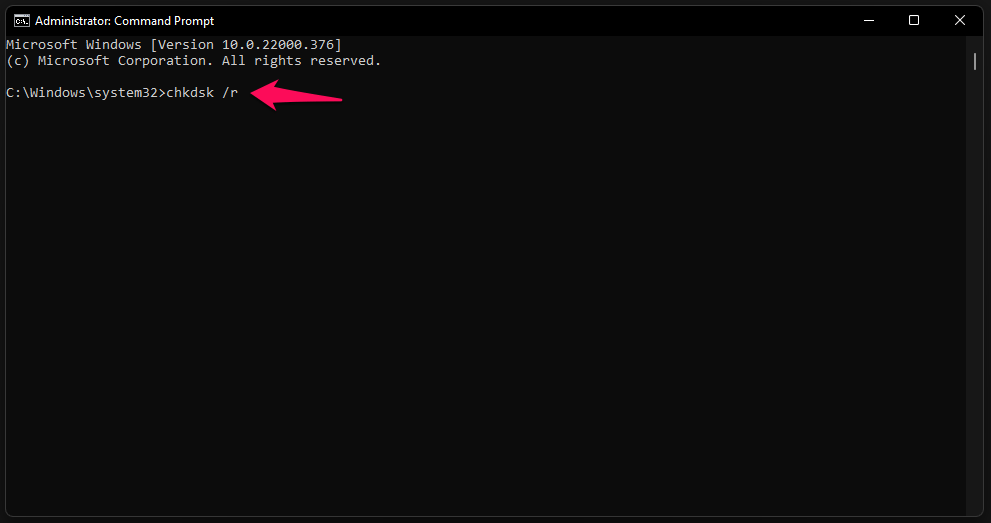
- Digite a tecla “Y” e pressione a tecla “Enter” para confirmar.
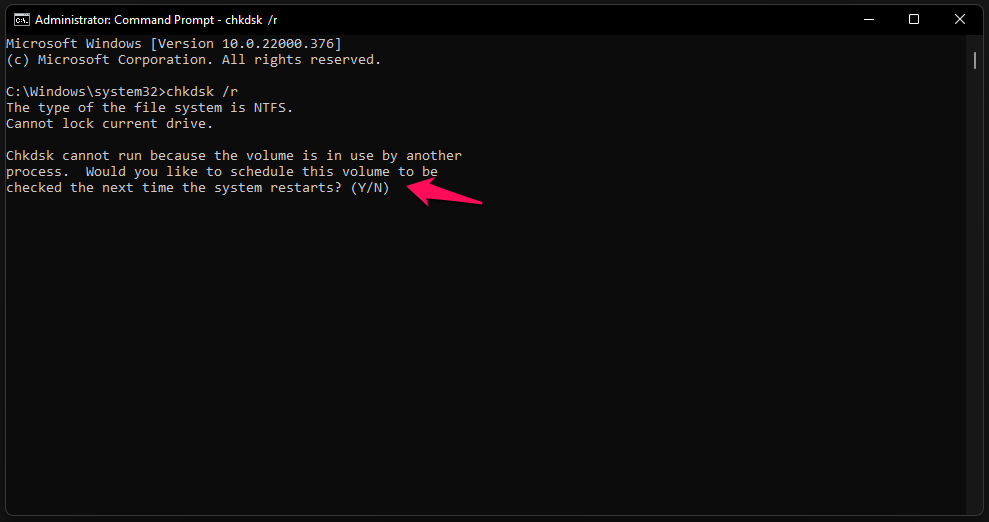
- Salve todo o trabalho não salvo e reinicie a máquina.
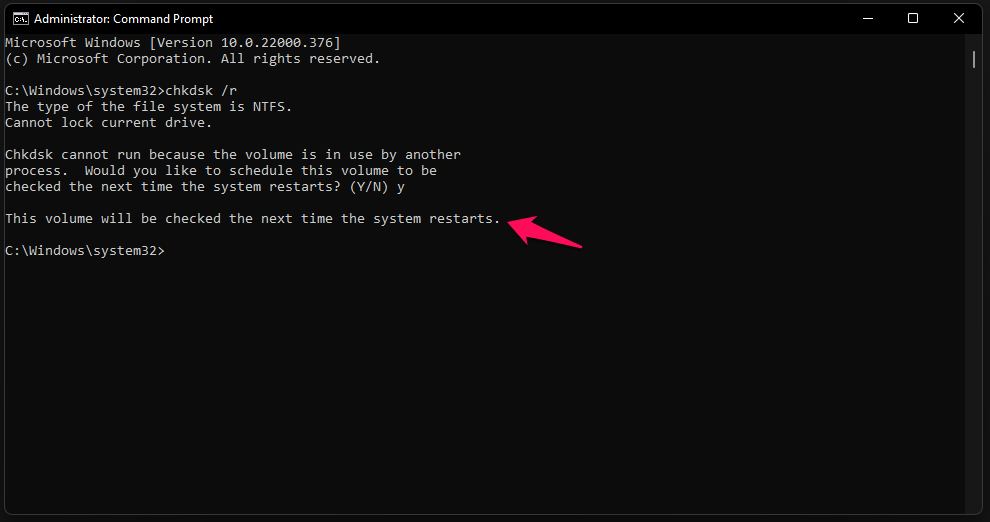
“Esta unidade será verificada na próxima vez que o sistema reiniciar.”
Reinicie a máquina Windows após salvar o trabalho em segundo plano.
O CHKDSK irá escanear e corrigir a unidade instalada do Windows.
O disco rígido mecânico ou a unidade SSD passará por uma série de testes. Não interrompa o processo e levará quinze minutos para concluir.
- A tela de bloqueio aparecerá na tela após a conclusão da verificação.
Seja paciente e levará no mínimo dez minutos, então não force o desligamento da máquina. O CHKDSK verificará os arquivos do sistema e corrigirá os setores defeituosos durante o processo de verificação, então você deve se manter firme.
6. Desativar programas de inicialização
O Windows 11 foi lançado em 5 de outubro de 2021, e milhares de programas não estão otimizados para o novo sistema operacional. Você deve desativar os programas de inicialização, pois eles podem estar causando o problema, incluindo programas do Google.
Pressione a tecla do Windows + X e abra o “Gerenciador de Tarefas” a partir dele.
Clique em “Inicializar” no menu principal.
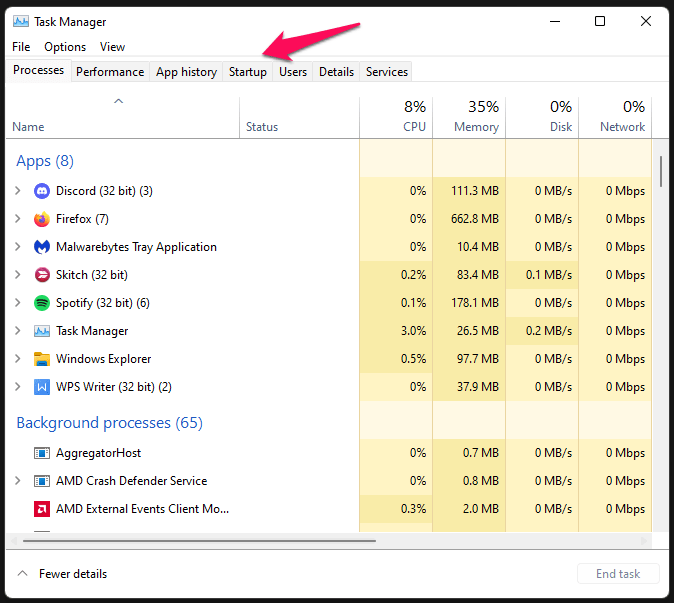
- Selecione um programa e clique no botão “Desativar” localizado no canto inferior esquerdo.
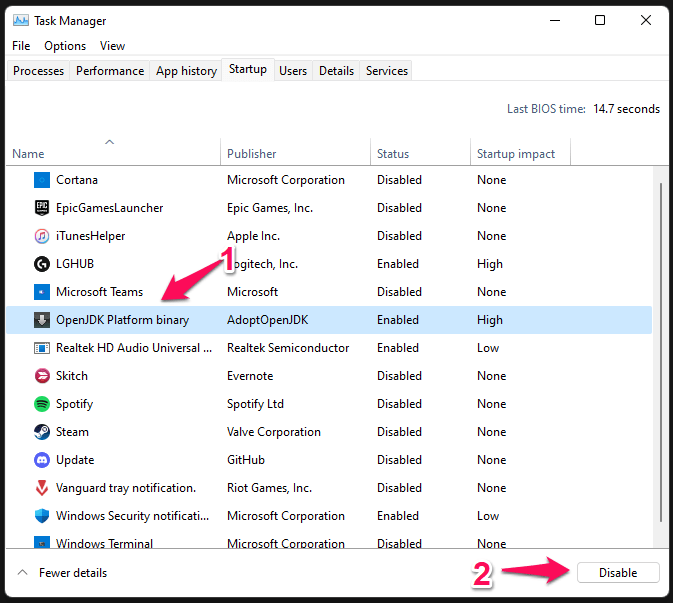
Desativei todos os programas, exceto o Realtek HD Audio e o Windows Security. Você não deve permitir que programas de terceiros sejam iniciados junto com o sistema operacional, a menos que seja um programa indispensável. Você está impedindo que os programas sejam executados durante a inicialização do sistema operacional, e isso economizará RAM, CPU e armazenamento.
7. Verificar drivers instalados
Você pode verificar a integridade e estabilidade do driver instalado.
Pressione a tecla Iniciar.
Abra “Verifier.exe” na barra de pesquisa.
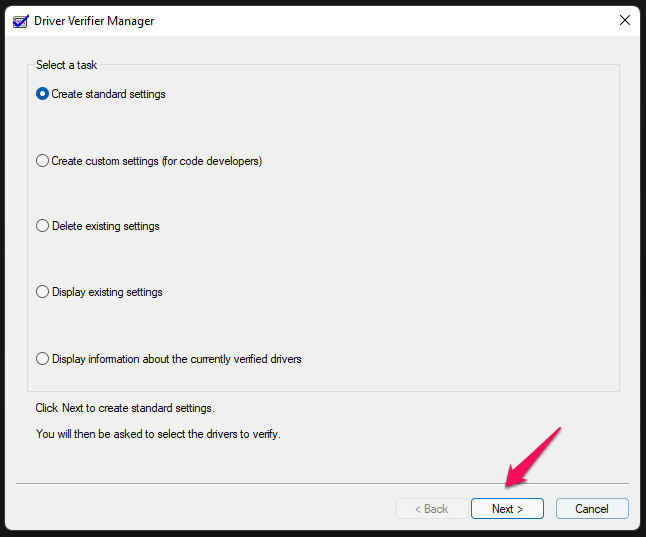
- Escolha a opção “Criar configuração padrão” e clique no botão “Próximo”.
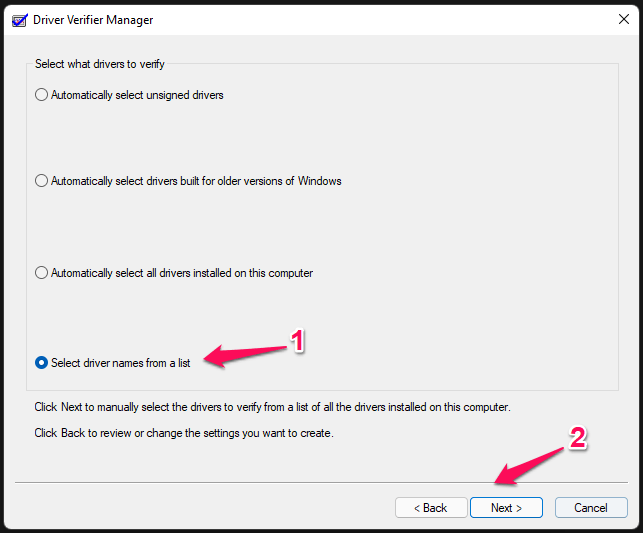
- Clique em “Selecionar nomes de drivers de uma lista” para continuar.
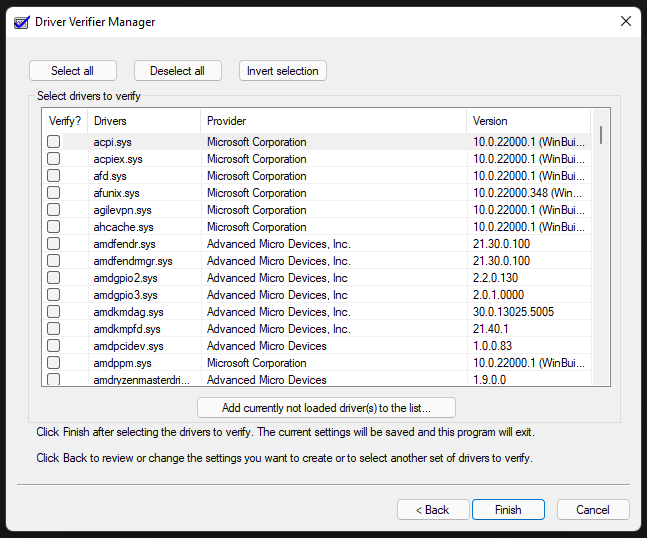
- Você encontrará todos os drivers aqui e encontrará o driver problemático.
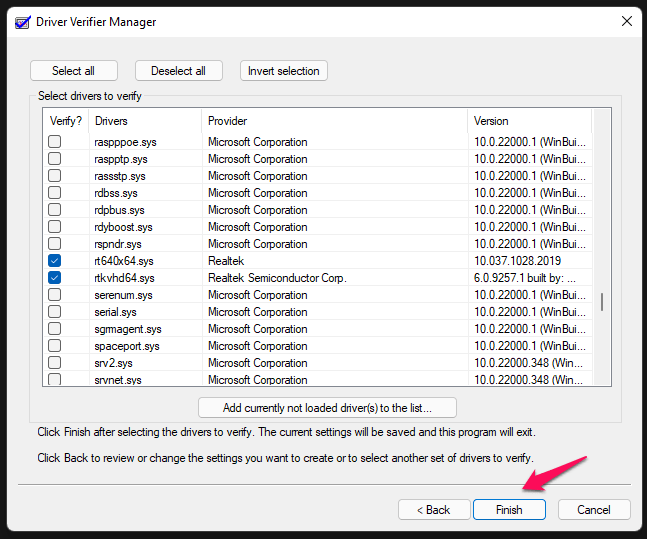
Leia os nomes dos drivers e selecione um ou vários conforme necessário.
- Eu selecionei o Console de Áudio Realtek e o driver, em seguida, clique em “Concluir” para finalizar.
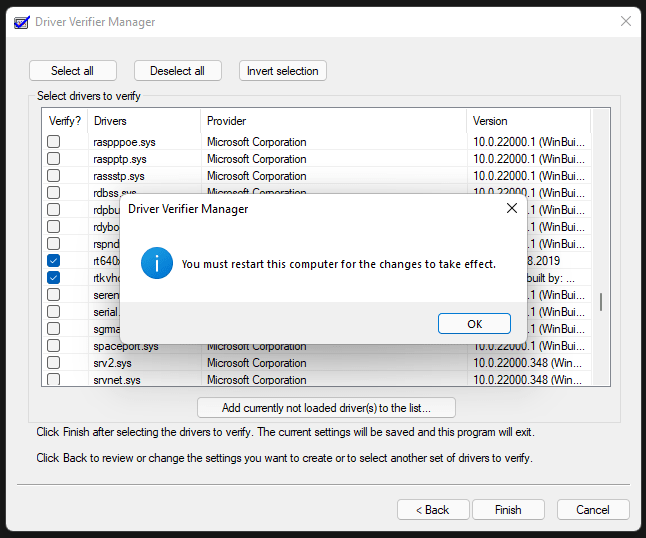
- Clique em “OK” para confirmar.
Sua máquina Windows 11 não reiniciará automaticamente, e o processo começará na próxima reinicialização. Os drivers serão verificados na próxima sessão, então certifique-se de salvar o trabalho não salvo e reiniciar o computador. Você não verá nenhuma diferença ao inicializar o software, mas a ferramenta de verificação de drivers está funcionando em segundo plano.
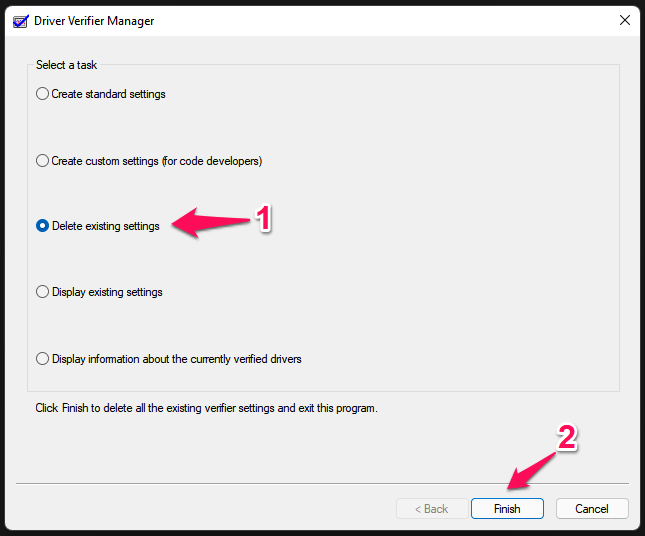
Abra “Verifier.exe” na barra de pesquisa.
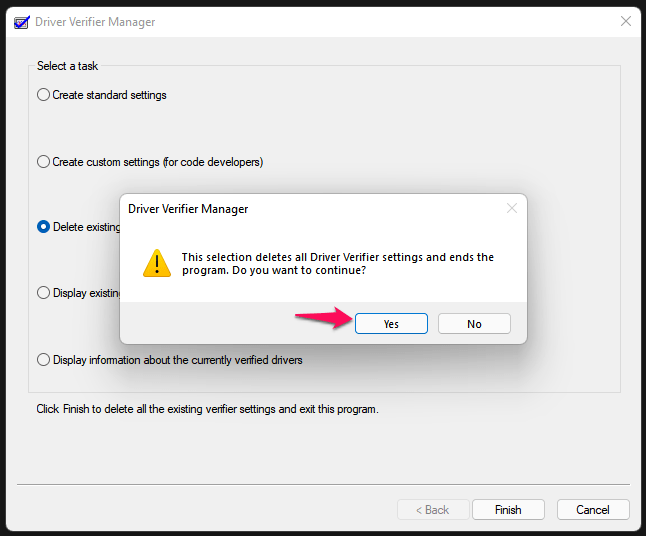
Selecione a opção “Excluir configurações existentes”, em seguida, clique em “Concluir”.
- Clique em “Sim” para confirmar.
- Clique em “OK” para confirmar as alterações.
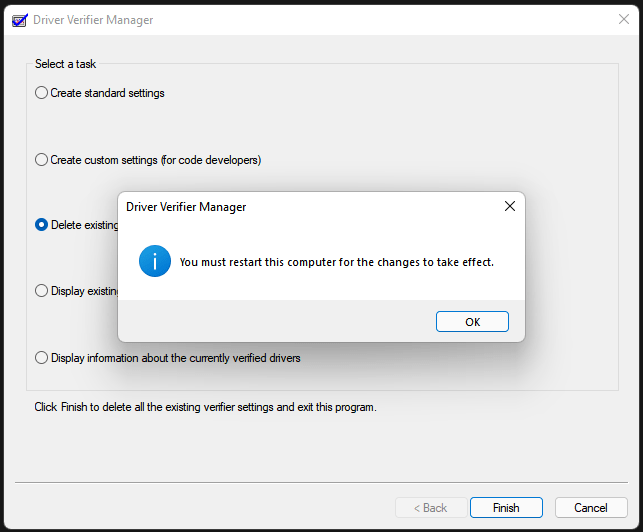
Reinicie a máquina Windows.
8. Hardware não suportado
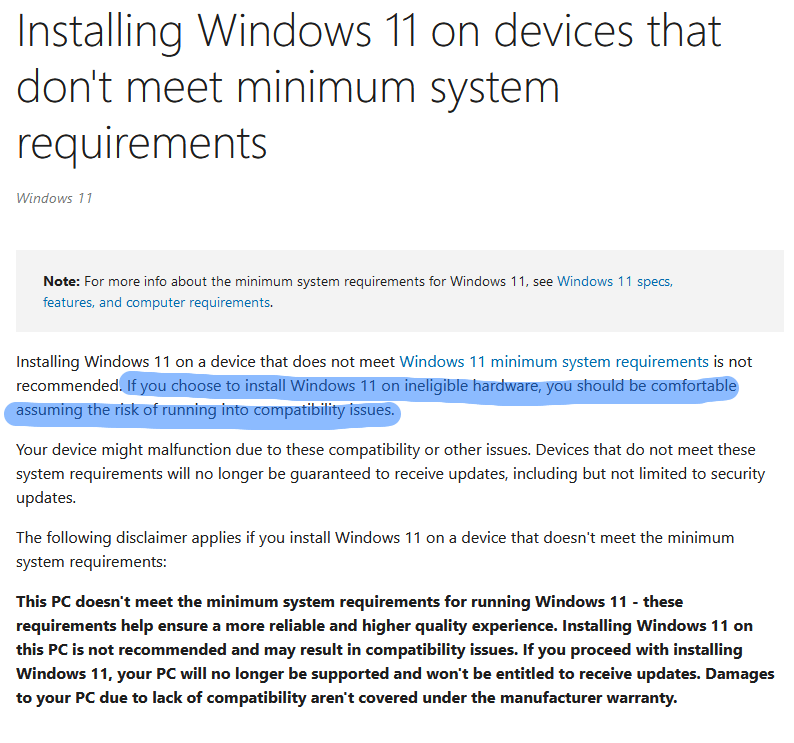
Infelizmente, existem guias abrangentes por aí que prometem instalar o Windows 11 em hardware não suportado. Mas ninguém pode garantir 100% de compatibilidade e estabilidade do sistema operacional, o que é um fator decisivo para a maioria de nós.
Estou executando o Windows 11 em um Ryzen 5 1600, que é um processador não suportado. No entanto, não acho que o erro “SYSTEM_SERVICE_EXCEPTION” persista devido ao hardware não suportado. Levará um ano para que os fabricantes, a Microsoft e as empresas lancem um driver estável para o mais recente sistema operacional 11.
Fonte da Microsoft
Conclusão
O erro “SYSTEM_SERVICE_EXCEPTION” é um driver ou componente defeituoso na máquina. Você deve buscar assistência de um engenheiro autorizado para uma investigação mais aprofundada, e eu não recomendo que você realize inspeções em nível de hardware. Sugeri a meus colegas e conhecidos que retornassem ao Windows 10, que tem suporte de software até 2025. Deixe-nos saber qual solução ajudou você a resolver o erro “SYSTEM_SERVICE_EXCEPTION” da Tela Azul da Morte na seção de comentários abaixo.
Se você tiver alguma opinião sobre Como Corrigir o Erro BSOD de Exceção de Serviço do Sistema no Windows 11?, sinta-se à vontade para deixar um comentário abaixo. Além disso, inscreva-se em nosso canal do YouTube DigitBin para vídeos tutoriais. Saúde!
Receba novas postagens na sua caixa de entrada
Sem spam. Cancele a assinatura a qualquer momento.