Erro de Sistema · 8 min read · Oct 24, 2025
Como Corrigir o Erro de Exceção de Thread do Sistema Não Tratada?

BSODs (telas azuis da morte) estão entre as experiências mais frustrantes que um usuário de computador pode enfrentar.
Em muitos casos, o erro “Exceção de Thread do Sistema Não Tratada” causa BSODs. No Windows 10 e Windows 11, esse problema pode ser desencadeado por várias questões subjacentes.
Garanta que seu sistema funcione sem problemas entendendo e corrigindo esse erro. Então, vamos começar com o guia.
O que é o Erro “Exceção de Thread do Sistema Não Tratada”?
Threads do sistema geram exceções que não são capturadas por manipuladores de erro, resultando no erro “Exceção de Thread do Sistema Não Tratada”.
Em muitos casos, o código de erro (por exemplo, 0x0000007E) ou o nome do arquivo (por exemplo, nvlddmkm.sys) indicam o driver ou componente problemático.

Causas Comuns do Erro
É possível que a “Exceção de Thread do Sistema Não Tratada” ocorra por uma variedade de razões. Aqui estão algumas causas comuns:
Drivers Desatualizados ou Corrompidos: Esses erros são frequentemente causados por drivers desatualizados ou corrompidos. Você experimentará um BSOD se um driver não estiver se comunicando com seu hardware.
Arquivos de Sistema Corrompidos: Os arquivos de sistema do seu sistema operacional são cruciais para sua operação estável. Há momentos em que arquivos corrompidos ou ausentes podem causar instabilidade do sistema e BSODs.
Configurações de BIOS Incorretas: O BIOS pode estar configurado incorretamente, levando a problemas de compatibilidade.
Conflitos de Hardware: Falhas de hardware, como RAM, discos rígidos ou placas gráficas defeituosas, podem causar esse problema.
Software Incompatível: Esse erro também pode ser causado por software incompatível ou aplicativos recentemente instalados.
- [Resolvido] Erro de Atualização do Windows Código 0xc1900223 por Shruti Gupta
- Como Corrigir o Código de Exceção 0xc0000005 no Windows 10/11? por Rahul Patel
- Como Corrigir Problemas de Bluetooth no Windows 10? por KJ
Como Resolver o Erro “Exceção de Thread do Sistema Não Tratada”?
Aqui estão algumas correções que ajudarão você a resolver o erro de exceção de thread do sistema não tratada:
Correção 1: Atualizar, Reverter ou Reinstalar Drivers
É também necessário que você entre no Windows ou no Modo Seguro para realizar este método.
Usá-lo pode resolver incompatibilidades de drivers que podem causar exceções de thread do sistema do Windows 11 não tratadas.
Aqui está como atualizar, desinstalar e reinstalar drivers.
Pressione as teclas “ Windows + X ”.
No menu pop-up, selecione Gerenciador de Dispositivos.
Depois, clique com o botão direito em um driver e selecione Atualizar driver no menu de contexto.
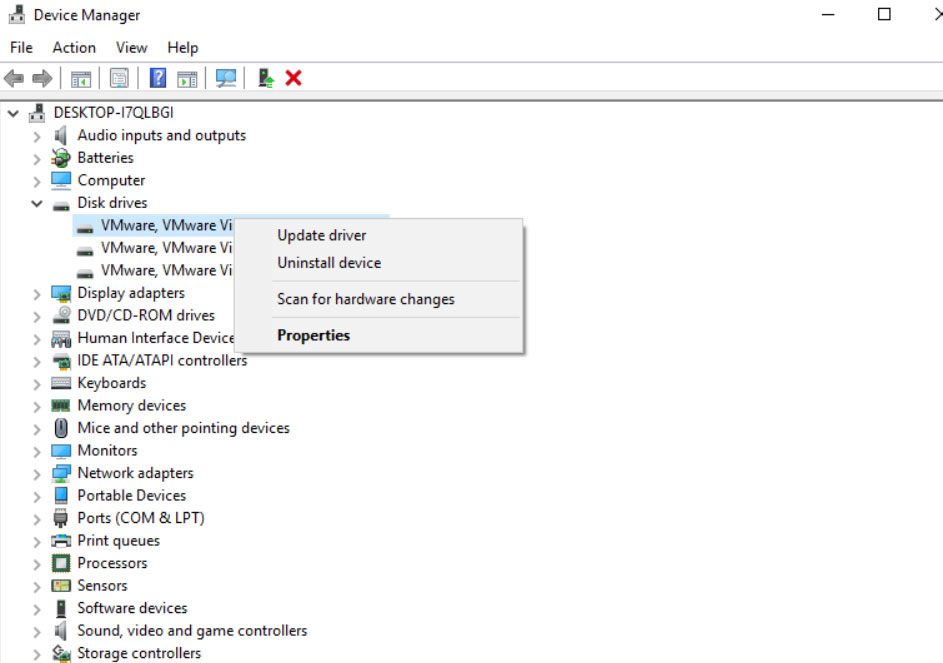
Em seguida, na janela pop-up, selecione Pesquisar Automaticamente por Driver.
Clique com o botão direito em um driver e selecione Propriedades.
Depois, vá para a aba Driver e clique em Reverter Driver.
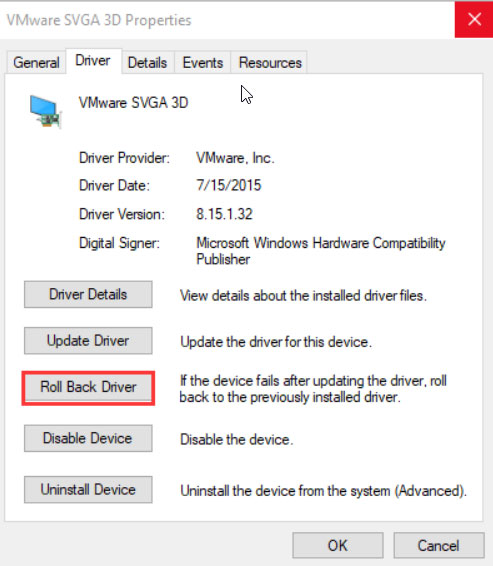
Selecione um motivo e clique em Sim.
Se não for corrigido, selecione o driver e clique com o botão direito nele. Depois, clique na opção Desinstalar Driver.
Para instalar um driver, vá ao site do fabricante do dispositivo e siga suas instruções.
Correção 2: Executar Diagnóstico de Memória
Se um problema lógico de memória for detectado, o diagnóstico de memória irá detectá-lo e corrigi-lo. Aqui estão os passos que você precisa seguir:
Inicie o Windows ou o Modo Seguro.
Use as teclas “ Windows + R ” para abrir a caixa de execução e digite “ mdsched.exe.”
Uma vez que o programa de Diagnóstico de Memória do Windows tenha sido iniciado, selecione “ Reiniciar agora e verificar se há problemas.”
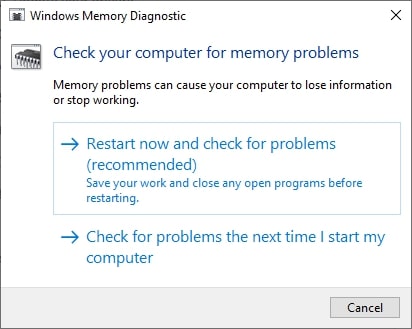
Deixe o computador concluir o diagnóstico de memória. Geralmente haverá uma breve espera enquanto esse processo é concluído.
Finalmente, você pode visualizar os resultados no Visualizador de Eventos.
Correção 3: Atualizar o Firmware
É possível resolver problemas existentes e preocupações de incompatibilidade de hardware atualizando o firmware.
Há potencial para aumentar a estabilidade dos computadores. No entanto, para atualizar seu firmware, siga os passos abaixo.
Ao mesmo tempo, pressione as teclas “ Windows + R ”.
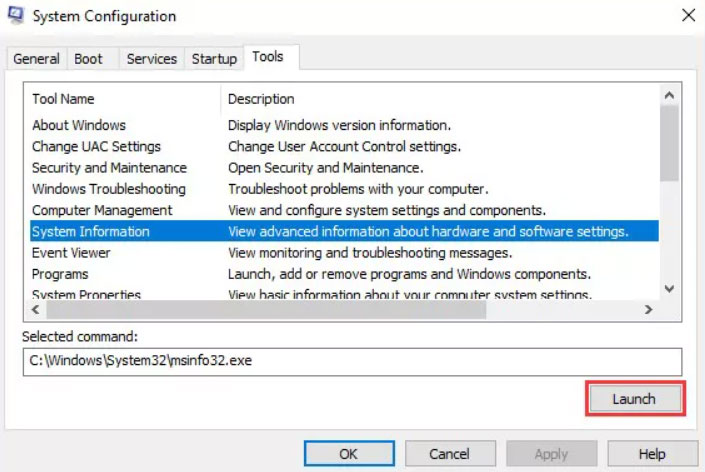
Usando a caixa de execução, digite “ MSConfig ” e clique em OK.
Vá para a seção Ferramentas.
Em seguida, selecione Informações do Sistema e clique em Iniciar.
Também é uma boa ideia manter a versão e a data do BIOS à mão.
Você precisará baixar a nova versão correta do BIOS no site do fabricante.
Usando o USB, inicialize no BIOS para atualizar o firmware usando a versão mais recente do BIOS.
- Computador Reiniciado Após um Bugcheck: Maneira Lógica de… por K. Masoun
- 9 Maneiras de Corrigir o Erro de Código 10004 do Zoom (Windows e Mac) por Shruti Gupta
- Como Corrigir Todos os Problemas de Som no Windows 10? por KJ
Correção 4: Desativar Inicialização Rápida
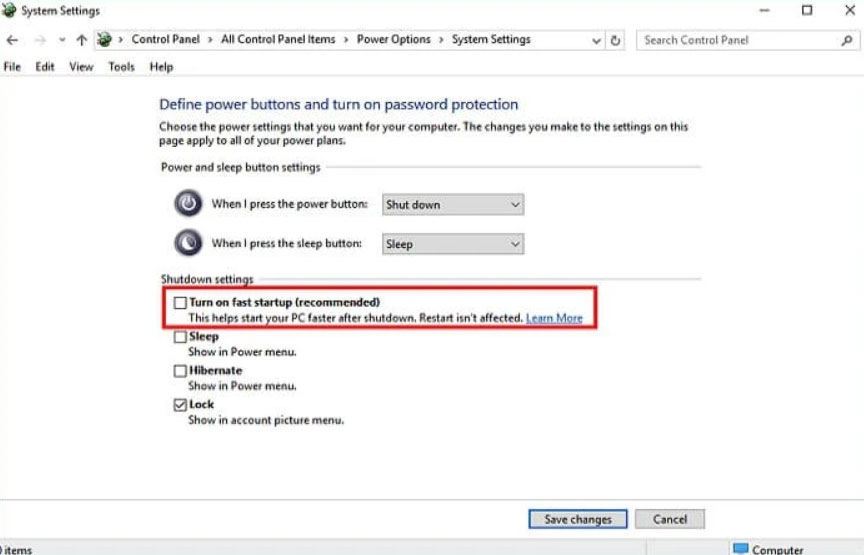
O Windows 11 possui um recurso de inicialização rápida que reduz o tempo de inicialização do sistema operacional.
Foi relatado que se você desativar o recurso de inicialização rápida, não haverá um erro BSOD relacionado à Exceção de Thread do Sistema Não Tratada.
Vá ao painel de controle.
Pesquise e selecione opções de energia.
Você pode selecionar a função dos botões de energia.
Se alguma configuração estiver atualmente indisponível, altere-as.
Você deve desmarcar a caixa “ ativar inicialização rápida ”. Clique em OK para salvar suas alterações.
Depois disso, reinicie o Windows e veja se funciona. Não há mais um BSOD de Exceção de Thread do Sistema Não Tratada.
Correção 5: Renomear o Arquivo Defeituoso
É recomendado que os usuários renomeiem o arquivo ao receber o nome do arquivo associado à exceção de thread que não foi tratada pelo sistema.
Isso resultará no Windows construindo uma nova cópia do programa e reinstalando-o. No entanto, os arquivos do driver estão localizados em C:\ Windows\ System32\ drivers.
Se o nome do arquivo associado a uma thread do sistema não puder ser recuperado, os usuários devem renomeá-lo. Ao fazer isso, o Windows cria uma nova cópia e a reinstala. Para renomear o arquivo, siga estas etapas:
Abra o Explorador de Arquivos e navegue até C: WindowsSystem32drivers.
Clique no driver afetado e pressione F2.
Renomeie o arquivo com a extensão antiga.
Para reiniciar seu computador, pressione Enter.
Correção 6. Reparar seus arquivos de sistema
O erro de exceção de thread do sistema não tratado também pode ocorrer devido a arquivos de sistema corrompidos. Portanto, repará-los seria uma boa ideia. Então, siga os passos abaixo:
Pressione Windows + X e selecione terminal do Windows (Admin). Caso você esteja no Modo Seguro, inicie o CMD a partir da lista de opções avançadas.
Digite, sfc /scannow, e pressione enter. Isso começará a substituir quaisquer arquivos de sistema danificados ou perdidos.
Após executar o comando, se você encontrar algum problema, pode tentar executar DISM para restaurar a saúde do seu PC.
Então, execute os comandos abaixo no Terminal do Windows ou CMD um por um:
Exe /Online /Cleanup-image /ScanhealthExe /Online /Cleanup-image /RestorehealthCorreção 7. Renomear o driver defeituoso
Se você encontrar um arquivo nomeado ou associado ao código de erro da exceção de thread do sistema não tratada, você pode renomear o driver para algo diferente. Dessa forma, o Windows buscará uma nova cópia do driver e a instalará.
Para renomear o driver, siga os passos abaixo:
Vá para a pesquisa do Windows e digite CMD.
Clique com o botão direito sobre ele e selecione Executar como administrador -> Sim.
Digite C: e pressione enter.
Em seguida, cole este caminho e pressione enter cd windows\system32\drivers (pressione enter) ren NOMEARQUIVO.sys NOMEARQUIVO.old. Aqui, você deve substituir NOMEARQUIVO pelo nome do arquivo do driver defeituoso.
Finalmente, digite exit pressione enter e reinicie seu PC.
Correção 8. Restaurar seu PC para uma versão anterior
Caso você tenha criado um backup do seu sistema. Então você pode restaurá-lo para um período anterior ao erro de exceção de thread do sistema não tratada.
Para isso, você precisará de um disco de reparo do sistema do Windows ou uma unidade de recuperação. Se você tiver, siga os passos abaixo:
Primeiro, insira o disco de reparo do sistema em seu computador e selecione seu idioma preferido.
Em seguida, clique na opção Reparar e selecione Solução de Problemas -> Opções Avançadas.
Em seguida, escolha um ponto de restauração do sistema e siga todas as instruções na tela.
Correção 9: Reinstalar o SO
Para exceções de thread do sistema do Windows 11 que não são tratadas e não respondem aos métodos acima, você pode realizar uma reinstalação limpa do sistema operacional.
Essa estratégia foi relatada para identificar exceções de thread do sistema que não foram tratadas pelo usuário.
Para fazer backup ou restaurar dados antes de reinstalar o sistema operacional, você deve usar ferramentas confiáveis. É uma boa ideia começar com uma instalação limpa do Windows em um novo disco rígido.
Além disso, como passo final, você pode optar por inicializar a partir do novo disco do sistema configurando a sequência de inicialização do BIOS.
Palavras Finais:
Espero que os passos acima tenham ajudado você a corrigir o erro de exceção de thread do sistema não tratada.
No entanto, se você ainda receber o erro, recomendo que reinstale o Windows indo para a opção Sistema -> Recuperação e veja se isso ajuda você.
- Solucionar Erro 0xFFFFFFFF no Windows: O Guia Completo por Shruti Gupta
- Como Corrigir o Erro de Buffer de Pilha Excedido do Driver? por K. Masoun
- Como Corrigir o Código de Erro GeForce 0x0003? por J. Shanmugam
Receba novas postagens na sua caixa de entrada
Sem spam. Cancele a assinatura a qualquer momento.