Telegram · 5 min read · Oct 10, 2025
Como Corrigir o Telegram Travando/Não Funcionando no iPhone?
O Telegram é um dos aplicativos de mensagens populares para smartphones. Recursos como chats secretos, armazenamento ilimitado e logins em vários dispositivos tornaram o Telegram uma alternativa eficiente ao WhatsApp. Neste guia, expliquei algumas dicas importantes de solução de problemas para corrigir os problemas de travamento do Telegram em iPhones.
O aplicativo Telegram pode travar no seu iPhone se você esqueceu de atualizá-lo para a versão mais recente disponível na App Store. Não atualizar o aplicativo em tempo hábil abrirá espaço para bugs que afetarão os recursos da aplicação. Além disso, se você é um usuário beta do Telegram, pode acabar enfrentando muitos bugs e falhas, o que é uma ocorrência comum nas versões iniciais de vários aplicativos.
Razões Pelas Quais o Telegram Está Travando no Seu iPhone
Se a versão do iOS instalada no seu iPhone estiver com bugs ou também for uma versão beta, isso pode causar vários problemas técnicos para outros aplicativos, incluindo o Telegram.
Se as permissões corretas não foram concedidas ao Telegram, certos recursos podem não funcionar e, como resultado, você pode acabar enfrentando um travamento do aplicativo. Desabilitar a atualização em segundo plano para o Telegram também pode, às vezes, levar o aplicativo de mensagens a ficar preso no meio do uso e eventualmente travar.
Melhores Maneiras de Corrigir o Travamento do Telegram no iPhone
Aqui estão as várias soluções que você pode usar para resolver o problema de travamento do Telegram no seu iPhone.
1. Reinicie o iPhone
Comece com a solução simples de reiniciar seu iPhone. Para problemas técnicos aleatórios, muitas vezes uma reinicialização é suficiente para resolver tudo.
- Pressione o botão de energia do iPhone.
- Na próxima tela, você verá Deslizar para Desligar. Siga a instrução.
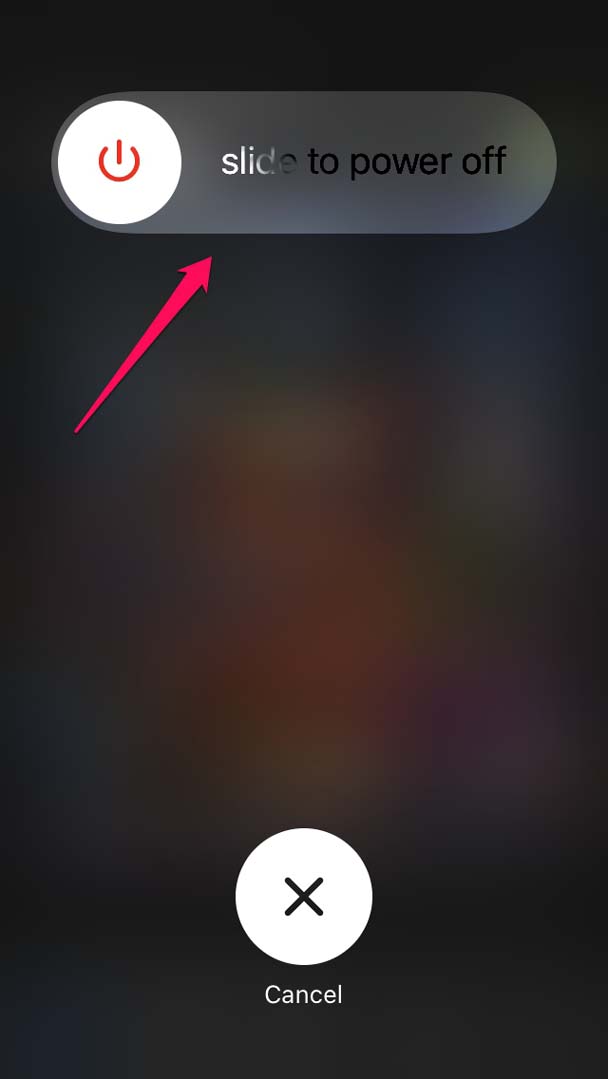
- Após alguns segundos, pressione novamente o botão de energia para ligar o iPhone.
- Agora, acesse o Telegram e, se ainda estiver travando, verifique as outras soluções que mencionei.
2. Force Feche e Relance o Telegram
Frequentemente, forçar o fechamento do aplicativo Telegram no seletor de aplicativos pode corrigir o problema de travamento.
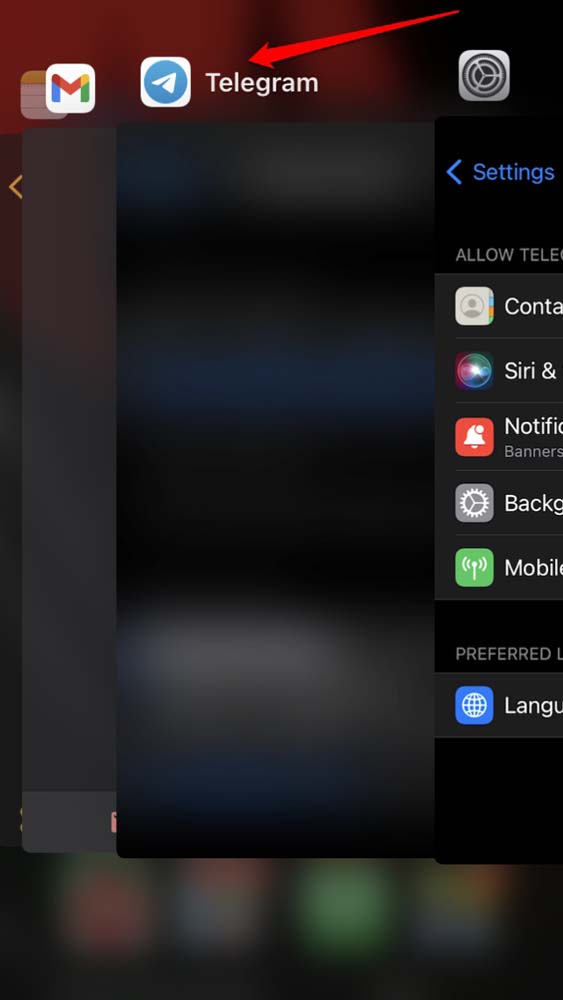
- Pressione o botão home do iPhone duas vezes para ativar o seletor de aplicativos.
- Em um iPhone sem botão home, simplesmente deslize para cima a partir da parte inferior da tela e pare no meio.
- Quando o seletor de aplicativos aparecer, navegue até o Telegram, segure e deslize para cima o cartão do aplicativo para fechá-lo.
- Em seguida, inicie-o novamente.
3. Atualize o Telegram
Para corrigir bugs nativos do aplicativo Telegram, é importante atualizar frequentemente sua versão para uma versão mais nova.
- Abra a App Store.
- Toque no perfil do ID Apple no canto superior direito.
- Em seguida, navegue pela lista de aplicativos aguardando atualização.
- Se o Telegram estiver listado lá, toque em Atualizar para começar.
4. Atualize o iOS para uma Versão Mais Nova
Se você estiver usando uma versão mais antiga do iOS e não atualizou para nenhuma versão mais recente, pode estar enfrentando alguns bugs ou problemas de incompatibilidade de versão com o Telegram. Mesmo usar uma versão beta de desenvolvedor pode desencadear várias falhas que podem levar ao travamento de aplicativos ao usar vários aplicativos.
Para instalar a atualização mais recente do iOS,
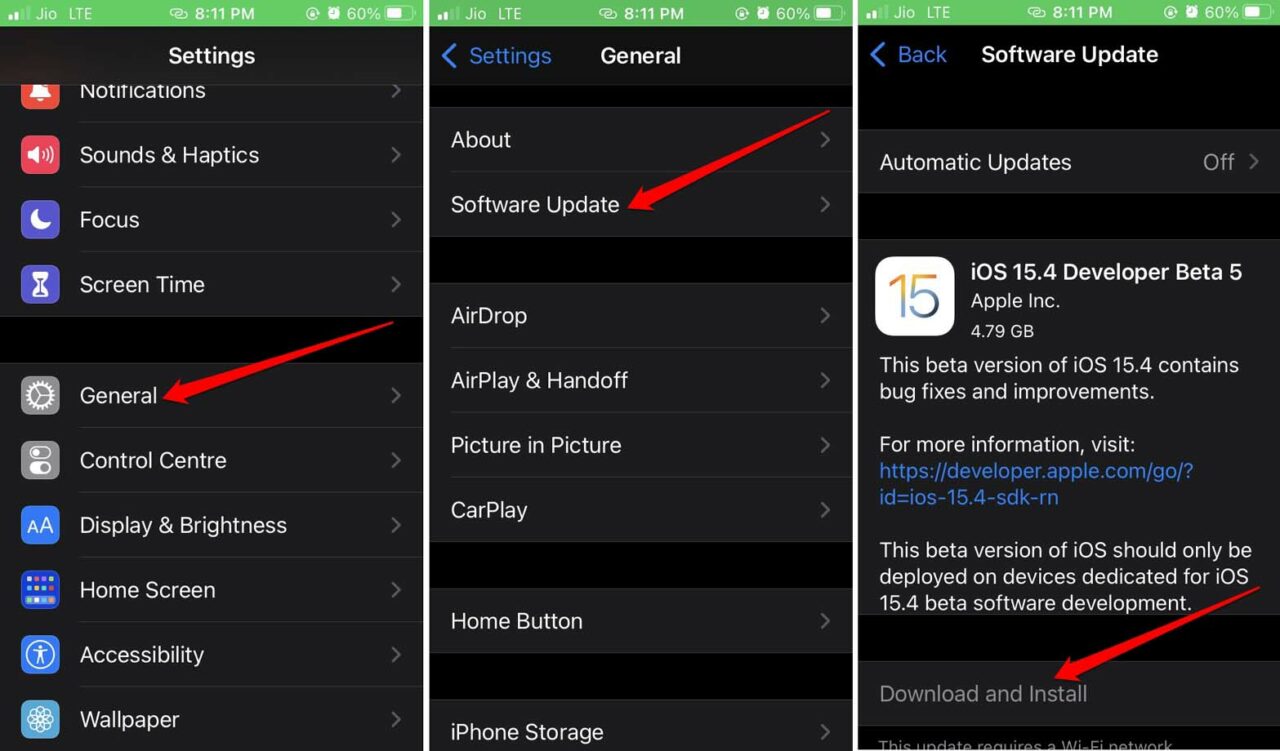
- Vá para Configurações
- Em seguida, toque em Geral.
- Sob isso, toque em Atualização de Software.
- Aguarde o dispositivo procurar atualizações disponíveis.
- Se uma nova versão do iOS estiver disponível, você verá os detalhes sobre ela.
- Além disso, você deve tocar em Baixar e Instalar para iniciar a instalação da atualização do iOS.
5. Limpe o Cache do Telegram
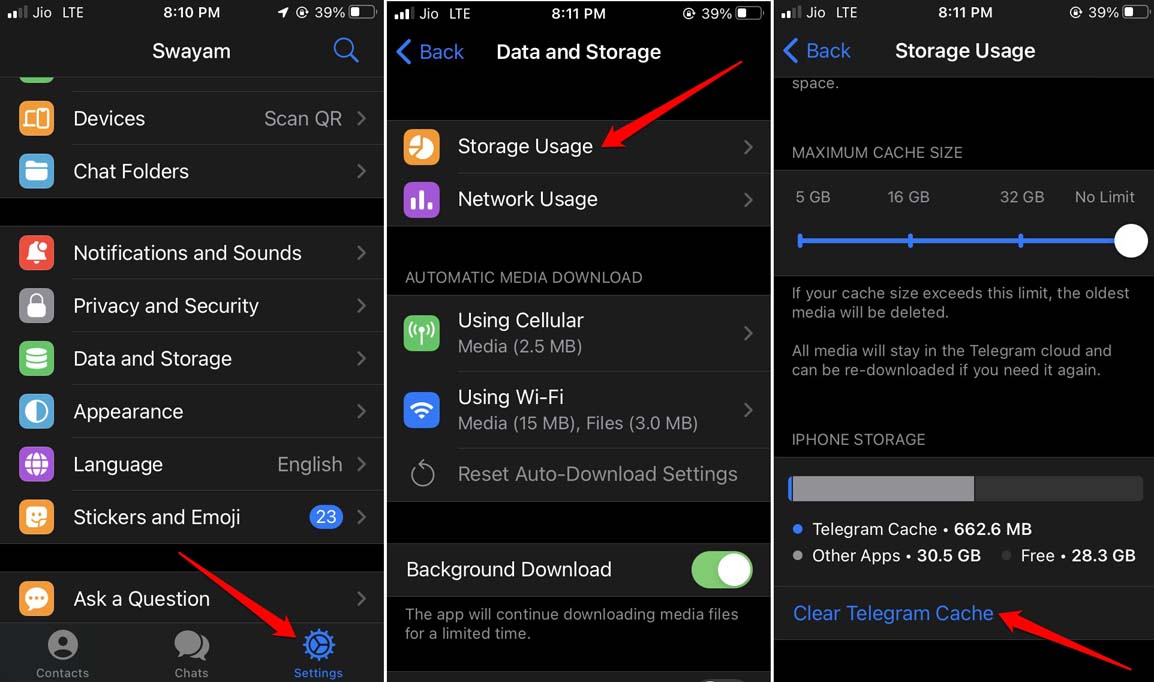
Para remover qualquer lixo do cache, você precisa atualizar o cache. O aplicativo Telegram para iOS tem uma provisionamento embutido para limpar o cache. Se o Telegram não estiver travando, você pode tentar os passos abaixo.
- Inicie o Telegram.
- Toque em Configurações no canto inferior direito.
- Navegue até Dados e Armazenamento. Toque nele.
- Toque em Uso de Armazenamento.
- Sob isso, role até a opção Limpar cache do Telegram e toque nela.
6. Pare de Usar o Aplicativo Beta do Telegram
Se você é um usuário beta do aplicativo Telegram, volte a ser um usuário estável. Como mencionado anteriormente, versões beta trazem muitos bugs e instabilidade para a experiência do usuário. Usuários do iOS da Apple precisam instalar o programa TestFlight nativo para testar várias versões iniciais de vários aplicativos.
Para sair como testador beta do Telegram,
- Vá para a página de informações do aplicativo Telegram na App Store através do TestFlight.
- Toque em Parar Teste.
Caso contrário, você pode enviar um e-mail para o desenvolvedor do aplicativo. Peça para que eles o removam do grupo de testadores beta.
7. Habilite Todas as Permissões Necessárias para o Aplicativo Telegram
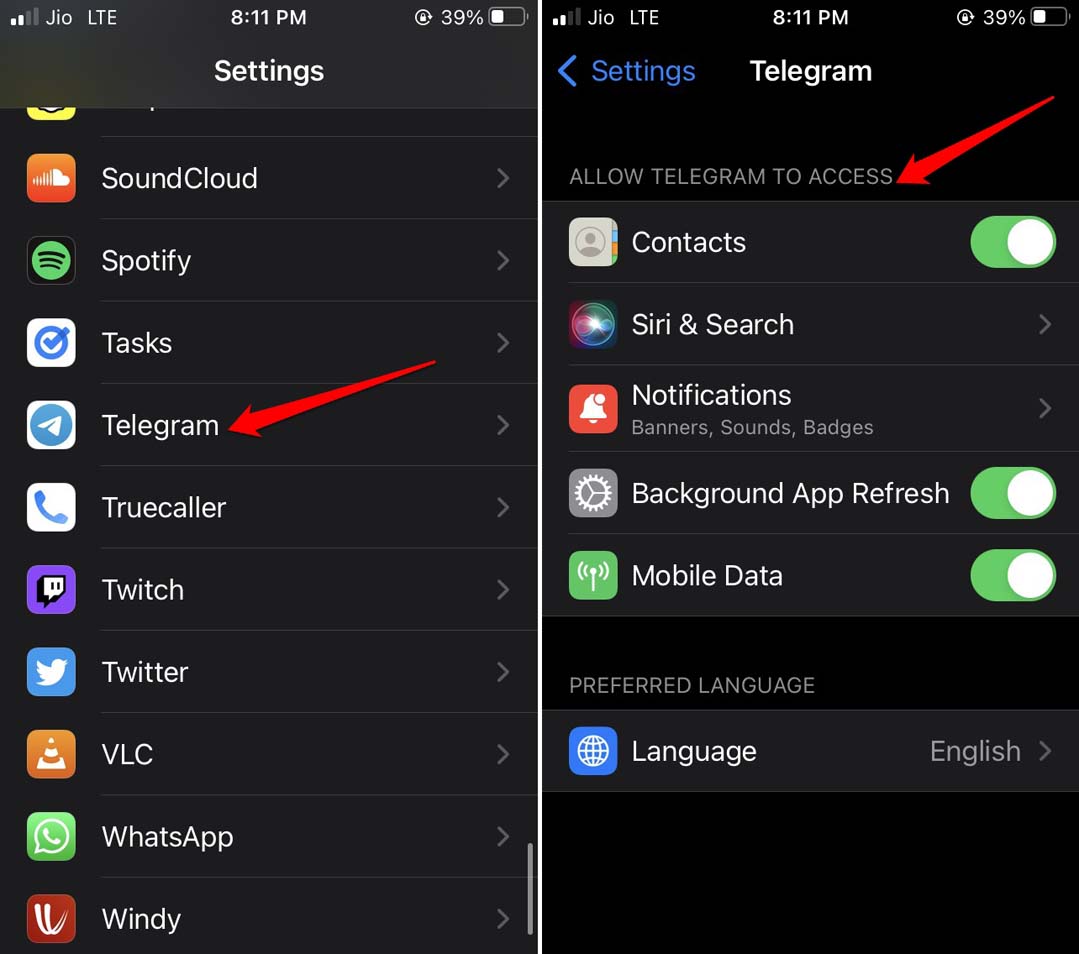
Para aproveitar o Telegram e seus recursos sem problemas, você precisa permitir as permissões necessárias para o aplicativo nas configurações do iOS.
- Inicie o aplicativo Configurações no iPhone.
- Vá para Configurações do Telegram.
- Habilite todos os recursos e sub-recursos listados sob Permitir que o Telegram Acesse.
8. Habilite a Atualização em Segundo Plano para o Telegram
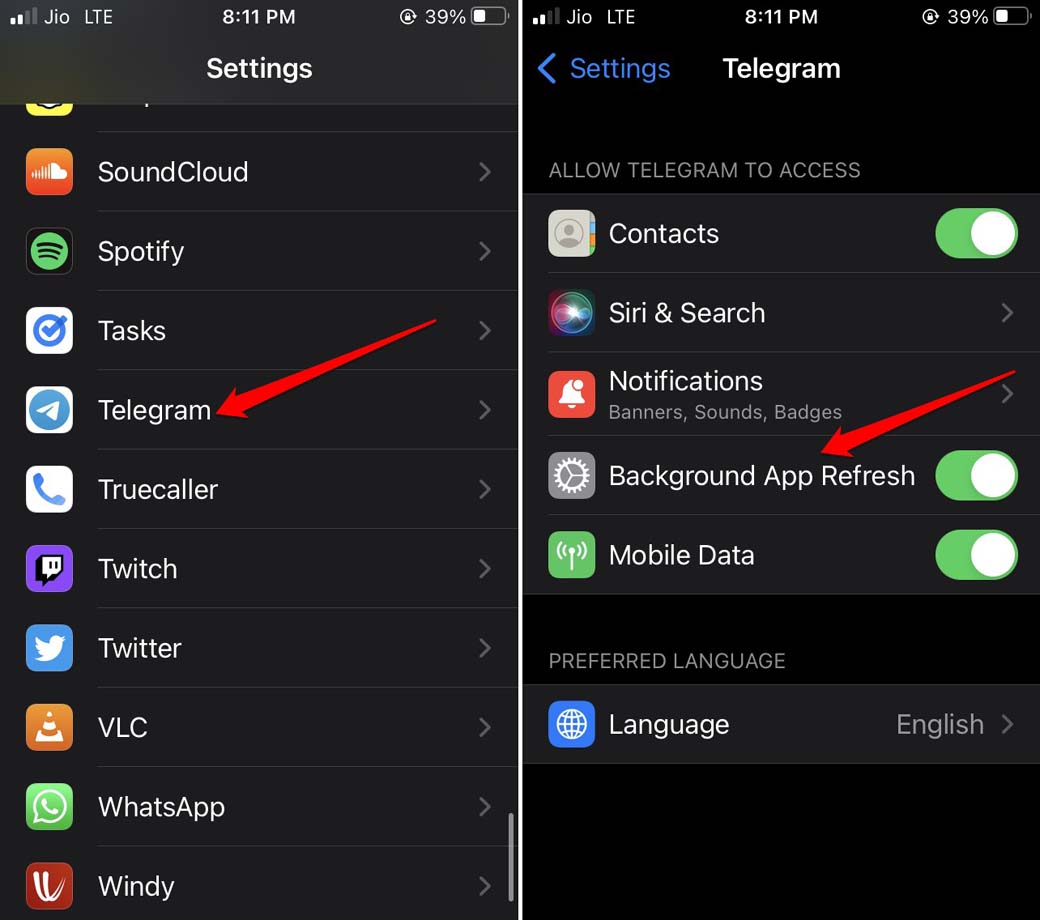
Para receber todas as atualizações e notificações e fazer todos os recursos do aplicativo Telegram funcionarem suavemente, habilite a atualização em segundo plano para ele.
- Abra as Configurações do iOS.
- Navegue até Telegram e toque nele.
- Sob suas configurações, toque no interruptor ao lado de Atualização em Segundo Plano para habilitá-lo.
9. Desinstale e Reinstale o Telegram
Se nenhuma das dicas de solução de problemas acima estiver funcionando, desinstale o Telegram do iPhone. Reinstale-o na App Store. Esse truque funcionou para muitos usuários do Telegram no iOS.
- Vá para a Biblioteca de Aplicativos do iOS.
- Pesquise o Telegram e pressione longamente o ícone do aplicativo.
- Selecione Excluir Aplicativo no menu que aparece.
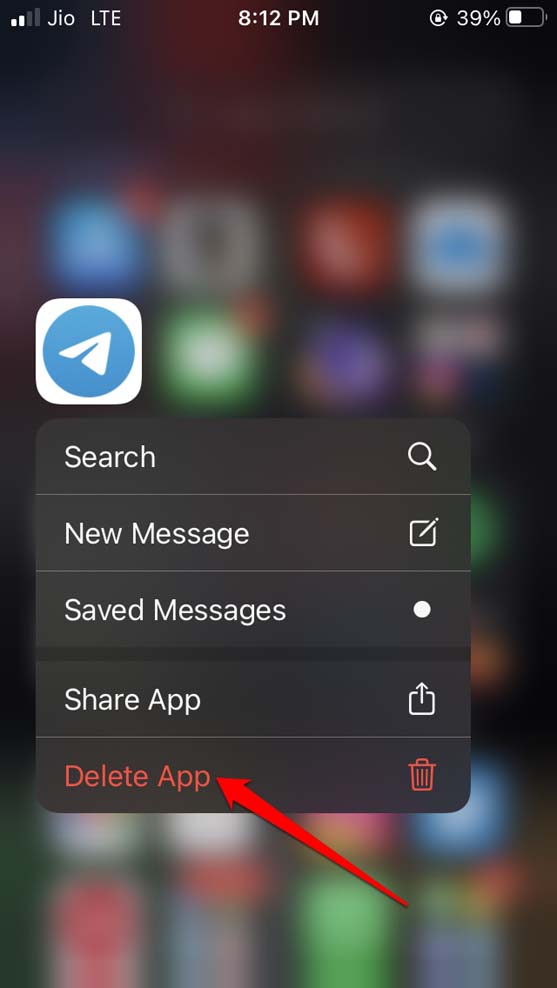
- Confirme a exclusão.
- Vá para a App Store e pesquise o Telegram.
- Toque no ícone de Download para instalar o aplicativo no seu iPhone.
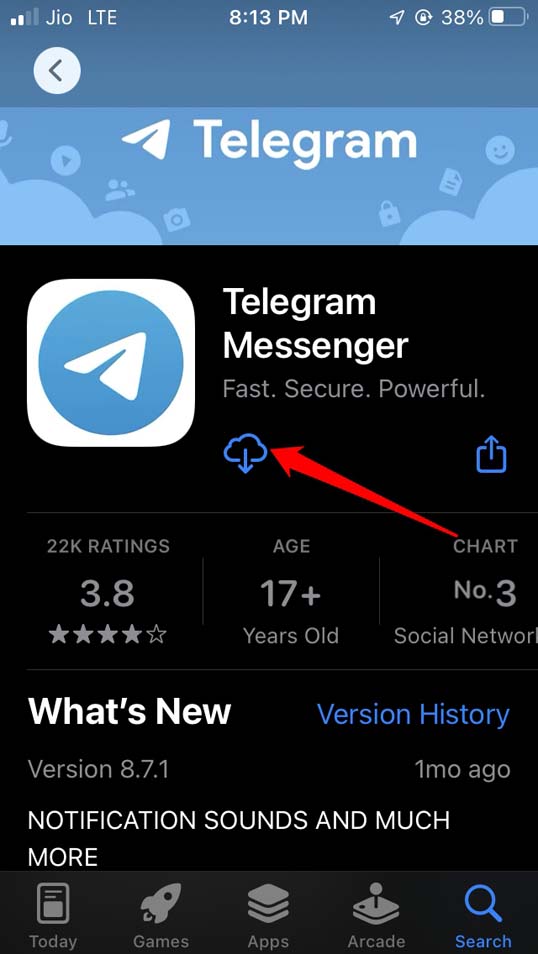
- Inicie o Telegram e agora deve funcionar bem.
Conclusão
Se você prefere se comunicar ou conversar pelo Telegram, então deve corrigir o problema de travamento do Telegram no seu iPhone. Como o aplicativo de mensagens instantâneas facilita a comunicação de forma segura sem depender de terceiros para armazenar os dados do usuário, você deve optar pelo Telegram em vez de qualquer outro aplicativo de mensagens.
Se você tiver alguma opinião sobre Como Corrigir o Telegram Travando/Não Funcionando no iPhone?, sinta-se à vontade para deixar um comentário abaixo. Além disso, inscreva-se em nosso canal do YouTube DigitBin para vídeos tutoriais. Saúde!
Receba novas postagens na sua caixa de entrada
Sem spam. Cancele a assinatura a qualquer momento.