Telegram · 6 min read · Nov 27, 2025
Como Corrigir o Telegram Web Não Funcionando no Chrome?
WhatsApp é o aplicativo ou serviço de mensagens instantâneas mais utilizado em todo o mundo. É usado em smartphones e na web. Enquanto o WhatsApp tem sido um assunto de discussão, seja por sua política de privacidade ou pela falta de recursos, várias outras alternativas também ganharam popularidade. O Telegram é uma das alternativas populares ao WhatsApp para as quais muitas pessoas migraram ou estão usando lado a lado com o WhatsApp.
Curiosamente, muitos dos novos recursos que você vê no WhatsApp já estão disponíveis no Telegram. O modo escuro, que você agora usa no WhatsApp, estava disponível no Telegram muito antes de ser ouvido na fraternidade do WhatsApp. No entanto, assim como o WhatsApp, os usuários do Telegram também enfrentam vários problemas relacionados ao seu funcionamento.
Um desses problemas que está sendo relatado frequentemente pelos usuários do Telegram é que o Telegram Web não está funcionando no Chrome. Felizmente, neste guia, mostraremos como você pode corrigir o Telegram web não funcionando no navegador Chrome. Vamos conferir.
1. Verifique sua Conexão com a Internet
A primeira coisa que você pode fazer é verificar a conexão com a internet e seu roteador Wi-Fi para ver se estão funcionando de forma otimizada ou não. O aplicativo web do Telegram não depende do aplicativo Telegram do seu smartphone para funcionar, como o aplicativo web do WhatsApp.
Se você encontrar um problema com seu aplicativo web do Telegram, recomendamos que você desligue e ligue novamente seu roteador Wi-Fi, conecte-se novamente a ele e verifique se isso resolve o problema ou não. Pode ser que você esteja conectado a uma conexão de internet com falhas, o que está criando problemas com o funcionamento do aplicativo web do Telegram.
Você também pode verificar com seu ISP para saber o status de sua conexão com a internet ou conectar-se a uma conexão de internet diferente para ver se o Telegram está funcionando corretamente ou não.
2. Verifique o Servidor do Telegram
Se houver um problema com os servidores do Telegram, então não há muito que você possa fazer para corrigir isso. Você precisa esperar que os servidores oficiais voltem a funcionar para que o aplicativo web do Telegram funcione perfeitamente. Existem casos em que os desenvolvedores temporariamente desligam os servidores para a manutenção da plataforma ou a adição de um novo recurso.
Nesse caso, recomendamos que você use sites como Downdetector para saber sobre o status oficial do servidor do Telegram. Você também pode conferir o perfil oficial do Telegram no Twitter e fóruns da comunidade para saber sobre o status atual do servidor do Telegram.
3. Mude o DNS
Mudar o DNS pode ajudá-lo a corrigir a maioria dos problemas com um site. Se o Telegram web não estiver funcionando no navegador desktop, então um DNS diferente pode carregar as mensagens e mídias.
Seu ISP define automaticamente as configurações de DNS, você pode mudar o DNS nas configurações do Chrome; isso é absolutamente normal, e você não enfrentará problemas de velocidade.
- Abra as Configurações do Chrome.
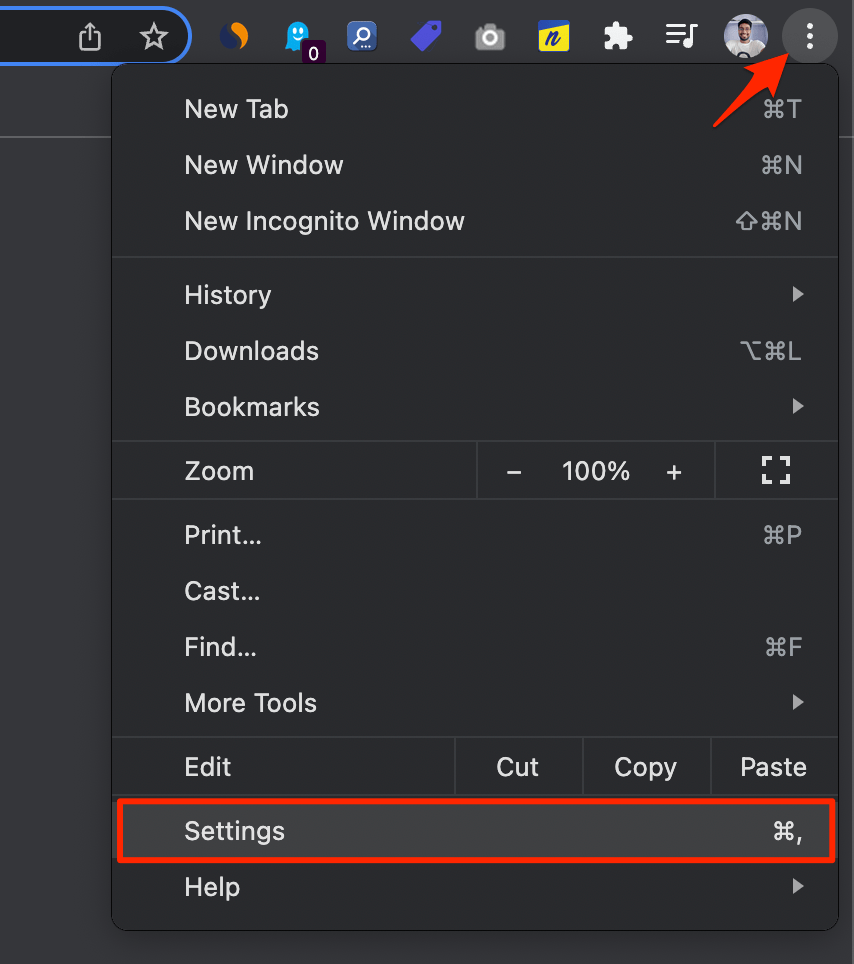
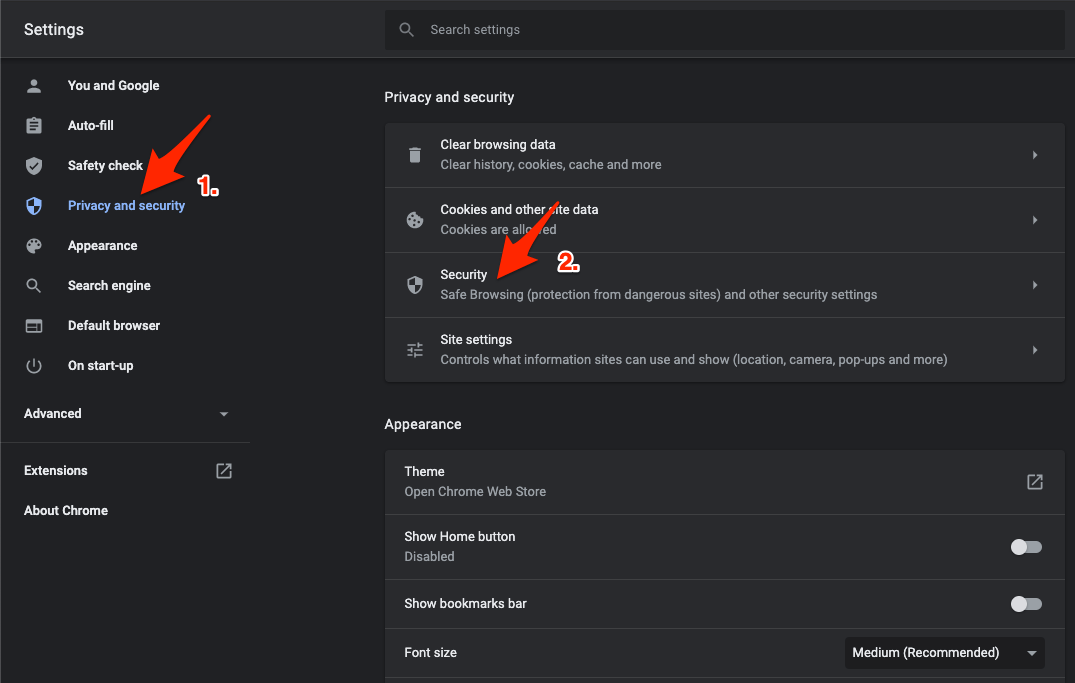
- Clique em Segurança e Privacidade.
- Clique na opção Segurança.
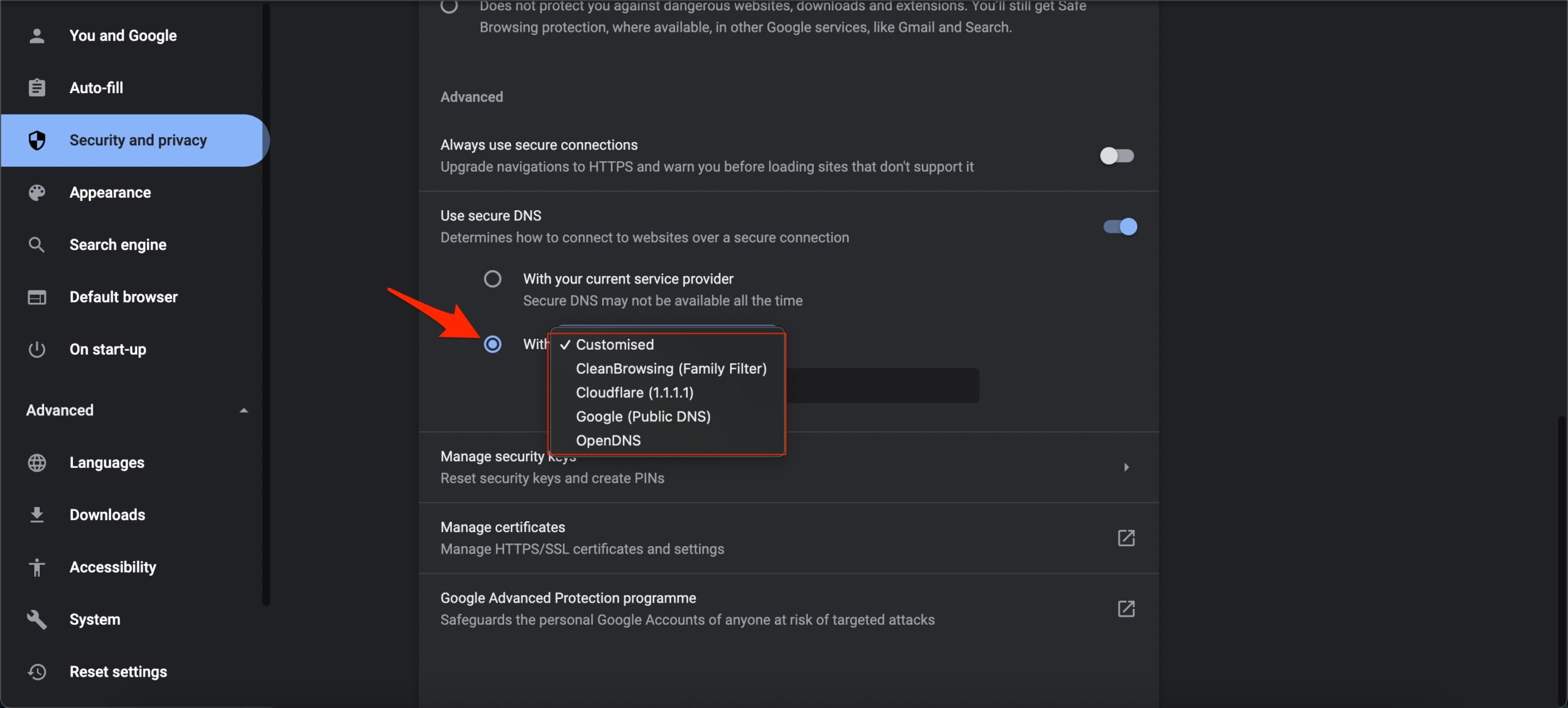
- Selecione DNS personalizado. Você pode adicionar DNS personalizado ou usar qualquer DNS listado no menu suspenso.
4. Atualize o navegador Chrome
Clique no ícone de 3 pontos.
Selecione Configurações.
Clique em Sobre o Chrome no lado esquerdo.
O Chrome começará a verificar novas atualizações.
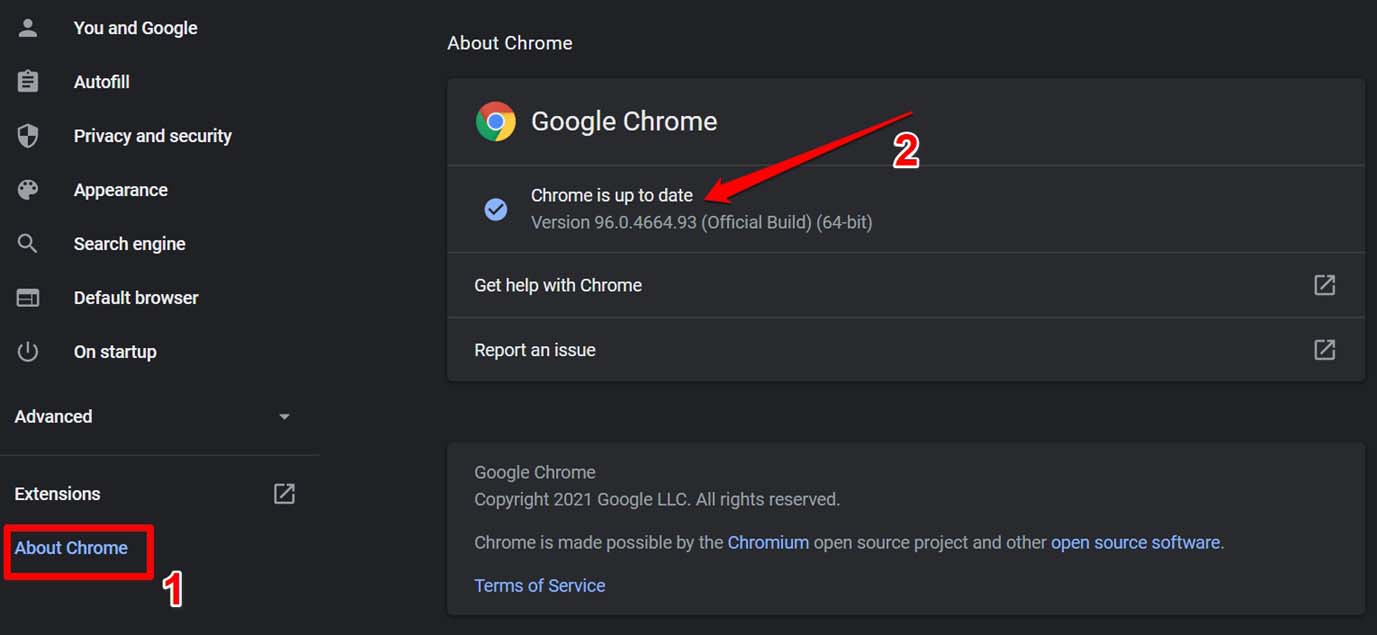
Se houver uma nova atualização disponível, instale-a.
Reinicie o navegador Chrome e verifique se o Telegram está funcionando bem ou não.
É essencial manter todo o software e aplicativos instalados em seu PC atualizados. Aplicativos atualizados permitem que você acesse todos os novos recursos e também corrigem os bugs presentes neles.
Há chances de que seu navegador Chrome esteja executando uma versão mais antiga da qual o Telegram está enfrentando problemas. Siga os passos acima para atualizar seu navegador Chrome.
5. Reinstale o Google Chrome
Se o problema ainda existir, então provavelmente é devido a um arquivo ausente em seu navegador web. Para corrigir isso, você precisa primeiro desinstalar o navegador Chrome do seu PC.
Depois, vá para o site oficial e instale-o novamente. Desta vez, siga todos os passos conforme solicitado para evitar quaisquer erros. Assim que a instalação estiver completa, veja se isso resolve o problema ou não.
6. Use Outros Navegadores Web
Há uma chance de que o navegador Chrome esteja enfrentando problemas ao executar o Telegram. Nesse caso, você pode optar por outros navegadores. Pode haver várias razões para isso. Por exemplo, pode haver um bug presente no Chrome, que será corrigido em uma nova atualização.
Até lá, você pode seguir em frente com outros navegadores, como Microsoft Edge, Opera e outros. Aqui está a lista dos melhores navegadores web para Windows 11.
7. Desative o Firewall
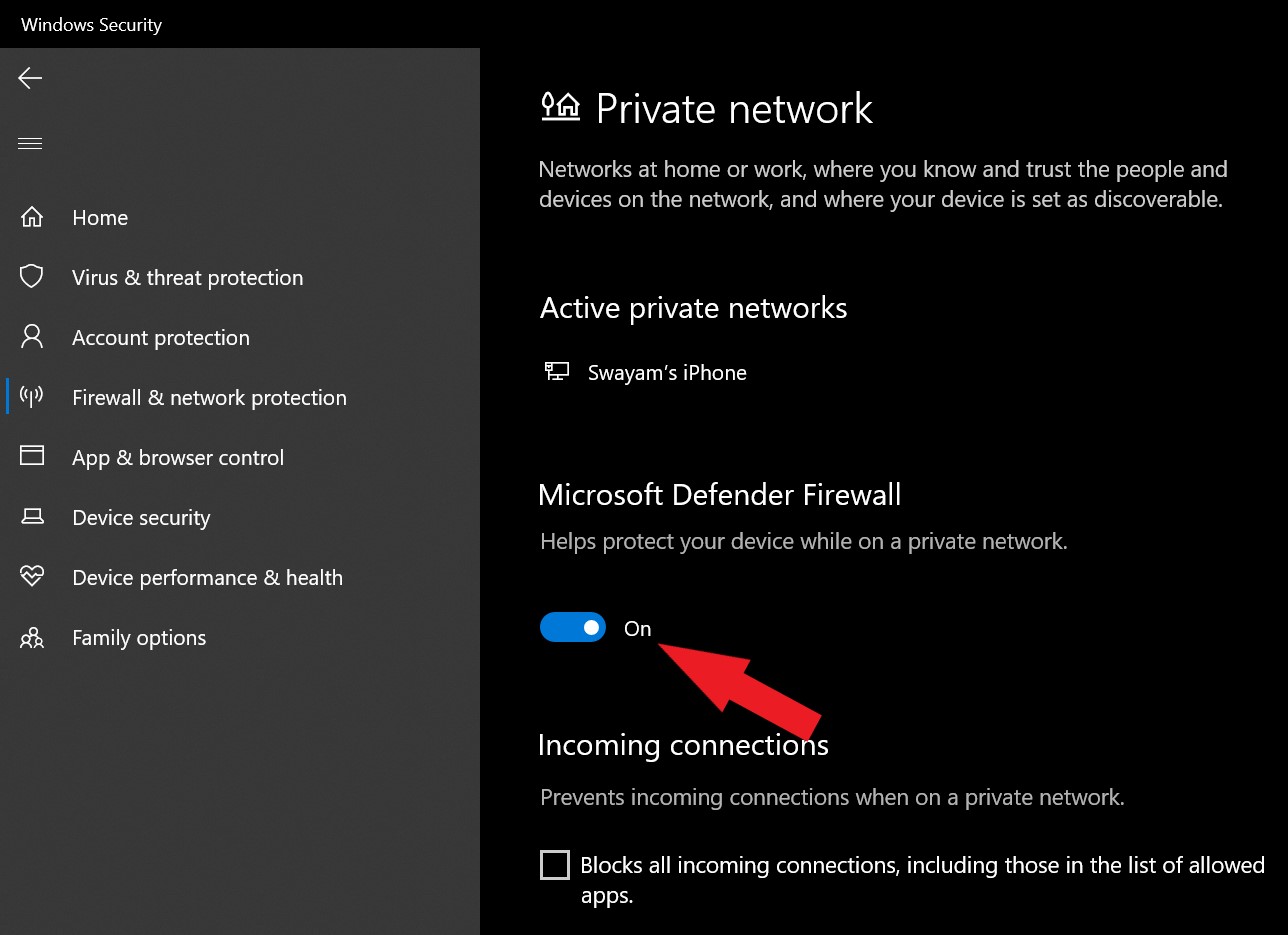
Certifique-se de que a URL do Telegram web está permitida e não restrita. Se não estiver, você pode adicionar a URL do Telegram web à seção permitida e, em seguida, reiniciar seu PC para que as alterações tenham efeito. Agora tente acessar o Telegram Web e veja se isso resolve o problema ou não.
8. Desative a Aceleração de Hardware e Ative o JavaScript
Você pode tentar desativar o modo de aceleração de hardware no Chrome e ativar o JavaScript. O JavaScript permite que os aplicativos funcionem sem problemas. Siga os passos abaixo para desativar o modo de aceleração de hardware no navegador Chrome.
- Abra o Google Chrome e clique no ícone do menu de 3 pontos no canto superior direito. Selecione Configurações na lista de opções que aparece.
- Expanda a seção Avançado no painel esquerdo e clique em Sistema.
- Agora, simplesmente desative a opção “ Usar aceleração de hardware quando disponível ”.
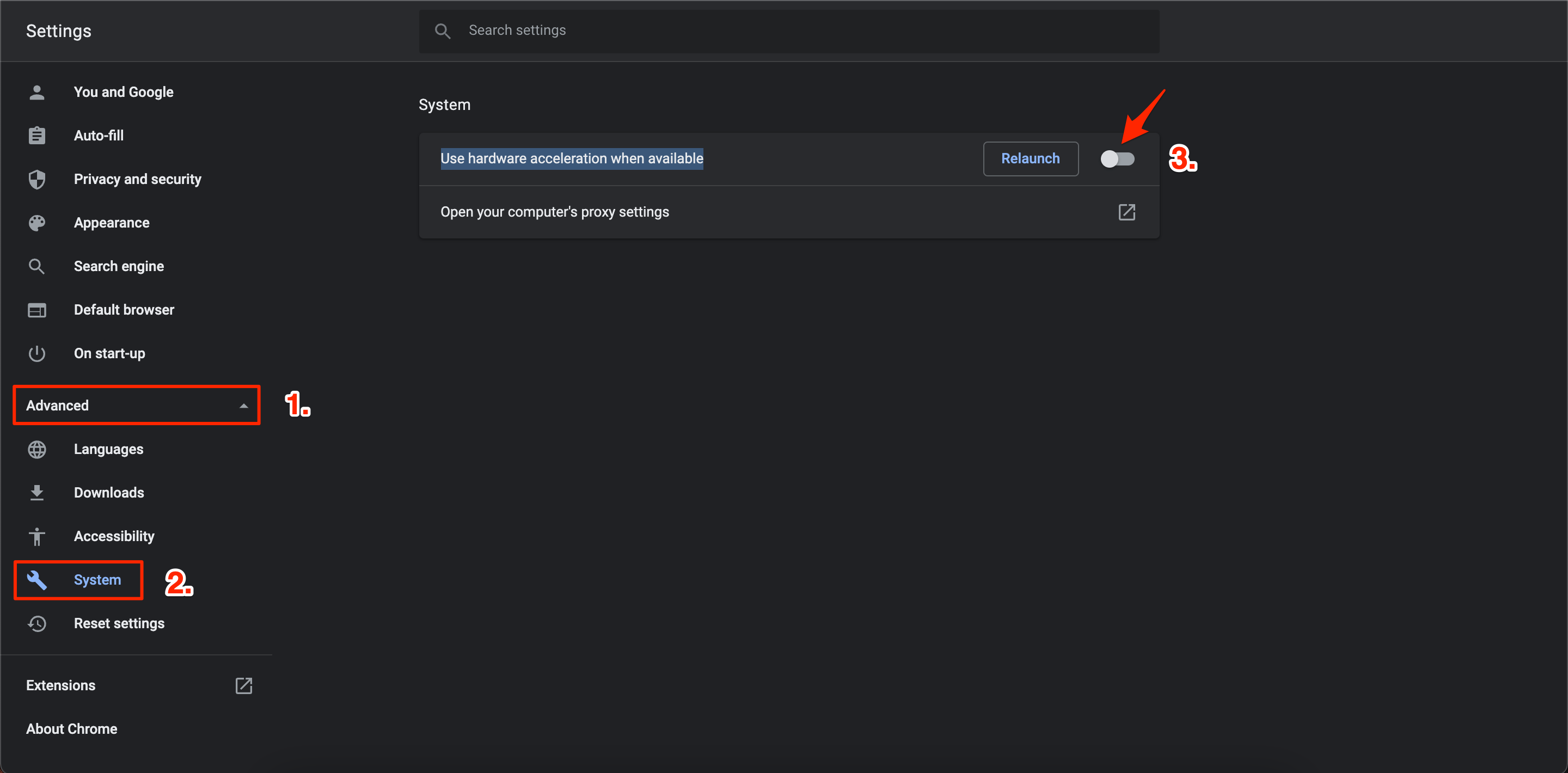
- Reinicie o Chrome e veja se isso resolve o problema ou não.
Agora, siga os passos abaixo para ativar o JavaScript no Chrome.
- Abra as Configurações do Chrome e selecione Privacidade e segurança no painel esquerdo.
- Em seguida, selecione Configurações do site.
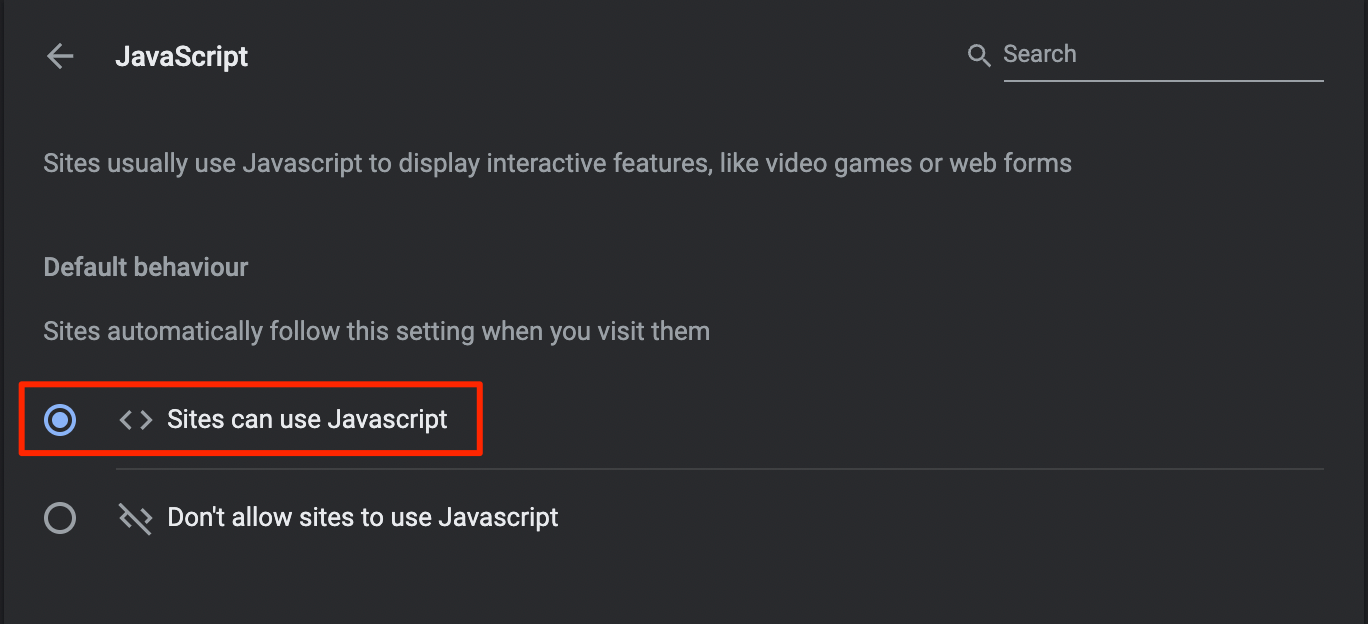
- Role para baixo e selecione JavaScript e marque a opção “ Os sites podem usar Javascript ”.
9. Limpe o Cache e Cookies do Google Chrome
- Abra o menu Configurações do Google Chrome.
- Selecione Histórico na lista de configurações populadas.
- Na janela de Histórico, selecione a opção Limpar dados de navegação no painel esquerdo.
- Uma janela de Limpar dados de navegação será aberta, onde você precisa marcar as opções Cookies e outros dados do site e Imagens e arquivos em cache.
- Além disso, defina o Intervalo de Tempo para Todo o tempo.
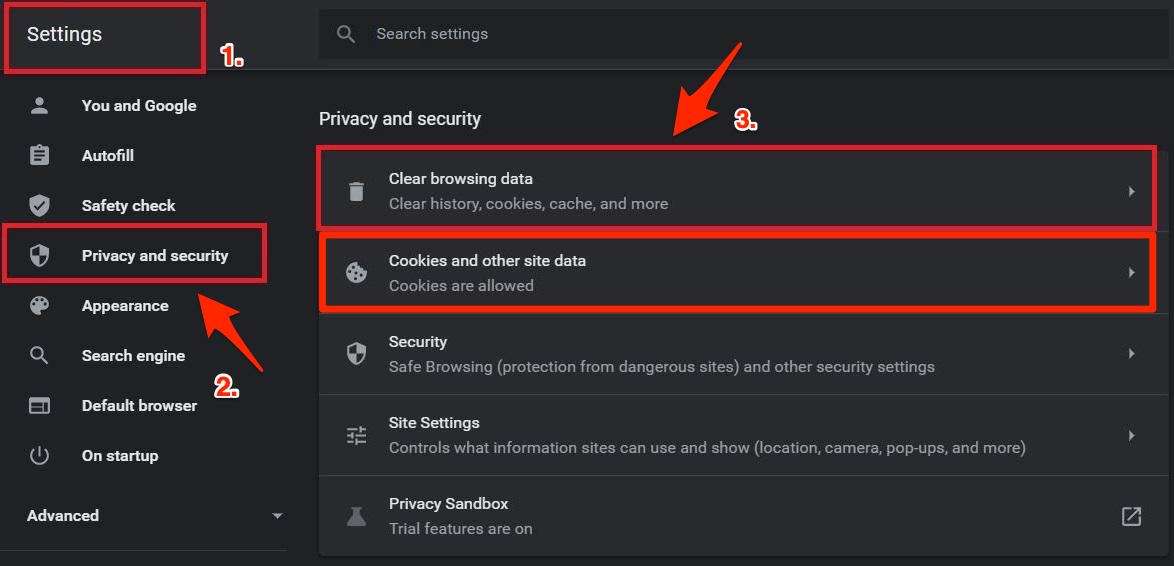
- Uma vez limpo, reinicie o Google Chrome e visite o site do YouTube para ver se está funcionando corretamente ou não.
Um cache ou arquivos temporários corrompidos podem impedir não apenas o Telegram, mas outros aplicativos de funcionarem suavemente no Chrome. Eles também podem prejudicar o desempenho geral do navegador. É aconselhável limpar o cache e os cookies periodicamente para evitar tais problemas.
10. Redefina o Navegador Chrome
Se nada mais funcionar, você pode redefinir o navegador Chrome. Isso reformará o navegador e corrigirá todos os problemas técnicos.
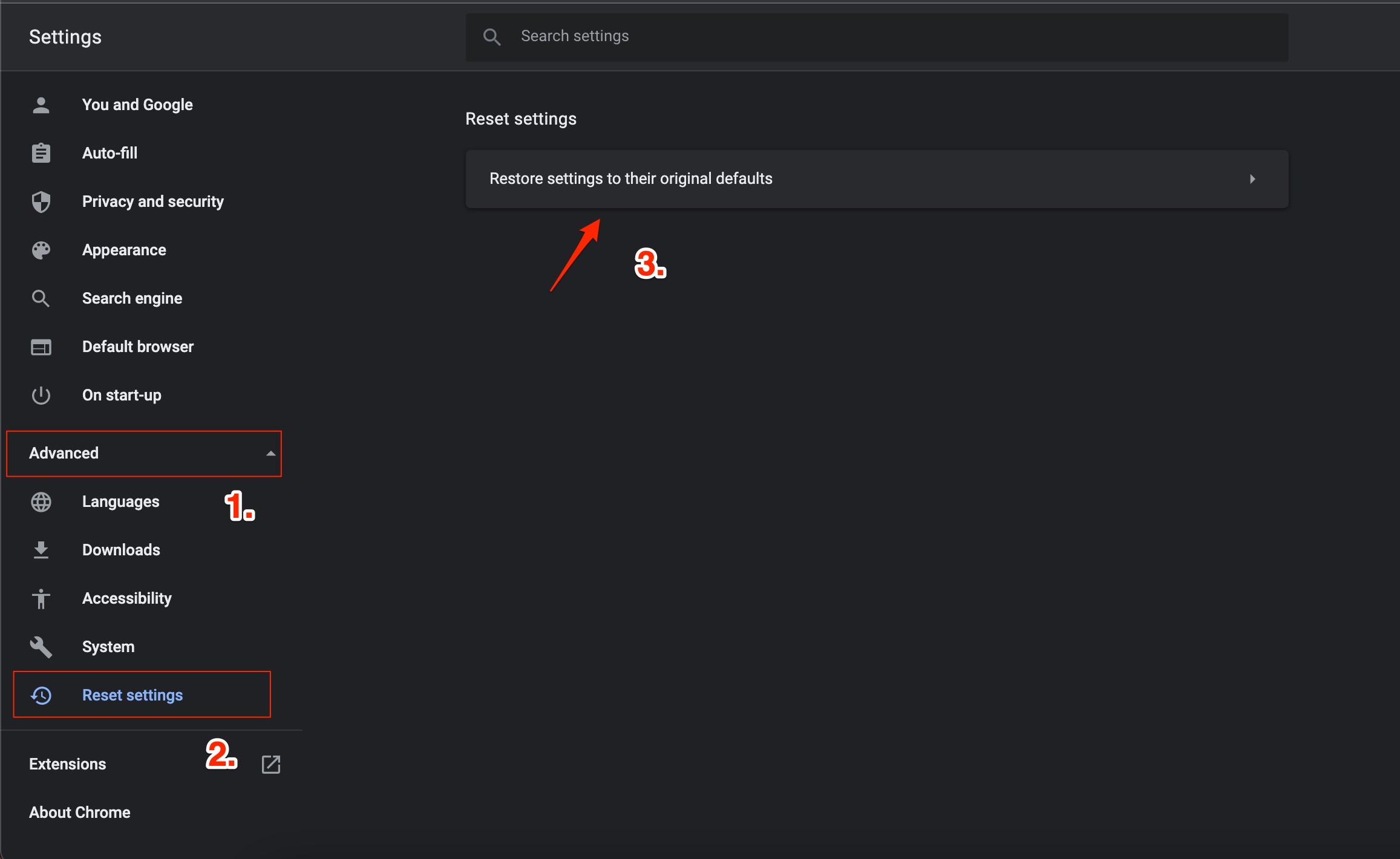
- Abra o navegador Chrome.
- Vá para Chrome://Configurações.
- No lado esquerdo, clique em Avançado.
- Clique em Redefinir e Limpar.
- Em seguida, clique em Restaurar configurações para os padrões originais.
- Depois, clique em Redefinir configurações na caixa de diálogo que aparece.
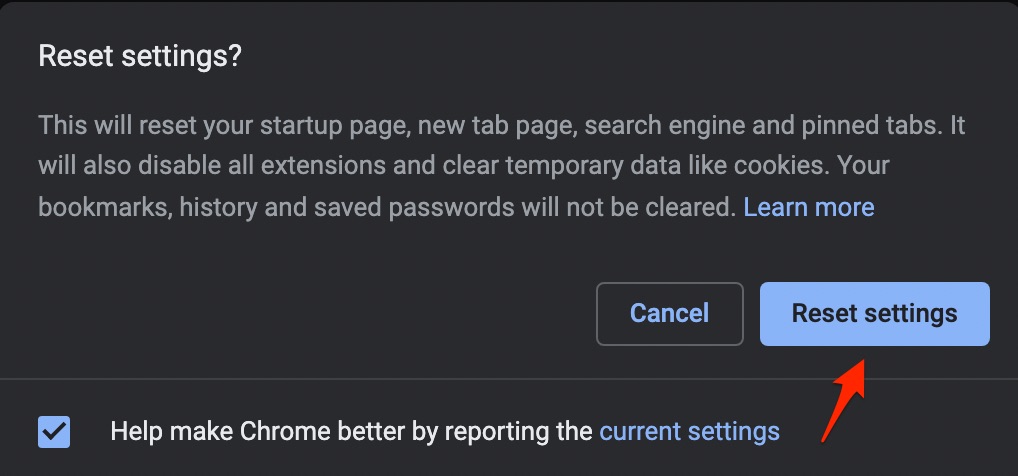
- Reinicie o navegador Chrome e tente acessar o Telegram Web.
O principal objetivo de qualquer aplicativo de mensagens é facilitar a comunicação entre duas ou mais pessoas. Portanto, você pode usar o WhatsApp, Signal, Facebook Messenger, etc., enquanto o problema do Telegram web não for corrigido.
Se você tiver alguma opinião sobre Como Corrigir o Telegram Web Não Funcionando no Chrome?, sinta-se à vontade para deixar um comentário abaixo. Além disso, inscreva-se em nosso canal do YouTube DigitBin para vídeos tutoriais. Saúde!
Receba novas postagens na sua caixa de entrada
Sem spam. Cancele a assinatura a qualquer momento.