Erro D3D11 · 8 min read · Dec 15, 2025
Como Corrigir o Erro “GPU compatível com D3D11” no Windows 11
Suponha que você esteja pronto para mergulhar em seu jogo favorito ou em qualquer novo software e, de repente, descubra que não está funcionando e se depara com um erro: “Uma GPU compatível com D3D11 é necessária para executar o motor.”
O que você fará então? Não se preocupe! Estamos aqui para ajudar você. Neste guia, você encontrará algumas soluções que ajudaram e ajudarão a corrigir esse problema em seu PC com Windows 11. Então, vamos começar com o guia.
O que é um erro de GPU compatível com d3d11 que é necessário para executar um motor?
Direct3D 11 (D3D11) é basicamente uma parte da API DirectX que você pode usar para lidar com todas as suas tarefas relacionadas a multimídia ou qualquer tarefa que tenha gráficos intensivos.
Portanto, suponha que qualquer jogo ou seu software de edição precise de uma GPU compatível com D3D11, isso indica diretamente que sua GPU também suporta os recursos do Direct3D 11.
No entanto, infelizmente, se o sistema não atender a esse requisito, é de alguma forma impossível executar o aplicativo.
Quais são as Causas Comuns?
Drivers Gráficos Desatualizados: Seu dispositivo pode estar executando um driver de GPU desatualizado ou corrompido.
Hardware Incompatível: O hardware do seu dispositivo pode não suportar Direct3D 11.
Falhas de Software: Pode haver uma falha na sua nova atualização de software.
Problemas com o DirectX: Você pode não ter instalado o DirectX corretamente em seu dispositivo.
Problemas com Atualizações do Windows: Se você atualizou recentemente seu Windows 11 com a nova atualização, essa atualização pode ter algum bug.
Como Corrigir “Uma GPU Compatível com D3D11 é Necessária para Executar o Motor” no PC com Windows 11
Aqui estão algumas soluções iniciais que você pode tentar para resolver o problema do DirectX em seu PC com Windows 11:
Solução 1: Verifique os requisitos do jogo
É comum que pessoas que jogam comprem hardware caro, mas isso não é verdade para todos.
Não é incomum que usuários estejam executando configurações mais antigas por um motivo ou outro, e então jogar jogos modernos não é possível.
Definitivamente, é uma boa ideia verificar os requisitos mínimos do sistema antes de começar o jogo se você estiver executando um computador com especificações mais baixas ou estiver recebendo uma mensagem de erro “GPU compatível com D3D11 é necessária” ao tentar iniciar o jogo.
A maioria dos jogos tem essas informações disponíveis em seus sites oficiais, no Steam (ou outras plataformas de jogos), ou em sites específicos de jogos.
Solução 2: Atualizar o DirectX
Seu computador pode não ser capaz de suportar os recursos do DirectX 11 se ele estiver executando uma versão do DirectX mais antiga que o DirectX 11. É recomendável que você atualize o DirectX nesse caso.
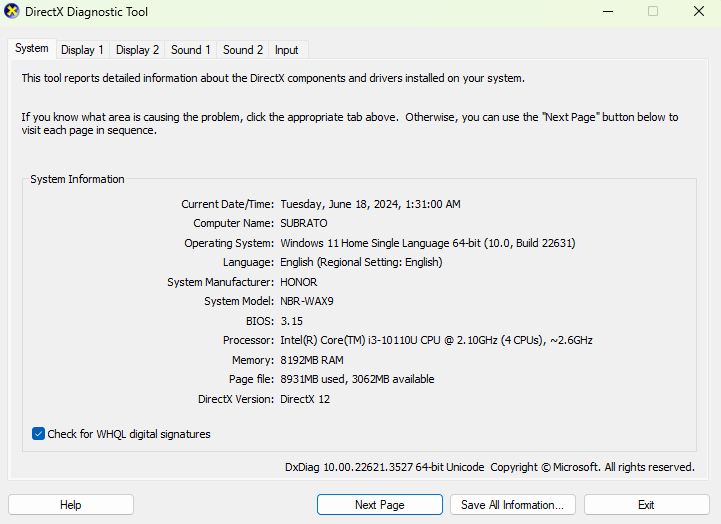
A primeira coisa que você precisa fazer é verificar a versão do DirectX em seu PC.
Para invocar Executar, pressione a tecla Windows e R simultaneamente no seu teclado. Você pode digitar dxdiag e clicar em OK.
Certifique-se de ter a versão mais recente do DirectX.
Solução 3: Desativar o Launcher do Jogo e Reiniciar
Para resolver o problema do jogo Direct3D 11, é recomendável que o launcher do jogo seja encerrado e reiniciado antes de tentar soluções avançadas.
Há momentos em que aplicativos travam ou congelam abruptamente e param de funcionar, mas você pode corrigir isso reiniciando o computador. Siga estas etapas novamente:
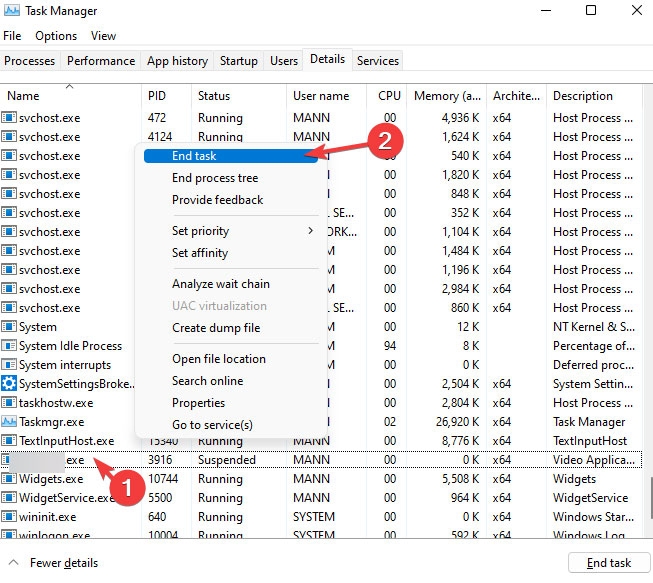
Para abrir o Gerenciador de Tarefas, pressione Control + Shift + Esc.
Clique com o botão direito no aplicativo do launcher do jogo na lista de processos ativos. Clique no botão Finalizar tarefa.
Agora é hora de fechar o Gerenciador de Tarefas.
Você pode abrir o jogo e verificar se o problema persiste.
Solução 4: Verifique se sua GPU suporta Direct3D
Embora sua placa gráfica possa suportar os requisitos mínimos, pode faltar algum suporte ao direct3D. Aqui estão os passos que você precisa seguir para descobrir:
O primeiro passo é abrir a caixa de pesquisa do Windows, digitar dxdiag e pressionar Enter.
Na Ferramenta de Diagnóstico do DirectX, selecione a aba Exibição.
Deve haver um driver Direct3D listado na seção de Drivers.
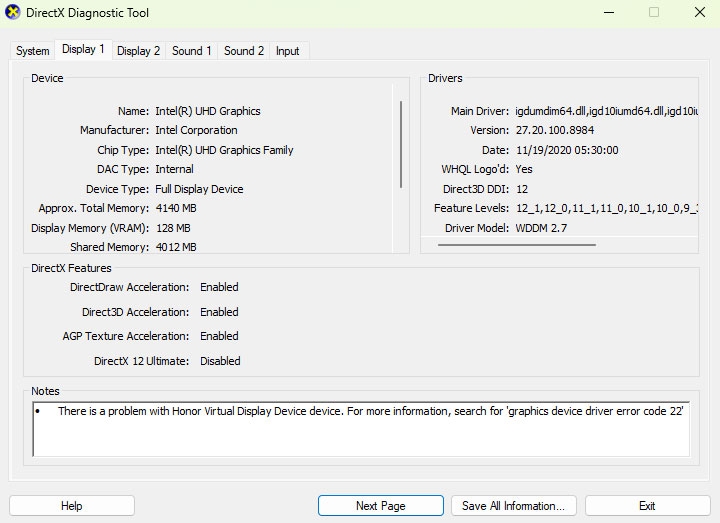
Se não estiver instalado, pode ser porque não está disponível. Já faz um bom tempo desde que o DirectX foi integrado à entrega de atualizações do Windows, então se você não atualizou, tente estas etapas:
Inicialmente, na caixa de pesquisa do Windows, digite Atualizações e pressione Enter.
Em seguida, clique em Atualizações Adicionais.
Instale todas as atualizações opcionais (muito importante!).
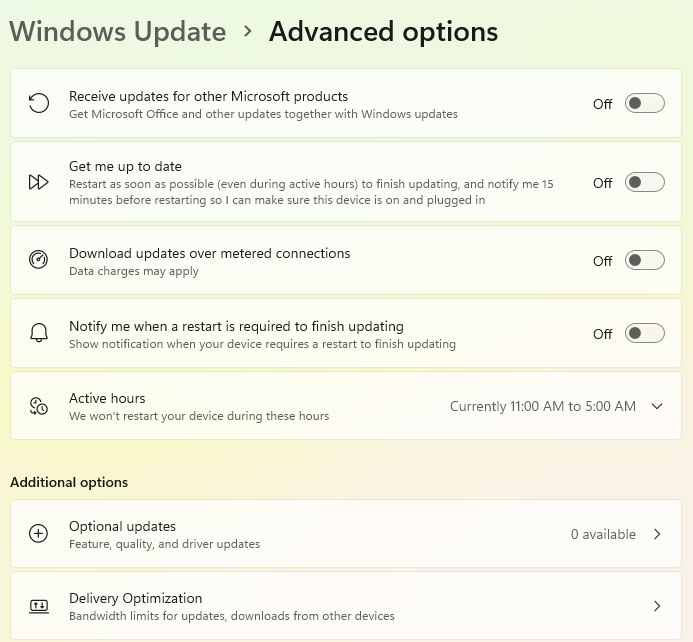
Reinicie seu PC após ter feito isso e tente jogar o jogo novamente.
Alternativamente, você pode baixar e instalar componentes legados do SDK do DirectX, embora isso seja relevante apenas para jogos mais antigos e não funcione nos mais recentes.
Solução 5: Execute o Jogo Usando a GPU Dedicada
Os jogos podem estar usando a GPU integrada se os jogos não funcionarem com DirectX 11, apesar de sua GPU discreta suportar DirectX 11.
Em vez de usar a GPU discreta, você precisa forçar o jogo a usar a GPU integrada. Para começar, siga estas etapas:
Abra o aplicativo Configurações, pressione Windows + I.
Vá para a seção Sistema > Exibição. Selecione Gráficos.
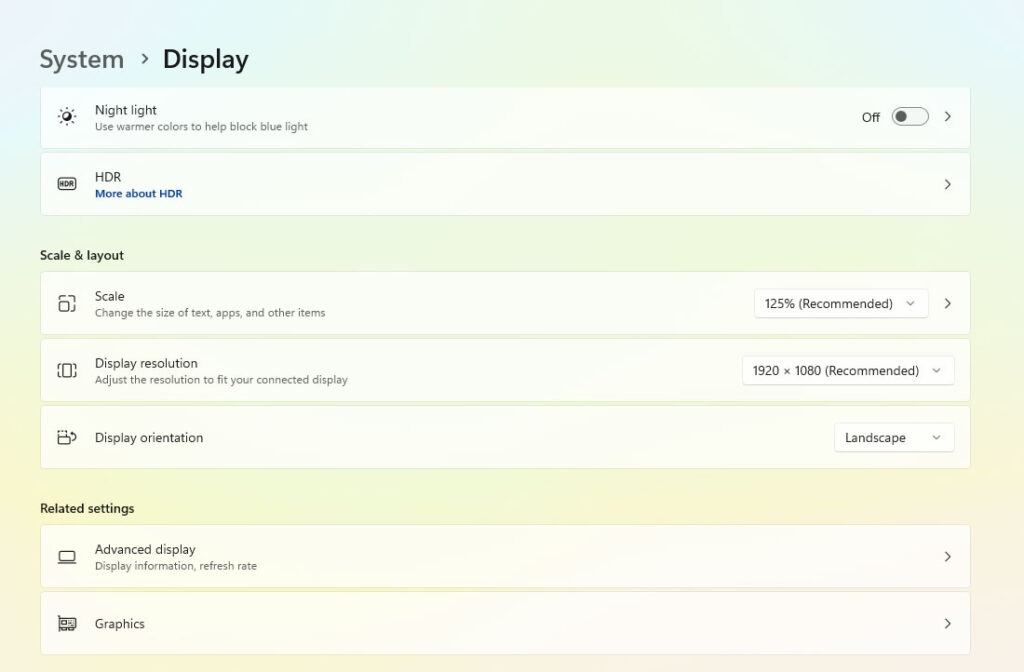
Para personalizar o aplicativo, role para baixo até a seção ‘ Configurações personalizadas ‘. Na lista, clique no ícone de seta para acessar o jogo.
Selecione Preferências de GPU no menu suspenso. Selecione Alto Desempenho.
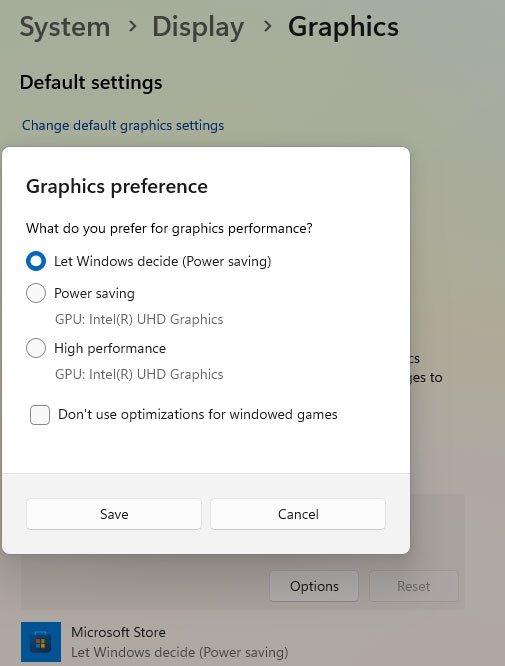
- Agora, você pode fechar o aplicativo Configurações.
Solução 6: Reparar Redistribuíveis do Visual C++
Para que jogos e aplicativos do Windows OS funcionem, as bibliotecas de tempo de execução do Visual C++ são necessárias. É possível reparar uma instalação existente sem desinstalar todo o pacote se estiver corrompido. Siga estas etapas:
Inicialmente, para abrir o menu Iniciar, pressione a tecla Windows e digite appwiz.cpl.
Na lista de programas instalados, procure o Redistribuível do Visual C++. Para alterá-lo, clique com o botão direito sobre ele e selecione Alterar.
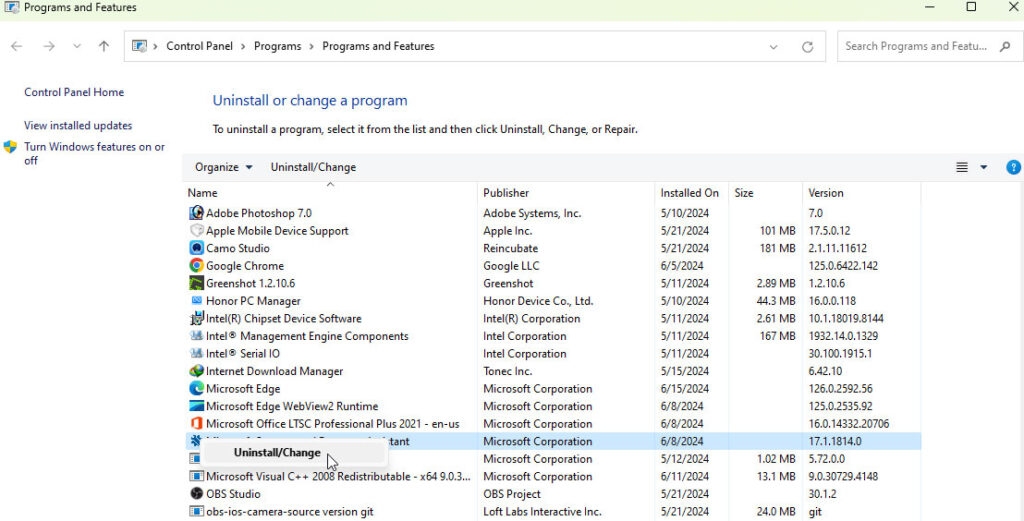
Em seguida, clique no botão Reparar.
Você verá o Controle de Conta de Usuário abrir. Basta clicar no botão Sim.
Você deve esperar até que a ferramenta repare a instalação do Redistribuível do Visual C++. Em seguida, clique em Fechar.
Você precisa reiniciar seu computador.
Solução 7: Atualizar o Windows 11
Em alguns casos, manter o Windows 11 atualizado pode corrigir problemas de compatibilidade.
Para abrir Configurações, pressione Win + I.
Clique em Atualização do Windows.
Em seguida, para verificar se há atualizações, clique em Verificar se há atualizações.
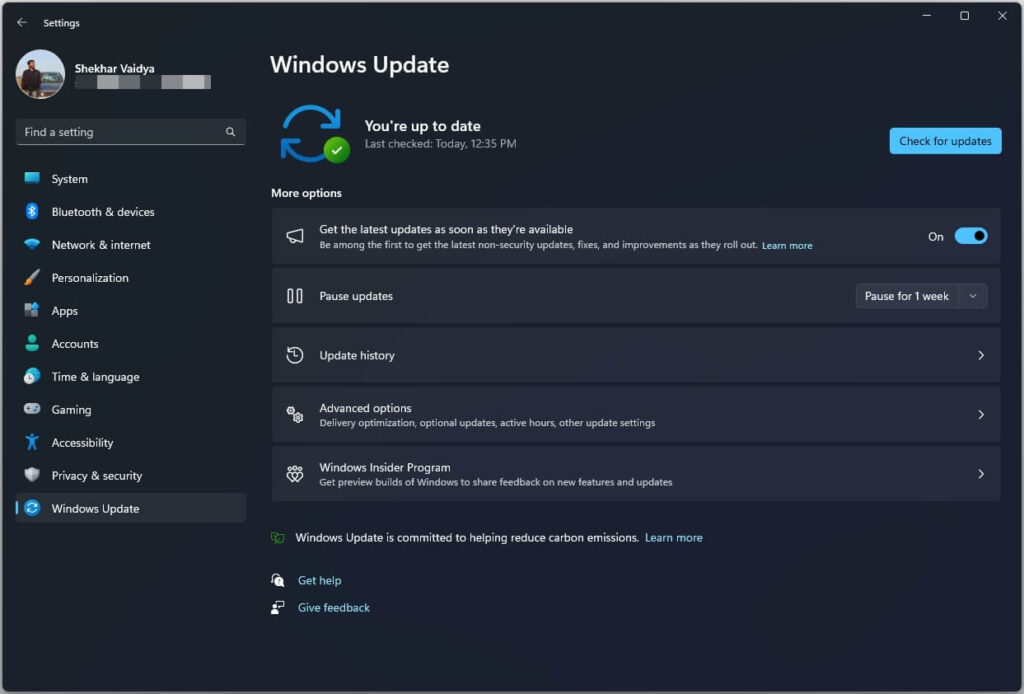
- No entanto, se houver atualizações disponíveis, instale-as e reinicie seu computador.
Solução 8: Ajustar Configurações Gráficas
Caso você ainda esteja enfrentando problemas, pode desejar ajustar suas configurações gráficas.
Na sua área de trabalho, clique com o botão direito e selecione Configurações de exibição.
Depois, clique em Configurações Avançadas de Exibição na parte inferior da página.
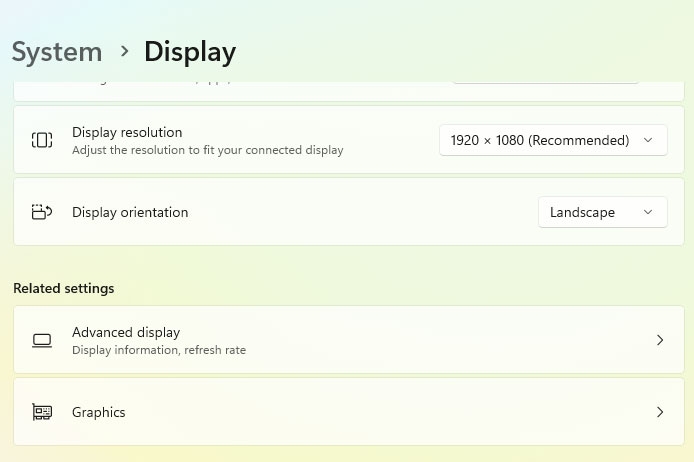
- Você deve ajustar a taxa de atualização e a resolução da sua GPU para as configurações recomendadas em seu monitor.
Solução 9: Modificar o Registro (Avançado)
Pode ser perigoso modificar o Registro do Windows se você fizer isso incorretamente. Sempre que você fizer alterações no seu registro, certifique-se de fazer um backup primeiro.
Certifique-se de seguir cada passo cuidadosamente e proceder com cautela.
Para abrir o programa regedit, pressione Win + R, em seguida, digite regedit.
Localize HKEY_LOCAL_MACHINE\SOFTWARE\Microsoft\Direct3D.
Certifique-se de que quaisquer chaves associadas à sua GPU estejam corretas.
Solução 10: Atualizar Drivers da GPU
É possível que o erro do DirectX seja causado pela ignorância habitual de atualizações de aplicativos e drivers. Os jogos funcionam sem problemas sempre que os drivers da GPU são lançados para corrigir bugs em versões antigas.
Nesse caso, você deve atualizar o driver da GPU usando o Gerenciador de Dispositivos:
Para acessar o menu Power User, clique com o botão direito no botão Iniciar. Escolha Gerenciador de Dispositivos.
Clique na seção Adaptadores de Vídeo para expandi-la. Clique com o botão direito no adaptador da GPU e selecione Atualizar Driver.
Selecione ‘ Pesquisar automaticamente por drivers ‘. Levará alguns minutos para que os drivers da GPU sejam baixados e instalados.
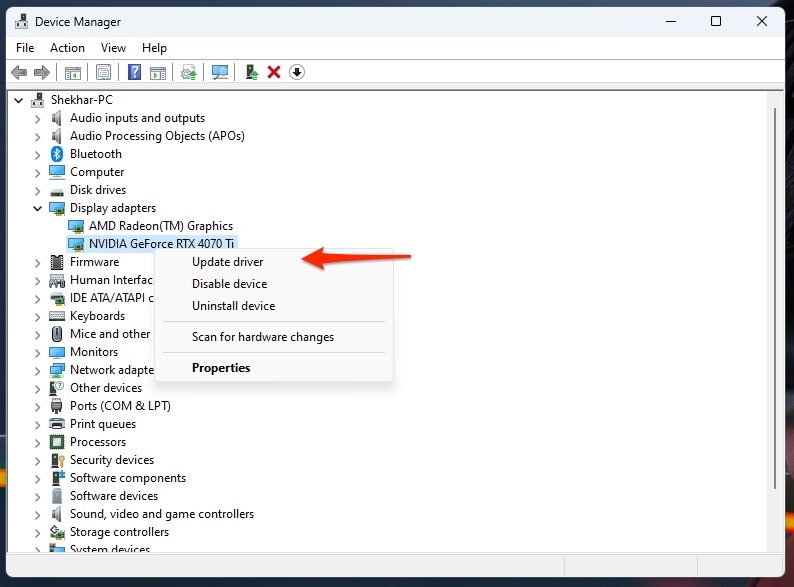
- Você deve fechar o Gerenciador de Dispositivos e reiniciar seu computador.
Solução 11: Baixar o Instalador Web do Runtime do DirectX para Usuários Finais
Pode ser possível resolver o problema de compatibilidade do D3D11 substituindo arquivos do DirectX ausentes ou corrompidos pelo Instalador Web do Runtime do DirectX para Usuários Finais.
Vá para o site de download da Microsoft e instale o Runtime do DirectX para Usuários Finais.
Para instalar o software em seu computador, abra dxwebsetup.exe e siga as instruções na tela.
Uma vez que as alterações tenham sido aplicadas, reinicie seu computador para garantir que os arquivos do DirectX tenham sido substituídos.
Então, isso é tudo que temos para você sobre como corrigir o erro de uma GPU compatível com D3D11 que é necessária para executar o motor. Esperamos que você ache este artigo útil. Para mais informações, comente abaixo e nos avise.
Receba novas postagens na sua caixa de entrada
Sem spam. Cancele a assinatura a qualquer momento.