Erro Windows · 4 min read · Oct 30, 2025
Como corrigir o erro DistributedCOM 10016 no Windows 10?
Vale a pena notar que o erro DistributedCOM 10016 é visto em todas as versões do Windows, desde o Windows XP até o Windows 10. Além disso, o erro DistributedCOM 10016 não é um erro muito perigoso, pois não fará com que seu computador desligue inesperadamente ou cause uma tela azul da morte.
Na verdade, o erro não travará seu sistema também, mas não queremos dizer que o problema não é motivo de preocupação. Ainda é um erro em seu sistema e precisa ser corrigido o mais rápido possível. Neste artigo, vamos corrigir o erro DistributedCOM 10016 no Windows 10.
O que é DistributedCOM?
Antes de sabermos como corrigir o erro DistributedCOM 10016 no Windows 10, precisamos primeiro entender o que é DistributedCOM. Basicamente, o DistributedCOM é um aspecto integral das comunicações em rede em PCs com Windows.
Toda vez que um aplicativo se conecta à internet, o DistributedCOM é iniciado em seu PC com Windows. A partir disso, você pode entender que é bastante importante, pois quase todos os aplicativos em nosso sistema se conectam à internet.
O DistributedCOM é capaz de acessar dados de servidores remotos, enquanto o COM tradicional só consegue acessar dados da mesma máquina.
O erro DCOM é geralmente visto quando aplicativos ou serviços tentam usar o DCOM, mas não têm as permissões adequadas. Agora que sabemos para que o DistributedCOM é usado, precisamos corrigir o erro DCOM 10016 no Windows 10.
Como corrigir o erro DCOM 10016 no Windows 10?
1. Editar o Registro do Windows
O Registro do Windows é uma das melhores ferramentas para corrigir quaisquer problemas que temos em nosso PC com Windows, e o mesmo se aplica à correção do erro DCOM 10016.
O primeiro método para corrigir esse erro é editando o Registro do Windows. Para abrir e editar o Registro do Windows, siga estas etapas:
- Digite registro no seu menu Iniciar e abra o primeiro resultado.
- Antes de prosseguir, é importante fazer um backup dos seus arquivos de registro existentes antes de editar qualquer coisa.
- Para isso, vá em Arquivo > Exportar e selecione Todos na Faixa de Exportação. Agora, dê um nome ao arquivo e salve-o em um local onde você possa encontrá-lo facilmente.
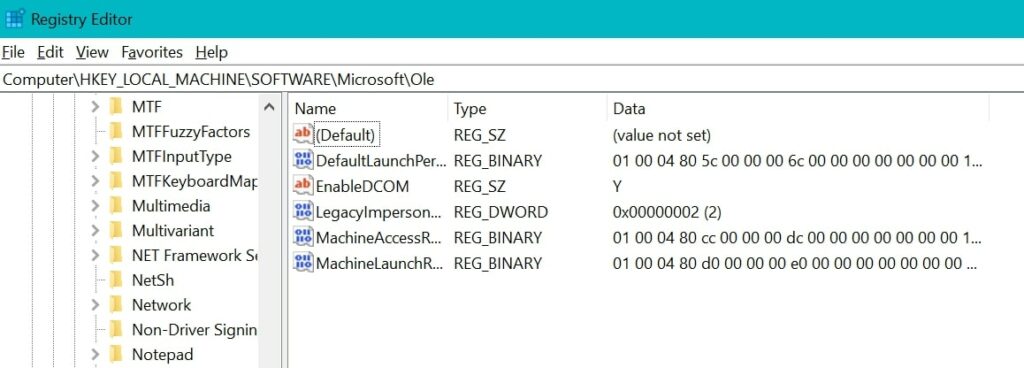
- Depois disso, vá para HKEY_LOCAL_MACHINE > SOFTWARE > Microsoft > Ole e exclua as seguintes chaves de registro:
DefaultAccessPermission
DefaultLaunchPermission
MachineAccessRestriction
MachineLaunchRestriction
- Uma vez que essas chaves de registro sejam excluídas, feche o Registro do Windows, reinicie seu sistema e veja se o seu erro DCOM 10016 foi corrigido ou não.
2. Habilitar Permissões DCOM
O erro DCOM 10016 é geralmente causado pela falta de permissões, então, se fornecermos as permissões necessárias, podemos corrigir esse erro facilmente.
Como mencionamos anteriormente, os erros DCOM só podem ser vistos dentro do Visualizador de Eventos no Windows e são tão inofensivos que nem mesmo avisam que há um aviso até que você visualize seu Visualizador de Eventos.
No entanto, vamos verificar se há algum erro DCOM 10016 no Windows 10 que foi detectado pelo nosso Visualizador de Eventos ou não.
- Para isso, vá ao menu Iniciar, digite visualizador de eventos e abra o primeiro resultado.
- Agora, clique em Logs do Windows e clique em Sistema e vá para a janela do lado direito.
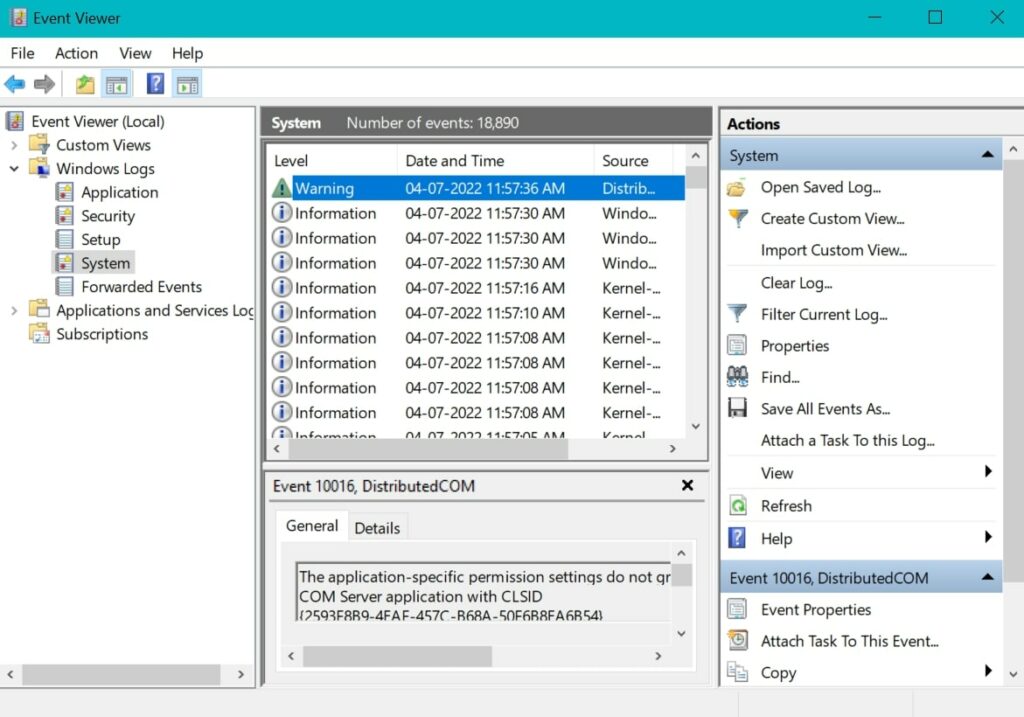
- Clique em qualquer um dos avisos, e lá está. Erro DCOM 10016 encontrado em nosso PC também.
Agora, precisamos localizar por que esse erro DCOM 10016 foi causado em nosso PC, pois há muitas razões pelas quais isso acontece. Então, abra o Registro do Windows em seu PC digitando registro no seu menu Iniciar e abrindo o primeiro resultado.
Copie e cole o seguinte endereço na barra de endereços dentro do Registro do Windows:
HKEY_CLASSES_ROOT\CLSID\{Cole seu CLSID aqui}Certifique-se de que você copie o CLSID do seu Visualizador de Eventos dentro da seção “cole seu CLSID aqui” na URL.
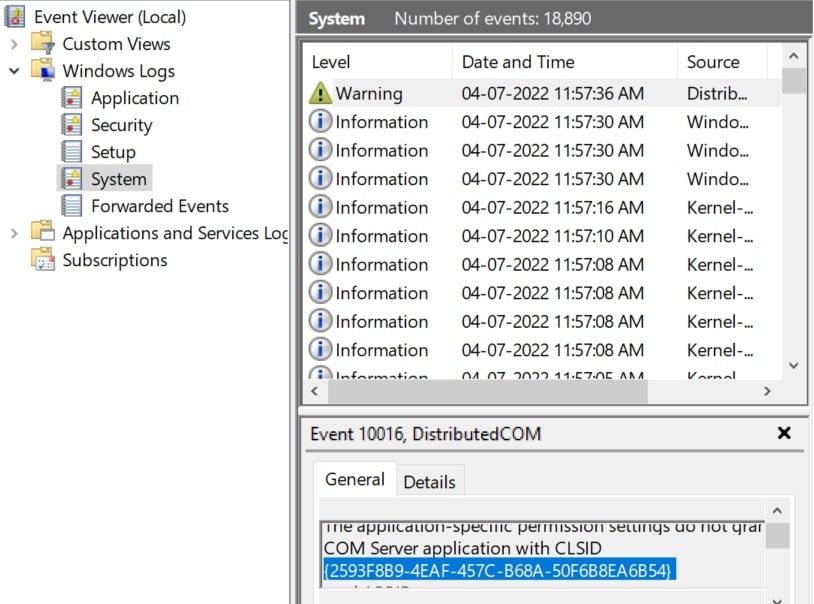
O CLSID pode ser encontrado no visualizador de eventos rolando para baixo na seção Geral na parte inferior da tela do Visualizador de Eventos, como visto acima.
Uma vez que você insira a URL no seu Editor de Registro, você verá uma saída como mostrado abaixo. Certifique-se de inserir a entrada correta em seu campo de endereço para obter os melhores resultados.
A partir desta imagem, você pode saber que o erro DCOM 10016 é causado por “PerAppRuntimeBroker”, que geralmente é o caso em todos os PCs com Windows também. Agora que sabemos por que esse erro é causado, finalmente podemos corrigi-lo.
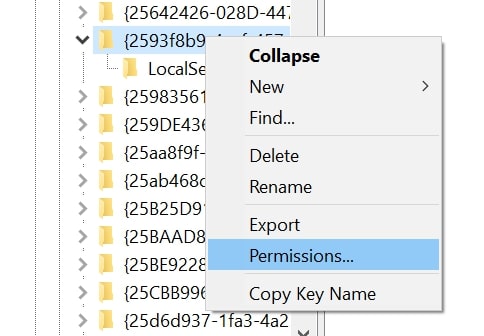
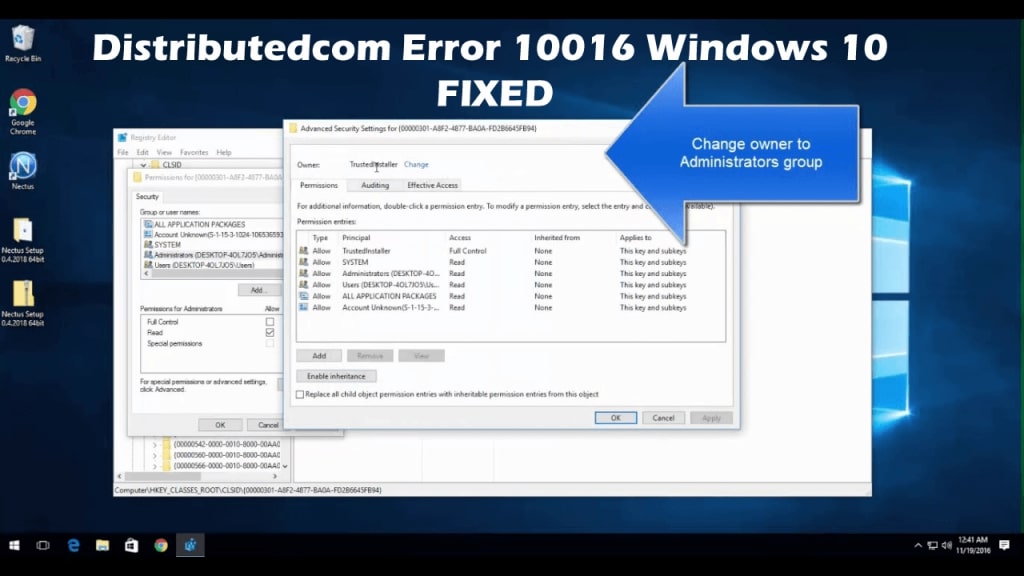
No Editor de Registro, vá para o lado esquerdo e clique com o botão direito no CLSID destacado, e clique em Permissões….
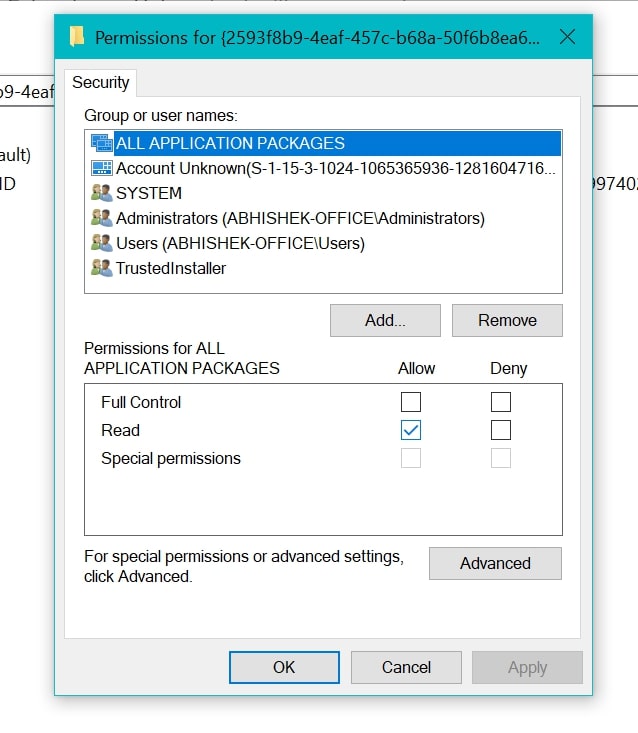
Agora, clique em Avançado e depois destaque a opção Administradores e clique em Editar. Habilite a opção Controle Total dentro desta janela e depois clique em OK e Aplicar e feche todas as janelas. Agora, seu erro DCOM 10016 no Windows 10 será corrigido, e você nunca verá esse erro novamente em seu PC.
Conclusão
Este artigo explica tudo o que você precisa para corrigir o erro DistributedCOM 10016 no Windows 10. O primeiro método exige que você edite o Registro do Windows, então é importante fazer um backup dos seus arquivos de registro, como já mencionamos.
Se o primeiro método não funcionar por algum motivo, então o próximo método definitivamente funcionará, pois encontramos o erro, entendemos por que ele é causado e fornecemos as permissões necessárias também. Se você gostou deste artigo, compartilhe-o com seus amigos e familiares que também estão procurando corrigir o erro DCOM 10016 no Windows 10.
Receba novas postagens na sua caixa de entrada
Sem spam. Cancele a assinatura a qualquer momento.