Erro Google Docs · 6 min read · Jan 19, 2026
Como Corrigir o Erro “docs.google.com Recusou a Conexão”?
Às vezes, devido a problemas de rede, podemos enfrentar dificuldades ao acessar ferramentas oficiais do Google, como Google Sheets, Google Docs, etc. E nem sempre a internet é a causa raiz desses problemas.
Bem, recentemente, usuários do Google Docs começaram a relatar que, ao acessar seu arquivo do Google Docs, recebem uma mensagem de erro que diz que docs.google.com recusou a conexão.
No entanto, você não precisa se preocupar com isso, pois temos algumas soluções para esse problema. Portanto, caso você enfrente essa mensagem de erro, certifique-se de ler o guia até o final.
O que causa o erro “docs.google.com Recusou a Conexão”?
É fácil criar, compartilhar, colaborar, editar e trabalhar em documentos usando o Google Docs. A popularidade do programa é comparável à do Microsoft Word.
Ele falha ao conectar quando alguns usuários tentam usá-lo porque “docs.google.com recusou a conexão.” Portanto, aqui estão algumas razões pelas quais você pode enfrentar esse erro:
Você está logado em várias contas do Google no seu navegador ao mesmo tempo.
No Google Docs, você está tentando instalar um complemento.
Quando você visita a página de um complemento para instalá-lo ou acessar a biblioteca de complementos.
Corrigir o erro “docs.google.com Recusou a Conexão”
Então, aqui estão algumas correções que têm o potencial de resolver a mensagem de erro docs.google.com recusou a conexão no site do Google Docs:
Correção 1: Limpar o Cache e Cookies do Seu Navegador
Em alguns casos, o Google Docs se recusa a conectar devido a um cache do Chrome corrompido. Você pode encontrar uma solução para esse problema limpando seu cache e cookies. Você pode fazer isso seguindo estas etapas:
Primeiro, clique nos três pontos no canto superior direito do Google Chrome.
Vá para Mais Ferramentas e clique em Limpar dados de navegação.
Na aba Avançado, selecione Todo o Tempo.
Você deve marcar seu histórico de navegação, histórico de downloads, cookies e imagens em cache.
Uma vez que essa alteração tenha sido aplicada, clique em Limpar dados.
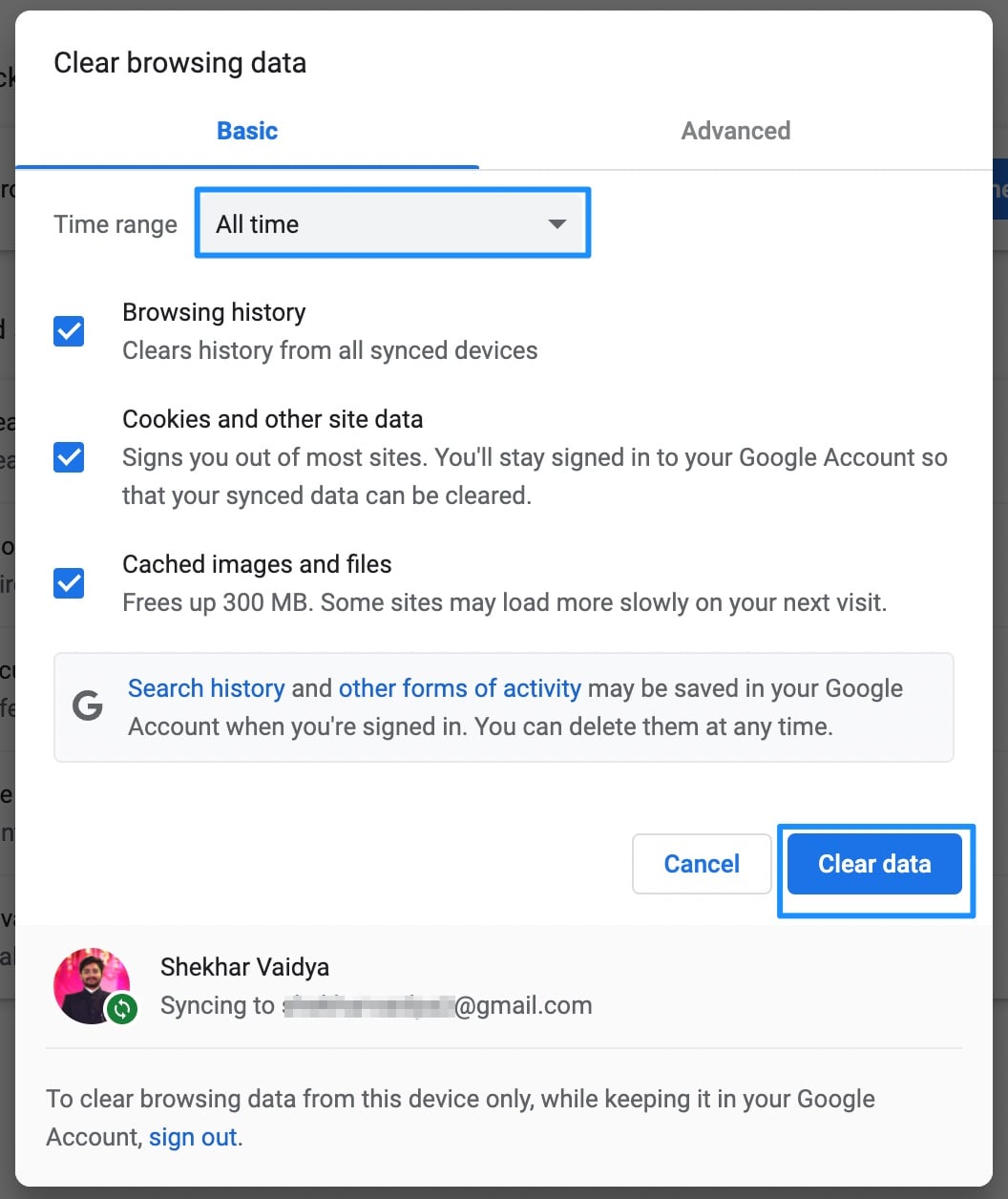
- Depois de concluir esta etapa, certifique-se de verificar se o erro “docs.google.com recusou a conexão” foi corrigido.
Correção 2: Tente o Modo Anônimo
Você pode usar o modo anônimo para evitar ter que sair de todas as suas contas do Google. Com este método, também é possível resolver o problema de “docs.google.com recusou a conexão.” Aqui estão os passos que você precisa seguir:
Abra seu navegador.
Use o atalho de teclado Control+Shift+N. (ou clique nos três pontos e depois em Nova Janela Anônima)
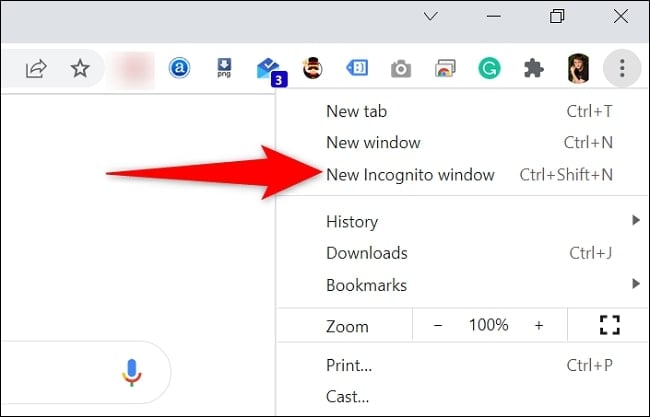
Visite o Google Docs na janela anônima que se abre.
Você precisará fazer login com a conta desejada.
Instale o complemento.
Correção 3: Criar um Novo Perfil de Navegador
É possível criar um perfil separado do Chrome para cada conta do Google que você possui. Desde senhas até histórico, dados de preenchimento automático e tudo mais, tudo será mantido separadamente de outros perfis do Chrome.
Inicie o Chrome.
No canto superior direito, clique no ícone do perfil.
Clique em Adicionar.
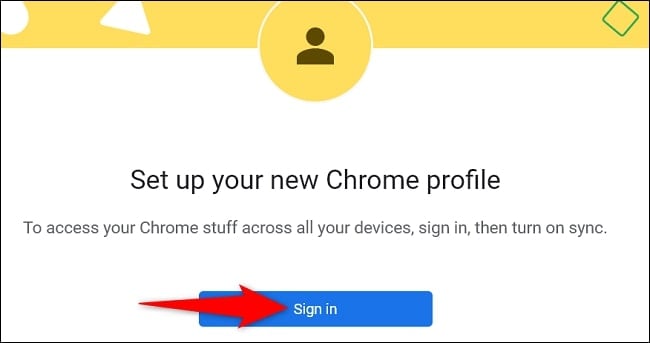
Selecione um nome e um tema para o perfil.
Em seguida, vá para o Google Docs a partir da janela do seu novo perfil.
Faça login com sua conta do Google.
Instale o complemento.
Se você estiver usando o Firefox, siga os passos mencionados abaixo:
- Abra o navegador Firefox e digite about:profiles na seção de URL. Agora você verá que a página sobre perfis está aberta e exibe uma breve descrição.
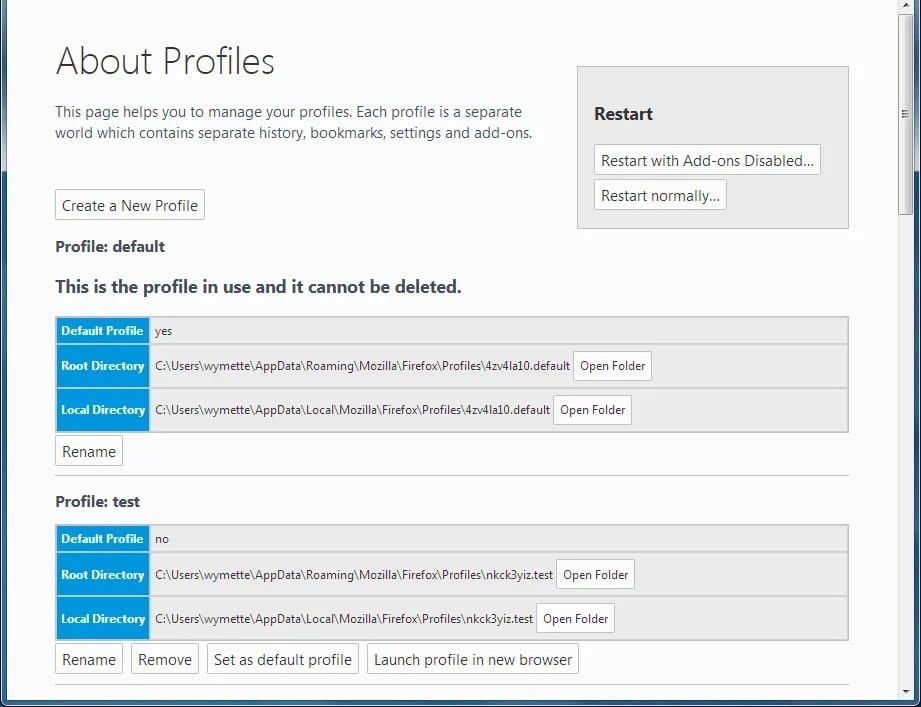
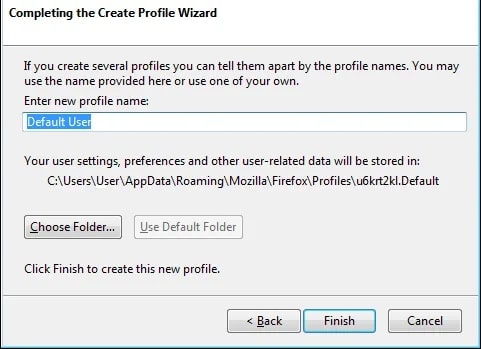
- Clique em ‘ Criar um Novo Perfil ’ e siga os passos conforme solicitado. Uma vez concluídos todos os passos, clique em ‘ Concluir.’
- Uma vez que o novo perfil é criado, volte para a seção ‘ about:profiles ’ para encontrar o novo usuário do Firefox.
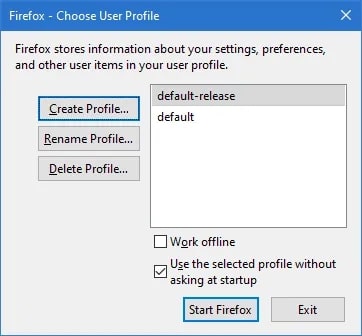
Agora, clique no novo nome de usuário e selecione ‘ Iniciar o Firefox ’.
Alternativamente, você pode pressionar o atalho ‘ Windows + R ’, digitar ‘ firefox.exe -p ’ e pressionar enter para criar um novo perfil.
Depois de fazer login no novo perfil do Firefox, navegue até o Google Drive e faça login com o endereço de Gmail desejado.
Correção 4: Sair das Outras Contas
Você pode experimentar uma mensagem de erro dizendo “docs.google.com recusou a conexão” se estiver logado em várias contas do Google simultaneamente. Pode ser necessário sair de outras contas nesta situação. Aqui está como:
Na página inicial do Google, clique no ícone do perfil.
No menu suspenso, selecione Sair de todas as contas.
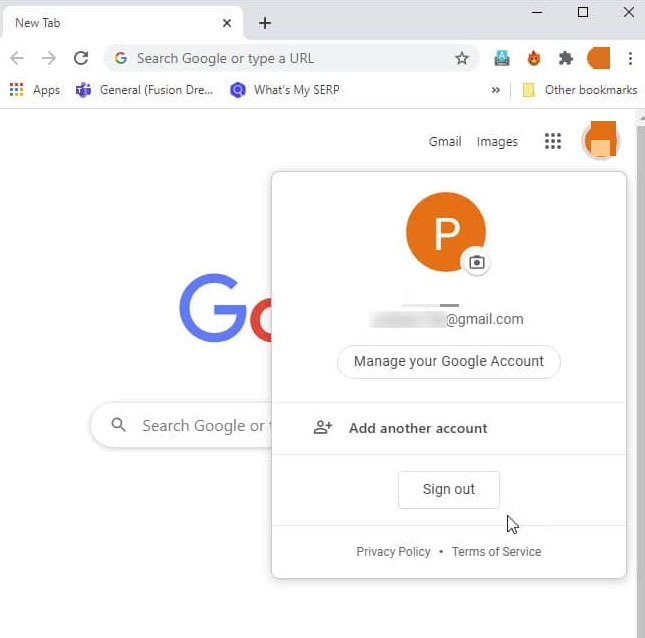
Agora você pode acessar o Google Docs uma vez que tenha saído de todas as contas.
Você precisará fazer login com a conta que deseja usar.
Uma vez que você tenha corrigido o erro, verifique se ele foi corrigido.
Correção 5: Atualize Seu Navegador
Se você receber um erro como “docs.google.com recusou a conexão,” atualizar seu navegador pode ajudá-lo a resolvê-lo. Se você quiser tentar, pode fazê-lo. Aqui está como você faz isso:
Inicie o Google Chrome em seu computador.
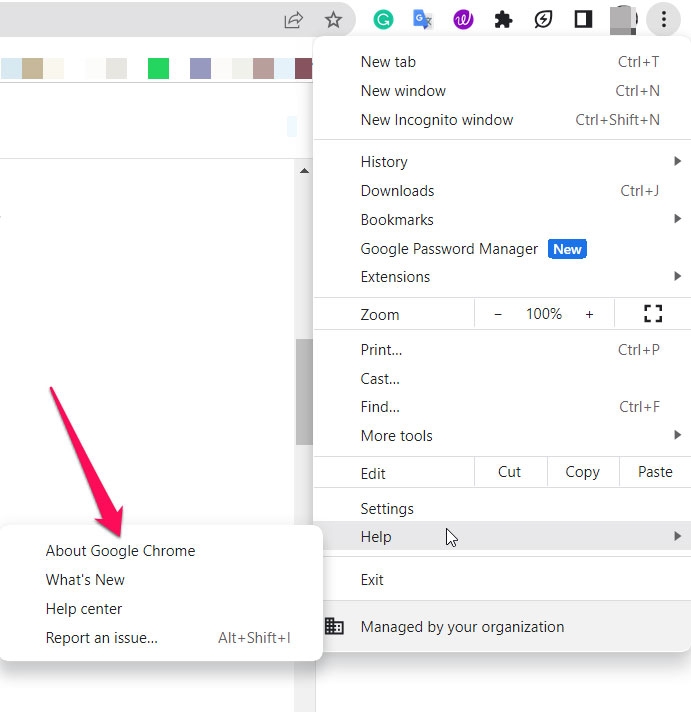
No canto superior direito, clique nos três pontos.
Vá para Ajuda > Sobre o Google Chrome.
Em seguida, clique em Atualizar o Google Chrome.
- Clique em Reiniciar.
Correção 6: Removendo Complementos/Extensões
Aqui estão os passos que você precisa seguir se quiser remover um complemento completamente. Você pode acessar os complementos instalados em qualquer lugar onde consiga abrir um Google Doc, Slide ou Sheet:
- Na barra de menu do Google Docs, clique em Extensões. Selecione Gerenciar Extensões.
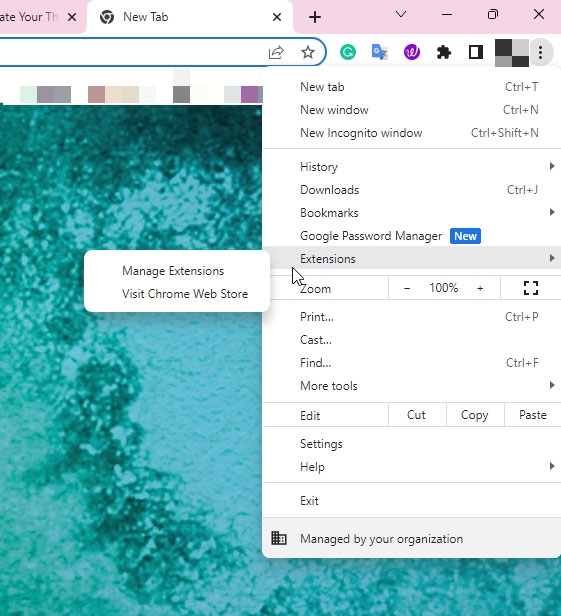
- Você será levado a um pop-up para Gerenciar Aplicativos, onde pode ver todos os complementos que você instalou. Nos três botões verticais do lado direito de qualquer complemento, selecione Desinstalar.
Correção 7: Tente Mudar de Navegador
É possível que um navegador específico esteja enfrentando problemas para se conectar a um site específico devido a um bug. Além disso, alguns navegadores podem ter dificuldades para carregar o site. Para resolver o problema, você pode tentar carregar o site em um navegador diferente e ver se isso ajuda.
Correção 8: Concedendo Acesso ao Firewall
Ocasionalmente, o firewall do Windows interfere na capacidade do navegador de se conectar a certos sites e impede a conexão. Portanto, esta etapa envolve conceder acesso ao firewall do Windows ao nosso navegador.
Inicialmente, vá ao menu iniciar e selecione “ Configurações.”
Selecione “ Privacidade e Segurança.”
No painel esquerdo, selecione “ Segurança do Windows.”
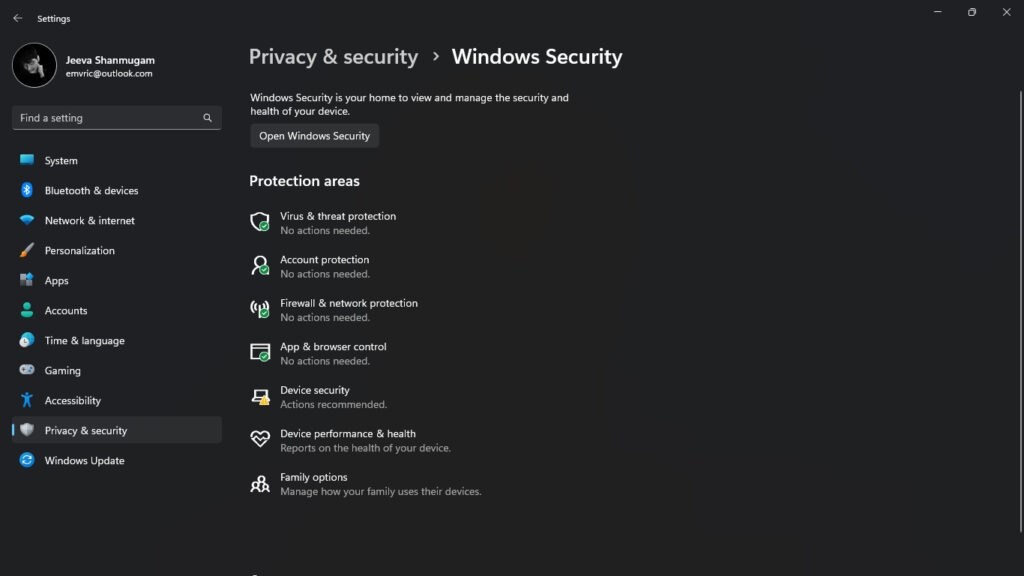
Selecione “ Proteção de Firewall e rede.”
Escolha “ Permitir um aplicativo através do Firewall.”
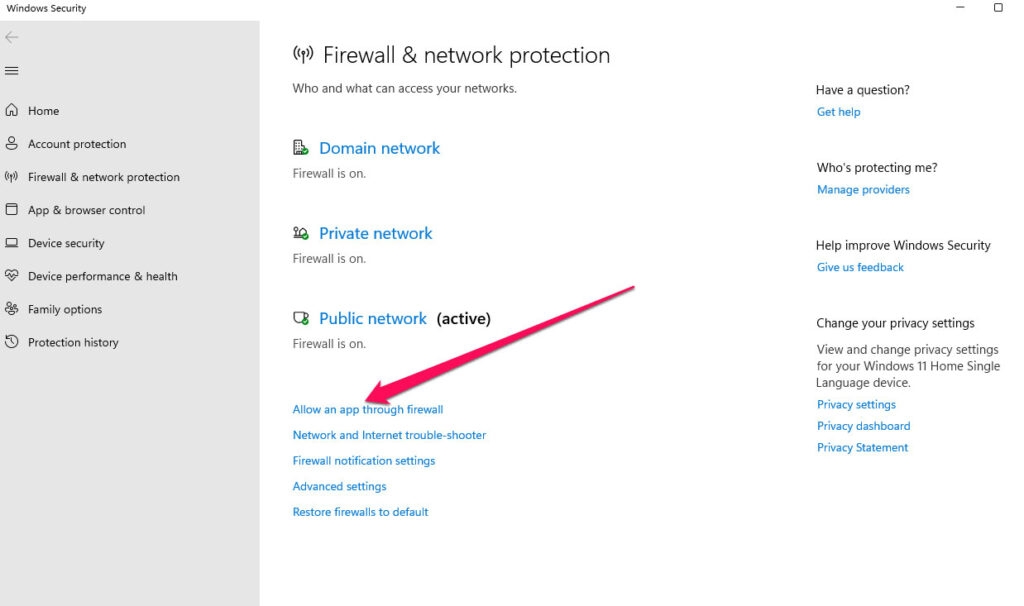
Certifique-se de que você permitiu que seu navegador acesse redes públicas e privadas clicando em “ Alterar Configurações.”
Para salvar suas configurações, clique em “ OK.”
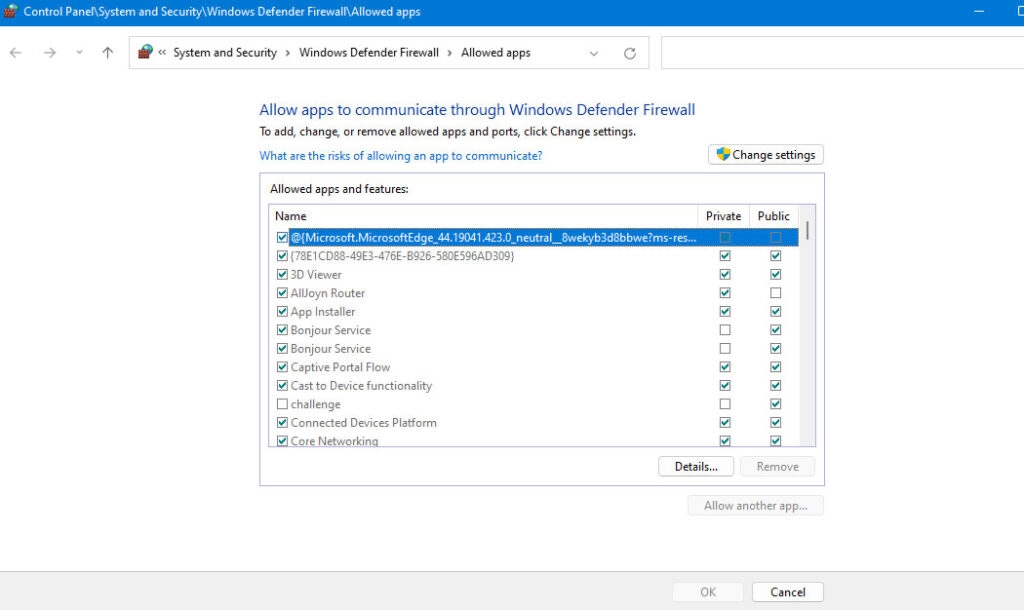
- Você pode tentar se conectar ao site do Google Docs novamente e ver se o problema persiste.
Conclusão – Corrigir o Erro docs.google.com Recusou a Conexão
Então, isso é tudo que temos para você sobre como corrigir a mensagem de erro docs.google.com recusou a conexão do Google Docs. Esperamos que este guia tenha ajudado você. Enquanto isso, comente abaixo e nos avise se precisar de mais ajuda.
Leitura Adicional:
Como Baixar PDF Protegido do Google Drive
Como Configurar e Usar o Google Drive no Mac?
Como Corrigir o Google Fotos ‘Seu Vídeo Estará Pronto em Breve’?
Receba novas postagens na sua caixa de entrada
Sem spam. Cancele a assinatura a qualquer momento.