Erro de Navegação · 6 min read · Sep 27, 2025
Como corrigir o erro err_ssl_protocol_error no Google Chrome?

O Google Chrome oferece uma das experiências de navegação na web mais suaves de todos os tempos. Uma interface amigável é uma das maiores vantagens, mesmo para uma pessoa que não é tão familiarizada com tecnologia e que pode navegar na internet. Além disso, até mesmo os entusiastas de tecnologia preferem.
No entanto, qualquer erro pode tornar sua experiência miserável. Se você está lutando com o problema err_ssl_protocol_error, então nós temos a solução!
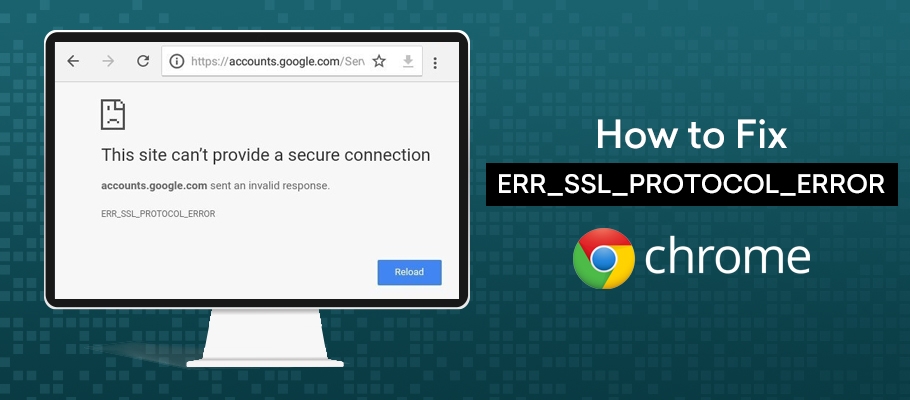
Como corrigir err_ssl_protocol_error?
Sempre que você enfrentar algum problema em relação a qualquer site, você irá atualizar a página e continuar fazendo isso até que o erro seja corrigido. No entanto, isso raramente resolve o problema, então você precisa se concentrar em uma solução permanente para o erro.
Método 1: Atualize a Data e Hora do seu Sistema
Na maioria das vezes, a causa subjacente do err_ssl_protocol_error é a data e hora imprecisas. Se a data ou hora do seu sistema não estiver correta de acordo com seu fuso horário, então você enfrentará o problema.
Portanto, abra seu navegador Chrome, e se a data ou hora estiver incorreta, atualize-a de acordo com seu fuso horário. Muitas vezes, você será solicitado a ajustar a data e a hora.
Método 2: Limpar o Histórico de Navegação
Se a data e hora do seu sistema estiverem corretas, os dados de navegação interferem nas funcionalidades de navegação, e você enfrentará o erro de protocolo ssl. Portanto, para contornar isso, você deve limpar seu histórico de navegação do Chrome.
Siga os passos abaixo para limpar os Dados de Navegação no Chrome:
- Abra o Google Chrome
- No canto superior direito da tela, você verá um ícone de três pontos; clique nele
- Navegue até Histórico
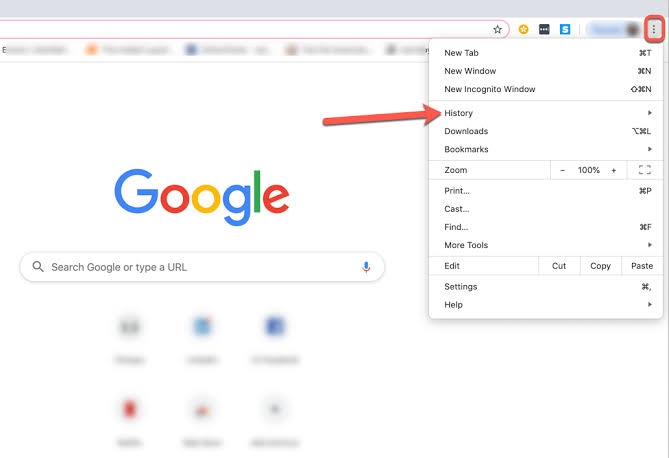
- No lado esquerdo, clique em Limpar Dados de Navegação
- Na aba Básico, defina o intervalo de tempo para Todo o Tempo e marque Cookies e Dados do Site
- Agora pressione o botão azul na tela que mostra Limpar Dados
- Você verá uma caixa de diálogo; nela, pressione limpar para prosseguir com sua ação.
Depois que o Chrome limpar seus dados de navegação, recarregue seu site. Ele deve recarregar corretamente se o Histórico de Navegação fosse a causa que o afetava. Se não, então outra solução também está oculta nas configurações do seu navegador.
Método 3: Limpar o Estado SSL
Se ainda assim você estiver recebendo o err_ssl_protocol_error, você precisa limpar seu estado SSL nas configurações do navegador.
A maioria de vocês não sabe como limpar o estado SSL, então siga os passos abaixo para fazê-lo:
- Abra o Google Chrome
- Ao lado da barra de endereços, você verá um ícone de três pontos, pressione nele
- Navegue até Configurações
- Role para baixo e clique em Avançado
- Agora, selecione a opção Configurações Avançadas
- Nela, navegue até Sistema
- Clique em Abrir Configurações de Proxy
- A seção Propriedades da Internet será aberta
- Navegue até a aba Conteúdo
- Agora, clique na opção Limpar Estado SSL e pressione o botão OK.
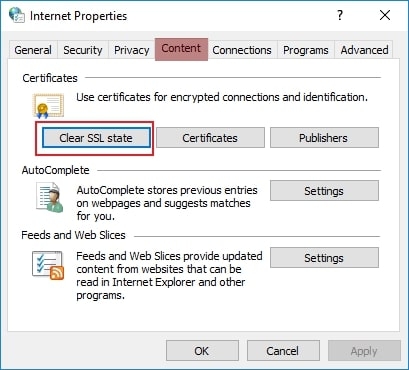
Feche o Chrome e tente abrir o site novamente.
Método 4: Desativar o Protocolo QUIC
Se limpar seu estado SSL não ajudou, você pode desativar o Protocolo QUIC. A maioria de vocês pode não saber como fazer isso e, portanto, parece uma tarefa assustadora, mas é fácil!
Siga os passos abaixo para desativar o protocolo QUIC:
- Abra o Google Chrome
- Na barra de endereços, cole a seguinte URL e pesquise:
chrome://flags/#enable-quic - Abaixo do Protocolo QUIC Experimental destacado em amarelo, pressione o botão Padrão
- Uma lista de opções será aberta; clique em Desativado para desativar o protocolo QUIC
Agora, reabra o Chrome para verificar se funcionou ou não!
Método 5: Desativar Temporariamente o Antivírus
Pode parecer bizarro, mas muitas vezes seu Antivírus causa o err_ssl_protocol_error. A maioria dos softwares antivírus que usam tecnologias avançadas escaneia cada site visitado para verificar se contém algum malware ou algo que possa ameaçar sua segurança.
Como parte disso, o Antivírus avalia a versão SSL dos sites que você abre. Suponha que o site que você abre esteja usando uma versão SSL mais antiga, então o Antivírus não permitirá que o site seja aberto e, em vez disso, bloqueará o site.
No entanto, você pode resolver o problema desativando o programa Antivírus. Você não precisa pensar muito sobre isso, pois depois de terminar de navegar, você pode ativá-lo novamente. Desativar temporariamente o Antivírus resolverá o problema se o seu Antivírus o causou.
Método 6: Verificar Firewalls
Se você usa a Intranet ou Extranet, terá Firewalls ativos. Suponha que você abra um site que exista em uma lista de bloqueio de Firewalls; então, isso impedirá que o Chrome carregue o site para você. Nesse caso, verifique a lista de bloqueio nos Firewalls, remova o site se ele estiver presente e recarregue-o.
Método 7: Desativar as Extensões e Complementos
O Chrome permite o uso de Extensões e Complementos que permitem estender as funcionalidades dos navegadores. No entanto, essas Extensões e Navegadores se tornam um problema para você, pois causam erros desnecessários como o err_ssl_protocol_error.
Para corrigir o problema, você pode desativar as Extensões do Chrome uma a uma e recarregar o site para verificar se funciona. Após desativar uma Extensão, se o problema for corrigido, mantenha essa Extensão desativada e ative as outras. Use uma abordagem semelhante para os Complementos também.
Mas se isso também não funcionar, as Configurações de Internet do seu sistema estão causando o problema. Aqui está como você pode corrigi-lo!
Método 8: Mudar seus Níveis de Segurança e Privacidade da Internet
Se o seu sistema tiver altos níveis de Segurança e Privacidade da Internet, isso bloqueará vários sites de serem carregados no seu sistema, resultando no err_ssl_protocol_error.
Você pode modificar os níveis de Privacidade e Segurança da Internet seguindo os passos abaixo:
- Abra o Painel de Controle do seu PC
- Na caixa de pesquisa, digite Opções da Internet e pressione a tecla Enter
- A caixa de diálogo Propriedades da Internet será aberta
- Vá para a aba Segurança
- O controle deslizante estará definido muito alto, então defina-o para o médio deslizando-o para o meio e pressionando o botão OK
Inicie o Chrome e abra o site que estava gerando o err_ssl_protocol_error. O problema agora deve estar corrigido!
Perguntas Frequentes
Qual é a razão para o err_ssl_protocol_error?
O erro ocorre quando seu navegador não consegue carregar o certificado ssl do site ou o considera malicioso, mesmo quando não é. Existem várias razões para o err_ssl_protocol_error.
Algumas delas incluem Data e Hora imprecisas, Site bloqueado pelo Antivírus, Site bloqueado por Firewalls, Arquivo Hosts corrompido, Cache do Navegador, Protocolo QUIC habilitado. Às vezes, Extensões ou Complementos do Chrome também são os mais propensos a causar o problema.
O que é um Erro de Protocolo de Site?
O erro de protocolo de site ocorre quando seu navegador não consegue estabelecer uma conexão de rede segura com o site que você está tentando abrir.
A Palavra Final
O err_ssl_protocol_error agora deve estar corrigido. No entanto, certifique-se de ler cuidadosamente antes de tentar qualquer solução. Deixe-nos saber na seção de comentários qual método ajudou você a corrigir o problema. Além disso, se você tiver alguma dúvida, sinta-se à vontade para compartilhá-las!
Receba novas postagens na sua caixa de entrada
Sem spam. Cancele a assinatura a qualquer momento.