Erro Windows · 6 min read · Dec 30, 2025
Como corrigir o erro “Falha ao enumerar objetos no contêiner”?

No Windows, o erro “Falha ao enumerar objetos no contêiner” é recebido sempre que um usuário tenta modificar permissões em uma pasta ou arquivo.
Na maioria das vezes, esse erro ocorre quando as permissões estão inadequadas ou as permissões do arquivo foram corrompidas.
Existem uma série de problemas que podem causar frustração, mas, felizmente, eles podem ser corrigidos. No entanto, neste artigo, explicaremos como você pode corrigir esse problema facilmente, sem complicações.
Qual é o significado do erro “Falha ao enumerar objetos no contêiner”?
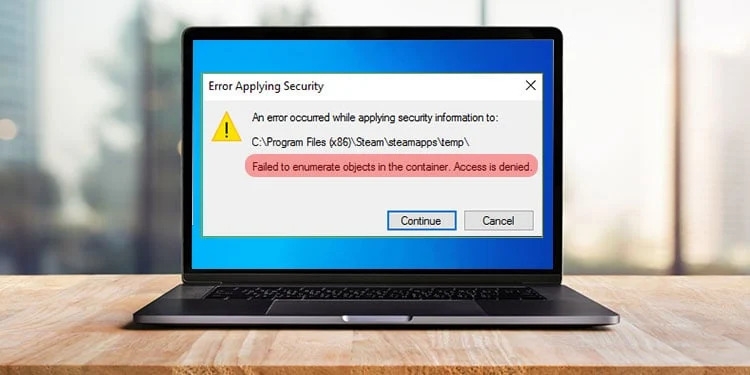
Nos sistemas operacionais Microsoft Windows, o erro “Falha ao enumerar objetos no contêiner” refere-se a erros de permissões.
O problema ocorre quando um usuário tenta modificar permissões ou a propriedade de uma pasta ou seu conteúdo, mas o sistema não consegue aplicar as permissões ou a propriedade alteradas a toda a pasta.
Quais são as causas desse erro?
A falha do sistema indica que o contêiner especificado (pasta) não pode enumerar (listar) os objetos (arquivos e subpastas).
Essa enumeração é necessária para que o sistema aplique as configurações de permissões ou propriedade a todos os objetos dentro de uma pasta.
Além disso, uma variedade de fatores pode contribuir para o problema, mas estes estão frequentemente entre os mais comuns:
Permissões Insuficientes: Nenhuma permissão é atribuída a esta conta de usuário para modificar esta pasta ou arquivo.
Permissões de Arquivo Corrompidas: Se as permissões da pasta ou arquivo estiverem corrompidas, o sistema não consegue listá-las ou modificá-las corretamente.
Problemas de Permissões Herdadas: Conflitos e erros podem ocorrer devido a permissões herdadas de pastas pai.
Como solucionar o erro de falha ao enumerar objetos no contêiner?
Esse problema pode ser resolvido de forma conveniente e fácil, graças a alguns passos simples. Assim, você poderá atribuir permissões de usuário facilmente a uma pasta ajustando as configurações do Windows. Gostaria de mostrar algumas delas.
Correção 1: Defina sua conta como administrador
Na maioria dos casos, o erro ocorre porque a conta do usuário não está configurada como administrador. Veja como você pode torná-la:
No campo de pesquisa do Windows, digite cmd.
Usando o menu clique com o botão direito, selecione Executar como administrador na janela do Prompt de Comando.
Você deve clicar em Sim quando o Controle de Conta de Usuário perguntar se deseja permitir alterações.
Aqui está o comando para colar na nova janela: net user administrator /active:yes
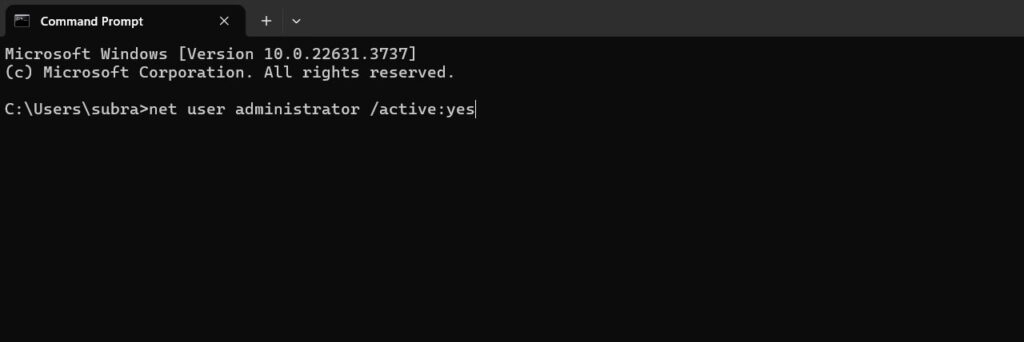
- Em seguida, pressione a tecla Enter.
Correção 2: Assumir a Propriedade (Via Janela de Propriedades)
Esse erro impede que você acesse pastas específicas. Para evitar isso, você pode assumir a propriedade da seguinte forma:
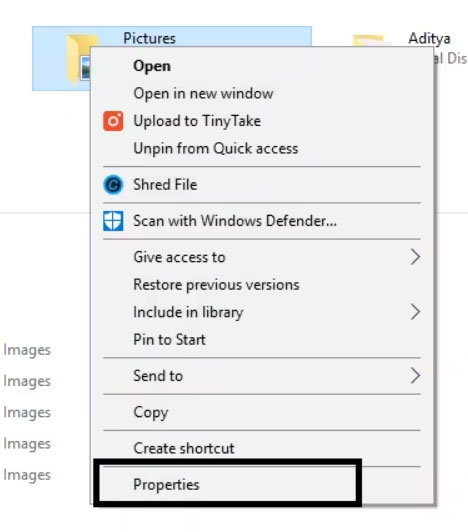
- Se você não conseguir acessar uma pasta, clique com o botão direito sobre ela e selecione Propriedades.
- Na aba Segurança, clique em Avançado.
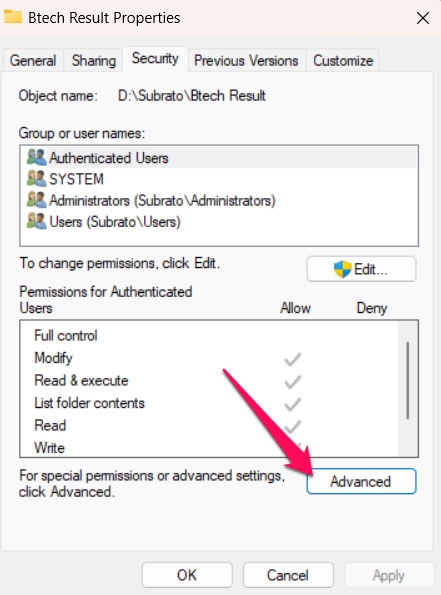
- Clique em Alterar sob Proprietário.
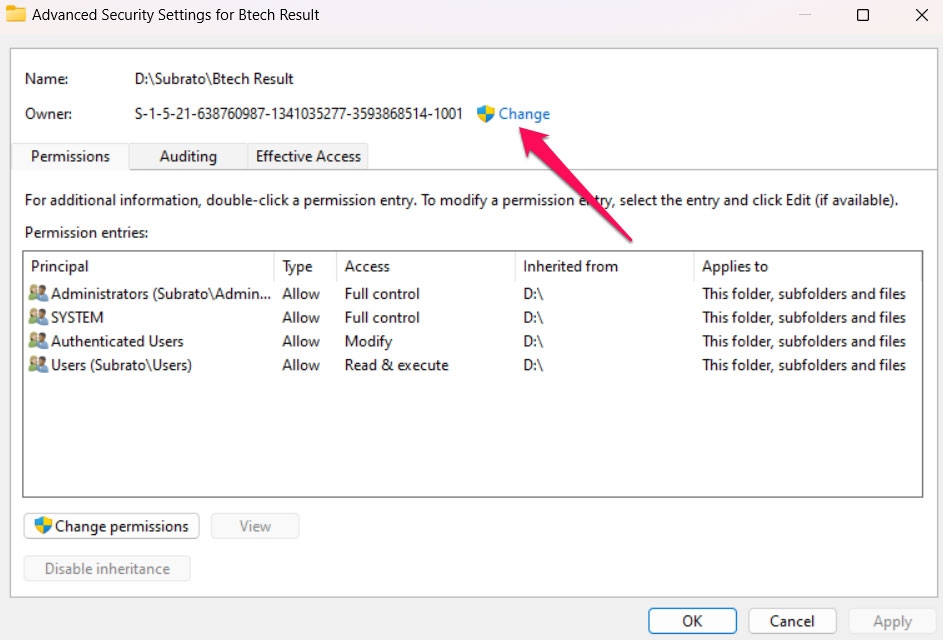
- Depois, na seção Selecionar Usuário ou Grupo, digite seu nome de usuário ou Administrador e clique em Verificar nomes.
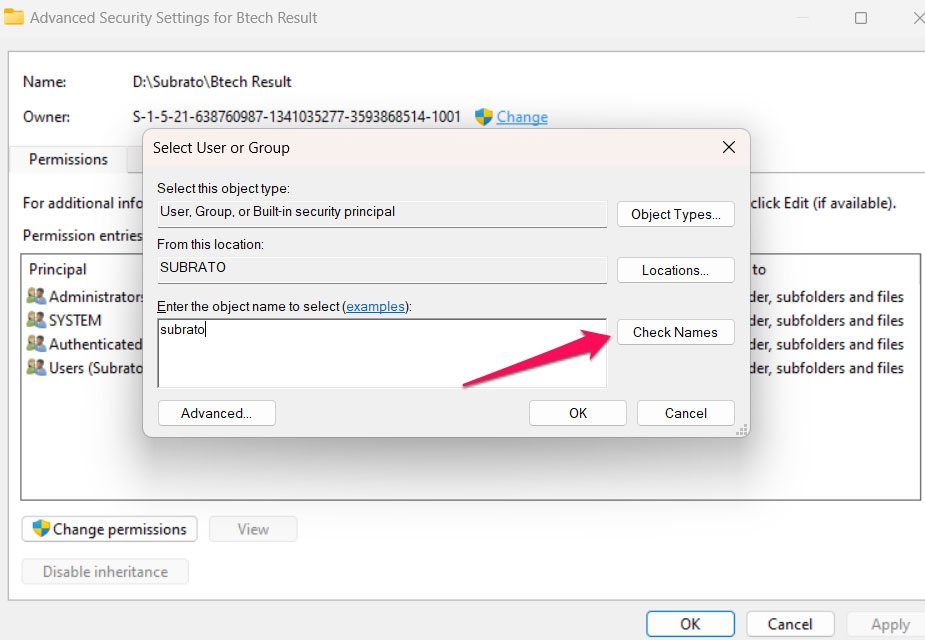
Na próxima tela, selecione sua conta e clique em OK.
Você pode marcar essas caixas de seleção para substituir o proprietário em subcontêineres e objetos, bem como substituir as entradas de permissão para objetos filhos com entradas de permissão deste objeto.
Toque em Aplicar e depois em OK.
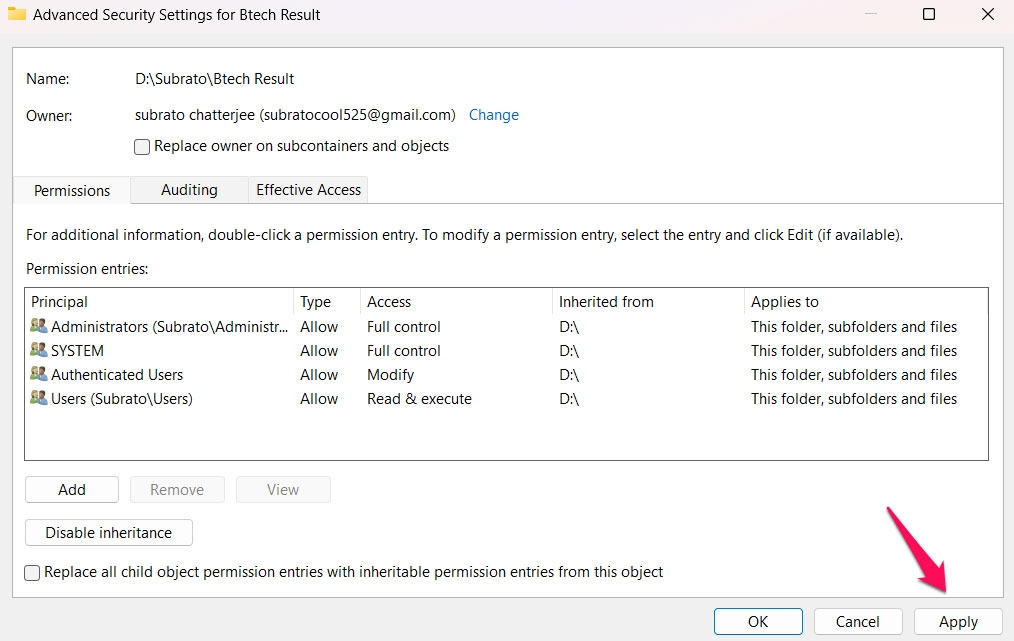
Para editar permissões na pasta, vá para Propriedades > Aba de Segurança, e sob Permissão, selecione Editar.
Se você estiver usando um grupo (por exemplo, o grupo de Usuários), selecione Controle Total.
Clique em Aplicar e OK.
Reabra a janela de Propriedades para a pasta problemática e clique na aba Segurança.
Na lista, você deve ver Todos presentes. Deve ser incluído se ainda não estiver.
Role para baixo e clique em Avançado.
Na seção Entradas de permissão, clique em Adicionar (ou clique primeiro).
Na seção Principal, clique em Selecionar um principal.
Digite Todos no campo, clique em Verificar nomes e depois clique em OK.
Se o problema persistir, feche todas as janelas e tente novamente.
Correção 3: Assumir Propriedade (Usando CMD)
Pode funcionar se você usar um Prompt de Comando elevado em vez do método acima.
Usando o mesmo método de antes, abra o Prompt de Comando como administrador.
Você precisará copiar e colar cada um desses comandos no Prompt de Comando e pressionar Enter a cada vez:
(Por favor, substitua CAMINHO DA PASTA pelo caminho que você está tentando acessar. Pode parecer assim: C:\ ou G:\Documentos – você pode encontrar o caminho na barra de endereços do Explorador de Arquivos.
takeown /F X:\CAMINHO DA PASTA
takeown /F X:\CAMINHO DA PASTA /r /d y
icacls X:\CAMINHO DA PASTA /grant Administrators:F
icacls X:\CAMINHO DA PASTA /grant Administrators:F /t
Agora você pode fechar o Prompt de Comando.
Correção 4: Suprimir Avisos
Quando você acessa as Configurações de Controle de Conta de Usuário, pode desativar a opção de notificação, o que permitirá que você altere as permissões da pasta sem ver nenhum pop-up ou notificação. Siga estas etapas para alterar as permissões da pasta usando este método:
Vá para o menu Iniciar e pesquise por UAC na barra de pesquisa. No resultado da pesquisa, clique em Alterar Configurações de Controle de Conta de Usuário.
Nesta seção, você encontrará um controle deslizante. Deslize o controle para Nunca notificar. Depois de terminar, clique em OK. Pressione Sim se uma caixa de diálogo de permissão aparecer.
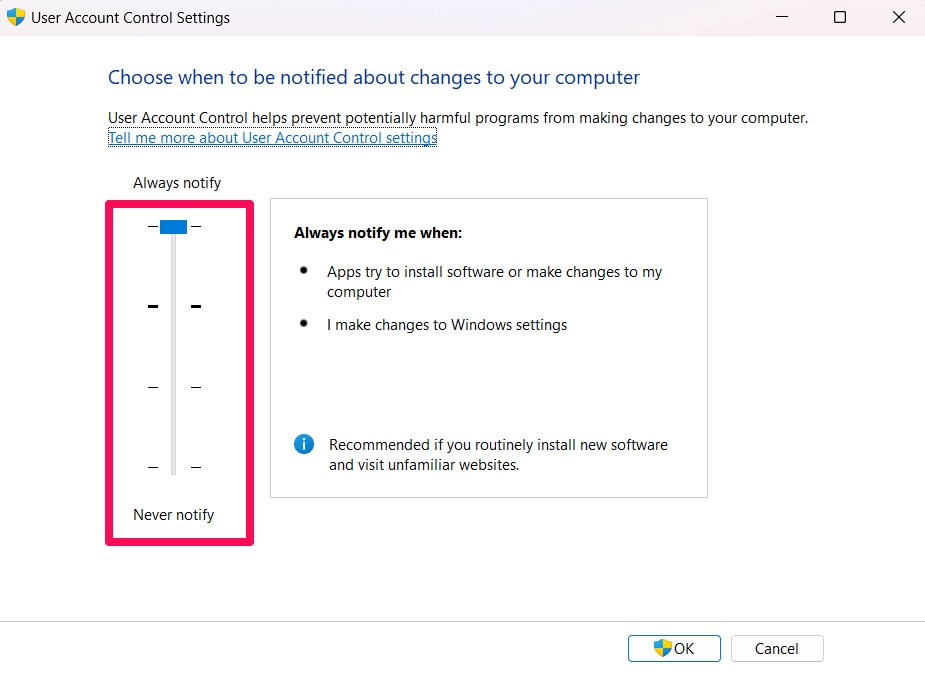
Uma vez feito isso, reinicie seu computador. Certifique-se de que as permissões da pasta estejam definidas uma vez que o computador seja reiniciado.
Usando este método, você poderá atribuir permissões à pasta muito rapidamente.
Correção 5: Desativar Herança
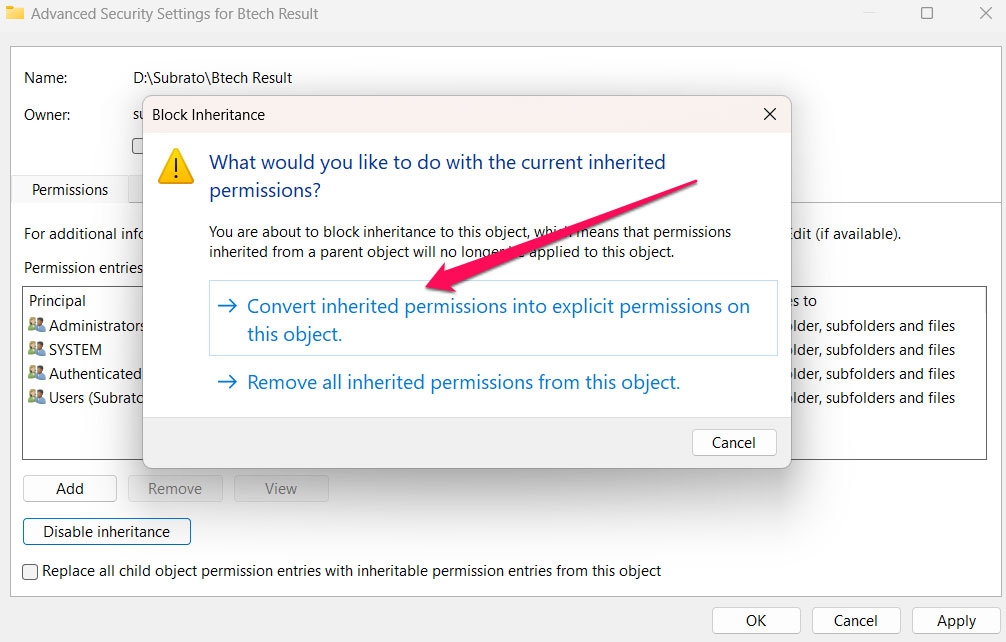
É possível que as permissões da pasta pai causem conflitos com as permissões da pasta filha. Pode ser útil desativar a herança e converter permissões herdadas em permissões explícitas.
Inicialmente, clique com o botão direito na pasta ou arquivo e selecione “ Propriedades.”
Vá para a aba “ Segurança ”.
Selecione “ Avançado”.
Para desativar a herança, clique em “ Desativar herança ” na janela de Configurações de Segurança Avançadas.
Se solicitado, selecione “ As permissões herdadas deste objeto são convertidas em permissões explícitas.”
Para que as alterações tenham efeito, clique em “ Aplicar ” e depois em “ OK “.
Correção 6: Usar Software de Terceiros
Software de terceiros pode ser usado para gerenciar permissões de arquivos se os métodos manuais não funcionarem ou forem muito complexos. TakeOwnershipEx e NTFS Permissions Tools simplificam o processo de assunção e alteração de permissões.
Correção 7: Reinstalar o Windows
Se tudo mais falhar e você continuar a ter problemas de permissão, pode ser necessário reinstalar o Windows.
O uso deste método de solução de problemas deve ser considerado apenas após tentar todos os outros métodos sem sucesso.
Se você planeja reinstalar o Windows, certifique-se de fazer backup de todos os dados críticos em um disco rígido externo ou em um serviço de nuvem antes de fazê-lo.
Os arquivos de instalação do Windows podem ser criados com a Ferramenta de Criação de Mídia do Windows.
Usando a mídia de instalação do Windows, inicialize e siga as instruções na tela. Isso ajudará você a reinstalar o sistema operacional.
Se você fez backup de seus dados, pode restaurá-los após reinstalar o Windows.
Então, isso é tudo que temos para você sobre como solucionar o problema de Falha ao Enumerar Objetos no Contêiner. Obrigado por dedicar seu tempo para ler este guia. Esperamos que tenha sido útil. Por favor, comente abaixo se você gostaria de mais informações.
Receba novas postagens na sua caixa de entrada
Sem spam. Cancele a assinatura a qualquer momento.