Erro Windows · 2 min read · Dec 08, 2025
Como Corrigir o Erro de Arquivo ou Diretório Corrompido e Inacessível no Windows 10
O Windows é um bom sistema operacional e possui alguns recursos realmente legais, mas tem uma longa história de bugs. Esses bugs causam diferentes erros e problemas relacionados ao desempenho, o que é um problema. Um dos erros comuns que você verá é ‘ O Arquivo ou Diretório está Corrompido e Inacessível ’ e se torna importante corrigir O Erro de Arquivo ou Diretório Corrompido e Inacessível no Windows 10.
O problema é comum e sua solução é bastante fácil também. Você pode corrigir O Erro de Arquivo ou Diretório Corrompido e Inacessível no Windows 10.
Neste artigo, mostraremos como corrigir O Erro de Arquivo ou Diretório Corrompido e Inacessível no Windows 10.
Como Corrigir O Erro de Arquivo ou Diretório Corrompido e Inacessível no Windows
Você geralmente verá esses problemas com um disco rígido externo que pode ser um PenDrive, cartões SD, SSD, HDD, etc., e as possíveis razões para isso podem ser um disco rígido corrompido, infecção por malware, dano físico ao disco rígido ou remoção inadequada do disco rígido.
Então, aqui estão alguns métodos pelos quais você pode corrigir esse problema:
Comando ChkDsk
Passo 1: Abra o Explorador de Arquivos em seu computador.
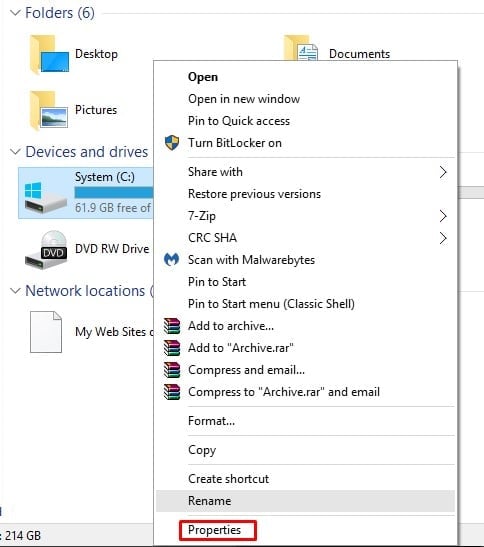
Passo 2: Vá para o disco rígido externo, clique com o botão direito sobre ele e navegue até ‘Propriedades’.
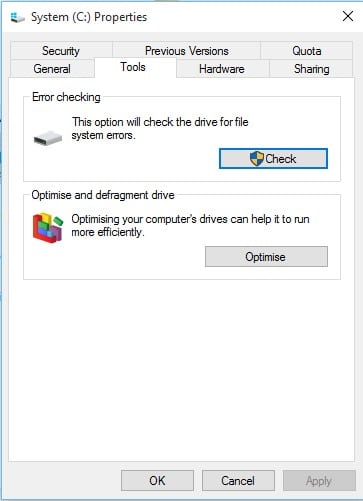
Passo 3: Vá para ‘Ferramentas’ e clique no botão ‘Verificar’ sob ‘Verificação de erros’.
Passo 4: Clique em ‘Escanear unidade’ e deixe o escaneamento ser concluído.
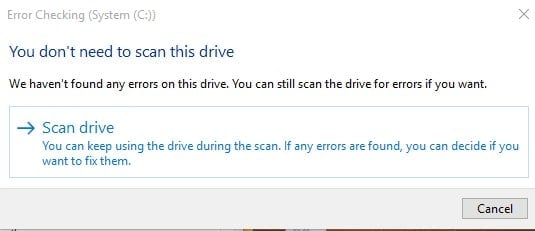
Passo 5: Após a conclusão do escaneamento, você verá uma mensagem que informará sobre a conclusão do escaneamento, clique no botão ‘Fechar’.
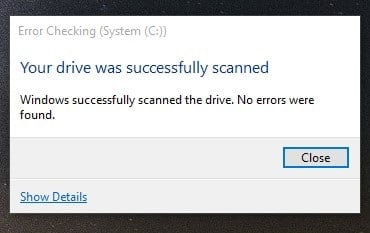
É isso e isso provavelmente corrigirá seu problema.
Usando o Prompt de Comando
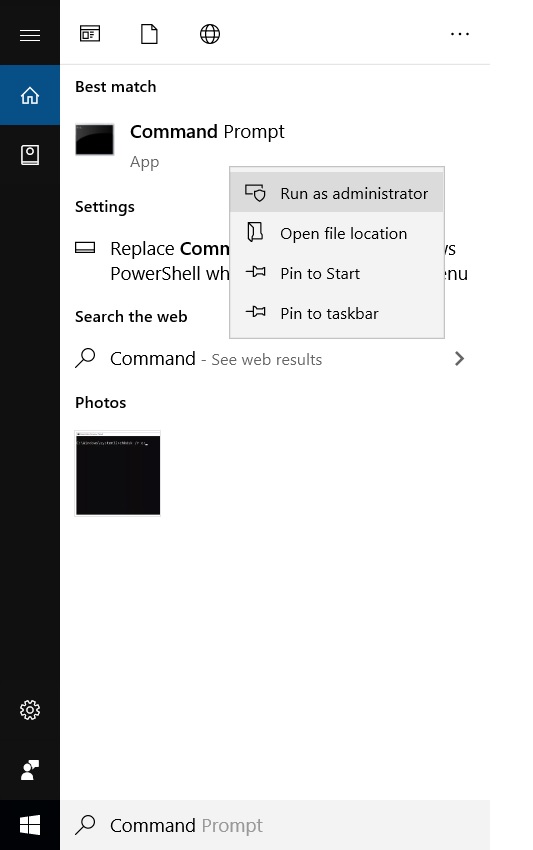
Passo 1: Vá para a barra de pesquisa do Windows e digite ‘Prompt de comando’ e clique com o botão direito para executar como administrador.
Passo 2: No prompt de comando, digite o seguinte código
chkdsk /r (letra da unidade):Nota: Aqui “(letra da unidade)” deve ser uma letra da unidade que está exibindo o erro. Por exemplo, se estou vendo o erro na unidade ‘e’, então eu digitarei
chkdsk /r e: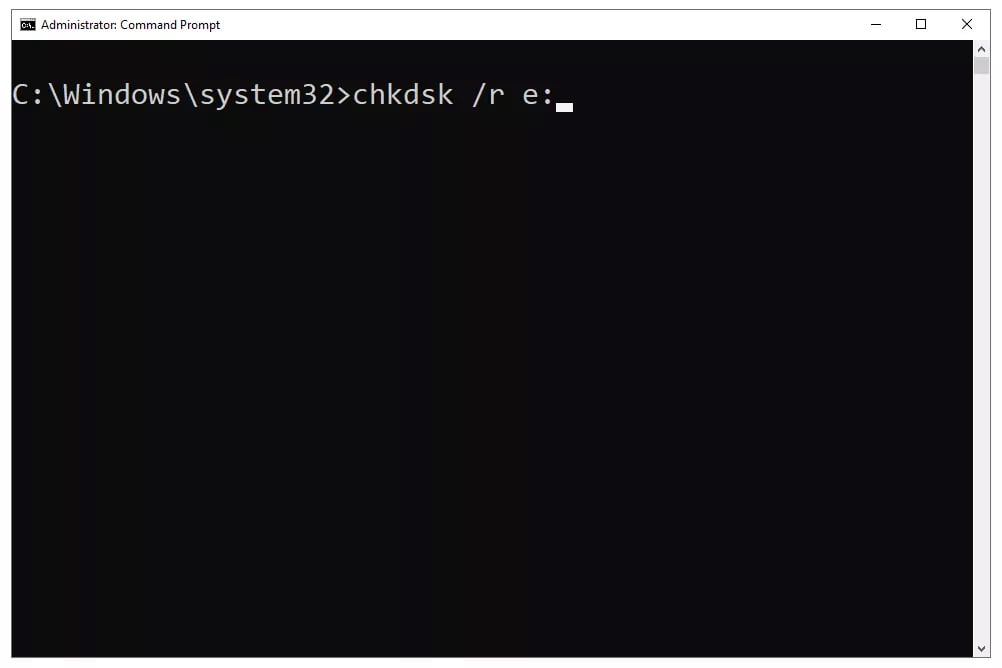
Passo 3: Deixe o escaneamento ser concluído e reinicie seu computador.
Isso também deve corrigir seu erro.
Usando um AntiMalware
Você também pode usar um software AntiMalware de terceiros. Basta instalá-lo e executar uma verificação personalizada para a unidade que está lhe dando o erro e isso deve corrigir seu problema.
Então, esses foram alguns dos métodos pelos quais você pode corrigir O Erro de Arquivo ou Diretório Corrompido e Inacessível no Windows 10.
Mais Como Isso
- Como Corrigir Todos os Problemas de Som no Windows 10?
- Como Corrigir ‘Seu PC Encontrou um Problema e Precisa Reiniciar’ no Windows 10
- Como Transferir a Licença do Windows 10 Para um Novo PC, Disco Rígido ou SSD
- Como Corrigir o Erro de Atualização do Windows 10 que Faz a Área de Trabalho Mudar Automaticamente para o Modo Tablet
Receba novas postagens na sua caixa de entrada
Sem spam. Cancele a assinatura a qualquer momento.