Instagram · 8 min read · Sep 11, 2025
Como Corrigir o Erro “Não Foi Possível Carregar a Atividade” do Instagram?
O Instagram, de propriedade do Meta, tem impressionantes 2 bilhões de usuários compartilhando suas fotos e vídeos, interagindo e se comunicando com o conteúdo uns dos outros no aplicativo. Curtir ou comentar em uma postagem, tags e respostas de adesivos são chamados de Interações no Instagram. Também é referido como a atividade do usuário no Instagram.
Toda a atividade de um usuário do Instagram é registrada em sua conta. Eles podem verificá-la a qualquer momento para interagir com qualquer postagem antiga ou simplesmente para gerenciar suas atividades na plataforma.
Muitos usuários frequentemente reclamam que, ao acessar os detalhes da atividade de sua conta, tudo o que recebem é uma notificação dizendo “ Não Foi Possível Carregar a Atividade “. Em alguns casos, os usuários também podem ver “ Ocorreu um erro inesperado “.
Este guia explica as possíveis razões para o erro “não foi possível carregar a atividade” no Instagram. Além disso, reuni algumas dicas úteis para corrigir o problema e visualizar seu registro de atividades do Instagram mais uma vez.
Como Verificar Sua Atividade e Interações no Instagram?
Primeiro, vamos saber como verificar sua atividade no Instagram antes de avançar para entender as razões para o “Não Foi Possível Carregar a Atividade” em seu perfil e listar dicas de solução de problemas para corrigir o mesmo.
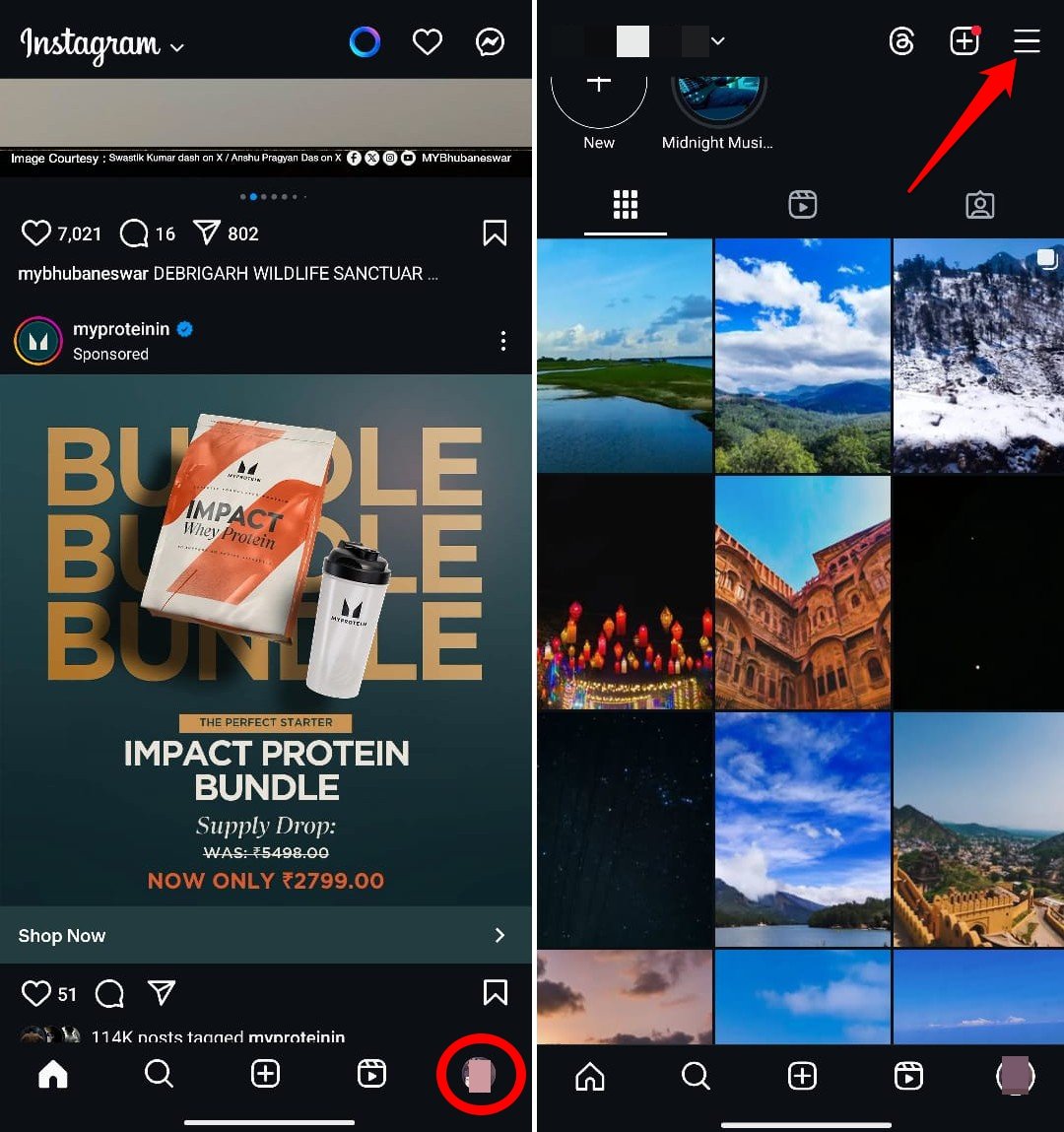
- Abra o aplicativo do Instagram em seu dispositivo.
- Toque no ícone do perfil no canto inferior direito do feed do Instagram.
- Pressione o botão de menu em sua conta do Instagram.
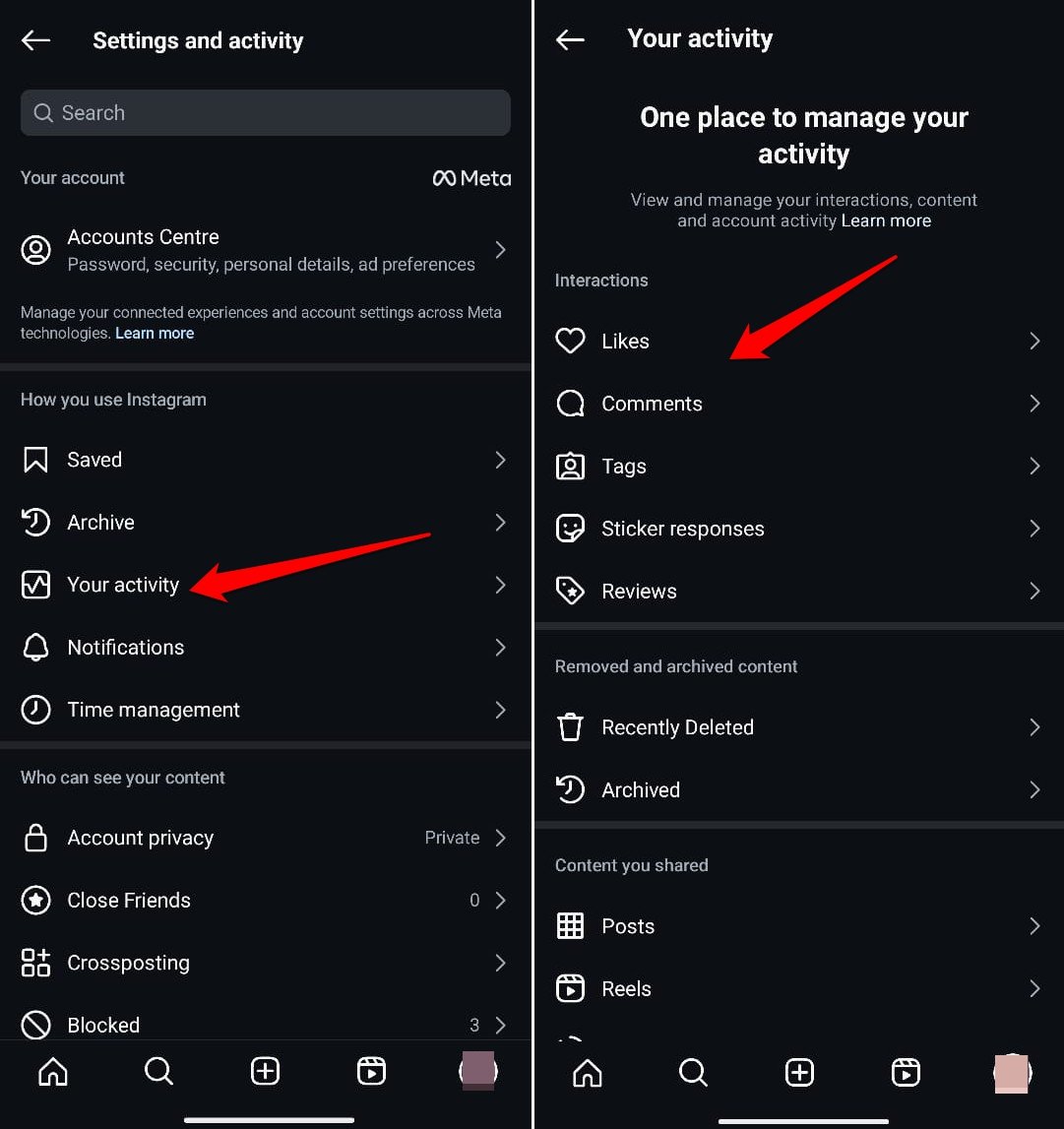
- Toque em Sua Atividade na aba “Como você usa o Instagram”
- Na próxima página, toque em qualquer um desses elementos - Curtidas, Comentários, Tags, Respostas de Adesivos e Avaliações - para visualizar as respectivas interações.
Por que o Erro “Não Foi Possível Carregar a Atividade” Ocorre no Instagram?
A maioria dos problemas do Instagram decorre de bugs na versão do aplicativo. É bastante interessante que, às vezes, até mesmo atualizar para a versão mais recente faz com que alguns recursos do aplicativo desapareçam temporariamente ou apresentem falhas.
Problemas de rede podem ser outra razão proeminente para a página do registro de atividades não carregar em seu perfil do Instagram.
Frequentemente, quando a rede WiFi está fraca ou é interrompida do nada, você se depara com “ Não Foi Possível Carregar a Atividade ” ou “ Ocorreu um Erro Inesperado ” ao tentar acessar o registro de seus comentários, tags ou curtidas em qualquer conteúdo.
Um cache de aplicativo corrompido também pode desencadear problemas com a funcionalidade do aplicativo, e o Instagram não é diferente.
Às vezes, durante uma manutenção repentina do aplicativo, alguns dos recursos podem não funcionar, e nesse momento, quando você acessa sua conta do Instagram e abre o Registro de Atividades, pode receber a mensagem “Não Foi Possível Carregar a Atividade”.
Corrigir o Problema “Não Foi Possível Carregar a Atividade” do Instagram
Siga os passos explicados em algumas dessas dicas de solução de problemas para se livrar do erro “Não Foi Possível Carregar a Atividade” em sua conta do Instagram.
1. Atualize o Instagram
Na maioria das vezes, a versão com bugs do Instagram causa vários problemas técnicos, incluindo o erro “Não Foi Possível Carregar a Atividade” ao acessar o registro de atividades.
Vá até a Play Store ou App Store para verificar se há uma nova versão do aplicativo do Instagram disponível. Instale-a e veja se isso corrige o erro.
- Abra a Play Store e toque no avatar da conta conectada.
- Pressione Gerenciar Aplicativos e Dispositivo > Toque em Atualizações Disponíveis.
- Se o Instagram tiver uma nova versão disponível para instalação, toque em Atualizar para prosseguir.
Limpar o Cache do Instagram
Limpe o cache do aplicativo do Instagram para remover os dados corrompidos, tornando os recursos do aplicativo de mídia social funcionais novamente.
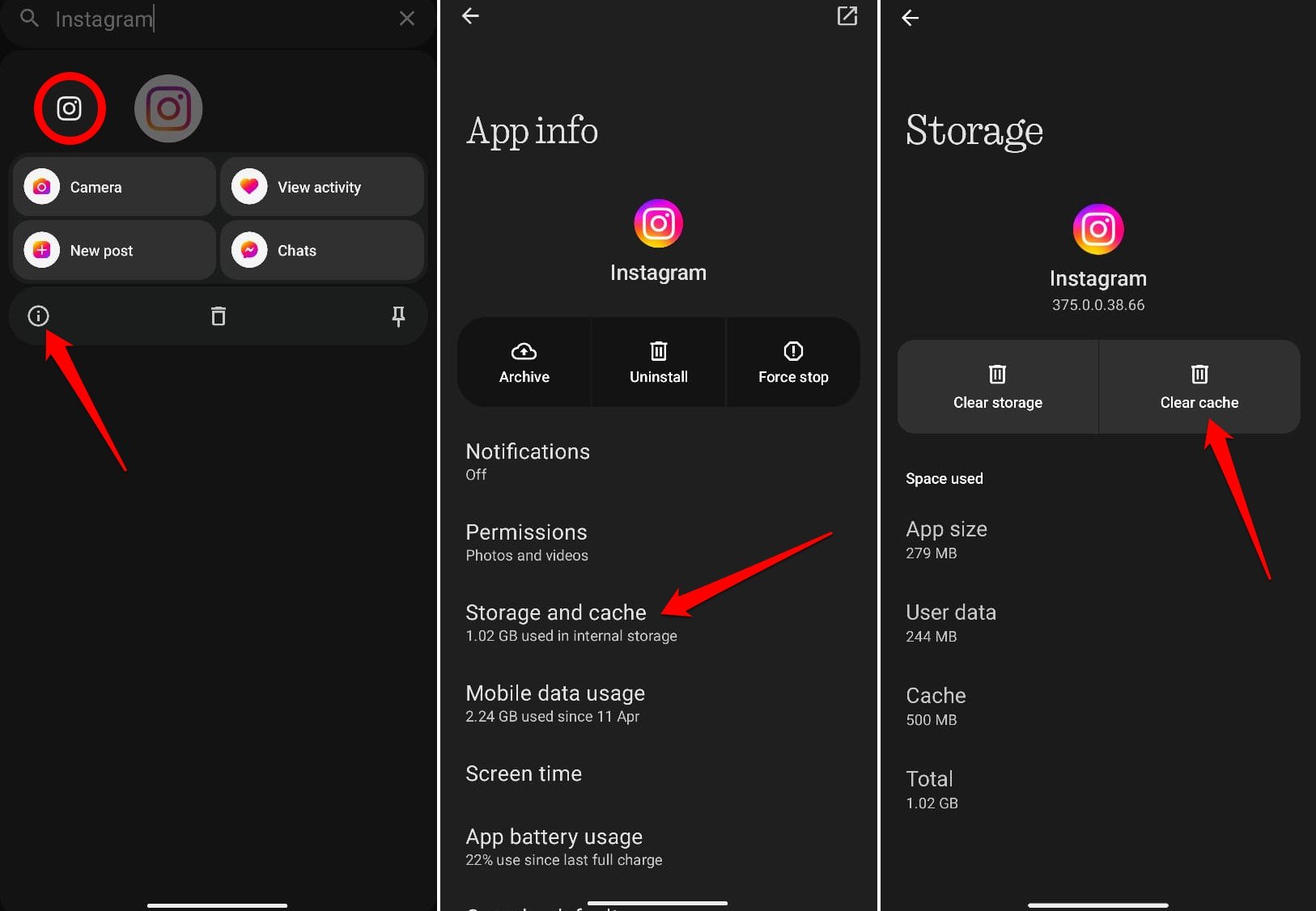
- Pressione longamente o ícone do aplicativo do Instagram e pressione o botão ‘i’ no menu de atalho.
- Toque em Armazenamento e Cache.
- Pressione Limpar Cache.
- Reinicie o Instagram.
2. Use o Instagram com uma Rede Estável
Verifique a estabilidade de sua rede WiFi. Reinicie o roteador WiFi e reconecte seu dispositivo a ele. Se seu dispositivo desconectar frequentemente da rede, mude para outras redes disponíveis. Você também pode usar dados móveis em vez de WiFi para verificar se consegue acessar seu registro de atividades do Instagram.
3. Faça Logout do Instagram
Fazer logout do Instagram e fazer login novamente tem sido um truque eficaz para corrigir problemas do aplicativo. Tente isso para corrigir o erro “Não Foi Possível Carregar a Atividade”.
- Abra o Instagram e vá para seu perfil.
- Toque no botão de menu e role até Sair. Toque nele.
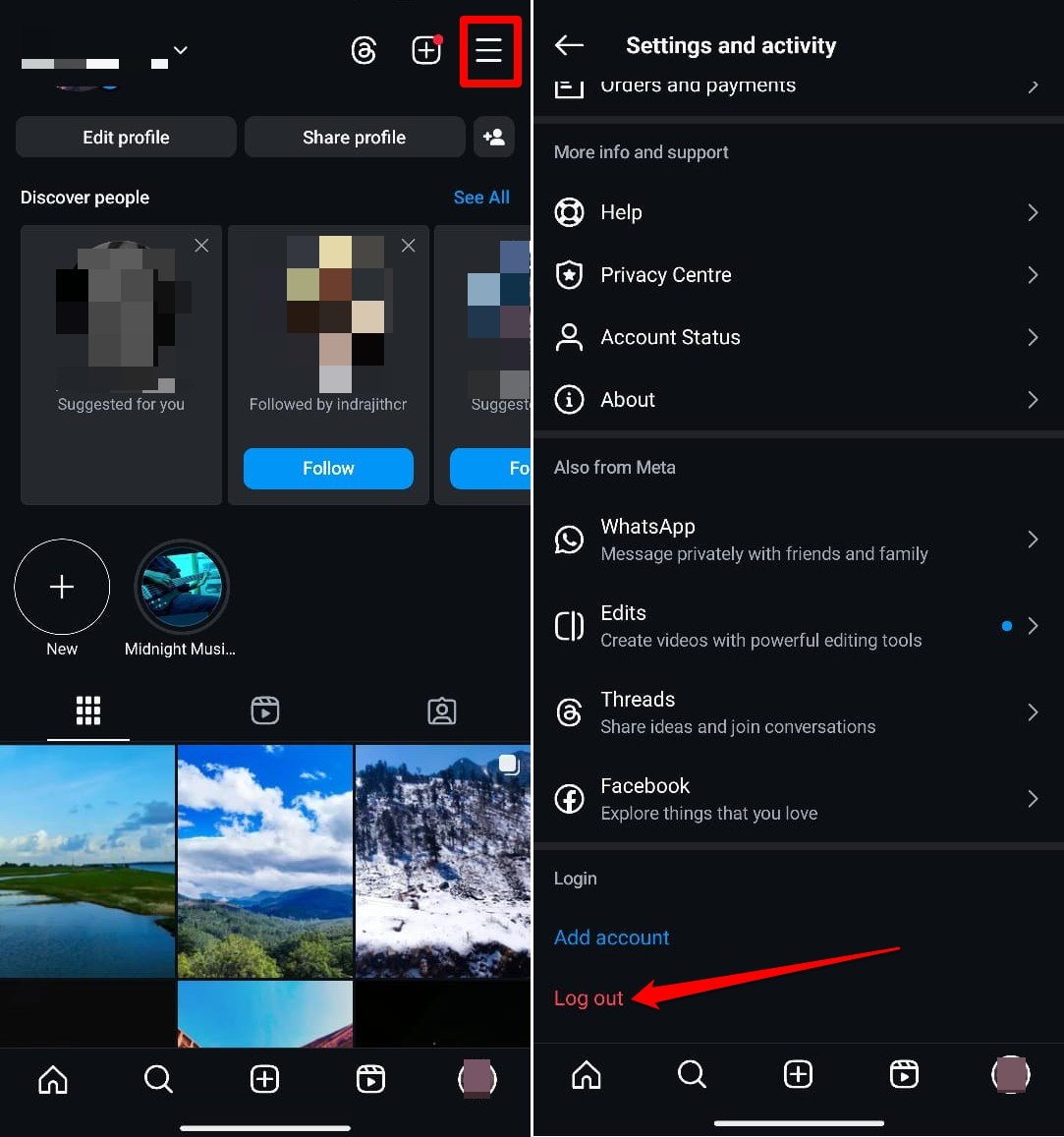
- Reinicie o Instagram, insira suas credenciais e faça login em sua conta.
Agora, siga os passos compartilhados anteriormente para acessar o registro de atividades no Instagram.
4. Desative as Notificações do Instagram e Reative
Alguns usuários do Instagram compartilharam no Reddit que pausar as notificações no Instagram e reativá-las permitiu que eles visualizassem o registro de atividades e corrigissem o erro “não foi possível carregar a atividade”.
- Abra o Instagram e vá para seu perfil.
- Toque no menu e selecione Notificações.
- Pressione o botão ao lado de Pausar Todas.
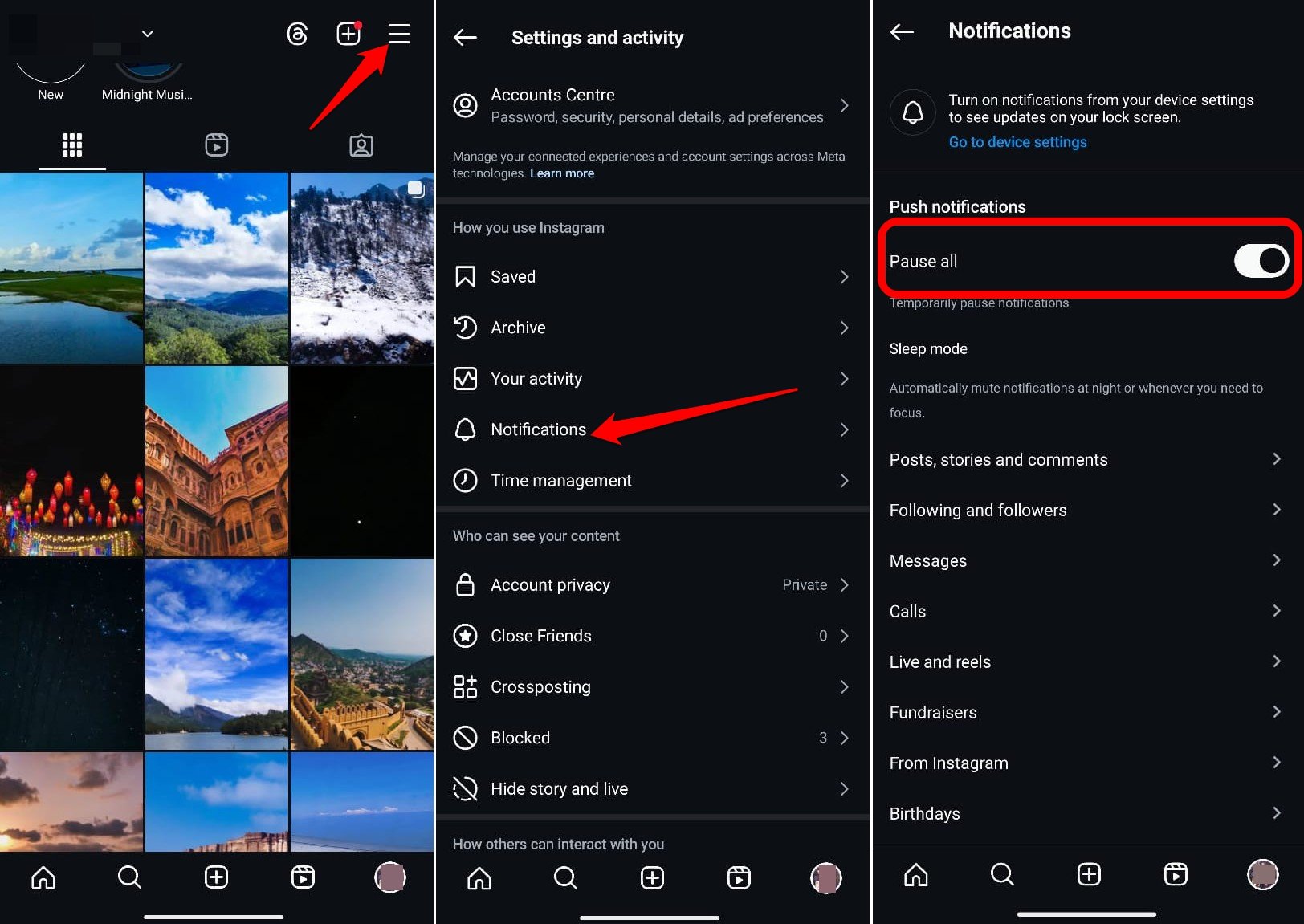
- Feche o aplicativo.
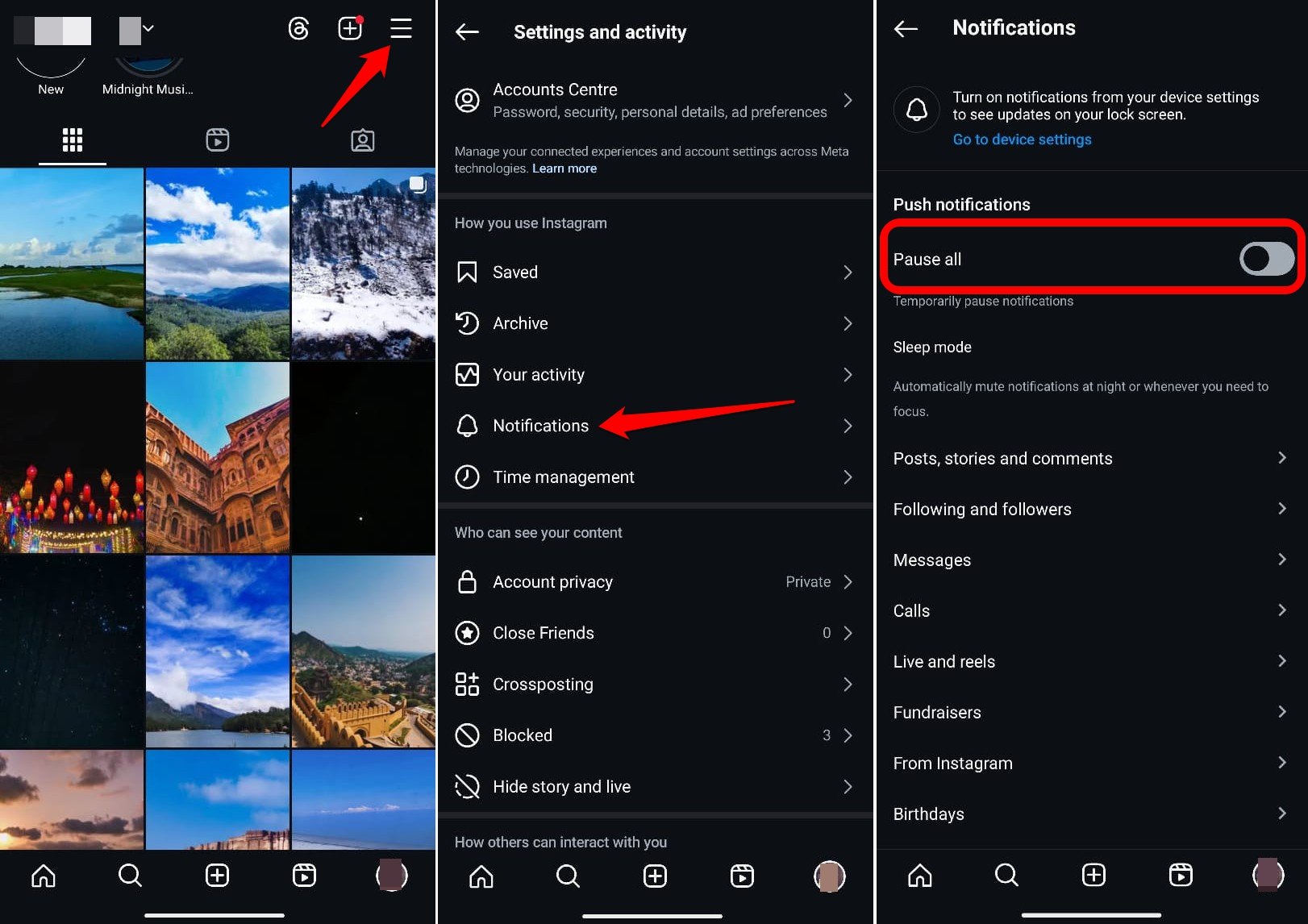
- Reinicie o Instagram e vá para perfil > menu > Notificações.
- Toque no botão ao lado de Pausar Todas para retomar as notificações.
5. Verifique se o Instagram está Fora do Ar
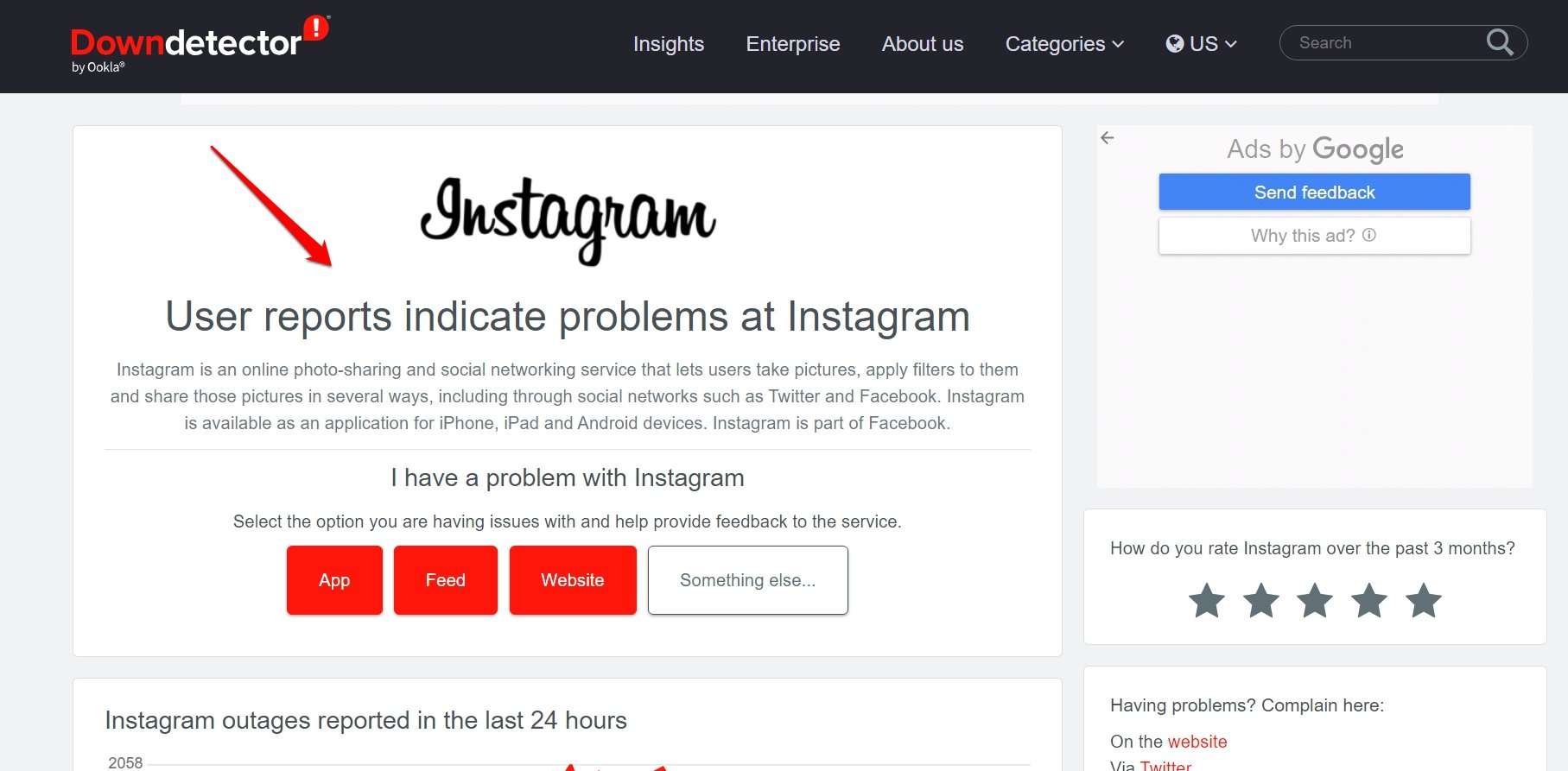
Os servidores do Instagram podem estar fora do ar devido a manutenção rotineira ou repentina. Como resultado, recursos específicos podem não funcionar e bugs podem ocorrer na interface do aplicativo.
Vá até o Downdetector e verifique se o Instagram está fora do ar globalmente ou em certos locais. Se estiver fora do ar para manutenção, aguarde até que os servidores estejam funcionando novamente.
6. Desinstale e Reinstale o Instagram
Bugs aleatórios podem ser resolvidos desinstalando aplicativos e reinstalando a versão mais recente. Você pode tentar o mesmo truque com o Instagram.
Para desinstalar,
- Pressione longamente o ícone do aplicativo para visualizar um menu curto.
- Toque no botão ‘i’ para acessar Informações do Aplicativo.
- Pressione o botão Desinstalar e confirme.
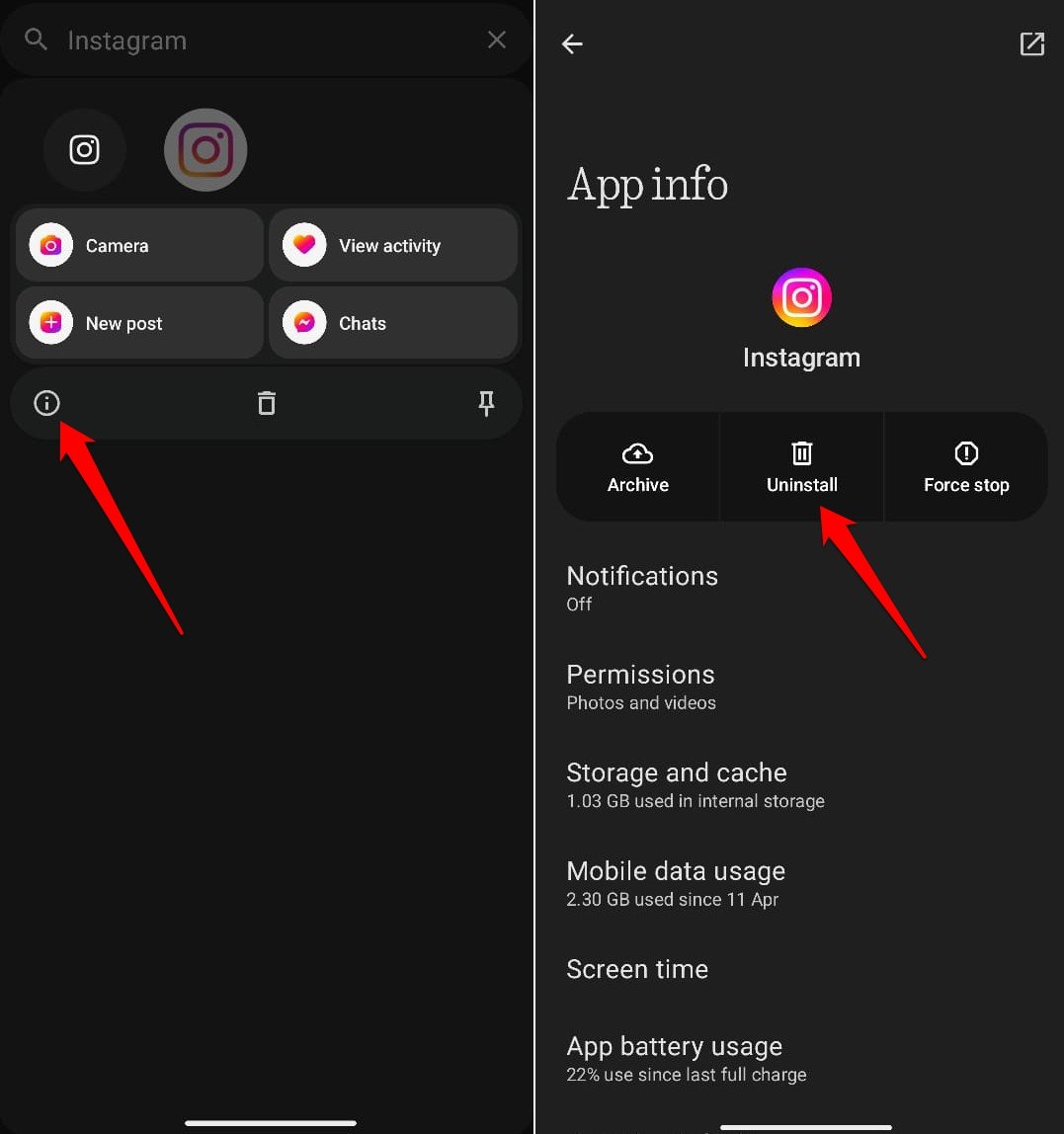
Agora, vá até a Play Store ou App Store para baixar e instalar o Instagram para Android e iOS.
7. Faça Login no Instagram pelo PC
O Instagram é principalmente um aplicativo voltado para dispositivos móveis. No entanto, também pode ser acessado através de um desktop. Acesse sua conta através da web do Instagram se você estiver enfrentando bugs no aplicativo do Instagram ao tentar visualizar seu registro de atividades, e nenhuma correção puder resolver a falha técnica.
- Vá para o Instagram Web.
- Digite suas credenciais e faça login em seu perfil.
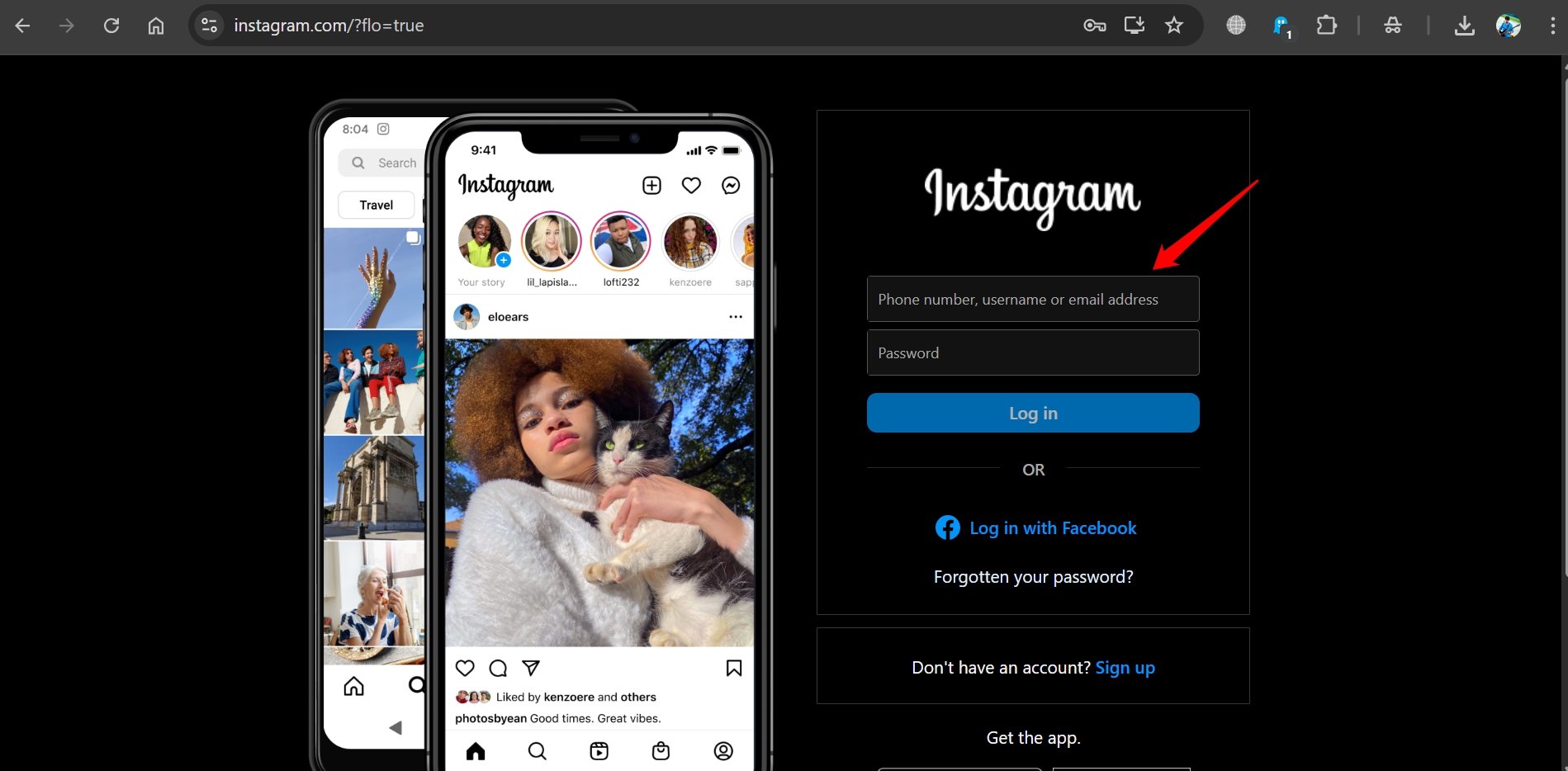
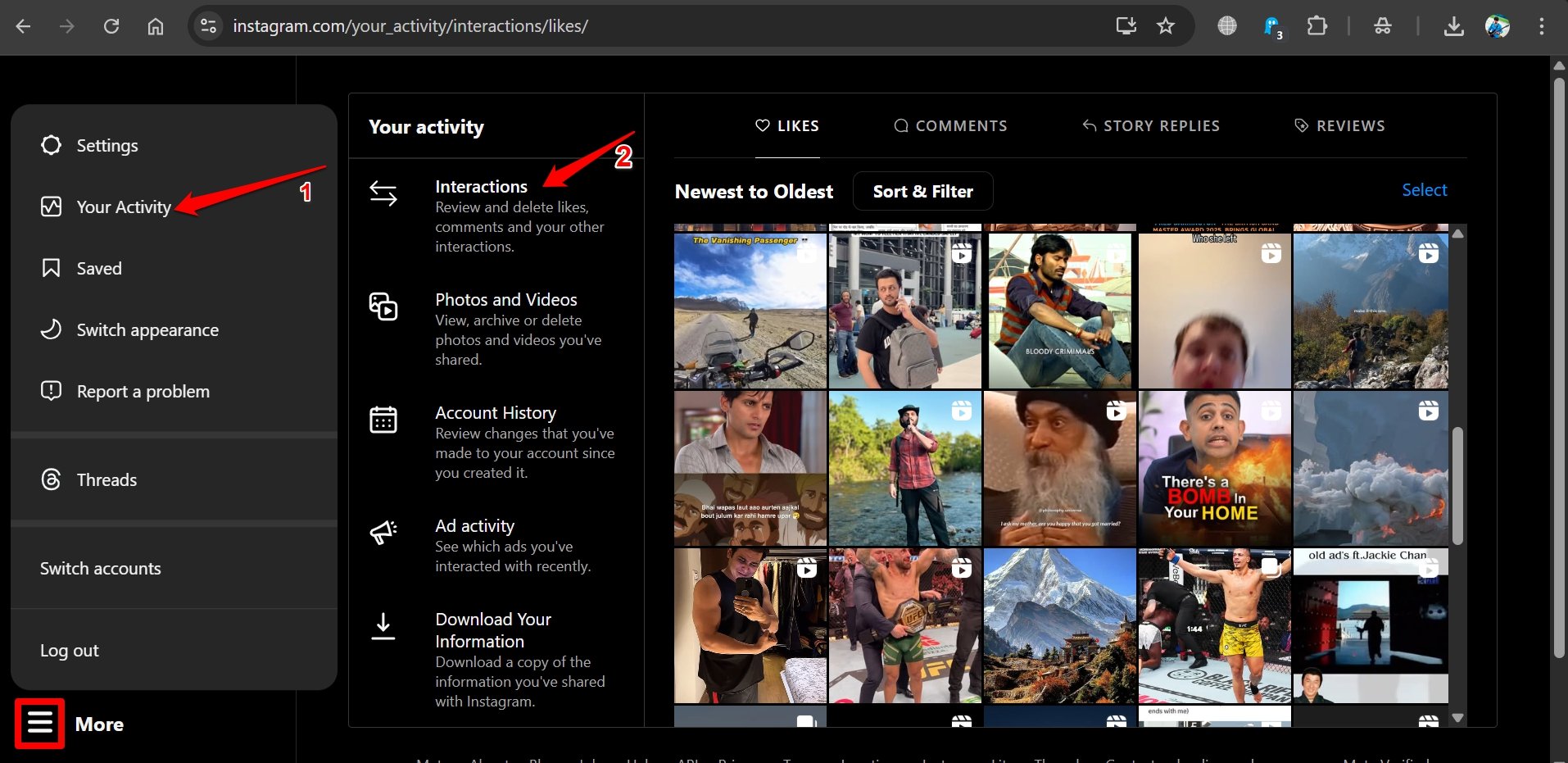
- Na barra lateral esquerda do feed, clique em Mais.
- Selecione Sua Atividade no menu.
- Clique em Interações para ver o conteúdo que você curtiu, compartilhou ou comentou.
8. Use o Instagram Lite
A versão leve do Instagram é bastante incrível em comparação com o aplicativo principal. Ela ocupa menos espaço de armazenamento em seu telefone e os elementos do aplicativo carregam rapidamente sem consumir muitos dados.
Muitos usuários em vários fóruns de discussão disseram que, enquanto no aplicativo principal do Instagram, não conseguiam acessar o registro de atividades e enfrentavam o erro “Não Foi Possível Carregar a Atividade”, mas isso poderia ser corrigido mudando para o Instagram Lite.
- Baixe o Instagram Lite na Play Store.
- Inicie o Instagram Lite.
- Toque no ícone do perfil.
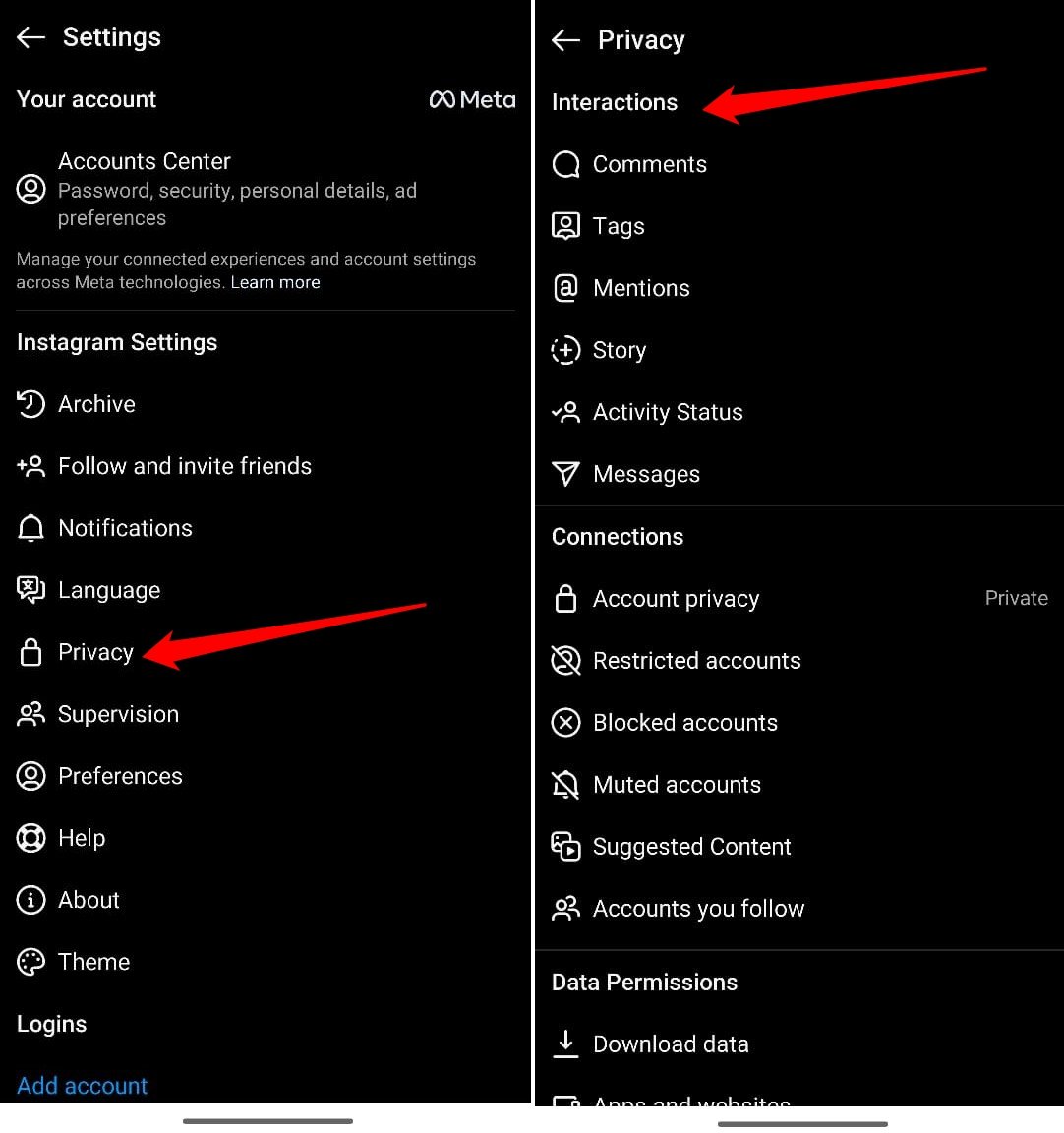
- Toque no menu e selecione Configurações.
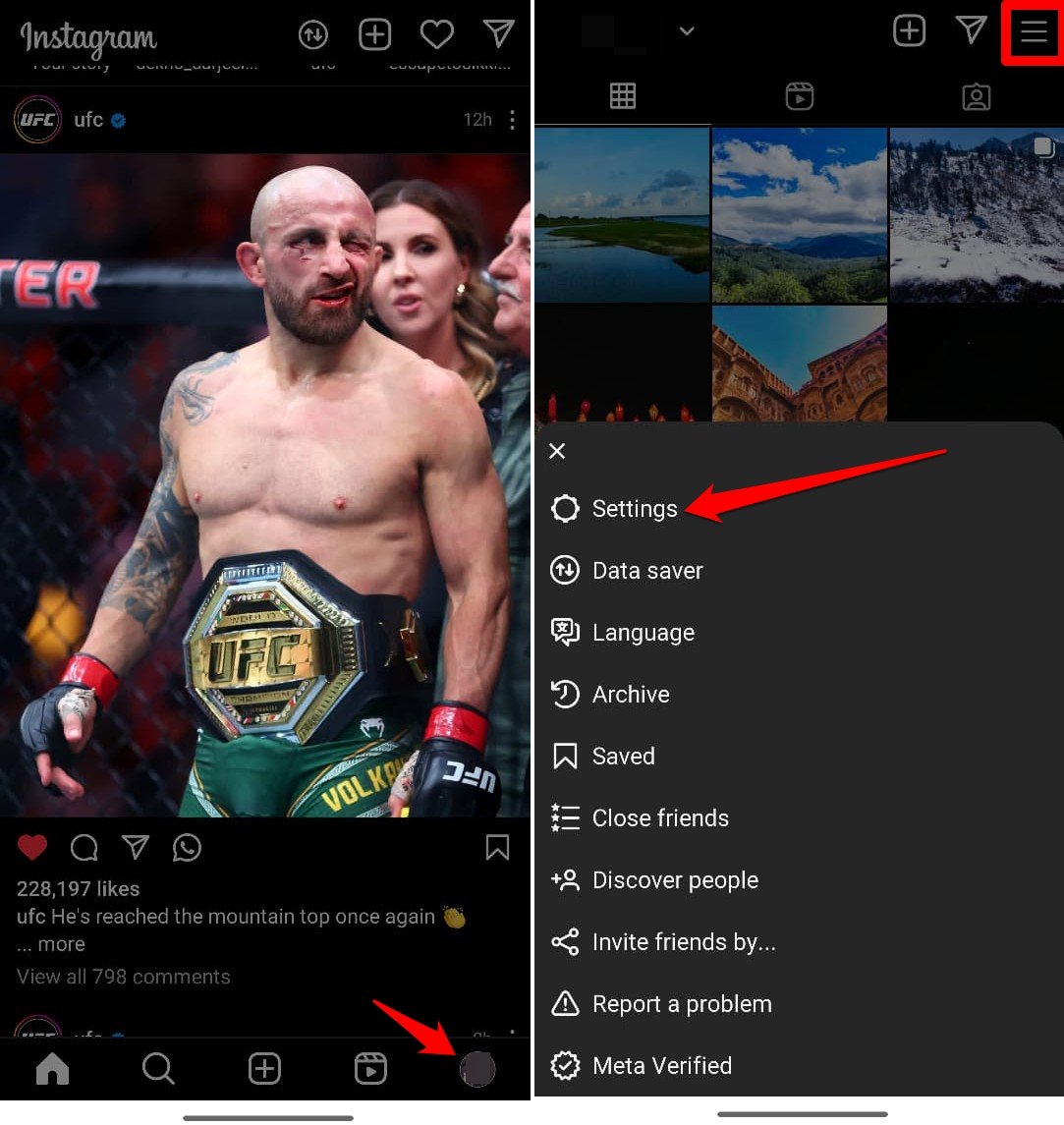
- Vá para Privacidade.
- Em Interações: Verifique o registro de atividades de seus comentários, menções, tags, histórias e mensagens.
NOTA: o iOS não possui o Instagram Lite. Portanto, você não encontrará nenhum aplicativo desse tipo na App Store.
9. Relate o problema ao Instagram
Frequentemente, usuários do Instagram ao redor do mundo continuam enfrentando problemas técnicos enquanto os desenvolvedores permanecem alheios à situação. É quando você deve usar a função de Relatar no aplicativo para registrar uma reclamação sobre os problemas que está enfrentando com o Instagram.
Uma vez que os desenvolvedores começam a receber múltiplos relatos sobre o mesmo problema, eles imediatamente corrigem o problema e lançam uma nova versão do aplicativo, que você pode instalar na Play Store ou App Store.
- Inicie o Instagram e vá para seu perfil.
- Toque no botão de menu e selecione Ajuda em Mais Informações e Relatar.
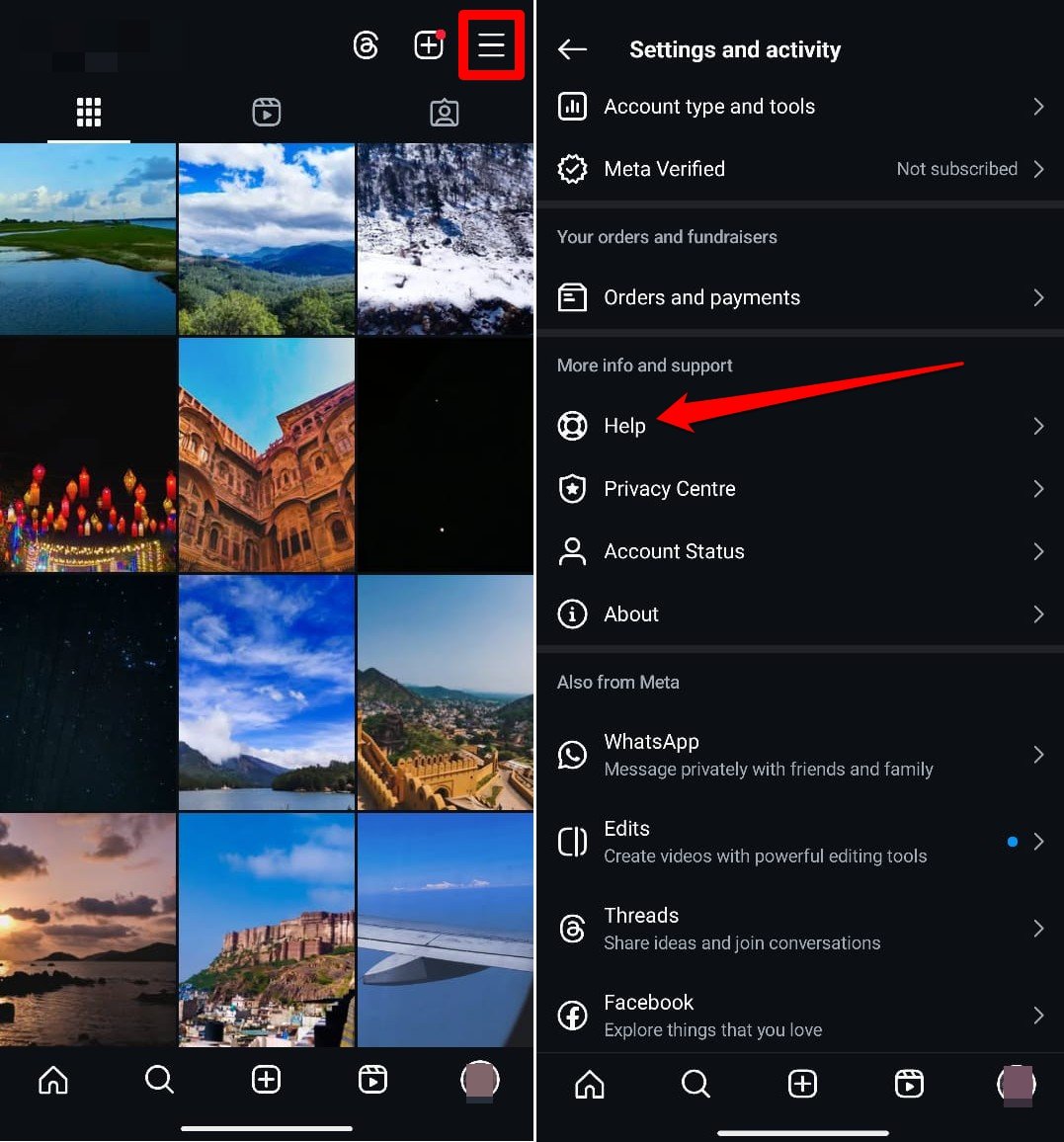
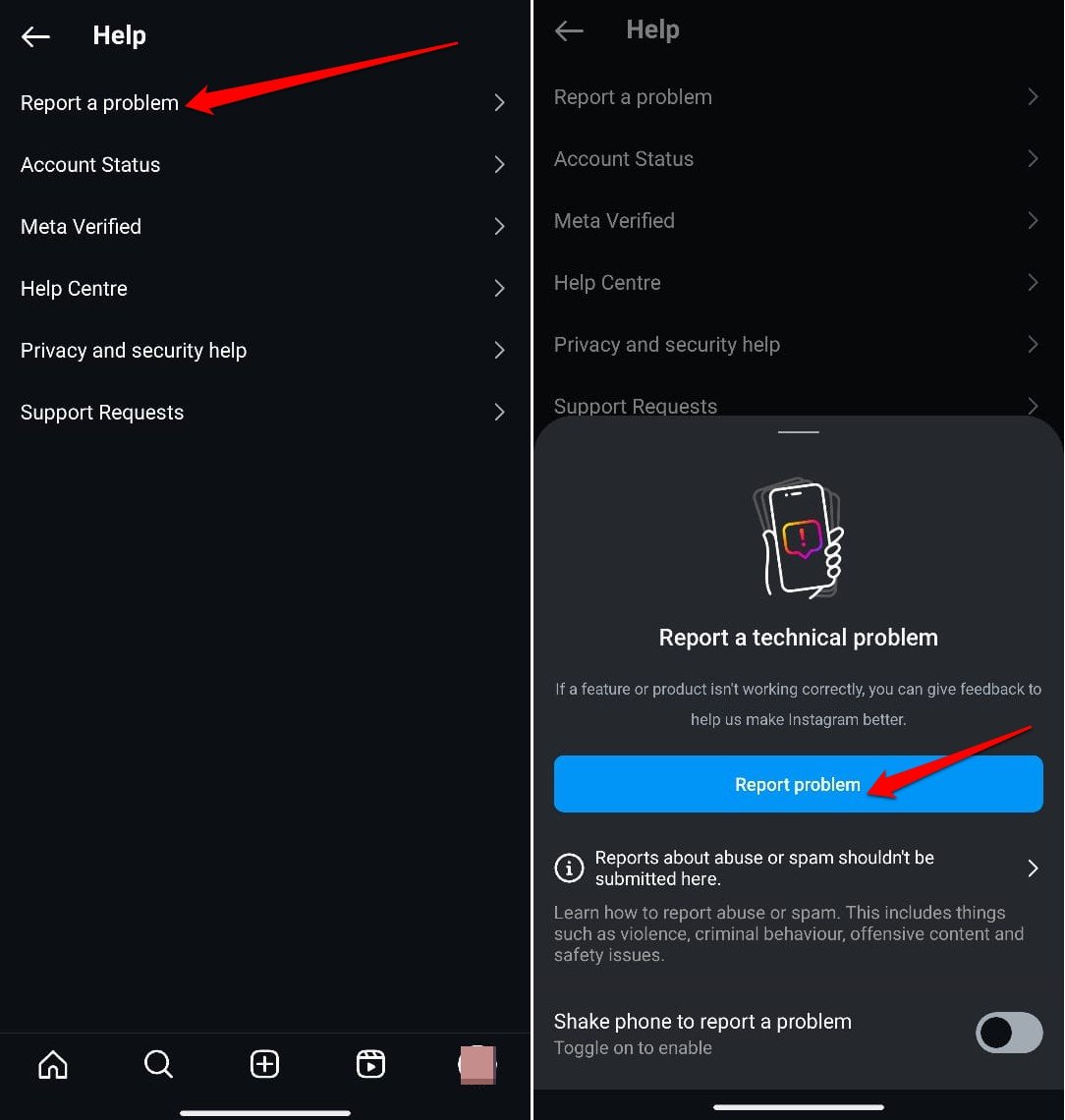
- Agora, toque em Relatar um Problema.
- Na próxima página, pressione o botão azul que diz Relatar Problema.
Conclusão
A maioria das dicas que compartilhei deve resolver o problema “Não Foi Possível Carregar a Atividade” e permitir visualizar a lista de suas Curtidas, comentários e outras interações no Instagram. Embora possa ser frustrante ter o acesso negado ao seu registro de atividades, esse problema com o Instagram pode ser resolvido com as correções que mencionei.
Se você tiver alguma opinião sobre Como Corrigir o Erro “Não Foi Possível Carregar a Atividade” do Instagram?, sinta-se à vontade para deixar um comentário abaixo. Além disso, inscreva-se em nosso canal do YouTube DigitBin para vídeos tutoriais. Cheers!
Receba novas postagens na sua caixa de entrada
Sem spam. Cancele a assinatura a qualquer momento.