Erro Windows · 5 min read · Oct 30, 2025
Como corrigir o erro ‘LogiLDA.dll está faltando’?
A Microsoft fornece muitos updates do Windows para seus usuários. No entanto, a cada atualização, pode haver alguns problemas também. Alguns usuários relataram que, após atualizar o Windows, enfrentaram o erro ‘LogiLDA.dll está faltando’.
Neste artigo, cobrimos várias soluções para corrigir o erro ‘LogiLDA.dll está faltando’ no seu sistema Windows 10.
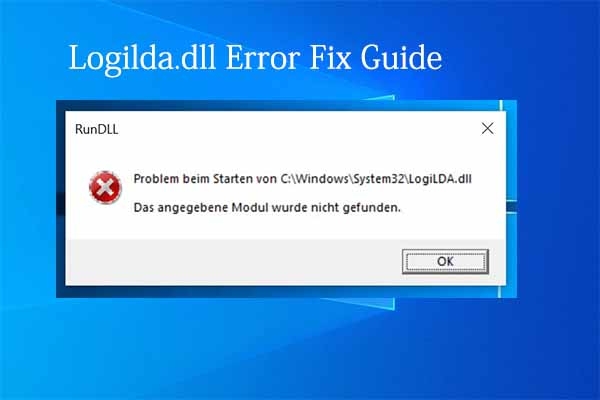
O que é o erro ‘LogiLDA.dll está faltando’?
LogiLDA.dll é uma notificação de erro que aparece no seu sistema Windows 10 logo após ele iniciar do modo de espera ou reiniciar.
Caso várias tarefas estejam sendo executadas em segundo plano, você pode ver o erro ‘LogiLDA.dll está faltando’ no seu sistema.
Geralmente, o formato comum do erro exibe isso: ‘ c:\windows\system32\logilda.dll /.’
O que causa o erro LogiLDA.dll?
Geralmente, quando os usuários instalam o programa Logitech Download Assistant, o erro LogiLDA.dll pode surgir. Isso é notado após a instalação do mouse ou teclado Logitech no seu sistema Windows 10.
O Logitech Download Assistant procura atualizações automaticamente, e sempre que há um problema com os arquivos de atualização mais recentes, você pode ver um erro LogiLDA.dll no seu sistema. Ou, quando uma atualização do Windows acontece, o arquivo pode ser migrado para o local errado.
Soluções para corrigir o erro ‘LogiLDA.dll está faltando’
Solução 1: Desativar LogiLDA na Inicialização com o Gerenciador de Tarefas do Windows
- Primeiramente, use a tecla de atalho ‘Windows + R’ para abrir o comando de execução.
- Agora, digite taskmgr e pressione a tecla ‘ Enter ’ para abrir o gerenciador de tarefas. Alternativamente, você também pode clicar com o botão direito no ícone do Windows e clicar na opção ‘ Gerenciador de Tarefas ’.
- Agora, na lista de programas que estão sendo executados ativamente, selecione o LogiLDA e selecione ‘ Finalizar Tarefa ’ para desativar o programa.
- Se você encontrar outros programas Logitech sendo executados em segundo plano, tente finalizar essas tarefas.
Solução 2: Restaurar o arquivo LogiLDA
Às vezes, o arquivo LogiLDA.dll fica faltando ou corrompido, e isso causa o erro LogiLDA.dll no seu sistema Windows. Você pode baixar o arquivo LogiLDA.dll de fontes confiáveis para corrigir o erro.
- Navegue até o site oficial para arquivos DLL como dll-files.com.
- Continue rolando para baixo no site até encontrar o arquivo LogiLDA.dll. Além disso, verifique o número da versão e a arquitetura do arquivo DLL antes de baixá-lo.
Solução 3: Fazer uma Edição no Registro
Se os dois métodos acima não funcionaram para corrigir o erro LogiLDA.dll, você pode tentar fazer uma edição no registro para corrigir o problema.
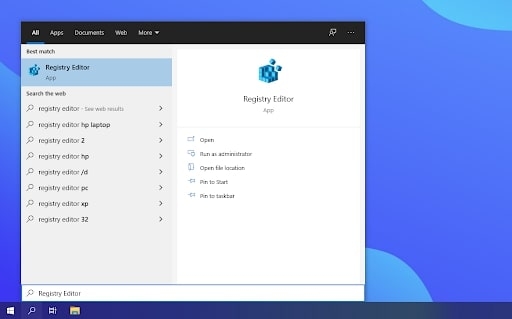
- Primeiramente, abra a barra de pesquisa do Windows pressionando a tecla de atalho ‘ Windows + S ’ ou colocando o mouse próximo à barra de pesquisa.
- Agora, digite ‘ Editor do Registro ’ na janela de pesquisa e abra-o.
- Na barra de endereços do ‘ Editor do Registro ’, digite o seguinte comando,
HKEY_LOCAL_MACHINE\Software\Microsoft\Windows\CurrentVersion\Run- Você pode encontrar o ‘Logitech Download Assistant no lado direito do painel.’ Selecione isso e clique com o botão direito sobre ele. Você encontrará a opção de excluir. Exclua o arquivo.
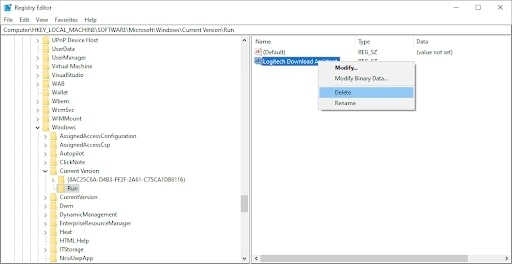
- Após excluí-lo, tente reiniciar o sistema Windows para que as alterações sejam aplicadas.
Solução 4: Usar um Aplicativo de Terceiros
Se houver algum erro com a abordagem manual, recomendamos que você tente aplicativos de terceiros para escanear e corrigir os arquivos DLL faltantes.
Você pode verificar qualquer software ‘ DLL Fixer ’ respeitável e instalá-lo no seu sistema. Uma vez que a instalação esteja concluída, o software irá escanear seu sistema e corrigir os arquivos .dll faltantes. Em caso de erros, ele também repara os arquivos.
Solução 5: Desinstalar o Logitech SetPoint do Windows
Embora não seja certo se o erro é causado 100% pelo software Logitech, você pode tentar desinstalar o software e ver se o sistema funciona suavemente. Para desinstalar o Logitech SetPoint, você pode seguir o processo conforme dado abaixo:
- Primeiramente, abra o comando de execução pressionando a tecla de atalho ‘ Win + R ’.
- Agora, digite ‘ control ’ na caixa de execução e pressione a tecla ‘ Enter ’. Este comando abre o ‘ Painel de Controle ’.
- Uma vez que você abrir o ‘ Painel de Controle ’, selecione a opção ‘ Desinstalar Programa ’.
- Pesquise manualmente pelo software ‘ Logitech SetPoint ’ na caixa de pesquisa. Uma vez que você o encontre, clique com o botão direito sobre o software e clique em desinstalar.
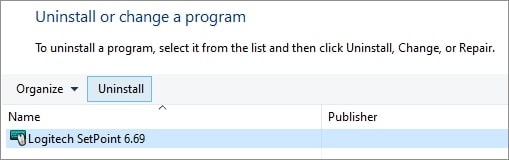
- Após desinstalar o software ‘ Logitech SetPoint ’, é recomendado reiniciar o sistema para que as alterações sejam aplicadas.
Solução 6: Reinstalar os Drivers do Mouse Logitech
Caso tenha passado muito tempo desde que você atualizou os drivers do seu mouse Logitech, você pode tentar reinstalá-los para corrigir o erro LogiLDA.dll. Siga os passos mencionados abaixo para reinstalar os drivers do mouse Logitech:
- Primeiramente, clique com o botão direito no ícone do Windows e selecione a opção ‘ Gerenciador de Dispositivos ’.
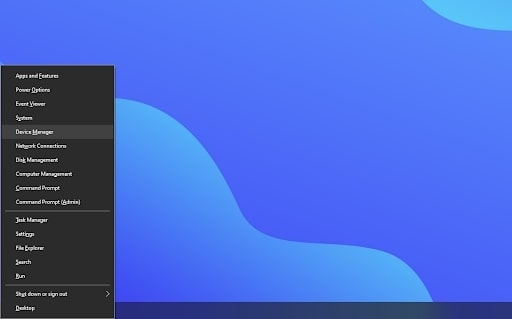
- Agora, expanda a lista de drivers e procure pela opção ‘ Mouses e outros dispositivos apontadores. Selecione seu mouse Logitech e clique com o botão direito sobre ele. Você receberá um popup para desinstalar o driver. Clique nele.
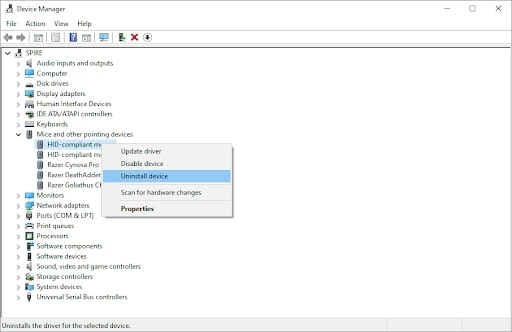
- Uma vez que os drivers do mouse sejam desinstalados, é recomendado reiniciar o sistema.
Solução 7: Atualizar o Windows
Outra boa maneira de corrigir o erro LogiLDA é atualizando a versão do Windows. Às vezes, atualizar seu sistema para a versão mais recente elimina os bugs na versão atual. Para atualizar o Windows, siga os passos abaixo:
- Primeiramente, abra a barra de pesquisa do Windows e digite ‘ Configurações ’.
- Agora, clique na aba ‘ Atualização e Segurança ’ e selecione quando receber as atualizações do Windows.
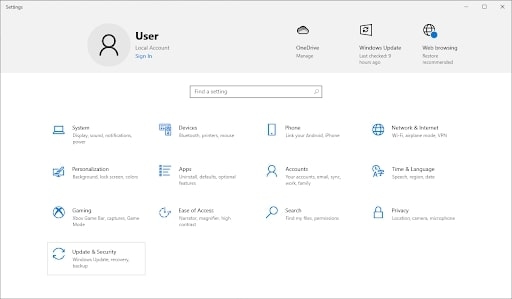
- Vá para a aba de atualizações do Windows e veja se há novas atualizações do Windows.
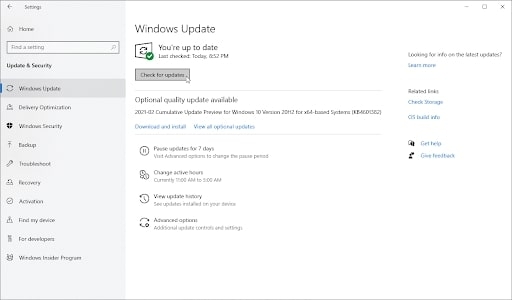
- Se você ver alguma atualização exibida pelo Windows 10, clique no botão ‘Instalar’ e atualize-o.
Conclusão
Esperamos que este artigo tenha esclarecido suas questões sobre o erro ‘LogiLDA.dll está faltando’. Uma vez que você desinstale e reinstale os drivers Logitech, você poderá usar os periféricos Logitech suavemente.
Receba novas postagens na sua caixa de entrada
Sem spam. Cancele a assinatura a qualquer momento.