Erro Windows · 7 min read · Dec 24, 2025
Como Corrigir o Erro “Operação Falhou 0x0000011b” no Windows 10 e 11
Se você ver a mensagem “Operação Falhou Com Erro 0x0000011b” em seu computador, não se preocupe! É um erro bastante comum, e sua causa geralmente está relacionada ao hardware ou software do seu computador.
Aqui, explicaremos o que causa esse erro e daremos algumas dicas sobre como corrigi-lo.
O que causa o erro 0x0000011b?
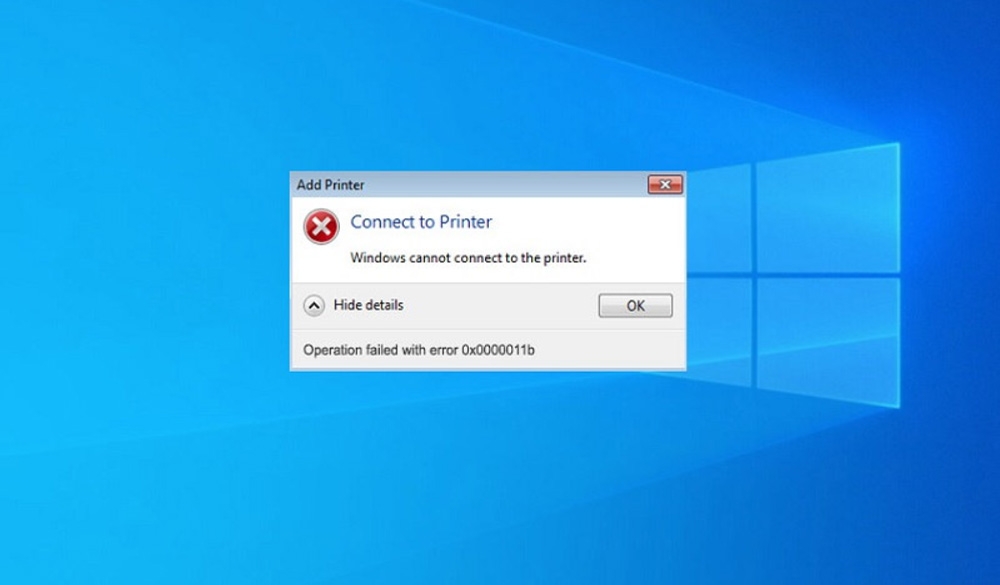
Quando você tenta imprimir algo usando sua impressora, seu computador pode exibir uma mensagem “Operação Falhou Com Erro 0x0000011b”. As causas comuns incluem:
Falha de Hardware: Seu computador pode exibir essa mensagem de erro se seu hardware estiver com defeito, como um disco rígido quebrado ou um controlador com problemas.
Problemas de Driver: Essa mensagem de erro pode aparecer se um dos drivers do seu computador estiver corrompido ou desatualizado.
Infecção por Malware ou Vírus: Vírus e malware podem causar uma ampla gama de problemas, incluindo essa mensagem de erro.
Problemas no Registro: Essa mensagem de erro pode ser causada por uma chave de registro corrompida ou um problema com o registro do seu computador.
Como Corrigir o Erro 0x0000011B
Agora que você sabe o que causa a mensagem “Operação Falhou Com Erro 0x0000011B”, vamos ver algumas soluções. Você pode tentar os seguintes passos de solução de problemas:
Correção 1: Execute uma Verificação de Malware
Primeiro, você deve executar uma verificação de malware em seu computador se suspeitar que ele pode estar infectado com malware. É possível fazer isso com a ajuda de um programa antivírus gratuito, como o Malwarebytes ou o Windows Defender. Você pode executar uma verificação completa do sistema assim que baixar, instalar e executar o programa.
Seu computador será verificado em busca de malware e vírus, que serão removidos se encontrados. Quando a verificação estiver concluída, reinicie seu computador e verifique se a mensagem de erro Operação Falhou Com Erro 0x0000011B desapareceu.
Correção 2: Atualize Seus Drivers
O próximo passo que você deve tomar se suspeitar que um problema de driver está causando a mensagem de erro é atualizar seus drivers. Você pode obter os drivers mais recentes para seu computador acessando o site do fabricante. No entanto, você também pode atualizar o driver manualmente usando os passos mencionados abaixo:
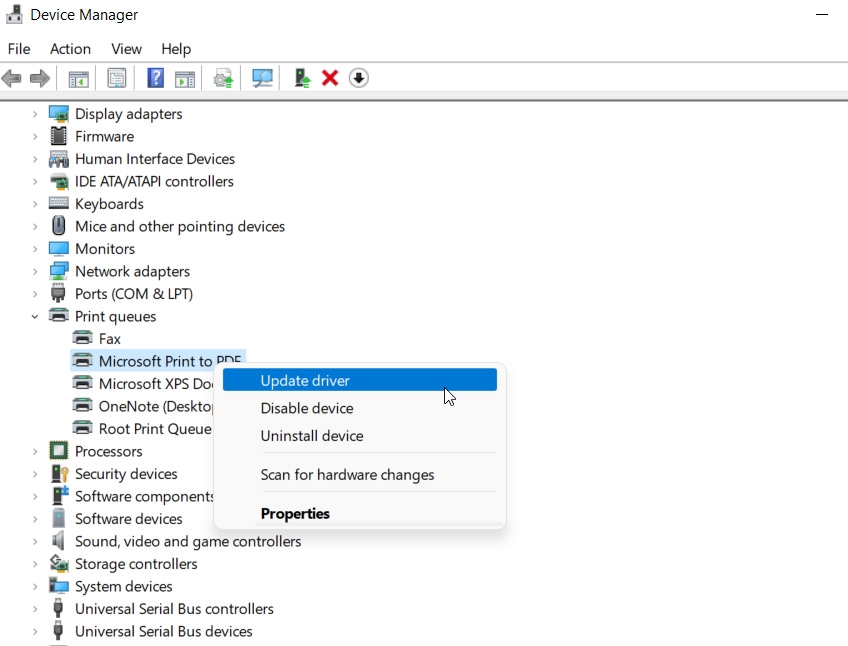
Inicialmente, abra o Gerenciador de Dispositivos.
Em seguida, expanda a opção Filas de Impressão.
Por fim, clique com o botão direito no nome do hardware, selecione Atualizar Driver e clique em Pesquisar Automaticamente por Drivers.
Correção 3: Verifique Seu Hardware
Você deve verificar seu hardware se suspeitar que uma falha de hardware está causando a mensagem de erro. Portanto, você deve verificar seu disco rígido, RAM e quaisquer outros componentes de hardware que possam estar causando problemas.
Existem muitos aplicativos de terceiros que você pode usar para saber facilmente se algum hardware está causando o problema da Operação Falhou Com Erro 0x0000011B.
Correção 4: Reinicie o Serviço de Spooler de Impressão
Você pode corrigir problemas de impressora reiniciando o serviço de spooler de impressão. Os trabalhos de impressão são enviados entre um computador e a impressora por esse serviço. É possível iniciar manualmente o serviço de spooler de impressão a partir do snap-in de Serviços se ele não estiver em execução. Veja como fazer isso.
- Para abrir o Executar, pressione Win + R.
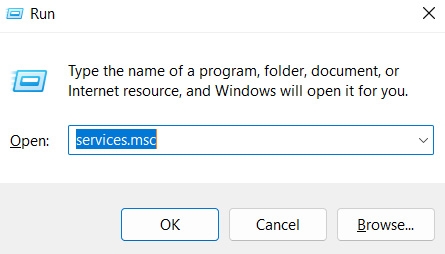
Em seguida, digite services.msc e clique em OK.
Localize o serviço Spooler de Impressão no snap-in de Serviços.
Clique com o botão direito no serviço e selecione Propriedades.
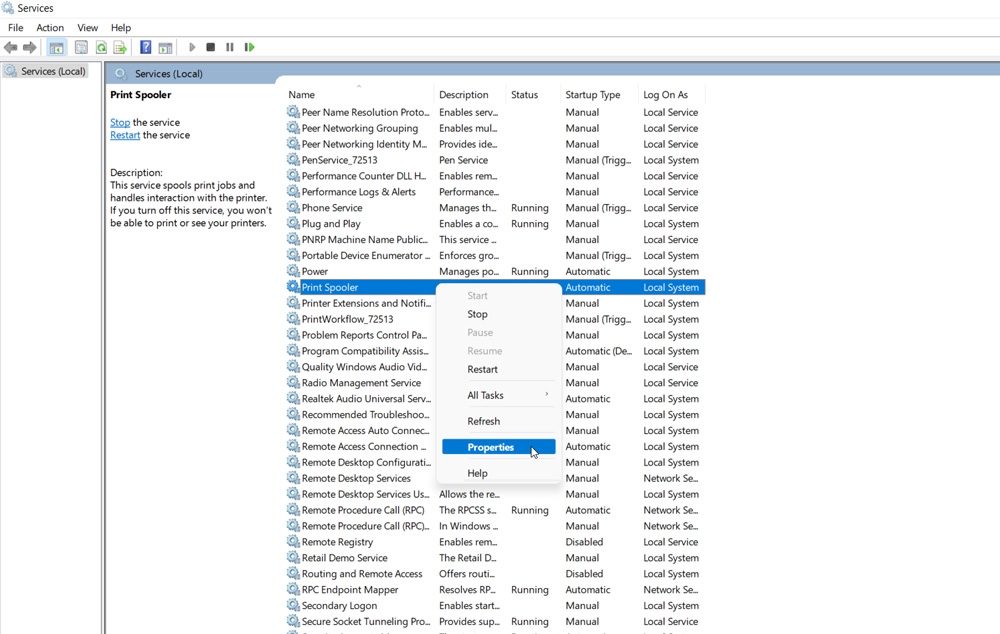
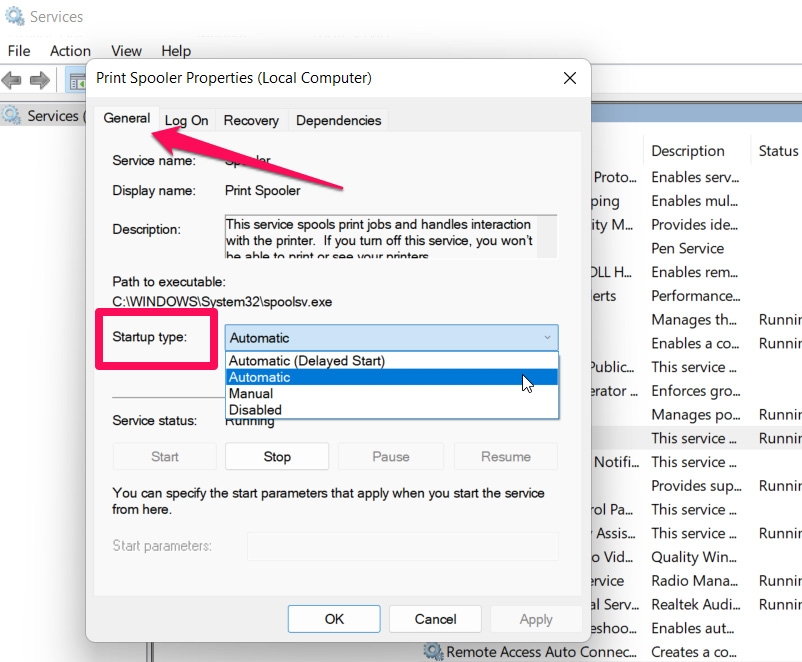
Depois, selecione a guia Geral na caixa de diálogo Propriedades.
Defina o Tipo de Inicialização como Automático no menu suspenso.
Agora, clique em Aplicar e OK para salvar as alterações.
Clique com o botão direito em Spooler de Impressão novamente e clique em Reiniciar.
- Inicie o Spooler de Impressão e crie um novo trabalho de impressão para ver se houve melhorias.
Correção 5: Atualize o Windows
É provável que você receba uma correção de bug através das atualizações do Windows se for um problema generalizado. Verifique se há novas atualizações do Windows disponíveis. Muitas vezes, é uma pequena correção lançada para resolver uma ampla gama de problemas.
Para verificar e instalar atualizações do Windows, siga estas etapas:
Para abrir o aplicativo Configurações, pressione Win + I.
No lado esquerdo, clique em Windows Update. Abra Atualização e Segurança no Windows 10.
Em seguida, clique em Verificar se há atualizações. Sempre que uma atualização estiver pendente, o Windows a exibirá aqui.
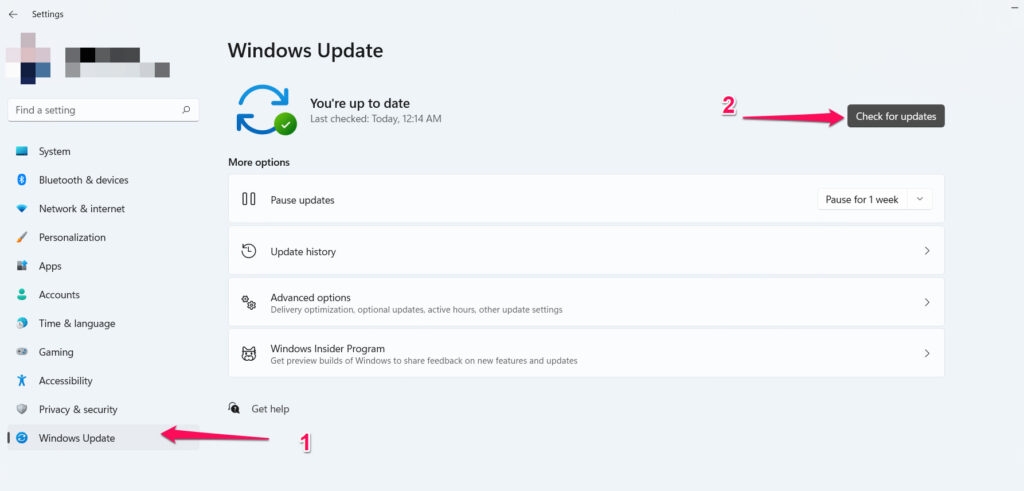
Para instalar as atualizações, clique em Baixar e Instalar.
Após a instalação, reinicie seu PC e veja se a mensagem de erro Operação Falhou Com Erro 0x0000011B foi resolvida.
Correção 6: Desative a Correção de Registro CVE-2021-1678
Uma atualização de segurança falhou em corrigir uma vulnerabilidade chamada CVE-2021-1678 que causou Spoofing do Spooler de Impressão. No entanto, há novas alterações que desencadearam o erro do sistema operacional 0x0000011B.
Você precisará criar uma nova entrada de registro para desativar o recurso sem desinstalar a atualização de segurança. Veja como você pode fazer isso.
É importante notar que você está assumindo um risco ao modificar o Registro do Windows. Se você deseja prosseguir com os passos abaixo, recomendamos fazer backup do seu registro do Windows e criar uma restauração do sistema. Para desativar a mitigação para CVE-2021-1678, siga estas etapas:
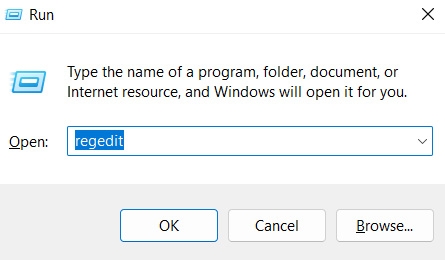
Para abrir o Executar, pressione Win + R.
Para abrir o Editor do Registro, digite regedit e clique em OK.
Abra o Editor do Registro e navegue até este local: Computador\HKEY_LOCAL_MACHINE\SYSTEM\CurrentControlSet\Control\Print
Clique com o botão direito em Print e selecione Novo > Valor DWORD (32 bits).
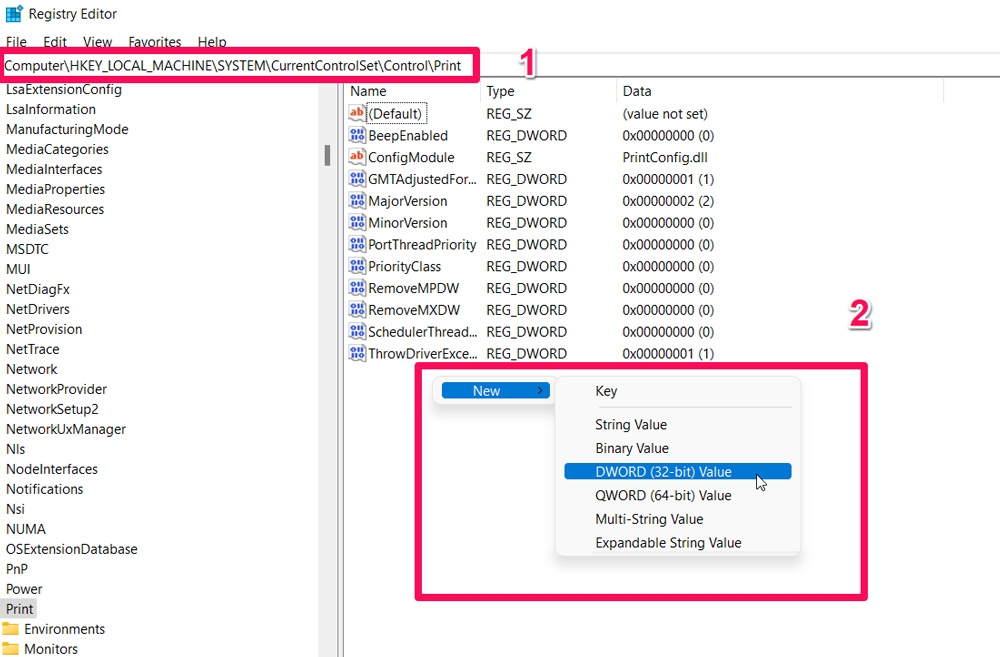
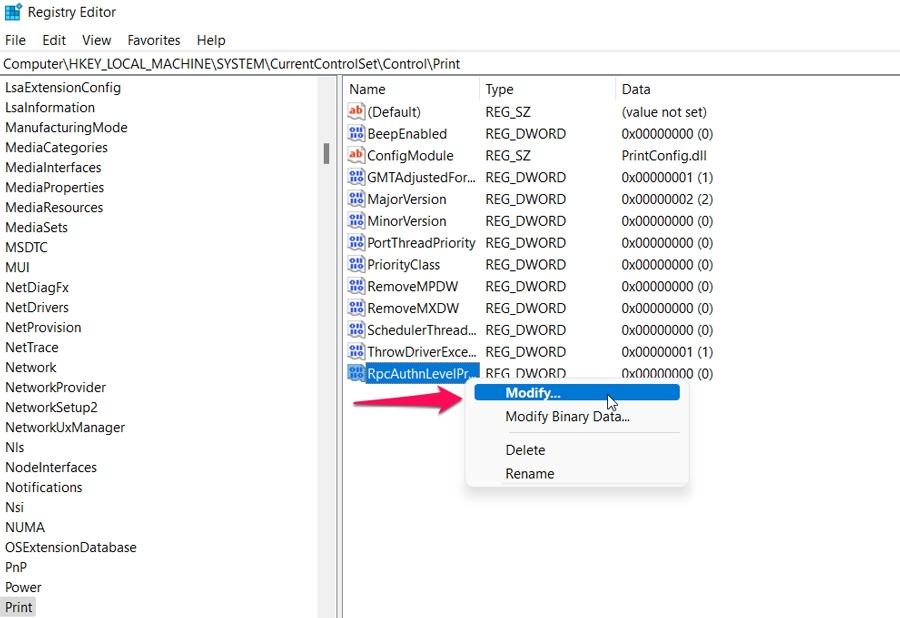
Você precisa renomear o valor DWORD para RpcAuthnLevelPrivacyEnabled.
Para modificar RpcAuthnLevelPrivacyEnabled, clique com o botão direito sobre ele e escolha Modificar.
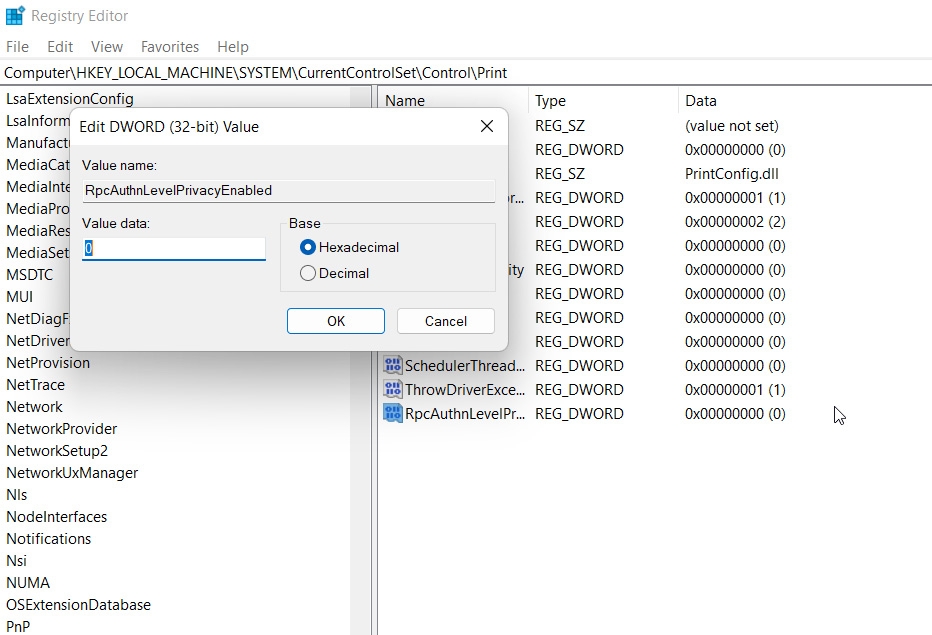
Altere o campo Dados do valor para 0 e clique em OK.
Para aplicar as alterações, feche o Editor do Registro e reinicie seu PC.
- Assim que você reiniciar seu computador, use a impressora compartilhada para ver se o erro foi resolvido.
Correção 7: Instale a impressora manualmente via a Porta local
Você pode adicionar manualmente sua impressora ao Windows pela Porta local para resolver o erro de operação falhou 0x0000011B. Veja como fazer isso.
Para abrir Configurações, pressione Win + I.
Em seguida, clique em Dispositivos e depois em Impressoras e Scanners.
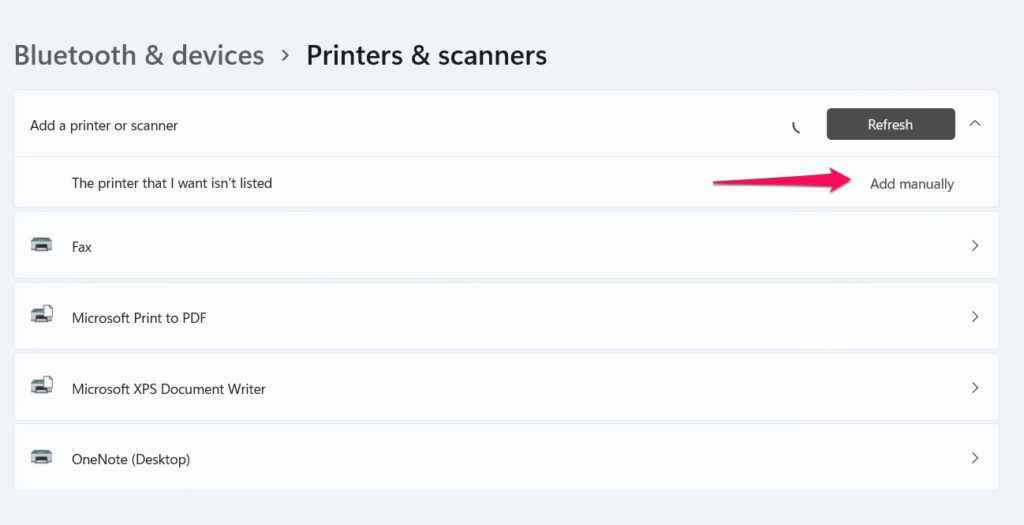
Na próxima tela, clique em Adicionar uma impressora ou scanner. Quando o Windows escanear em busca de impressoras, ele exibirá as que encontrar.
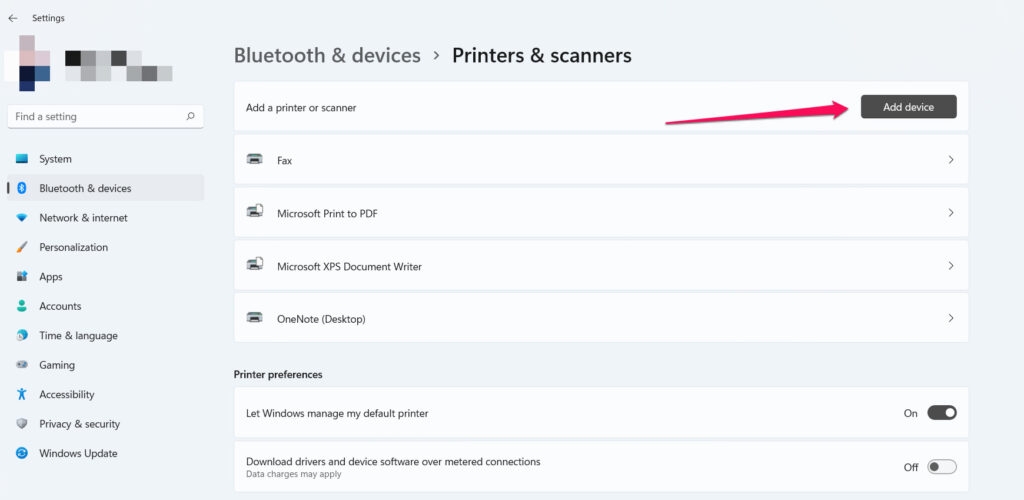
- Para adicionar uma impressora que não está listada, clique em A impressora que eu quero não está listada. Espere alguns segundos após clicar em Adicionar uma impressora ou scanner se você não ver a opção imediatamente.
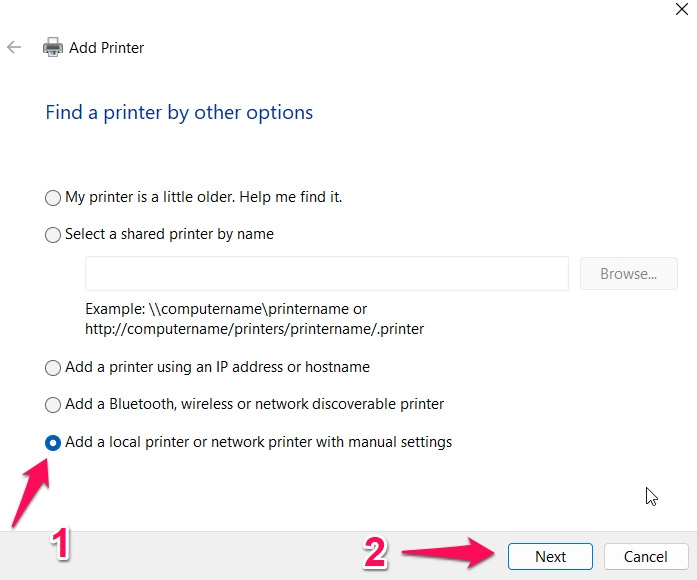
- Selecione Adicionar uma impressora local ou Adicionar uma impressora de rede com configurações manuais na caixa de diálogo Adicionar Impressora.
Para criar uma nova porta de impressora, selecione Criar uma nova porta em Escolher uma porta de impressora.
No menu suspenso Tipo de Porta, selecione Porta Local.
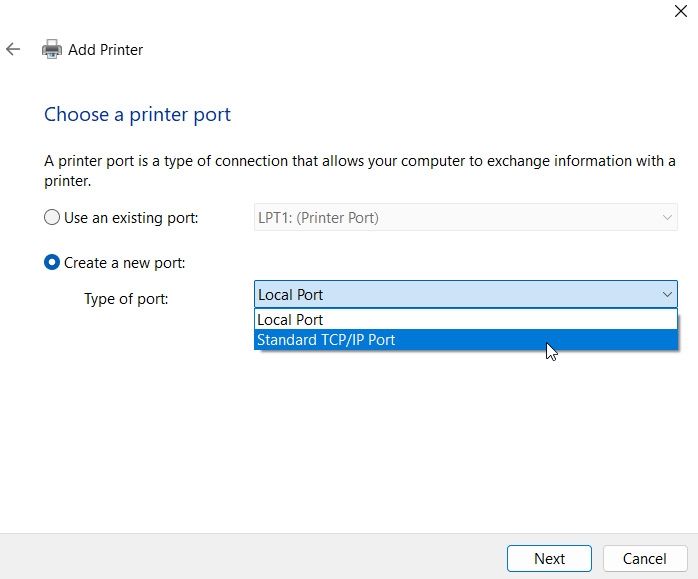
Clique em Avançar.
No campo Digite um nome de porta, digite o caminho do arquivo e o nome da sua impressora de rede. Se você quiser compartilhar uma impressora, deve usar o nome do computador ou o endereço IP.
Clique em OK para salvar a impressora.
Para instalar o driver da impressora, selecione o fabricante da sua impressora na lista.
O próximo passo é escolher o driver correto da impressora na coluna Impressoras.
Clique em Avançar.
Selecione um nome para o driver da sua impressora e clique em Instalar.
Assim que a instalação estiver concluída, clique em Avançar.
A impressora recém-adicionada agora aparecerá em Dispositivos e Impressoras no Painel de Controle e Configurações. Tente um novo trabalho de impressão para ver se o problema foi resolvido.
Resumo – Erro Operação Falhou 0x0000011B no Windows
Então, é assim que você pode facilmente resolver o erro Operação Falhou Com Erro 0x0000011B com sua Impressora no PC Windows 10/11. Esperamos que este guia tenha ajudado você.
No entanto, caso você precise de mais ajuda, comente abaixo e nos avise se tiver alguma dúvida ou consulta.
Leitura Adicional:
5 Melhores Alternativas ao GarageBand para Windows 10/11
Notícias e Interesses Ocupando Memória: O que é e Como Corrigir?
Top 10 Melhores Widgets para Windows 11 para levar seu PC para o Próximo Nível
Receba novas postagens na sua caixa de entrada
Sem spam. Cancele a assinatura a qualquer momento.