Erro Mac · 5 min read · Jan 03, 2026
Como corrigir o erro “PDE.plugin irá danificar seu computador” no Mac?
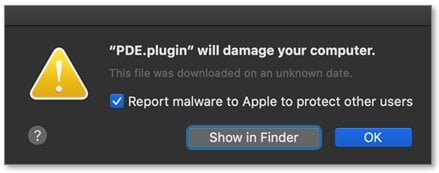
Você já viu o erro “PDE.plugin irá danificar seu computador” aparecer de repente no seu dispositivo Mac?
Se você viu, com certeza deve estar preocupado com isso. Especialmente pelo fato de que diz “irá danificar seu computador” no final, o que pode ser bastante sério.
Falando sobre esse erro, vale a pena notar que o arquivo PDE.plugin não é malicioso. Na verdade, ele está relacionado ao driver da impressora HP e pode ser corrigido em alguns passos simples.
O macOS utiliza uma tecnologia de controle de acesso que verifica se o software é confiável para rodar no computador, para que nenhum software não autorizado entre no sistema.
Vale ressaltar que, em 2020, a HP revogou inadvertidamente os certificados de driver em alguns dispositivos Mac mais antigos, o que tem causado esse erro do PDE.plugin.
Compilamos uma lista de soluções para resolver esse erro do PDE.plugin que irá danificar seu computador no Mac, após verificar os fóruns de suporte da HP e do macOS.
Então, certifique-se de seguir os passos abaixo e resolver esse erro:
Como corrigir o erro “PDE.plugin irá danificar seu computador” no Mac
1. Verifique se há atualizações do Mac
Como mencionamos anteriormente, a HP revogou inadvertidamente os certificados de driver em 2020, o que fez com que o Gatekeeper do Mac visse esse software como não autorizado.
Essa é a razão pela qual ele classifica o plugin como malware, mas não é malicioso e você precisa fazer seu Mac ciente disso.
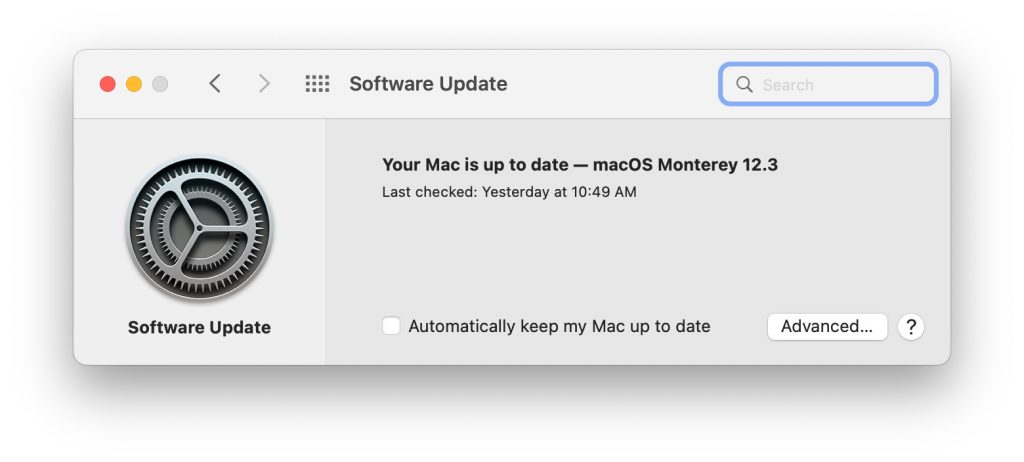
Você pode verificar se há atualizações do Mac e atualizar seu dispositivo se houver alguma disponível para garantir que esse problema seja corrigido com a atualização mais recente.
Para atualizar seu Mac, faça o seguinte:
- Abra o menu Apple localizado no canto da sua tela e selecione Preferências do Sistema.
- Clique em Atualização de Software e veja se há alguma atualização disponível.
- Se houver alguma atualização disponível, clique em Atualizar Agora ou Atualizar Agora para baixar e instalar a atualização.
Uma vez que a atualização esteja instalada, você pode não ver o erro “PDE.plugin irá danificar seu computador” novamente.
Mas se você ver esse erro novamente, certifique-se de seguir os outros passos de solução de problemas mencionados abaixo.
2. Excluir e adicionar a impressora HP novamente
Vimos muitos usuários de impressoras HP dizerem que seus Macs começaram a reconhecer o PDE.plugin depois que eles excluiram e adicionaram sua impressora HP de volta ao dispositivo.
Então, vamos mostrar como você pode excluir e re-adicionar sua impressora HP:
- Primeiro, vá para Preferências do Sistema e clique em Impressoras e Scanners.
- Passe pela lista e selecione sua impressora HP.
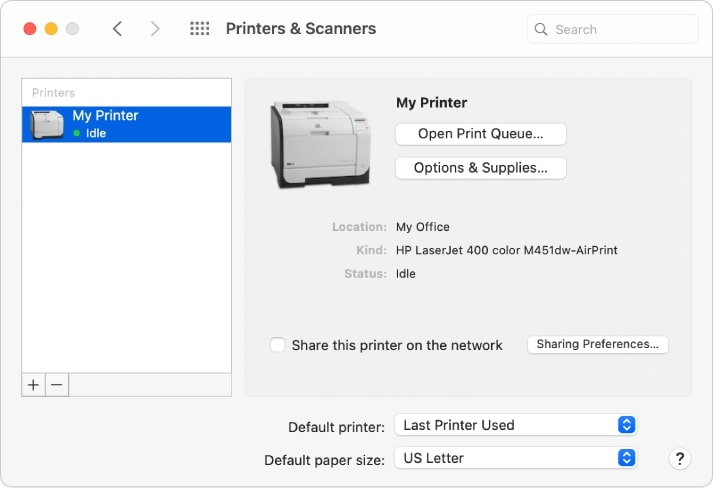
- Clique no botão Remover e selecione Excluir Impressora.
- Baixe e instale o software mais recente da impressora HP para o seu Mac a partir daqui.
- Re-adicione sua impressora HP indo para Preferências do Sistema > Impressoras e Scanners > Adicionar.
- Verifique se a impressora está funcionando fazendo uma impressão de teste.
Uma vez que você tenha feito isso, temos certeza de que seu erro PDE.plugin irá danificar seu computador desaparecerá.
Mas se não desaparecer, temos outras soluções que você pode tentar implementar.
3. Remover e reinstalar os drivers da impressora HP
Se a solução de excluir e re-adicionar sua impressora HP não ajudou, você pode tentar remover e reinstalar os drivers da impressora HP para o seu Mac.
Vimos que alguns usuários até experimentaram um erro “Matterhorn.framework irá danificar seu computador”, que é mais um erro falso.
Então, para resolver esses erros, você precisa remover e reinstalar os drivers da impressora HP da seguinte forma:
- Vá para Finder e procure a pasta Aplicativos.
- Encontre e abra a pasta HP ou Hewlett Packard e clique em Desinstalador HP. Siga as instruções na tela para remover os drivers da impressora HP do seu Mac.
- Reinicie seu Mac assim que o Desinstalador HP concluir suas tarefas.
- Agora, precisamos re-adicionar os drivers da impressora HP, então teremos que primeiro baixá-los para o nosso Mac a partir daqui.
- Clique duas vezes no arquivo DMG baixado e siga as instruções na tela.
- Uma vez que o driver esteja instalado, vá para Preferências do Sistema e clique em Impressoras e Scanners e adicione sua impressora HP.
Se o problema ainda persistir, você pode tentar uma das soluções mencionadas abaixo.
4. Atualizar os drivers da impressora HP via HP Easy Start
A HP sabe que nem todos estão bem familiarizados com tecnologia e não conseguem entender qual driver de impressora HP é a escolha perfeita para seu sistema.
Então, eles criaram um software chamado HP Easy Start que configura os drivers mais compatíveis com sua impressora HP.
- Para baixar o HP Easy Start, vá para este link e baixe e instale-o no seu Mac.
- Uma vez que o software esteja instalado, execute HP Easy Start e vá para sua barra de menu. Aqui, clique em Desinstalar Software HP para remover todas as instâncias do software HP anterior instalado no Mac.
- Aguarde a desinstalação terminar e clique em Configurar Novo Dispositivo.
- Siga as instruções na tela e reinicie seu computador após a instalação ser concluída.
Temos certeza de que esse método resolverá seu erro “PDE.plugin irá danificar seu computador” porque o processo é automatizado e há mínimas chances de erro.
Mas se o problema ainda persistir, há uma última solução que você pode tentar no seu Mac, que está mencionada abaixo.
5. Reinstalar a impressora usando AirPrint
AirPrint é um recurso da Apple fornecido dentro do macOS que permite que usuários de iPad e iPhone imprimam sem fio usando a impressora.
Se a impressora for compatível com AirPrint, você pode imprimir seus documentos de qualquer lugar através desse recurso.
Certifique-se de adicionar sua impressora HP via AirPrint ao seu Mac e também garantir que tanto a impressora HP quanto seu Mac estejam conectados à mesma rede WiFi.
Para fazer isso, siga os passos mencionados abaixo:
- Vá ao Menu da Apple e clique em Preferências do Sistema e depois clique em Impressoras e Scanners.
- Verifique se sua impressora já está na lista. Se estiver, selecione-a e exclua-a.
- Clique em Adicionar Impressora ou Scanner e procure pelo nome da sua impressora HP.
- Clique no menu Usar ou Imprimir Usando e selecione AirPrint e clique em Adicionar o nome da sua impressora.
- Veja se a impressora habilitada para AirPrint está funcionando com a ajuda de uma impressão de teste.
Temos certeza de que essa solução funcionará definitivamente para eliminar seu erro “PDE.plugin irá danificar seu computador” porque essa solução não requer que você instale nenhum driver da HP.
Conclusão
Neste artigo, mencionamos os melhores métodos para resolver o erro “PDE.plugin irá danificar seu computador” e temos certeza de que pelo menos uma dessas soluções fará seu problema desaparecer.
Então, certifique-se de tentar cada uma das soluções se a anterior não funcionar e nos avise na seção de comentários qual método funcionou para você.
Receba novas postagens na sua caixa de entrada
Sem spam. Cancele a assinatura a qualquer momento.