Erro Windows · 5 min read · Dec 24, 2025
Como Corrigir o Erro Stdole32.tlb no Windows 11
Quando você tenta abrir o Microsoft Excel, está encontrando o erro Stdole32.tlb? O aplicativo Excel demora muito para abrir. Às vezes, ele também pode travar. Para corrigir esse problema, compartilhei algumas dicas de solução de problemas neste guia. Stdole32.tlb é um sistema de arquivos sob os sistemas de arquivos da biblioteca vinculada dinamicamente do Windows. Se o sistema de arquivos DLL para o aplicativo Excel estiver corrompido, isso pode fazer com que o erro Stdole32.tlb apareça.
A presença de qualquer arquivo de sistema corrompido ou malware no PC pode causar o erro Stdole32.tlb. Como o Microsoft Excel é parte do pacote Microsoft Office 365, se o referido pacote Office estiver corrompido, isso levará ao erro Stdole32.tlb. Por último, se você acabar instalando uma atualização de software do Windows que traga alguns bugs indesejáveis, isso pode causar o erro Stdole32.tlb no Excel no Windows 11.
Principais Formas de Corrigir o Erro Stdole32.tlb no Excel no Windows 11
Aqui estão as várias correções possíveis que você pode implementar para executar o Microsoft Excel sem nenhum erro.
1. Atualizar o Windows OS
Como há uma chance possível de que a versão problemática do Windows OS instalada no PC possa causar o erro Stdole32.tlb, você deve tentar atualizar para uma versão mais recente do Windows OS.
Para procurar uma nova atualização do Windows,
- Pressione Windows + I e vá para as configurações do PC.
- Na coluna do lado esquerdo, clique em Windows Update.
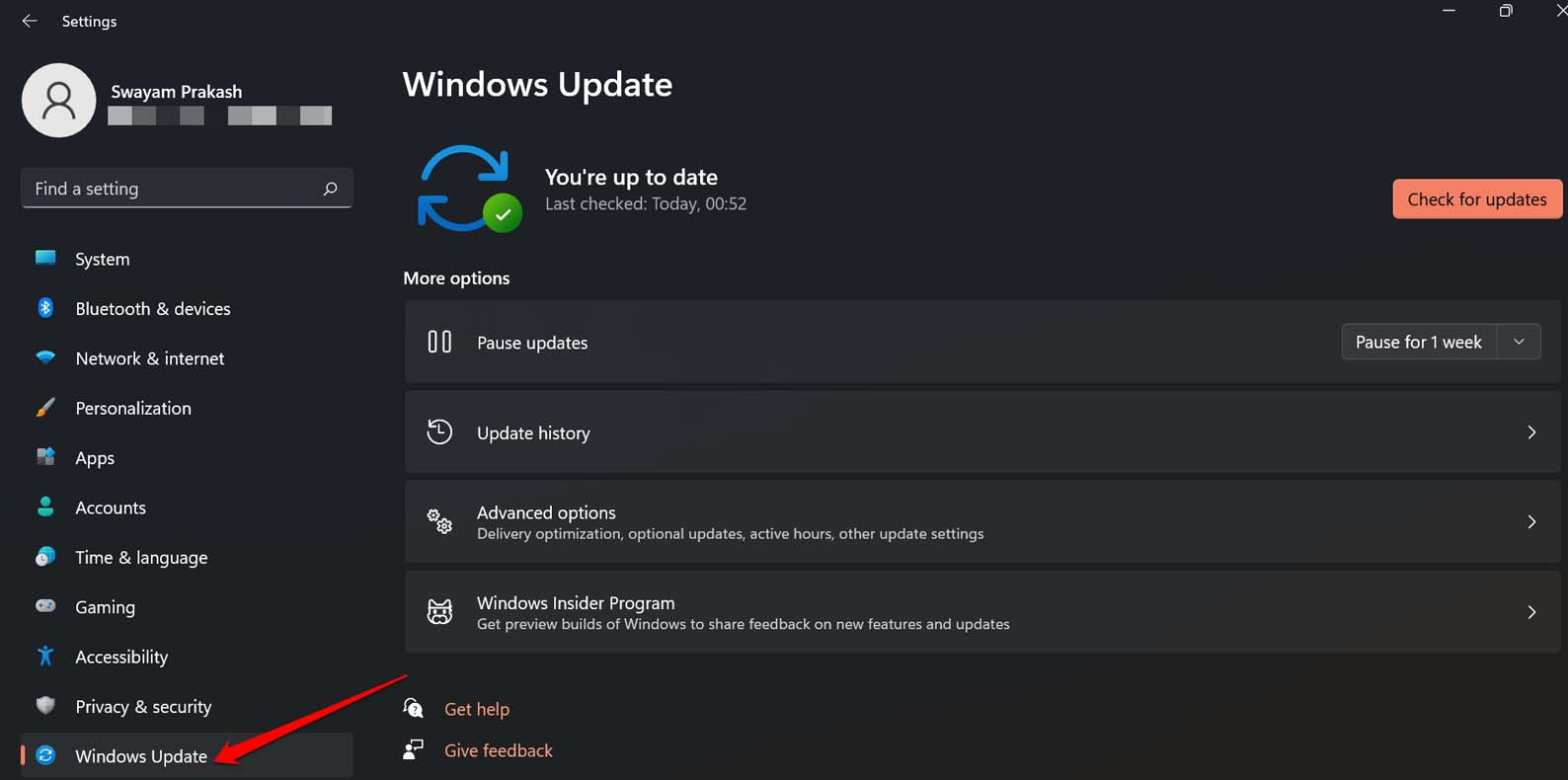
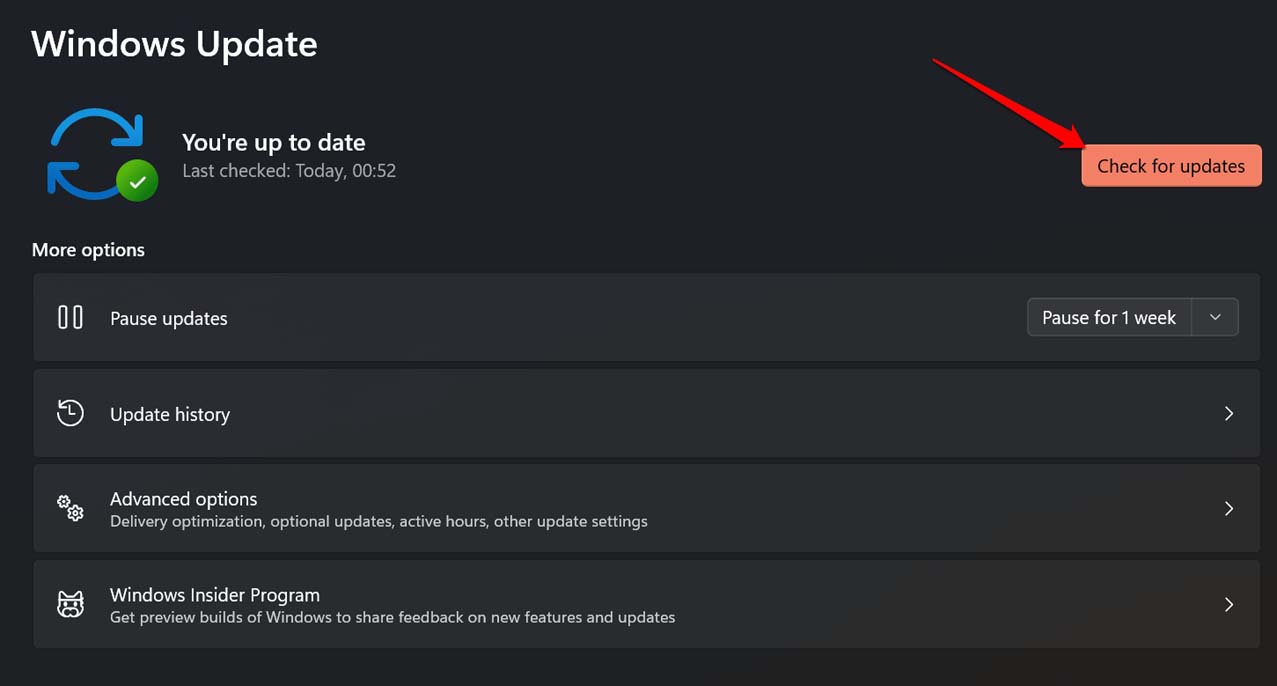
- Em seguida, clique em Verificar atualizações no canto superior direito. A busca por uma nova versão do Windows OS começará.
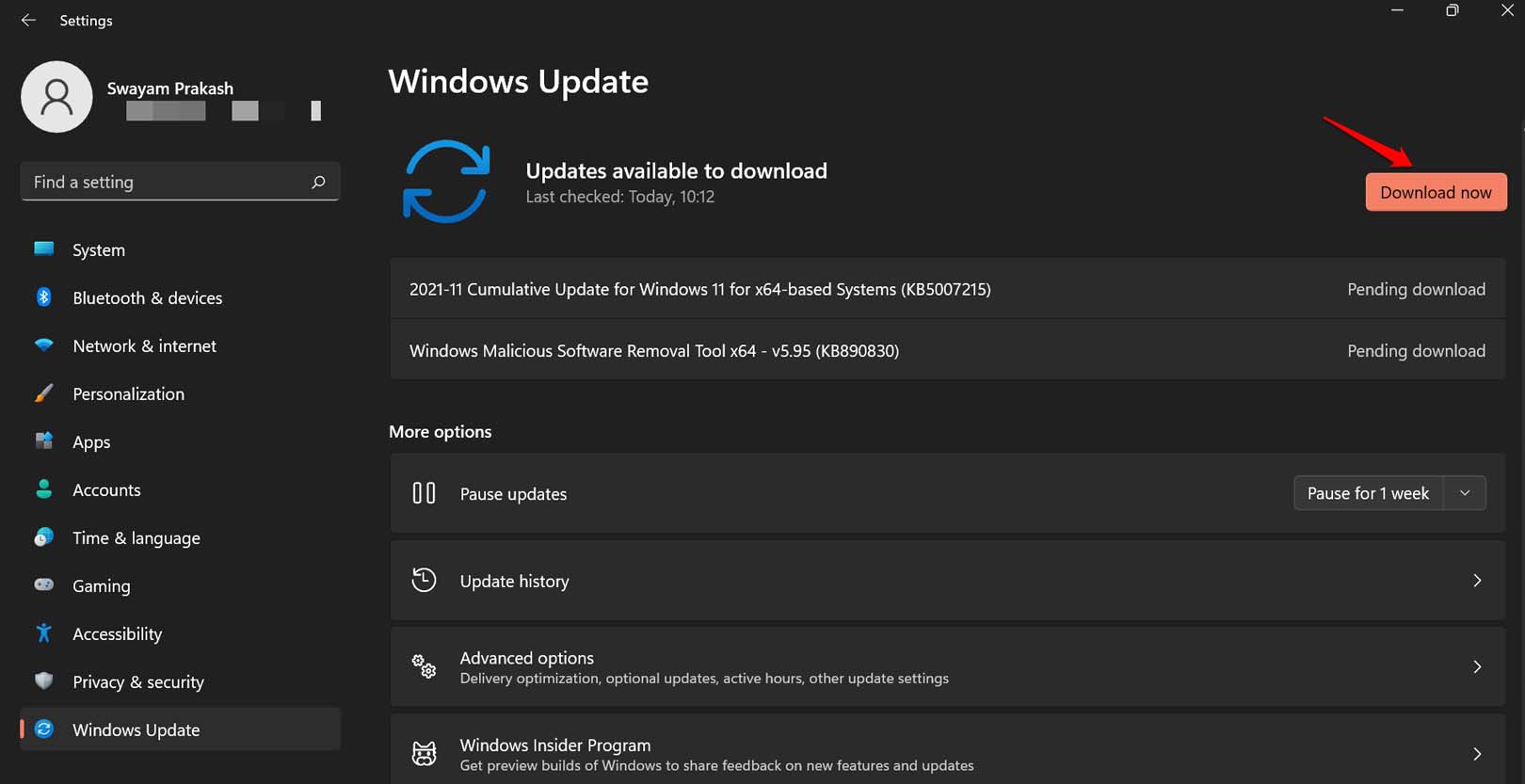
- Se uma atualização estiver disponível, você será solicitado a clicar em Baixar agora para obter a atualização de software.
Após instalar a nova versão do Windows OS, tente acessar o Microsoft Excel. Ele deve carregar mais rápido e funcionar sem mensagens de erro.
2. Verificar Arquivos de Sistema Corrompidos
Se você estava tentando corrigir algum arquivo de sistema anteriormente ou interrompeu uma atualização do sistema, isso pode ter corrompido alguns arquivos de sistema. Para verificar e corrigir tais arquivos,
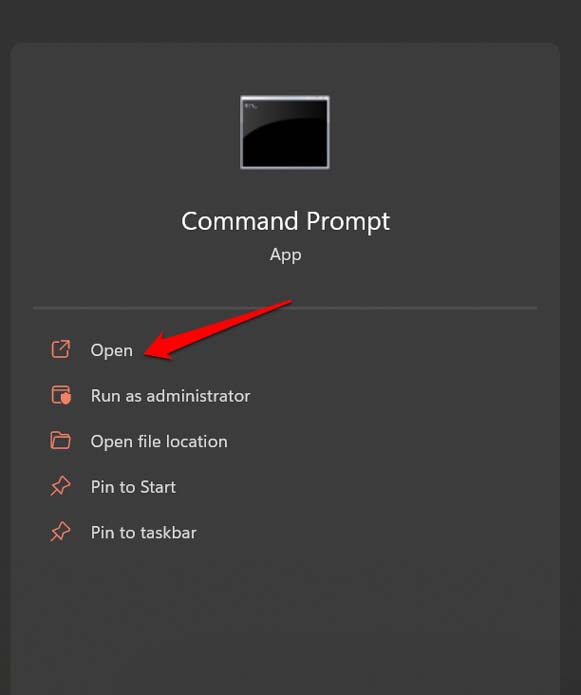
- Abra o prompt de comando.
- Execute o comando
sfc /scannow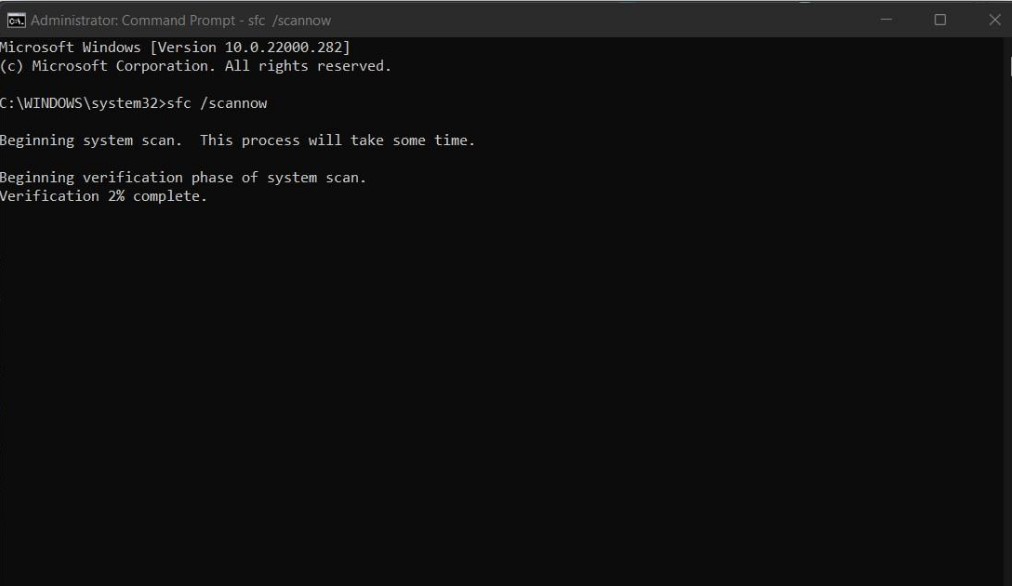
- Não interrompa o processo e ele localizará e corrigirá automaticamente os arquivos de sistema corrompidos.
Uma vez que o processo termine, reinicie o PC com Windows e tente usar o Microsoft Excel.
3. Verificar Malware
Se você instalou algum aplicativo ou extensão suspeita da internet, talvez tenha recebido algum malware involuntariamente. Normalmente, a Segurança do Windows é inteligente o suficiente para detectar tal malware. Ainda assim, para ter certeza, você pode realizar uma verificação manual de malware.
- Pressione Windows + S para abrir o console de pesquisa.
- Digite Segurança do Windows e clique em Abrir.
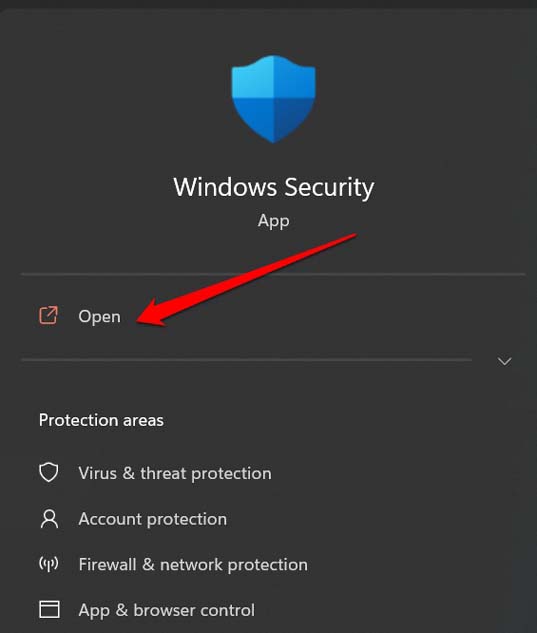
- Em seguida, clique em Proteção contra Vírus e Ameaças.
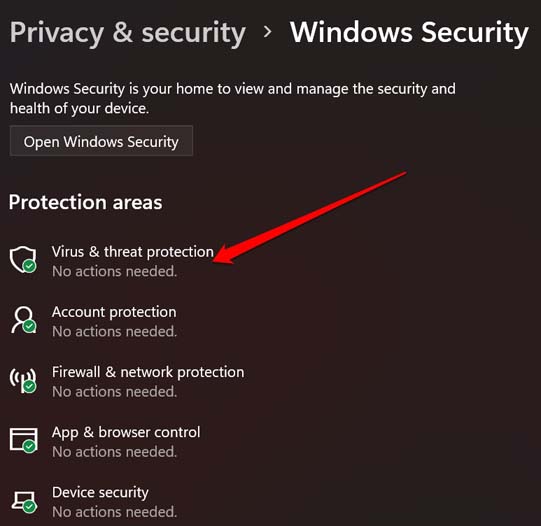
- Sob isso, clique em Verificação Rápida para começar a procurar malware.
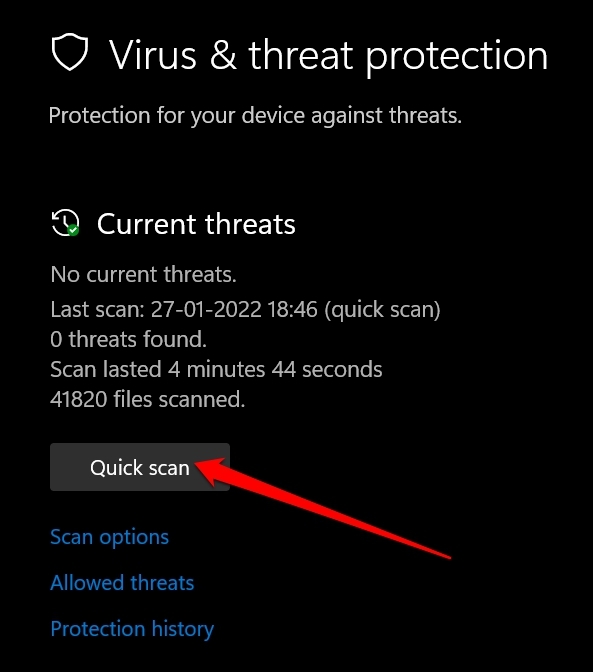
Você também pode optar por uma verificação completa do sistema para encontrar e remover cuidadosamente qualquer arquivo ou aplicativo prejudicial que esteja escondido dentro do Windows 11 OS.
4. Reparar o Pacote Microsoft Office 365
Você pode usar as ferramentas integradas das configurações do Windows para corrigir os possíveis problemas que o Microsoft Office 365 está apresentando na forma do erro Stdole32.tlb.
- Acesse as configurações do Windows pressionando as teclas de atalho Windows + I.
- Em seguida, no painel do lado esquerdo, clique em Aplicativos.
- Em seguida, clique em Aplicativos e recursos.
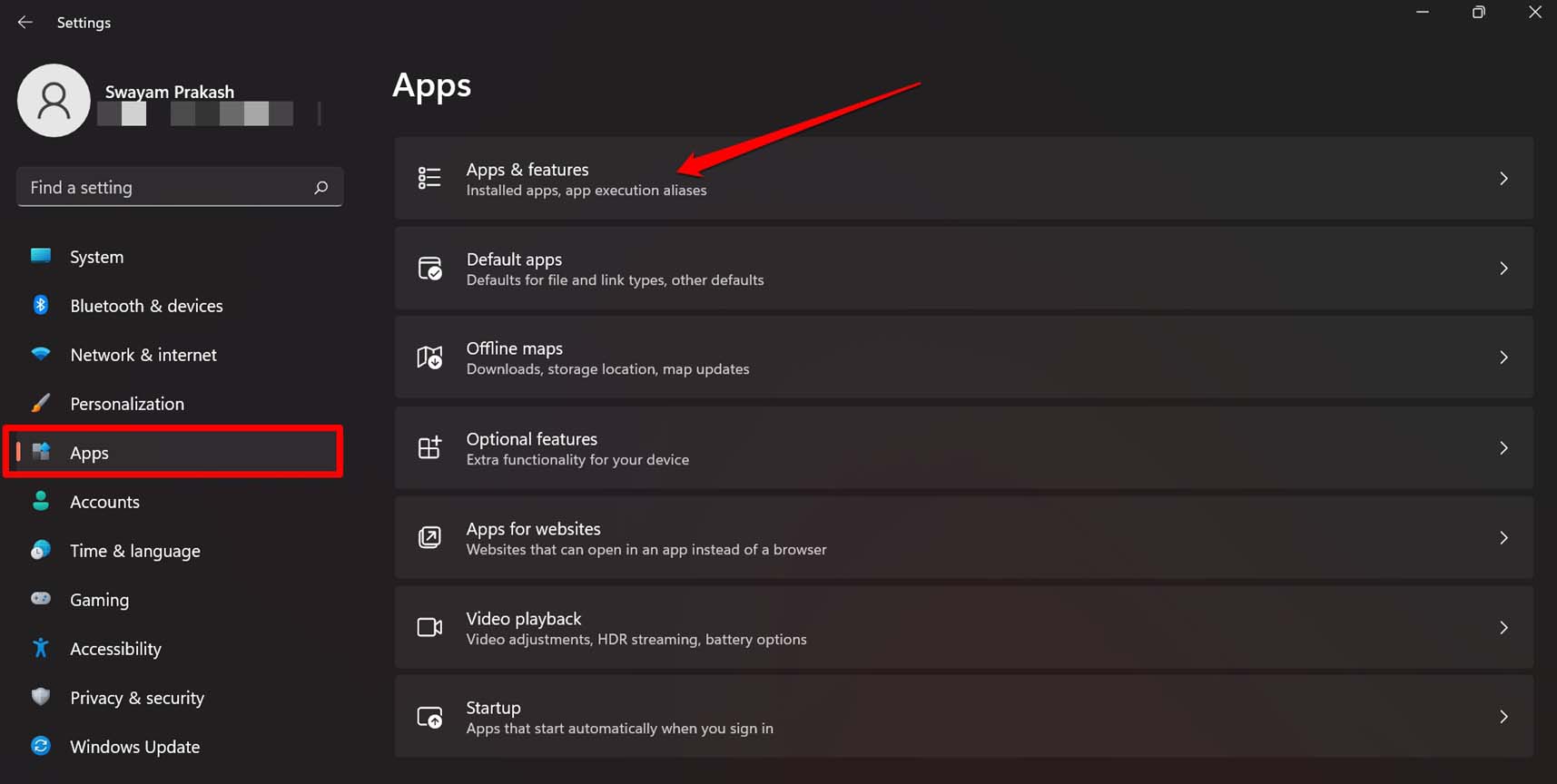
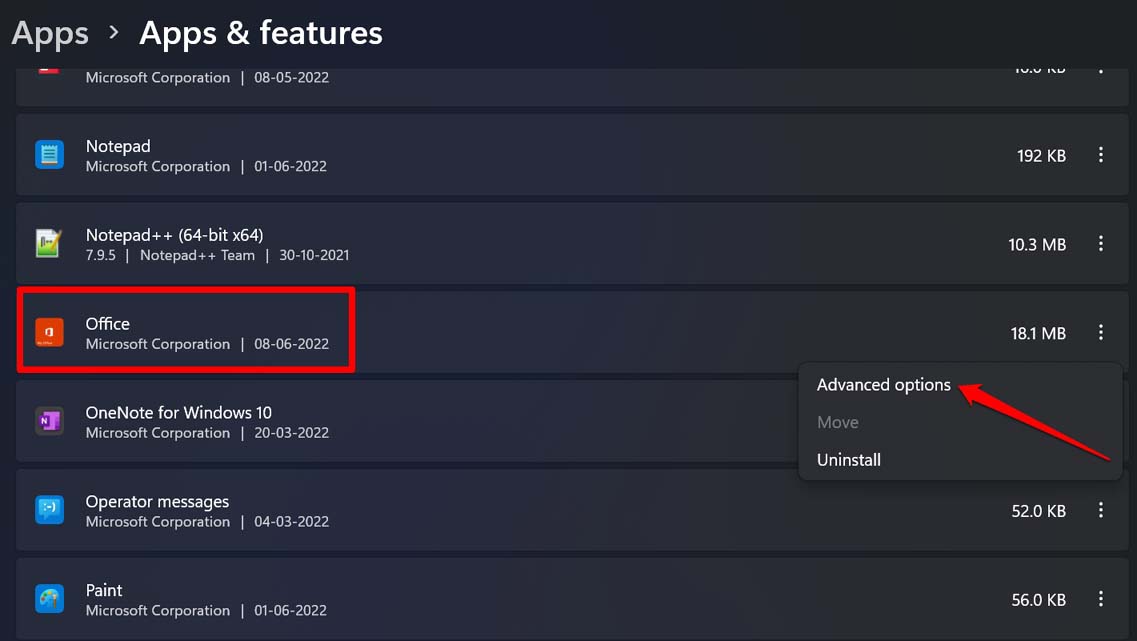
- Role para baixo até o Office, que estará listado entre os aplicativos instalados no seu PC.
- Clique no botão de 3 pontos ao lado do Office e selecione Opções Avançadas.
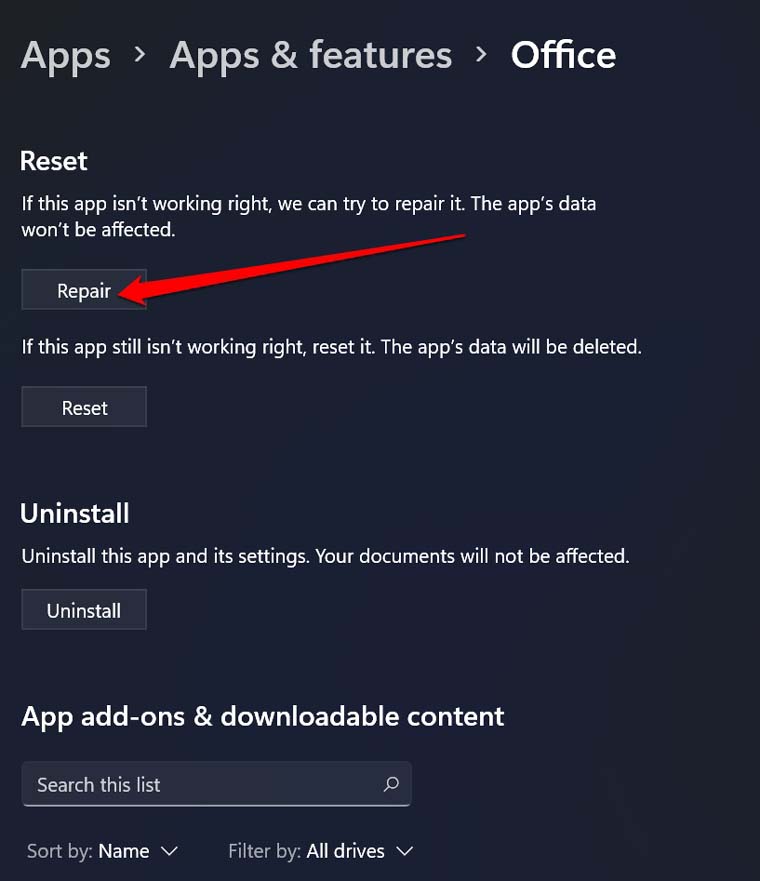
- Navegue até Reparar e clique nele.
5. Substituir o Arquivo DLL Ausente
Se no erro Stdole32.tlb você está sendo notificado sobre algum arquivo DLL ausente, siga esta correção. Anote o nome do arquivo DLL específico que está mencionado como ausente. Se o arquivo DLL do respectivo aplicativo não estiver disponível ou estiver corrompido, então esse aplicativo não funcionará.
Para encontrar o arquivo DLL específico ausente do DLL para esse aplicativo, você deve visitar os fóruns oficiais da Microsoft na internet. Normalmente, você encontrará vários usuários com consultas semelhantes sobre DLL ausentes postando nesses fóruns.
Você provavelmente encontrará alguém do suporte da Microsoft ou qualquer outro usuário do Windows postando algum arquivo zip para aquele arquivo DLL ausente. Baixe-o e copie-o para o diretório que contém os arquivos DLL para o aplicativo afetado.
Lembre-se de baixar apenas arquivos DLL dos fóruns oficiais da Microsoft. Sempre verifique o nome do arquivo antes de baixar. Em sites ou fóruns não oficiais, frequentemente malware com extensão de nome de arquivo .exe se disfarça como arquivos DLL. Quando usuários desavisados o baixam, o malware afeta o PC.
6. Redefinir o Pacote Microsoft Office 365
Se tentar reparar o Pacote Office 365 não funcionou ou você não conseguiu encontrar um arquivo DLL, então você pode reinstalar o pacote Office 365. Aqui estão os passos que você deve seguir.
Vá para a seção de configurações do Windows pressionando o atalho Windows + I.
No lado esquerdo, clique em Aplicativos.
Em seguida, clique em Aplicativos e recursos.
Navegue até o Pacote Office ou digite-o no campo de pesquisa fornecido para localizá-lo facilmente.
Clique no botão de 3 pontos ao lado do Office e selecione Opções Avançadas.
Vá para a opção Redefinir e clique nela.
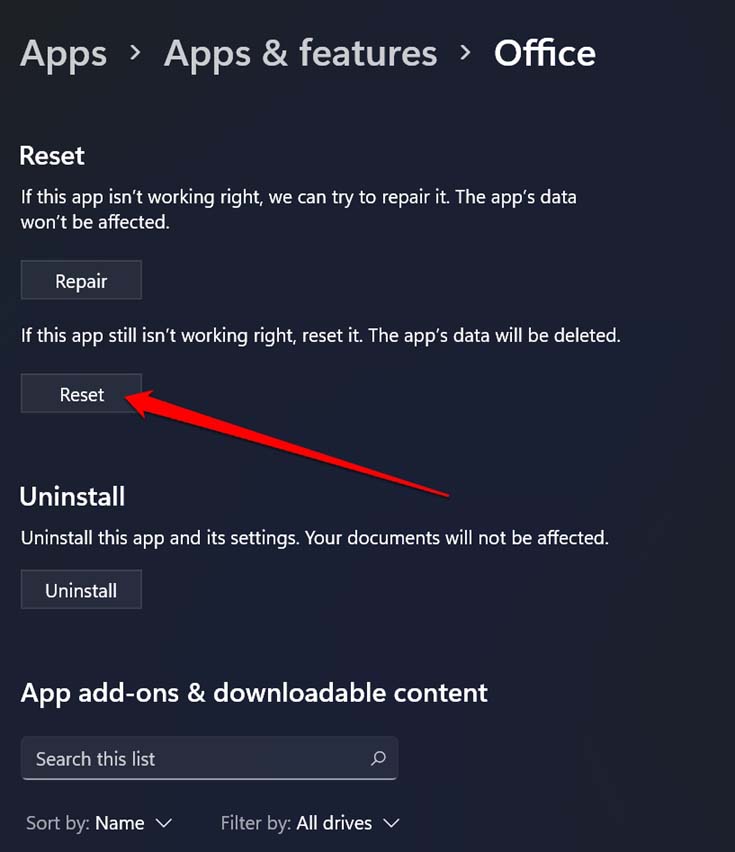
Siga as instruções na tela e prossiga com a redefinição.
Conclusão
O Microsoft Excel é um dos principais aplicativos usados por organizações empresariais e também para uso pessoal. Se o aplicativo não está carregando e mostrando o erro Stdole32.tlb, então isso é bastante indesejável, pois atrapalha seu trabalho. Para retomar seu fluxo de trabalho, você deve corrigir esse erro. Siga as dicas mencionadas neste guia e isso resolverá os problemas.
Se você tiver alguma opinião sobre Como Corrigir o Erro Stdole32.tlb no Windows 11, sinta-se à vontade para deixar um comentário abaixo. Além disso, inscreva-se em nosso canal do YouTube DigitBin para tutoriais em vídeo. Saúde!
Receba novas postagens na sua caixa de entrada
Sem spam. Cancele a assinatura a qualquer momento.