Excel Error · 5 min read · Oct 15, 2025
Como corrigir o erro “O documento não pode ser salvo” no Excel?

Você está procurando maneiras de corrigir o erro “O documento não pode ser salvo” no Excel? Então, você chegou à página certa. Neste guia, você aprenderá algumas soluções eficazes e fáceis para corrigir esse erro do Excel.
Além disso, você conhecerá um software avançado de reparo do Excel que pode ajudar a corrigir o erro se ele for causado por corrupção no arquivo do Excel.
Você pode encontrar vários erros ao salvar uma pasta de trabalho no Excel. “O documento que não pode ser salvo” é um desses erros. Quando esse erro ocorre, você pode não conseguir salvar seu arquivo, o que pode prejudicar seu fluxo de trabalho.
O erro geralmente ocorre quando você tenta salvar o arquivo do Excel com um nome inválido ou quando o caminho do Excel ultrapassa o limite de 218 caracteres. O erro também pode ocorrer se você não tiver permissão para modificar a pasta onde sua pasta de trabalho está localizada.
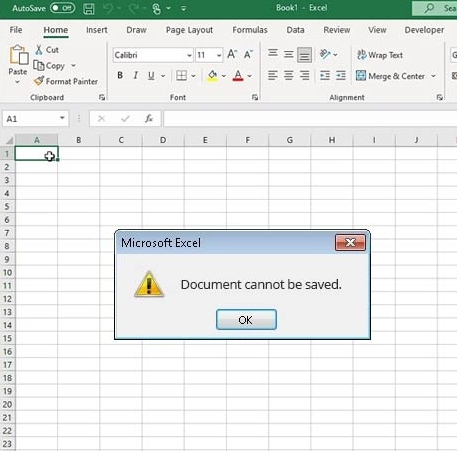
Às vezes, os complementos do Excel podem impedir que você salve o arquivo. O erro também pode ocorrer quando você tenta salvar a pasta de trabalho na rede e sua conexão com a internet está lenta. Também é possível que seu sistema tenha espaço insuficiente para salvar o arquivo. Outra causa do erro é a corrupção no arquivo do Excel.
Agora que você está ciente das possíveis causas desse erro, vamos descobrir como solucioná-lo.
Métodos para corrigir o erro “O documento não pode ser salvo” no Excel
Siga os métodos abaixo para corrigir rapidamente o erro “O documento não pode ser salvo” no Excel:
Método 1: Tente salvar o arquivo com um nome diferente ou em um local diferente
Você pode não conseguir salvar o documento do Excel se o nome do arquivo for muito longo, ou seja, excedendo o limite de 218 caracteres. Você pode verificar se o arquivo está dentro do limite de caracteres e renomeá-lo, se necessário. Além disso, você pode mover o documento para um local com um caminho mais curto.
Método 2: Abra o documento do Excel em Modo Seguro
Para verificar se o erro ocorreu devido a complementos no Excel, você pode abrir o Excel em Modo Seguro. Aqui está como:
Pressione as teclas Windows+R para abrir a janela Executar.
Digite o comando excel /safe e clique em OK.
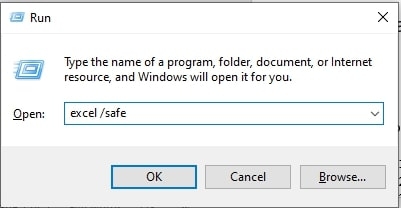
O Excel será aberto em modo seguro.
Agora, abra o documento do Excel (que você não consegue salvar) e tente salvá-lo.
Se você conseguir salvar o documento, isso significa que os complementos estão causando o problema. Nesse caso, você pode desativar os complementos seguindo os passos abaixo:
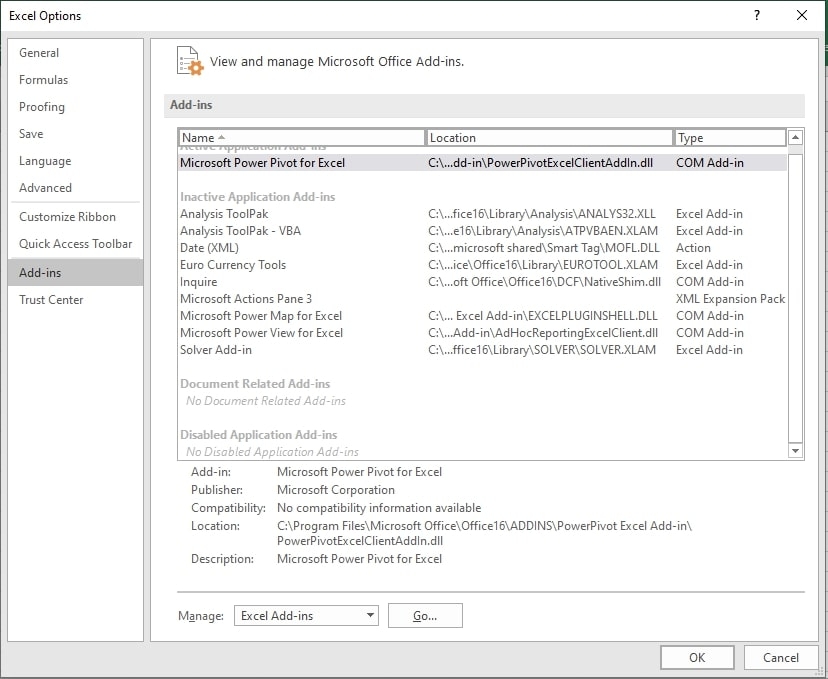
Navegue até Arquivo > Opções > Complementos.
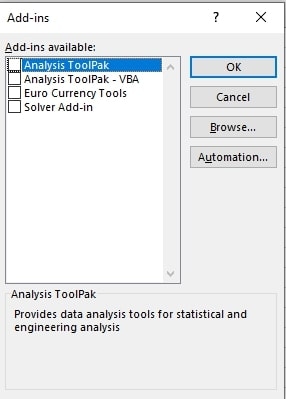
Selecione a opção Complementos do Excel na seção Gerenciar e clique em Ir.
- A caixa de diálogo Complementos é exibida. Desmarque os complementos disponíveis e clique em OK.
Agora, verifique se o erro foi corrigido ou não. Se não, prossiga para a próxima correção.
Método 3: Verifique a conexão com a Internet
O erro “O documento não pode ser salvo” no Excel pode ocorrer quando você tenta salvar o arquivo em uma rede. Isso pode acontecer devido a uma conexão de internet limitada ou inexistente.
Você pode verificar se sua conexão com a internet está funcionando e estável. Você também pode entrar em contato com seu provedor de internet para resolver o problema relacionado à internet.
Método 4: Verifique as permissões do arquivo
Para salvar o documento do Excel, você deve ter permissões de leitura, gravação, modificação e exclusão. Se você não tiver permissão para modificar o arquivo, poderá receber o erro. Você pode verificar e alterar as permissões do arquivo para resolver o problema. Aqui estão os passos:
Vá para o local onde você salvou o arquivo do Excel.
Clique com o botão direito do mouse no arquivo e selecione Propriedades.
Clique em Segurança.
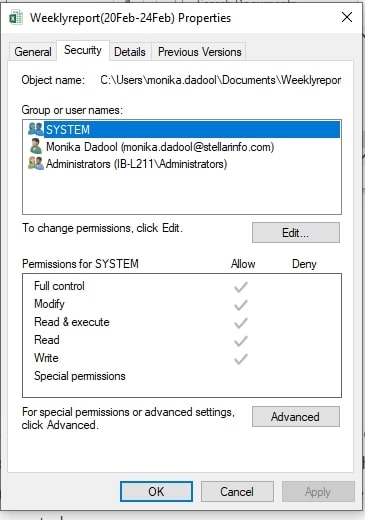
- Verifique as permissões. Se você não tiver permissões, como Controle total, Modificar e Ler e executar, clique no botão Editar para alterar as permissões.
Método 5: Execute a ferramenta Abrir e Reparar
Se a corrupção em um arquivo do Excel for a causa do erro “O documento não pode ser salvo”, você pode usar a ferramenta embutida – “Abrir e Reparar” para reparar o arquivo. Para usar a ferramenta, siga os passos abaixo:
Abra seu aplicativo do Excel.
Navegue até Arquivo e clique em Abrir.
Clique em Procurar.
Na caixa de diálogo Abrir, clique no arquivo afetado.
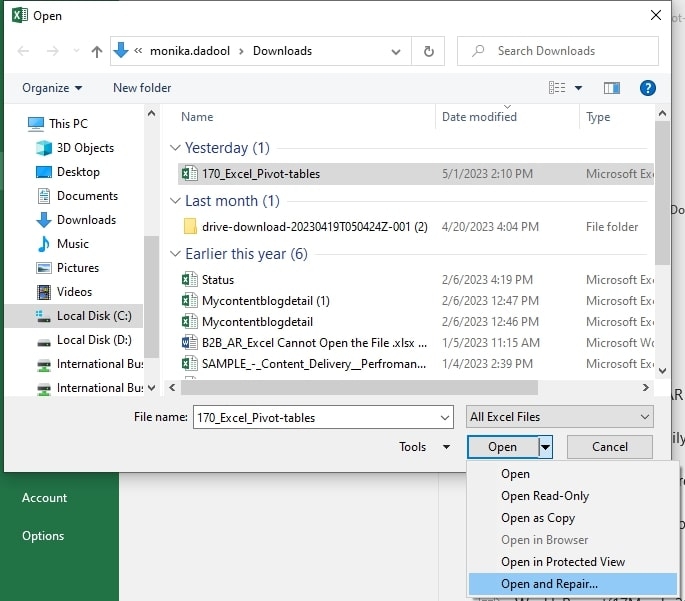
Clique na seta ao lado da opção Abrir e selecione Abrir e Reparar no menu suspenso.
Agora, clique no botão Reparar.
Solução Alternativa
Se a ferramenta Abrir e Reparar falhar em corrigir a corrupção, você pode contar com um software profissional de reparo de arquivos do Excel.
O Stellar Repair for Excel é uma dessas ferramentas que pode corrigir facilmente problemas de corrupção no arquivo do Excel. Ele pode recuperar todos os dados do arquivo do Excel com a formatação original intacta. É compatível com todas as versões do Microsoft Excel.
Encerramento
O erro “O documento não pode ser salvo” aparece ao tentar salvar o documento do Excel. Você pode tentar os métodos acima para corrigir o erro.
Se o arquivo do Excel estiver corrompido, use um software avançado de reparo do Excel, como o Stellar Repair for Excel, para reparar o arquivo do Excel.
Ele repara o arquivo corrompido e recupera todos os dados possíveis. Você pode até visualizar os itens recuperáveis antes de salvá-los. Experimente uma versão de demonstração gratuita do software para revisar sua funcionalidade.
Leitura Adicional:
Como mudar a moeda no Microsoft Excel?
Como usar o Microsoft Office para Mac gratuitamente?
Como recuperar documento do Word não salvo?
Receba novas postagens na sua caixa de entrada
Sem spam. Cancele a assinatura a qualquer momento.