Tecnologia · 4 min read · Nov 05, 2025
Como Corrigir o ‘Sistema Não Pode Encontrar o Caminho Especificado’ do µTorrent?

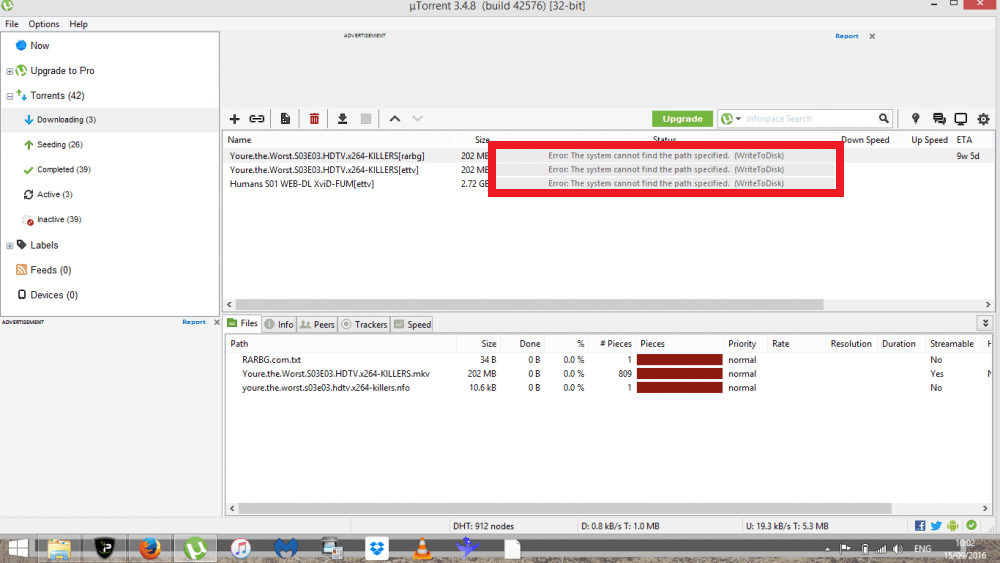
uTorrent é um downloader de torrents gratuito que permite compartilhamento de arquivos P2P. Utorrent é uma das melhores fontes para baixar arquivos em todo o mundo. No entanto, a maioria dos usuários do Utorrent se depara com um problema comum: “ O sistema não pode encontrar o caminho especificado. ” Este problema ou erros do Utorrent aparecem quando você inseriu um local de download inválido. Além disso, esse erro de caminho do sistema do Utorrent também pode surgir se você tiver excluído a pasta no local onde estava baixando o arquivo.
A boa notícia é que existem várias soluções que você pode tentar para corrigir esse problema do Utorrent. Uma vez que você tenha corrigido esse problema, poderá continuar baixando arquivos sem erros. Neste post, daremos algumas dicas que você pode usar para evitar esse erro e corrigir o “ Erro: O Sistema Não Pode Encontrar O Caminho Especificado. (WriteToDisk) ” erro do Utorrent. Dito isso, vamos direto ao artigo em si;
Métodos para Corrigir o Sistema Não Pode Encontrar o Caminho do µTorrent
Aqui estão alguns Métodos para Corrigir o Erro do uTorrent – O Sistema Não Pode Encontrar O Caminho Especificado para PC
Verifique se Há Erro no Caminho de Download
Um dos erros mais comuns que os usuários costumam cometer é especificar um caminho de download errado para o cliente µtorrent, o que resulta nesse erro de caminho do sistema. Por errado, queremos dizer que você deve verificar se há pontos, hífens, vírgulas, pontos finais, traços, etc. no caminho de download especificado. Esses caracteres tornam o caminho de download ilegível. Portanto, para evitar esse erro, você deve sempre verificar se forneceu o caminho de download correto no formato correto e se não há caracteres desnecessários nele.
Verifique se a Pasta de Destino Está Definida como Somente Leitura
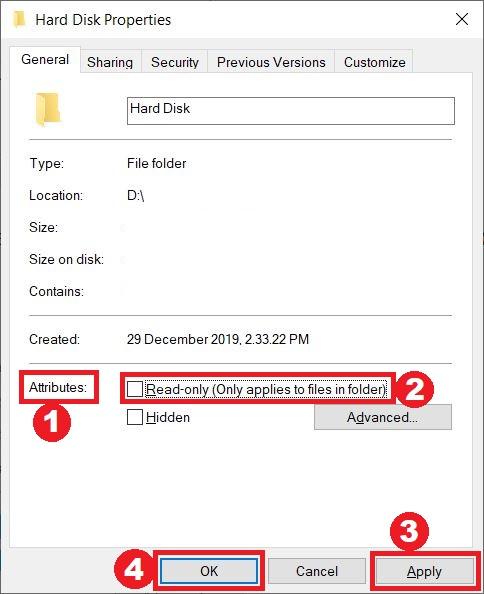
Se a pasta de destino estiver definida como Somente Leitura, então um usuário não pode fazer nenhuma alteração nela e também não pode criar novos arquivos nela. Pode haver a possibilidade de que o caminho de download que você especificou no Utorrent esteja definido como Somente Leitura.
- Vá para a pasta de destino, clique com o botão direito nela e escolha Propriedades. Vá para a seção Atributos.
- Aqui, veja se a opção Somente Leitura não está marcada.
- Clique no botão Aplicar
- Por fim, pressione o botão OK para salvar as alterações.
Defina o Caminho de Download Manualmente
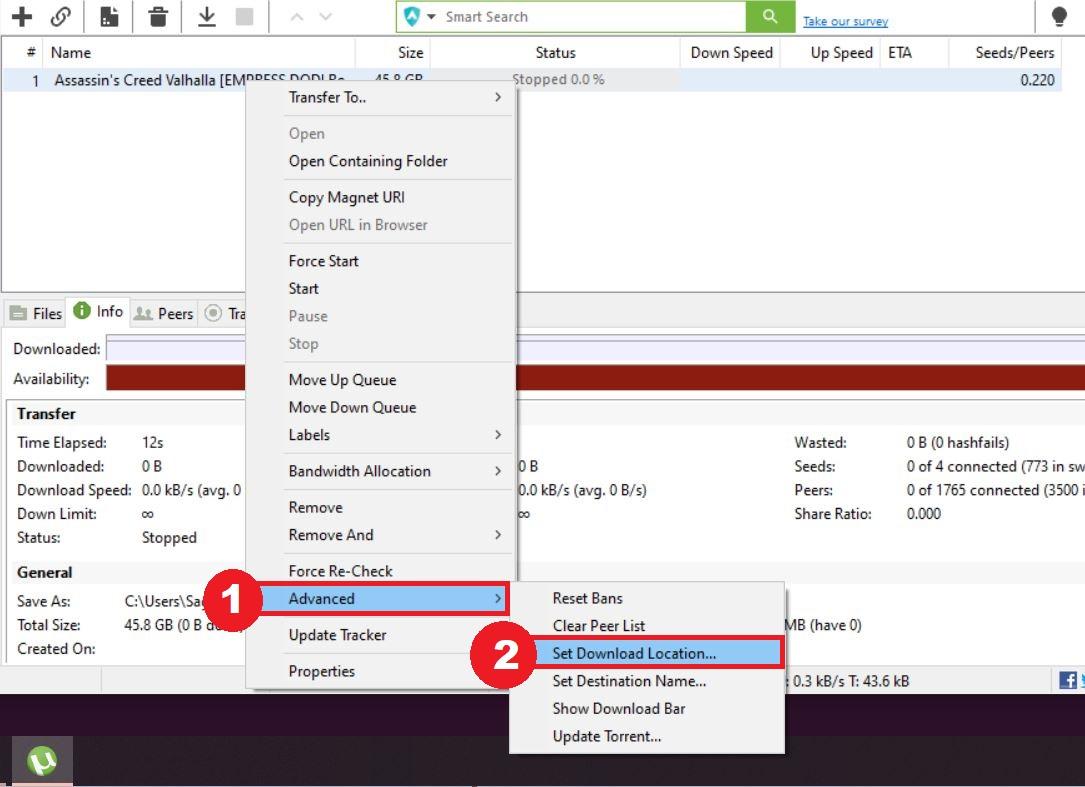
Em vez de deixar o Utorrent selecionar o caminho de download automaticamente, você pode facilmente corrigir esse problema definindo o caminho de download para cada arquivo torrent, manualmente.
- Clique com o botão direito no arquivo torrent e escolha Avançado.
- No menu Avançado, toque na opção Definir local de download.
- A partir daqui você pode definir a pasta de download.
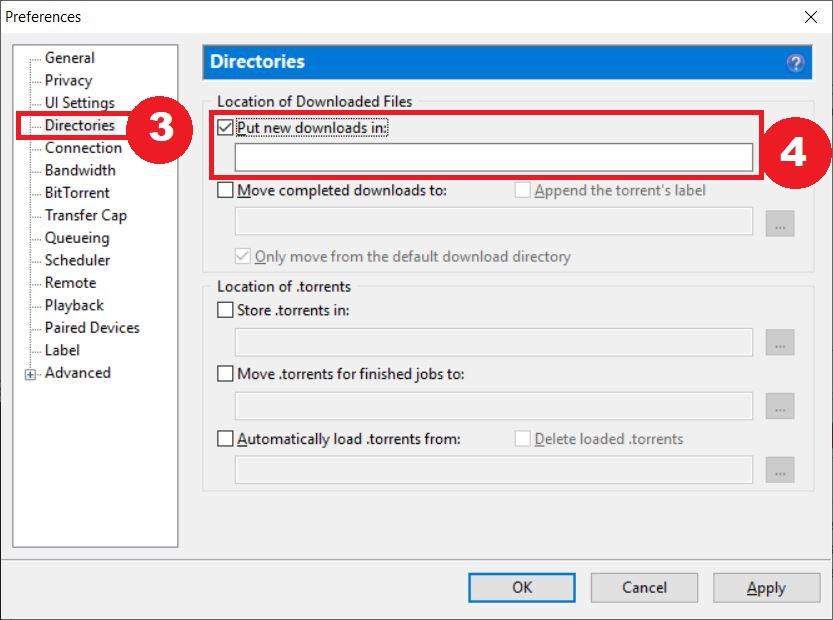
Você também pode definir a pasta de download padrão para todos os torrents em vez de mudar manualmente a pasta de destino para cada torrent seguindo os passos abaixo;
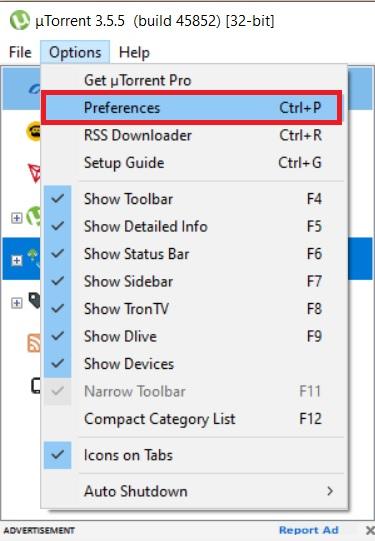
- Vá para Opções.
- Em seguida, clique em Preferências.
- Agora, vá para a aba Diretórios.
- Marque a opção Colocar novos downloads e aqui, você pode selecionar seu local de download desejado para todos os torrents.
Exclua o Arquivo Torrent+Dados
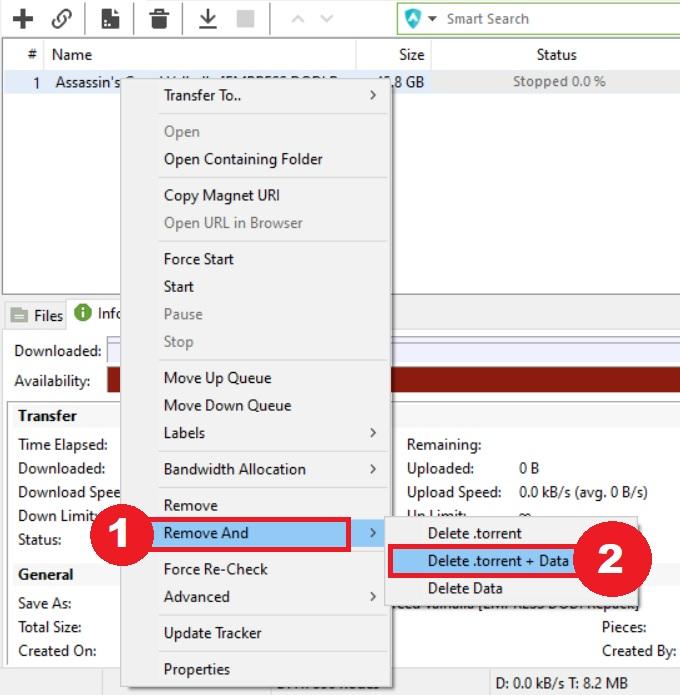
Às vezes, arquivos torrent baixados incorretamente podem ser a razão por trás desse erro “O sistema não pode encontrar o caminho especificado” no Utorrent. Vários usuários em vários fóruns optaram por excluir os arquivos torrent+dados antigos e baixá-los novamente da mesma ou de outras fontes. Esse método corrigiu o erro para eles. Portanto, você também pode tentar esse método seguindo os passos abaixo;
- Clique com o botão direito no arquivo torrent problemático.
- Vá para o menu Remover E e, sob ele, selecione a opção Excluir .torrent + Dados.
Reinicie o Utorrent
Bem, isso pode parecer muito simples, mas é uma das correções mais comuns que funcionou para vários usuários na correção desse problema. Tudo o que você precisa fazer é fechar o software Utorrent no seu PC. E ao fechar, não quero dizer simplesmente clicar no botão “X” na barra de janela superior. Você precisa parar completamente o processo do Utorrent que está sendo executado no seu PC. Para isso, até fechar o Utorrent via Gerenciador de Tarefas também pode ser feito. Depois disso, reinicie o Utorrent e veja se o problema persiste ou não.
Conclusão
Bem, isso é tudo da minha parte neste post. Note que este é um dos erros comuns que alguém pode experimentar ao usar o downloader de torrents Utorrent. Você pode superar esse problema seguindo os métodos mencionados acima. Você também pode nos informar sobre quaisquer outros métodos que funcionaram para você na seção de comentários abaixo. Como sempre, você pode seguir nosso canal do YouTube DigitBin para mais conteúdo incrível. Até o próximo post…Saúde!
Se você tiver alguma opinião sobre Como Corrigir o ‘Sistema Não Pode Encontrar o Caminho Especificado’ do µTorrent?, sinta-se à vontade para deixar seu comentário abaixo. Além disso, inscreva-se em nosso canal do YouTube DigitBin para vídeos tutoriais. Saúde!
Receba novas postagens na sua caixa de entrada
Sem spam. Cancele a assinatura a qualquer momento.