Soluções DNS · 5 min read · Nov 06, 2025
Como corrigir o erro “seu servidor DNS pode estar indisponível”?

Quando você está abrindo qualquer site, está enfrentando erros como “seu servidor DNS pode estar indisponível?” Não se preocupe. Este é um problema comum que todo usuário de internet enfrenta, e pode ser corrigido seguindo algumas das melhores soluções fornecidas neste artigo.
Na maioria das vezes, quando você faz a solução de problemas no navegador, pode encontrar problemas com o servidor DNS. Aqui estão algumas soluções fáceis que você pode tentar para corrigir esse erro.
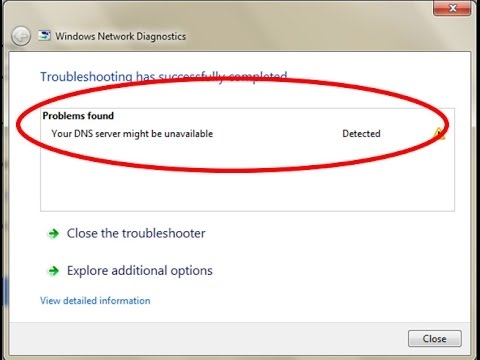
Como corrigir o erro “seu servidor DNS pode estar indisponível”?
Solução 1: Mude o Navegador
Primeiro, você precisa testar as conexões DNS mudando seu navegador. Por exemplo. Se seu navegador padrão é o Google Chrome, você pode mudar para outros navegadores como Mozilla, Brave, Safari, Microsoft Edge, etc., e verificar se o site está abrindo nesses navegadores.
Se o site abrir em outros navegadores, isso significa que o navegador atual que você está usando está desatualizado ou tem problemas de cache. Nesse caso, você pode desinstalar e atualizar para a versão mais recente do navegador ou tornar qualquer outro navegador o padrão.
Solução 2: Limpar o DNS
Limpar o DNS usando o Prompt de Comando garantirá que os problemas do servidor sejam corrigidos. Você pode limpar o DNS seguindo os passos mencionados abaixo:
- Primeiro, pressione a tecla ‘Windows + R’ e abra a caixa de diálogo executar.
- Agora, digite ‘cmd’ e pressione a tecla ‘Enter’.
- Quando a janela do prompt de comando abrir, digite ‘ipconfig /flushdns’ e pressione a tecla ‘Enter’.
- Depois disso, insira o comando ‘ipconfig /release’ e pressione a tecla ‘Enter’.
- E finalmente, digite o comando ‘ipconfig /renew’ e pressione a tecla ‘Enter’.
Após realizar os passos acima, é recomendado fechar a janela do prompt de comando e reiniciar o sistema.
Solução 3: Reiniciar o Roteador
Esta é uma das soluções de solução de problemas a tentar ao lidar com erros de servidor DNS. Para reiniciar o roteador, você precisa desconectar o roteador e os cabos ou pressionar o botão de reinicialização.
Após reiniciar o roteador, conecte os cabos a ele e tente conectar seu sistema à internet, e verifique se o problema de DNS foi corrigido ou não.
Solução 4: Iniciar o Computador em Modo Seguro
Se seu sistema não estiver funcionando corretamente, você pode ver o erro ‘seu servidor DNS pode estar indisponível’. Para corrigir esse problema, é recomendado iniciar o computador em modo seguro.
Iniciar o sistema em modo seguro reduzirá os recursos do SO e minimizará os erros. Para iniciar o sistema em Modo Seguro, siga os passos dados abaixo:
- Primeiro, clique no ‘ícone do Windows’ e passe o mouse sobre o ‘ícone de Energia’.

- Agora, clique na tecla ‘Shift’ e na opção ‘Reiniciar’.
- Agora, você verá um popup, clique em Solucionar Problemas → Avançado, e então clique em ‘Configurações de Inicialização’. Depois disso, clique em ‘Reiniciar’.
- Pressione ‘Ativar Modo Seguro’, e o sistema será reiniciado de acordo.
Se você estiver usando um sistema abaixo da versão Windows 10, é recomendado reiniciar o sistema normalmente e pressionar a tecla F8 quando o sistema estiver inicializando.
Solução 5: Desativar Múltiplos Antivírus
Ter múltiplos antivírus em um sistema também pode levar a problemas de DNS. Se você tiver mais de um software antivírus instalado em seu sistema, tente desinstalar um antivírus e veja se o problema de DNS é resolvido.
Caso você esteja usando o antivírus padrão ‘Windows Defender’, então é recomendado desativá-lo por um tempo para verificar se o problema de DNS ainda aparece. Você pode desativar o antivírus ‘Windows Defender’ navegando até Segurança do Windows > Proteção contra Vírus e Ameaças > e então, Gerenciar configurações.
Solução 6: Executar o Solucionador de Problemas de Conexão à Internet
Solucione sua conexão à internet seguindo os passos dados abaixo:
- Abra o ‘Iniciar’ e clique na opção ‘Configurações’.
- Agora, vá para a opção ‘Atualização e Segurança’.
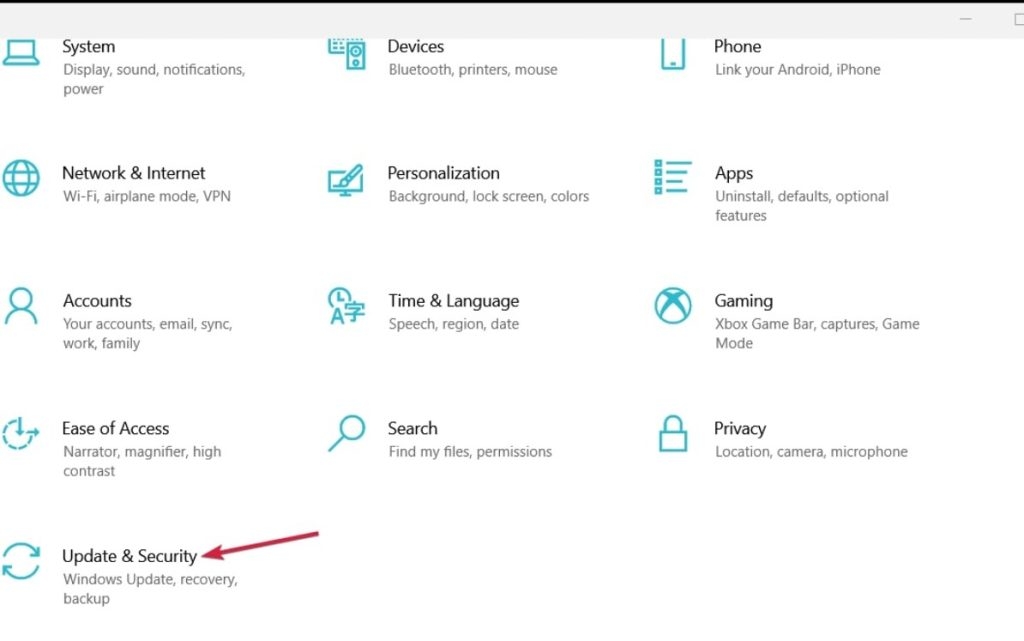
- Clique na opção ‘Solução de Problemas’ e depois clique em ‘Soluções de Problemas Adicionais’ e navegue até a opção ‘Conexões de Internet’.
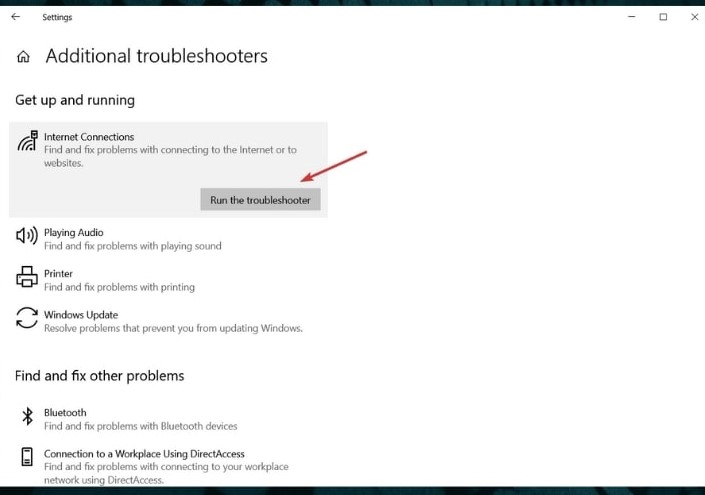
- Siga os passos conforme solicitado na tela e complete o processo.
- Caso o problema não seja resolvido, você pode seguir os passos acima e selecionar o ‘Solução de Problemas de Rede’ em vez da opção ‘Soluções de Problemas Adicionais’.
Solução 7: Fazer as alterações de DNS via Windows OS
Para fazer as alterações de DNS via o Windows OS, siga o processo conforme dado abaixo:
- Primeiro, abra a caixa de diálogo executar pressionando a tecla ‘Windows + R’.
- Agora, digite ncpa.cpl na caixa de diálogo Executar e pressione a tecla ‘Enter’. Alternativamente, os usuários do Windows também podem clicar com o botão direito no ícone do Windows e selecionar ‘Conexões de Rede’ no popup.
- Uma vez que as ‘Conexões de Rede’ abrirem, clique com o botão direito na sua conexão ethernet e selecione a opção ‘Propriedades’.
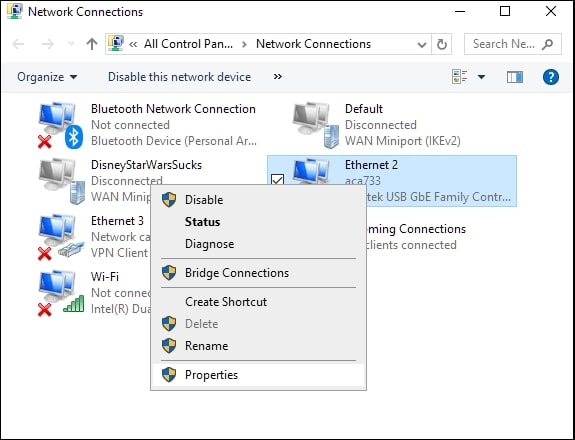
- Selecione a opção TCP/IPv4 e clique em propriedades.
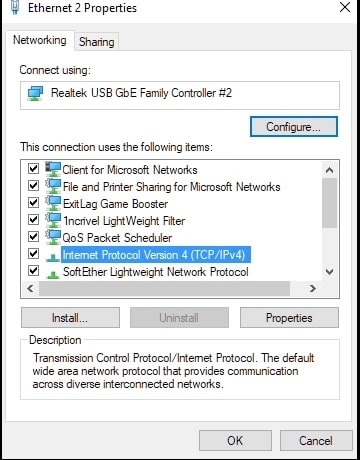
- Na seção de endereços do servidor DNS, você pode inserir os detalhes do IP DNS que deseja usar na barra de endereços e clicar em ‘OK’.
Solução 8: Desativar o Recurso Peer-To-Peer
O recurso Peer-To-Peer reduz a largura de banda do dispositivo ao baixar a atualização do Windows apenas uma vez e, em seguida, permite que os usuários acessem a versão atualizada nos outros sistemas locais.
No entanto, esse recurso pode causar problemas de DNS se não for desativado. Portanto, para desativar o recurso Peer-To-Peer, siga os passos dados abaixo:
- Primeiro, clique no ícone do Windows e navegue até Configurações > Atualização e Segurança.
- Agora, no lado esquerdo, você pode encontrar uma opção chamada ‘Otimização de Entrega’. Clique nela.
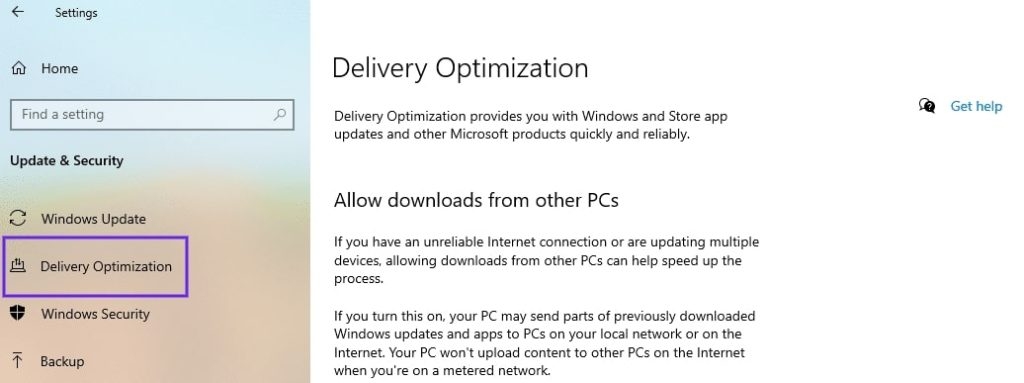
- Clique na opção ‘Permitir downloads de outros PCs.
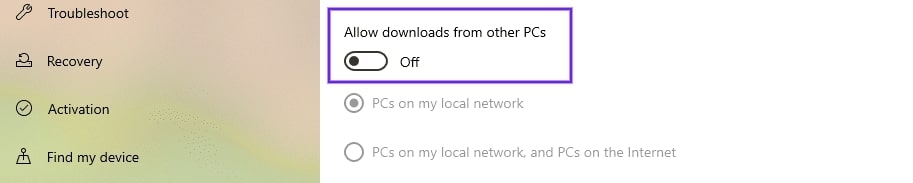
Uma vez feitas as alterações acima, você pode fechar as abas e reiniciar o sistema.
Conclusão
Pode ser muito frustrante se você tentar acessar qualquer site que esteja apresentando um erro ‘seu servidor DNS pode estar indisponível’. Embora isso possa ser devido a muitas razões, listamos algumas soluções acima. Tente essas soluções e corrija o erro de DNS em seu sistema.
Receba novas postagens na sua caixa de entrada
Sem spam. Cancele a assinatura a qualquer momento.