Windows 11 · 7 min read · Jan 16, 2026
Como Corrigir o Erro “Atualmente Não Há Opções de Energia Disponíveis” no Windows 11?

O erro “Atualmente não há opções de energia disponíveis” no Windows 11 aparece quando um usuário deseja abrir o painel de opções de energia, mas não consegue. Quando esse problema ocorre, o usuário não consegue realizar tarefas como desligar ou reiniciar o computador ou alterar as configurações de energia. O usuário pode achar isso frustrante, pois pode não ser capaz de controlar quanto poder seu computador usa, o que pode resultar em dificuldades como uma vida útil da bateria mais curta ou preocupações de desempenho.
Você já experimentou o erro “Atualmente não há opções de energia disponíveis” ao desligar ou reiniciar seu computador Windows 11? Nesse caso, não se preocupe se você não souber como corrigir. Assim, aqui estão algumas soluções para ajudá-lo a resolver esse erro em seu PC com Windows 11. Então, vamos começar.
O que causa a ocorrência de ‘Atualmente Não Há Opções de Energia Disponíveis’?
Antes de pular para as soluções, devemos saber por que o erro “Atualmente não há opções de energia disponíveis” ocorre. O erro pode ocorrer por uma variedade de razões, incluindo:
Arquivos de sistema corrompidos
O problema “Atualmente não há opções de energia disponíveis” no Windows 11 pode ser causado por arquivos de sistema corrompidos. O sistema pode não ser capaz de detectar e mostrar corretamente as configurações de energia se arquivos de sistema importantes relacionados à gestão de energia estiverem corrompidos.
Problemas de driver
O erro atualmente não há opções de energia disponíveis no Windows 11 pode ser causado por problemas com drivers relacionados à gestão de energia. O sistema pode não ser capaz de identificar e mostrar corretamente as configurações de energia devido a drivers desatualizados ou danificados.
Conflitos de software
Conflitos de software podem causar o problema de não haver opções de energia disponíveis no Windows 11. Às vezes, esse problema pode ser causado por incompatibilidades entre o Windows e software de terceiros. Você pode tentar fazer uma inicialização limpa para verificar e corrigir conflitos de software. Alternativamente, você pode ativar seletivamente aplicativos e serviços de inicialização para encontrar o software problemático. Depois de localizar o software com falha, você pode tentar atualizá-lo ou desinstalá-lo para corrigir o problema.
Erros de configuração
O erro de não haver opções de energia no Windows 11 pode ser causado por erros de configuração. A capacidade do sistema de identificar e mostrar corretamente as alternativas de energia pode ser prejudicada por configurações incorretas nas configurações do plano de energia ou nas configurações do sistema.
Principais maneiras de corrigir o erro ‘Atualmente Não Há Opções de Energia Disponíveis’ no Windows 11
Existem algumas soluções que você pode tentar para resolver o erro “Atualmente não há opções de energia disponíveis” no Windows 11:
Correção 1: Execute o Solucionador de Problemas de Energia do Windows
Você pode começar usando o Solucionador de Problemas de Energia do Windows, uma ferramenta integrada para resolver problemas com as configurações de energia. Veja como aplicá-lo:
- Abra o aplicativo Configurações usando o atalho Tecla do Windows + I do seu teclado.
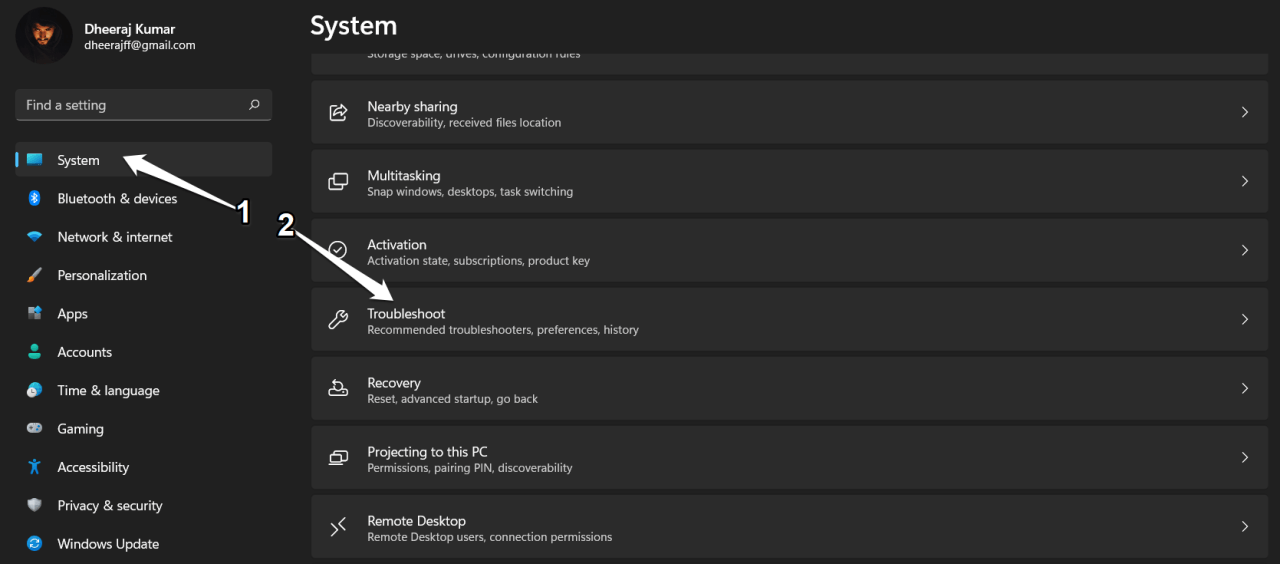
- Clique na opção “ Sistema ”.
- No menu à esquerda, escolha a guia “ Solução de Problemas ”.
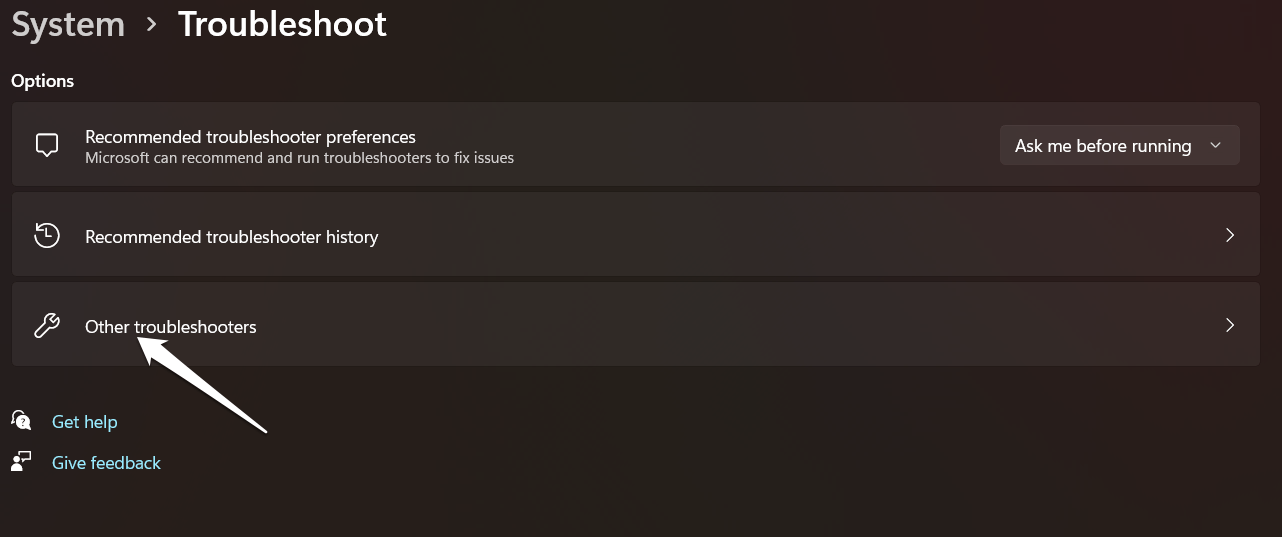
- No lado direito da janela, clique em “ Outros solucionadores de problemas.”
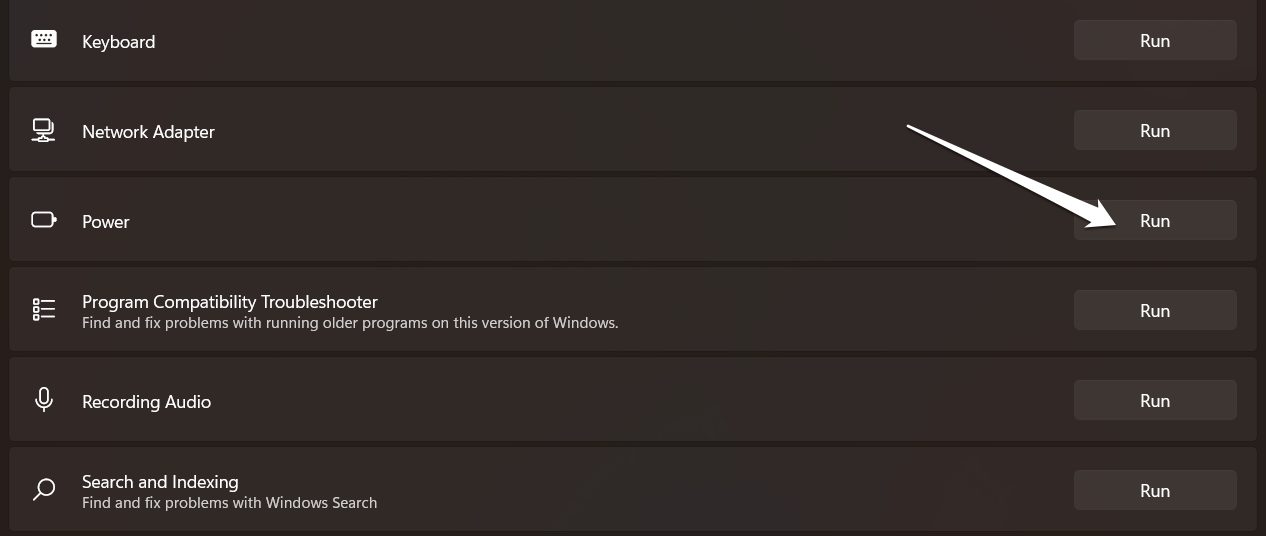
- Em “ Encontrar e corrigir outros problemas,” role para baixo e selecione “ Energia.”
- Para concluir a solução de problemas, clique na opção “ Executar ” e siga as instruções.
- Reinicie seu computador após o solucionador de problemas ser concluído para verificar se o problema foi resolvido.
Você pode tentar os outros métodos mencionados abaixo se o Solucionador de Problemas de Energia não conseguir resolver o problema.
Correção 2: Use o Prompt de Comando
Você pode usar o Prompt de Comando para restaurar as opções de energia. Veja como fazer isso:
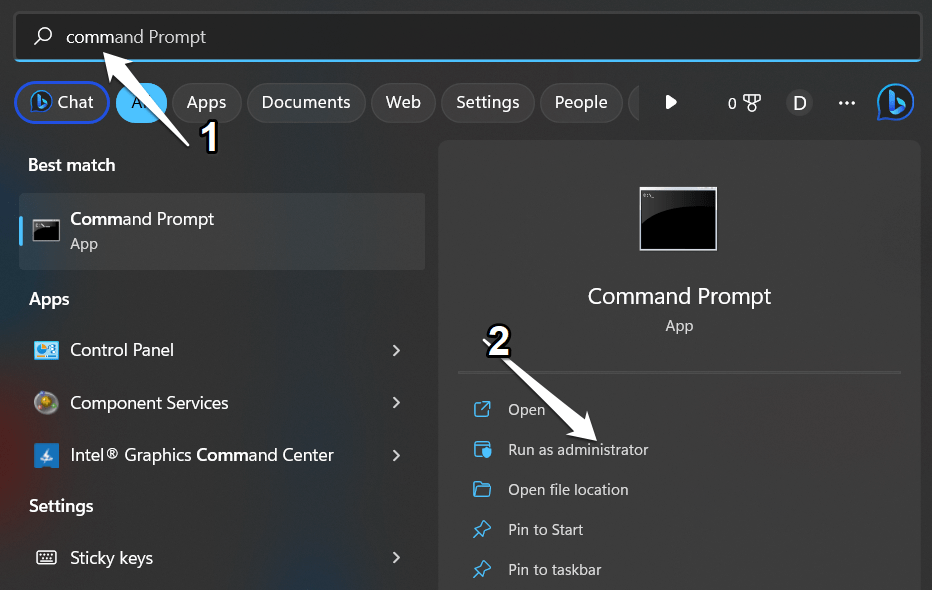
- Primeiro, abra o Prompt de Comando como administrador.
- Para fazer isso, pesquise por “ prompt de comando ” no menu Iniciar, clique com o botão direito sobre ele e escolha “ Executar como administrador.”
- Pressione Enter após digitar o seguinte comando: powercfg -restoredefaultschemes.
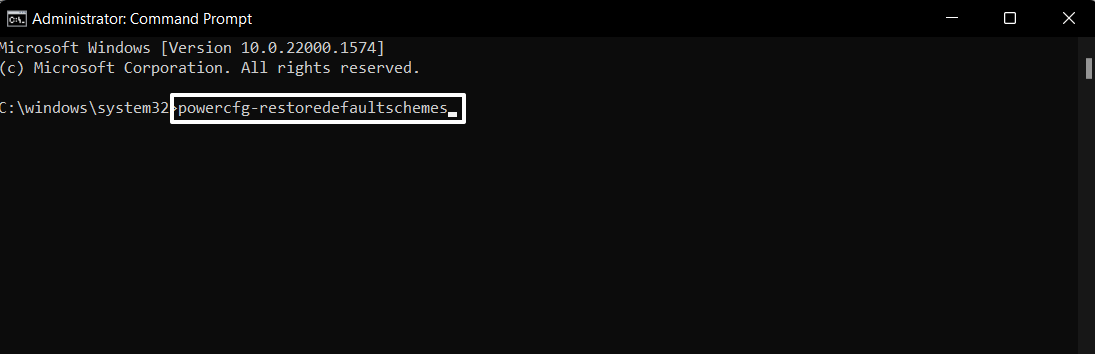
- Se o comando não funcionar, por favor, tenha isso em mente. Você pode tentar o comando alternativo:
secedit/configure/cfg%windir%\ inf\defltbase.inf/dbdefltbase.sdb/verbose - Quando você executar este programa, os esquemas de energia padrão do Windows serão restaurados, o que também deve trazer de volta quaisquer opções de energia perdidas.
- Feche o Prompt de Comando quando o comando tiver terminado de ser executado e reinicie seu computador para ver se o problema foi corrigido.
Correção 3: Execute a Verificação SFC
Fazer uma verificação SFC é uma boa ideia porque ela pode restaurar arquivos de sistema corrompidos com cópias em cache e evitar que o Windows 11 tenha opções de energia acessíveis como resultado de arquivos de sistema corrompidos.
Execute o Prompt de Comando como administrador.
Digite o comando sfc /scannow e pressione a tecla Enter.

Reinicie seu computador para ver se o processo corrigiu o problema. Simplesmente passe para a próxima etapa se atualmente não houver outras opções de energia disponíveis.
Reabra o Prompt de Comando, digite o comando dism /online /cleanup-image /restorehealth, e pressione Enter para executar uma verificação DISM.
Depois disso, reinicie seu computador mais uma vez, e o problema deve ter sido resolvido.
Correção 4: Realize a Restauração do Sistema
Normalmente, você pode acessar as opções de energia sem problemas antes que a mensagem inesperada “não há opções de energia disponíveis” apareça. Suponha que você tenha ativado a proteção do sistema anteriormente e feito um ponto de restauração. Nesse caso, você pode realizar uma restauração do sistema para retornar seu computador a um estado anterior em que o problema de não haver opções de energia disponíveis não ocorreu.
- Para abrir a janela Propriedades do Sistema, pressione Windows + S.
- Digite “ restaurar ” na caixa de pesquisa.
- Em seguida, clique em “ Criar um ponto de restauração ” nos resultados da pesquisa.
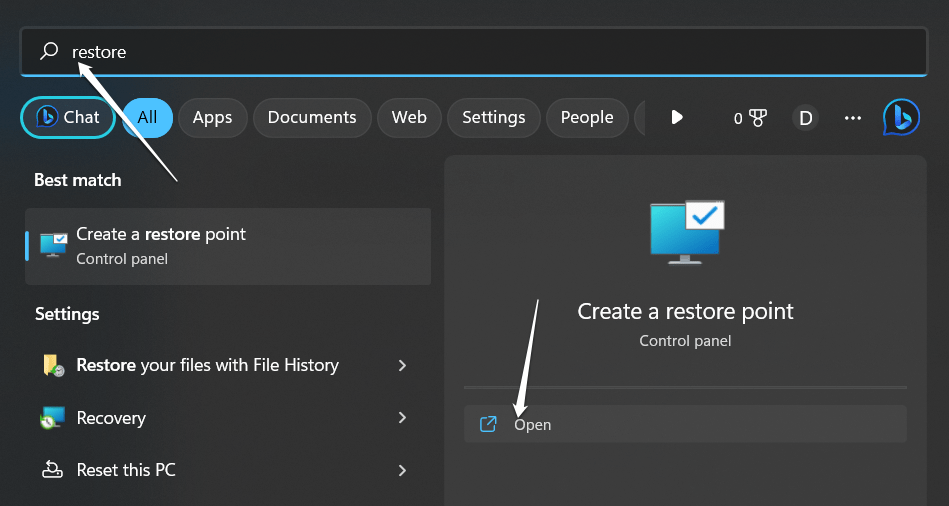
- Escolha o botão Restauração do Sistema na guia Proteção do Sistema.
- Clique no botão Avançar para prosseguir.
- Clique em OK após selecionar um ponto de restauração.
- Para uma lista dos programas e serviços que serão removidos durante o processo, clique em Verificar Programas Afetados.
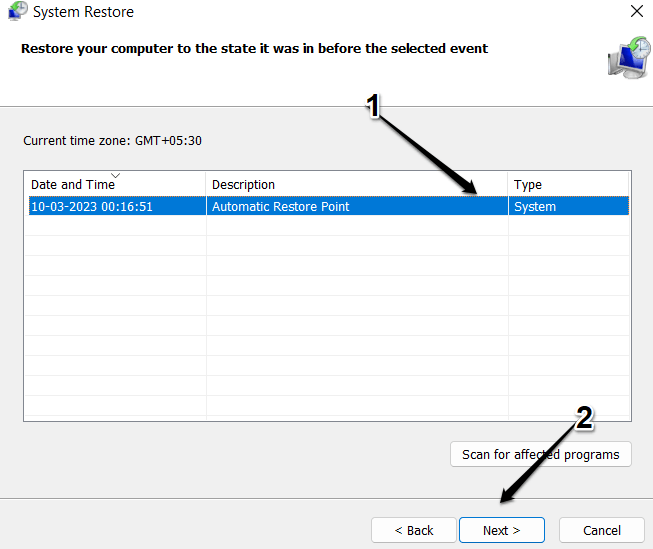
- Depois que o ponto de restauração tiver sido verificado, clique em Concluir para agir.
O problema deve ter sido resolvido, esperamos. Os programas e serviços afetados podem precisar ser reinstalados.
Correção 5: Verifique se há Atualizações
O erro de Opções de Energia Disponíveis no Windows 11 pode ser corrigido verificando se há atualizações e aplicando quaisquer atualizações disponíveis para o seu sistema. Para verificar se há atualizações, siga estas etapas:
- Use o atalho Tecla do Windows + I do seu teclado para abrir o aplicativo Configurações.
- Clique na opção “ Atualização do Windows ”.
- Em seguida, clique na opção “ Verificar se há Atualizações ” e aguarde enquanto o Windows verifica se há novas atualizações.
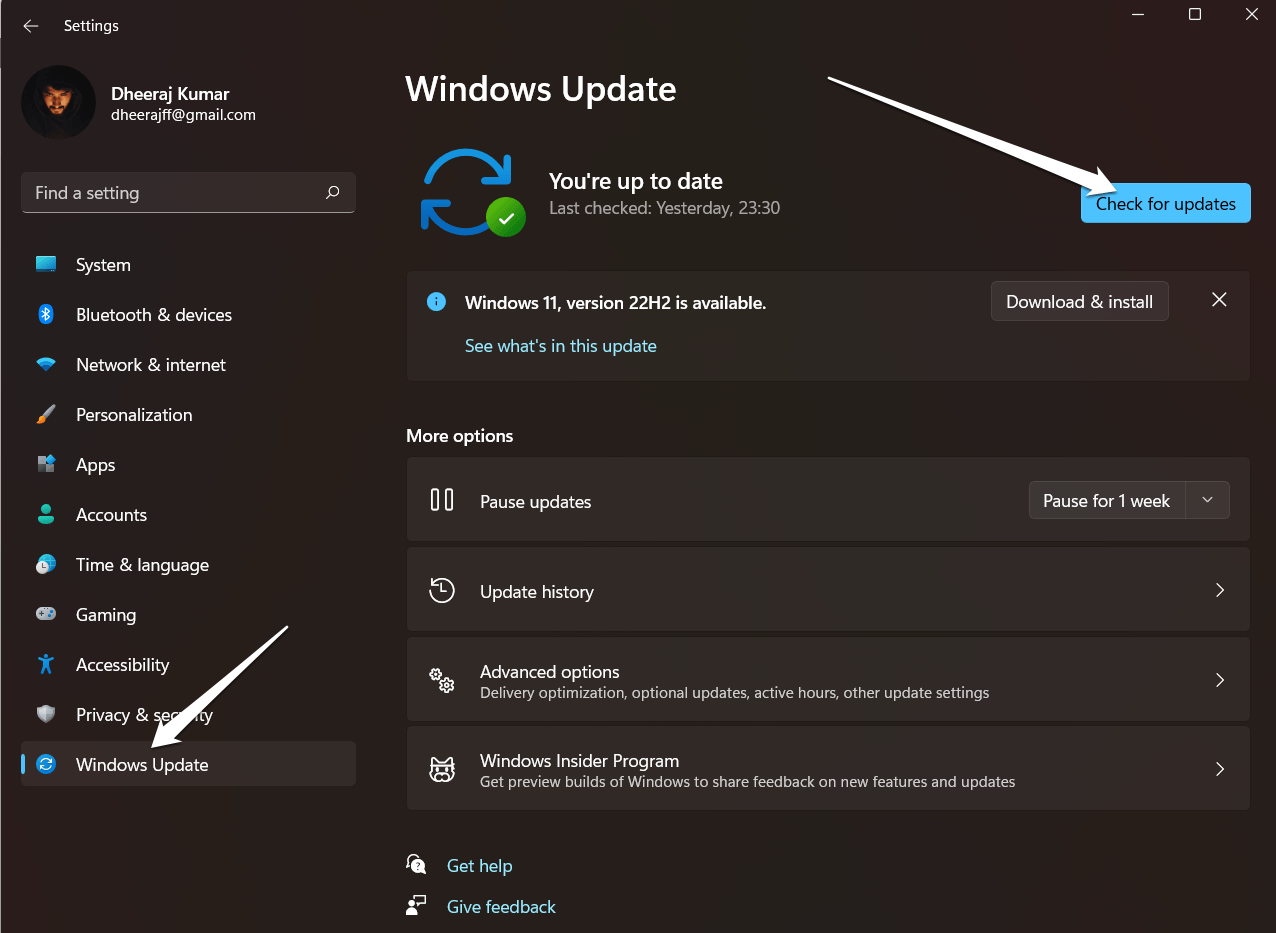
- Clique no botão “ Baixar e instalar ” para iniciar o procedimento de atualização se houver atualizações disponíveis.
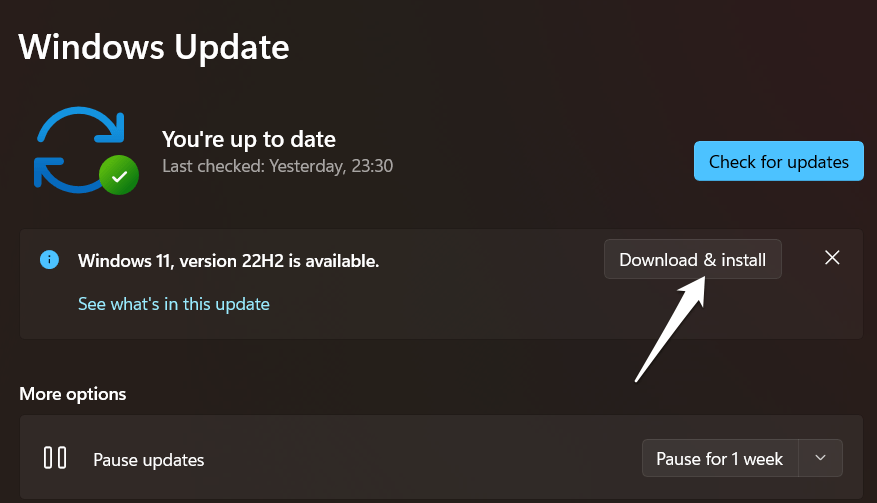
- Reinicie seu computador quando as atualizações forem instaladas para ver se o problema foi corrigido.
Deve-se notar que verificar se há atualizações pode não funcionar se o seu sistema já estiver atualizado. Nesse caso, você pode tentar as outras soluções mencionadas anteriormente nesta conversa.
Correção 6: Redefina Seu PC
Redefinir seu sistema operacional é sua última opção se nenhuma das outras soluções funcionar e você não tiver um ponto de restauração adequado. Ao optar por redefinir seu computador, você tem duas alternativas. Apenas os dados do sistema são excluídos pela primeira opção, enquanto todos os dados do seu PC são excluídos pela segunda. Ainda assim, aconselhamos que você faça backup de todos os seus dados importantes antes de usar essa técnica. Para fazer isso, siga estas etapas:
- Para abrir as Configurações, primeiro clique em Tecla do Windows + I.
- Em seguida, clique na opção Sistema.
- Escolha Recuperação na barra à esquerda na nova página.
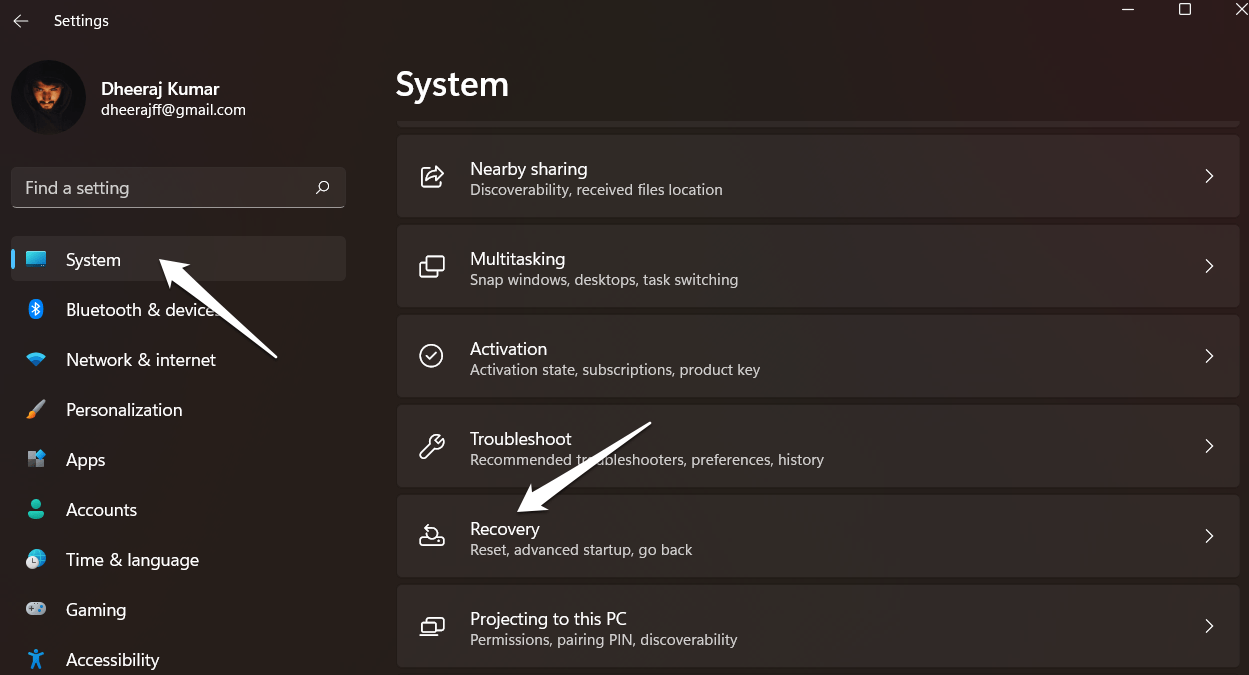
- Escolha Começar no menu Redefinir PC. Outras versões podem ter opções diferentes para isso.
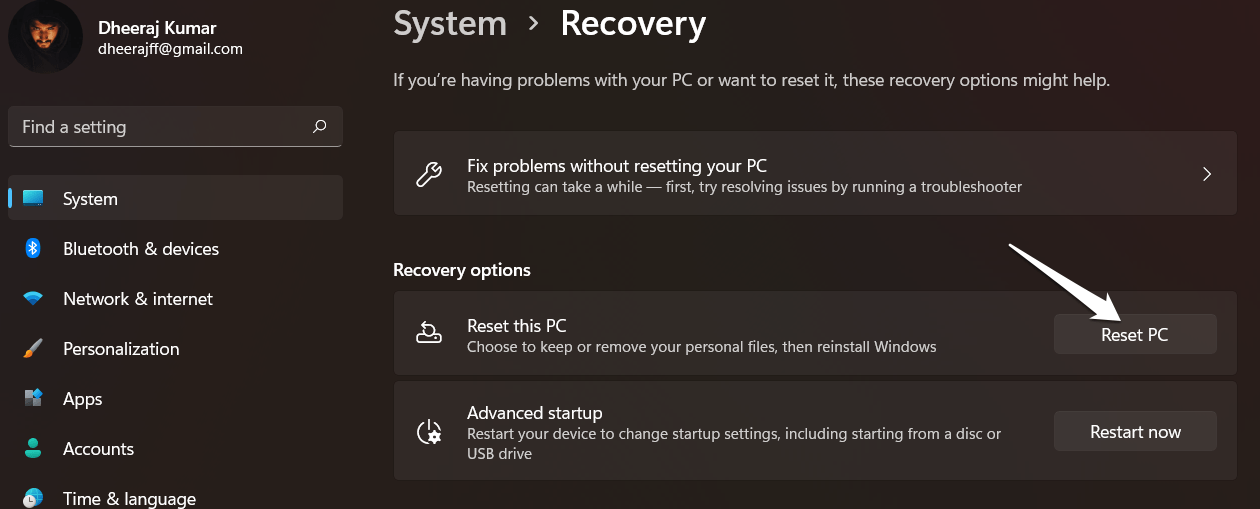
- Em seguida, selecione Manter meus arquivos quando solicitado e clique em Ok.
Conclusão
O Windows 11 tem um problema desafiador, mas solucionável: não são oferecidas opções de energia. Se você encontrar um problema com a falta de opções de energia no menu Iniciar do Windows 11, pode rapidamente e facilmente tentar os seis métodos mencionados acima.
Esperamos que as instruções na seção deste artigo sobre a Correção para o erro “Atualmente Não Há Opções de Energia Disponíveis” no Windows 11 tenham sido úteis. Sinceramente, esperamos que este guia ajude você a encontrar uma solução para seu problema. Por favor, deixe quaisquer perguntas ou sugestões na caixa de comentários abaixo se você tiver.
Se você tiver alguma opinião sobre Como Corrigir o Erro “Atualmente Não Há Opções de Energia Disponíveis” no Windows 11?, sinta-se à vontade para deixar na caixa de comentários abaixo. Além disso, inscreva-se em nosso canal do YouTube DigitBin para vídeos tutoriais. Saúde!
Receba novas postagens na sua caixa de entrada
Sem spam. Cancele a assinatura a qualquer momento.