ChatGPT Erros · 5 min read · Oct 09, 2025
Como Corrigir ‘Ocorreu um Erro ao Gerar uma Resposta’ no ChatGPT?
ChatGPT foi treinado em um enorme corpus de dados textuais da internet, permitindo que aprenda uma ampla gama de conhecimentos e padrões de linguagem. Ele pode entender e gerar texto em muitos idiomas e tem sido usado para uma variedade de aplicações, incluindo atendimento ao cliente, assistentes pessoais e ferramentas educacionais. Você pode usar o ChatGPT em qualquer dispositivo compatível com navegador.
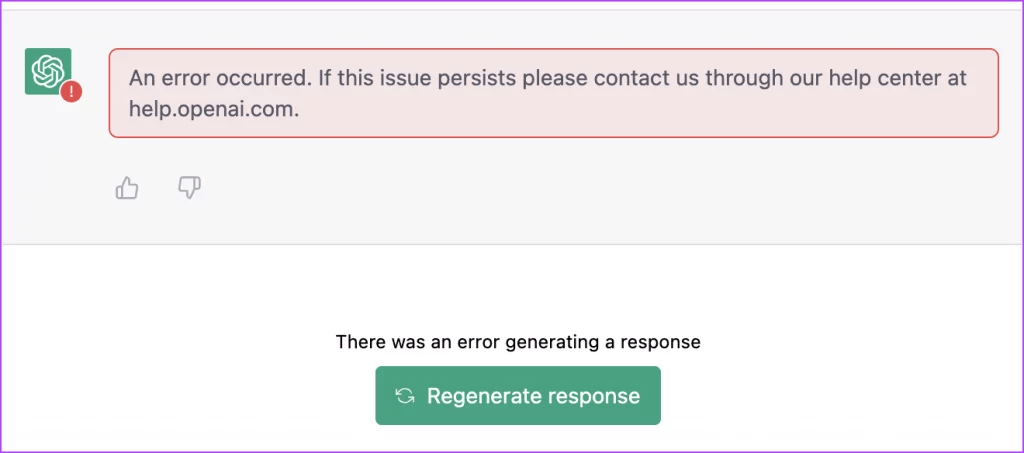
Se você está enfrentando um erro no ChatGPT, ‘Ocorreu um erro. Se esse problema persistir, entre em contato conosco através do nosso centro de ajuda em help.openai.com.’ Aqui está um guia simples para corrigir Ocorreu um Erro ao Gerar uma Resposta no ChatGPT no Chrome ou em navegadores baseados em Chromium.
1. Recarregar o ChatGPT
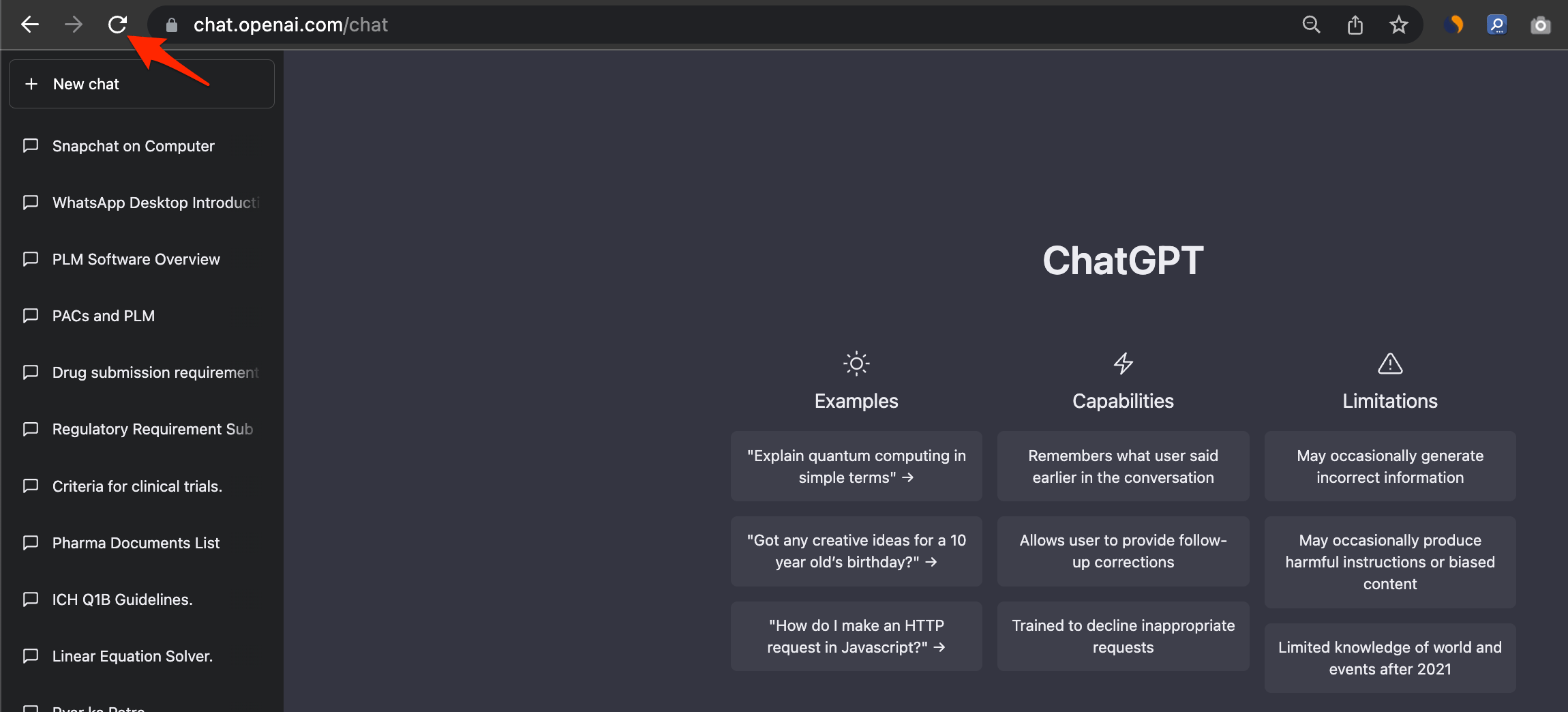
Recarregar a página do ChatGPT é a melhor solução para corrigir o problema ‘Ocorreu um erro ao gerar a resposta’ no ChatGPT. Atualizar a página recarregará todos os serviços no ChatGPT e dará à página da web um novo começo. A maioria dos problemas do ChatGPT pode ser corrigida com um simples reinício da página. Recarregar uma página da web pode ser útil para atualizar o conteúdo da página, verificar novas informações ou mudanças, ou corrigir erros ou problemas que podem ter ocorrido durante o carregamento inicial da página.
Como o sistema funciona em tempo real e devido a solicitações pesadas para a ferramenta de chat, o erro é evidente, e até mesmo a OpenAI declarou abertamente que você pode enfrentar erros diversos ao usar o ChatGPT.
Além disso, é recomendado usar consultas de entrada curtas ao perguntar algo ao ChatGPT. O ChatGPT tem um comprimento máximo de entrada de 2048 caracteres. Se o seu texto de entrada for muito longo, tente encurtá-lo e manter a consulta concisa.
2. Aguarde Alguns Minutos
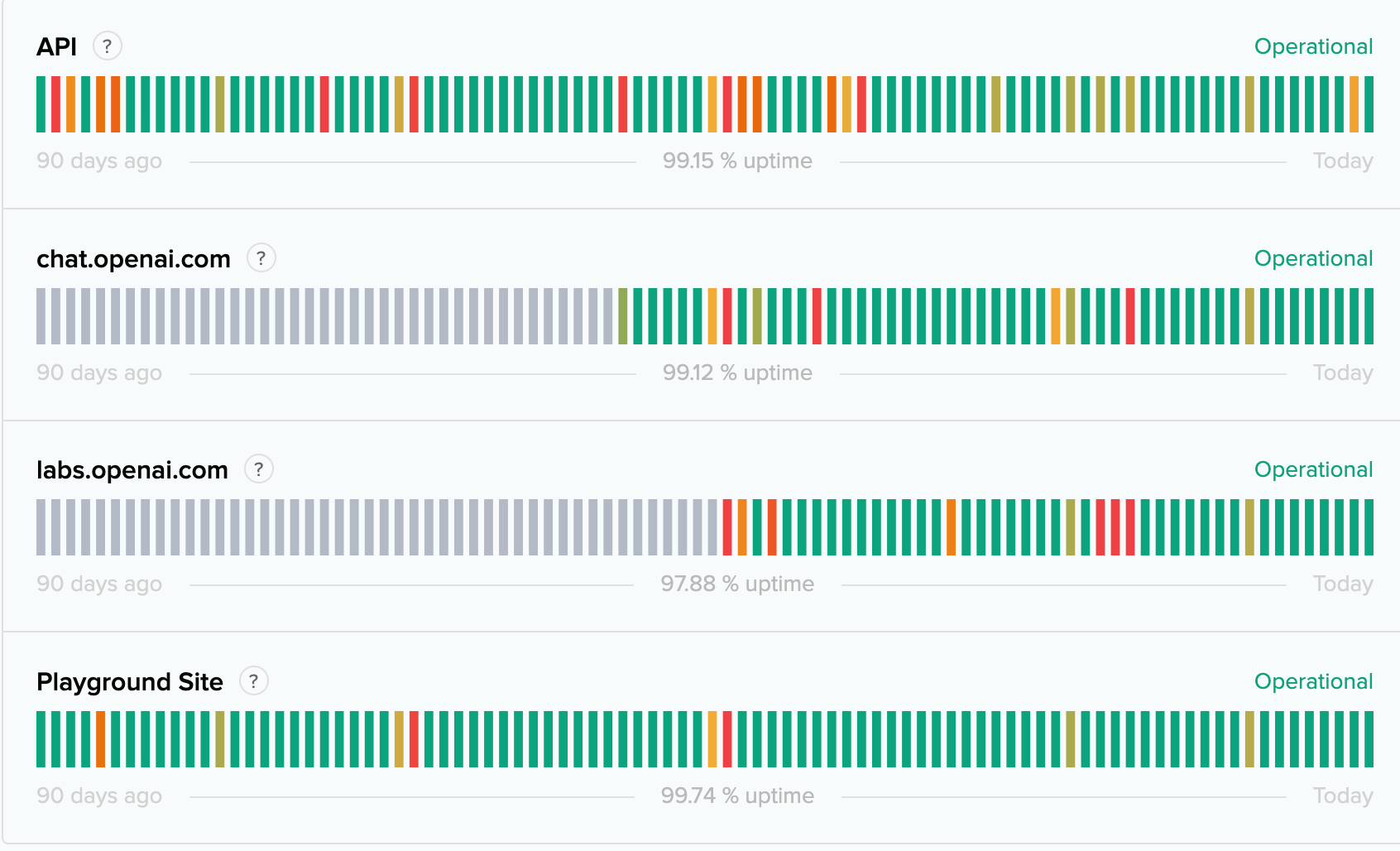
Os servidores podem ficar sobrecarregados devido à enorme demanda pela ferramenta gratuita. Portanto, é melhor esperar alguns minutos antes de repetir sua solicitação ao Chatbot. Às vezes, o problema pode ser em larga escala, como uma queda de servidor ou um serviço temporariamente fora do ar; nesses casos, é melhor esperar até que o problema seja resolvido. Você pode verificar o status do servidor da OpenAI aqui.
3. Mudar DNS
Mudar o DNS pode ajudá-lo a corrigir problemas relacionados ao servidor; por padrão, o navegador seleciona o DNS definido pelo ISP. Mas você pode mudar para outras redes DNS abertas para verificar se isso pode ajudar a resolver o problema de erro de geração de resposta do ChatGPT. Mudar o DNS não afetará suas velocidades de navegação.
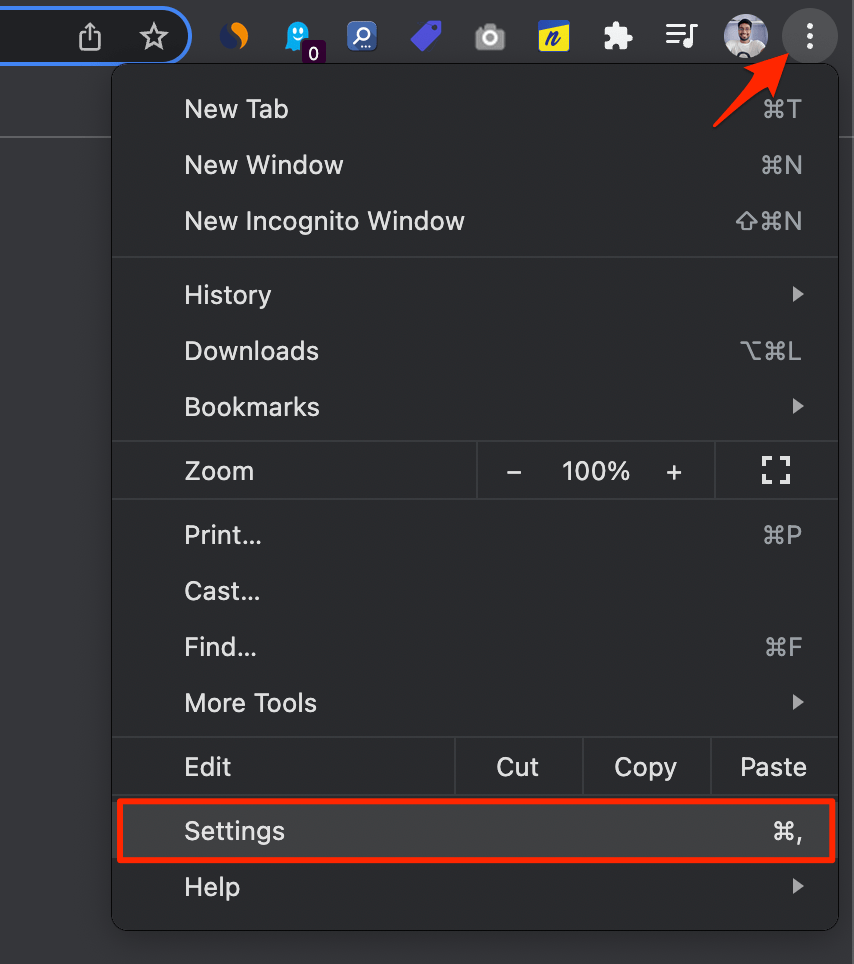
- Abra as Configurações do Chrome.
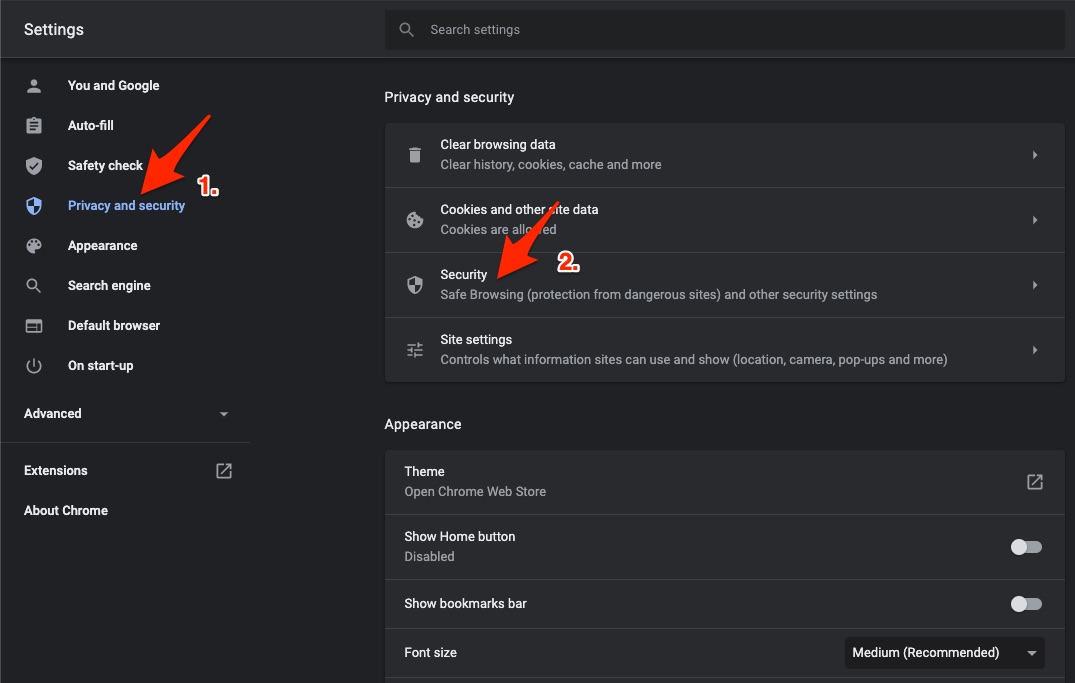
- Clique em Segurança e Privacidade.
- Clique na opção Segurança.
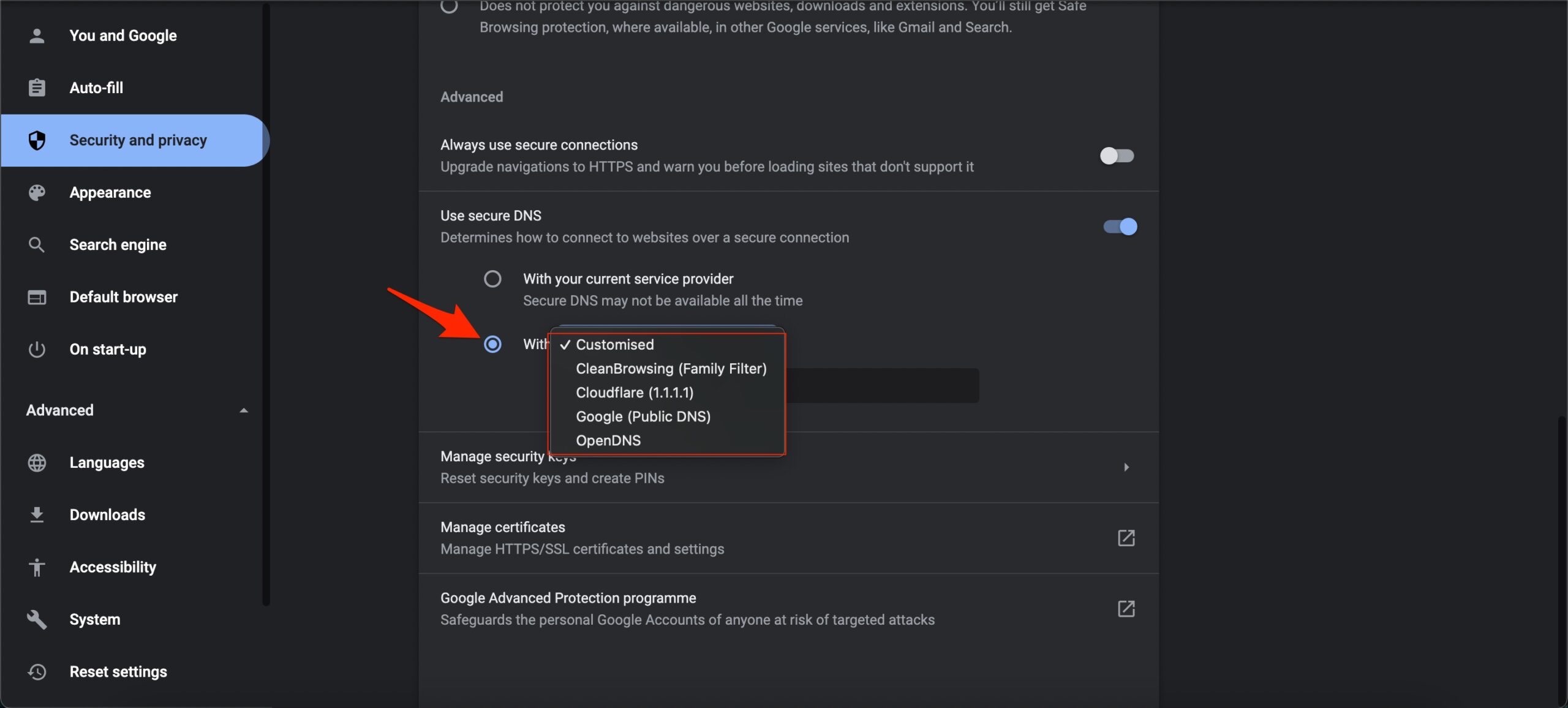
- Selecione DNS personalizado. Você pode adicionar DNS personalizados ou usar qualquer DNS listado no menu suspenso.
| Servidor DNS | DNS 1 | DNS 2 |
|---|---|---|
| Google Public DNS | 8.8.8.8 | 8.8.4.4 |
| Cloudflare DNS | 1.1.1.1 | 1.0.0.1 |
| Quad9 DNS (IPv4) | 9.9.9.9 | 149.112.112.112 |
| Quad9 DNS (IPv6) | 2620:fe::fe | 2620:fe::9 |
| OpenDNS | 208.67.222.222 | 208.67.220.220 |
4. Desativar Proxy ou VPN
VPN é boa para proteger sua atividade online e também para contornar quaisquer restrições. Embora o ChatGPT funcione bem com uma VPN, às vezes pode acionar um erro devido a uma resposta lenta do servidor. Portanto, é melhor desativar o Proxy VPN em seu sistema para verificar se isso ajuda a corrigir o problema ‘Ocorreu um Erro ao Gerar uma Resposta’ no ChatGPT.
5. Limpar Dados do Chrome
- Digite
chrome://settings/clearBrowserDatana caixa de URL. A caixa de diálogo Limpar Dados de Navegação aparecerá. - Clique na guia Avançado.
- Por padrão, cookies e outros dados do site, imagens em cache e arquivos terão uma marca de seleção. Se não, selecione manualmente essas duas opções. Selecione o intervalo de tempo apropriado.
- Não há necessidade de selecionar os Dados de Senha/Login; caso contrário, as senhas que você salvou no Chrome serão removidas.
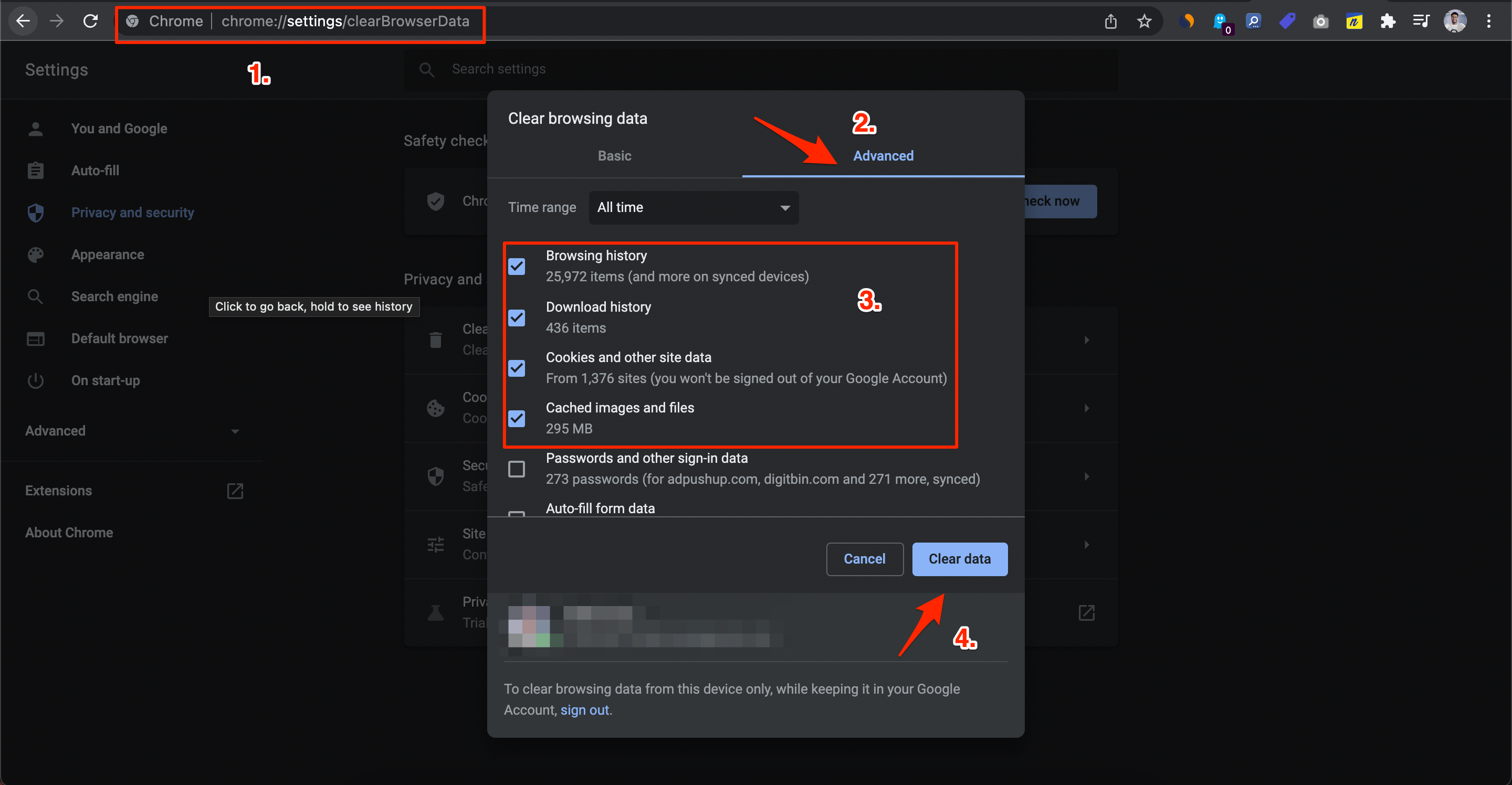
- Uma vez feito, clique em Limpar Dados.
6. Desativar Extensão do Navegador
Algumas extensões do navegador podem interferir na funcionalidade do ChatGPT, fazendo com que ele funcione mal. Desativar extensões pode ajudar a descobrir se uma ou mais delas estão causando o problema.
Você pode desativar extensões do navegador no Google Chrome seguindo estes passos:
- Inicie o Google Chrome.
- Digite chrome://extensions/ na caixa de URL.
- Encontre a extensão que deseja desativar e clique no interruptor.
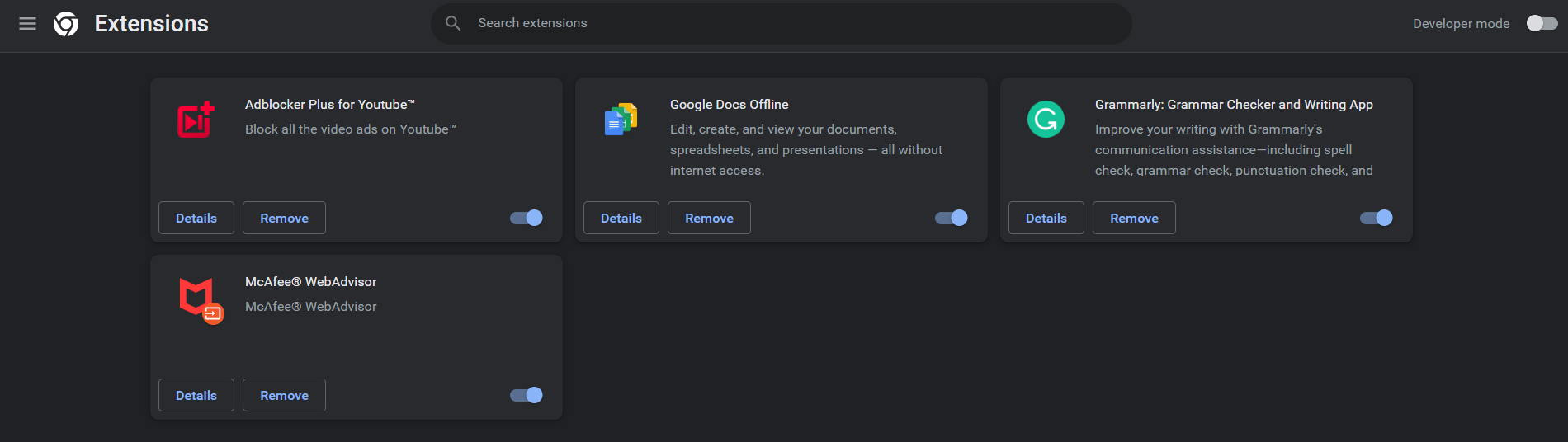
- Repita esse procedimento para cada extensão que deseja remover.
- Depois de desativar as extensões, reinicie o Google Chrome para ver se o problema foi resolvido.
7. Redefinir Navegador Chromium
Você pode redefinir o navegador Chrome. Isso restaurará as configurações do navegador e corrigirá todos os problemas técnicos com o navegador e resolverá problemas de carregamento do ChatGPT em seu navegador de PC.
- Abra o navegador Chrome.
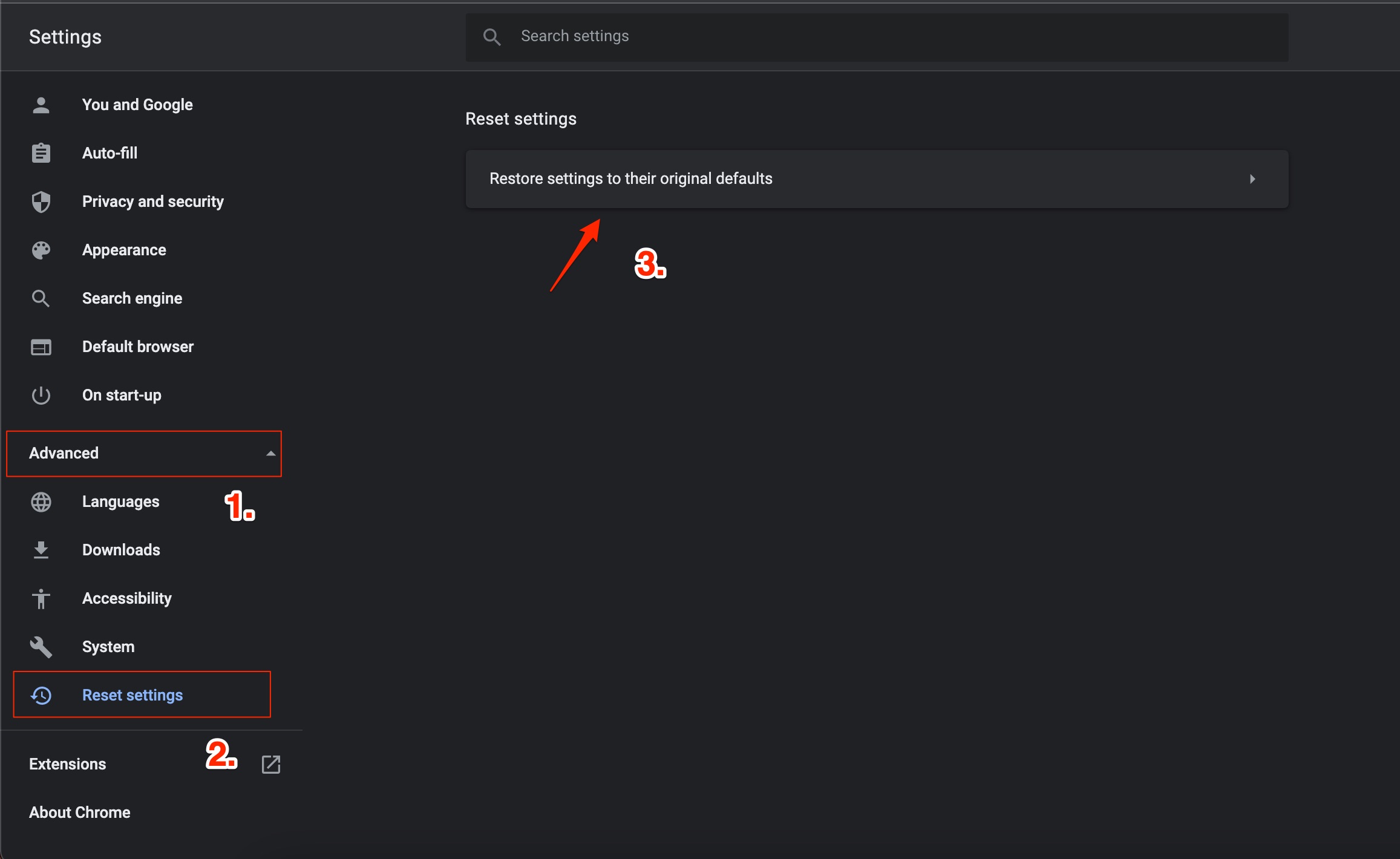
- Vá para Chrome://Settings.
- No lado esquerdo, clique em Avançado.
- Clique em Redefinir e Limpar.
- Em seguida, clique em Restaurar Configurações para os Padrões Originais.
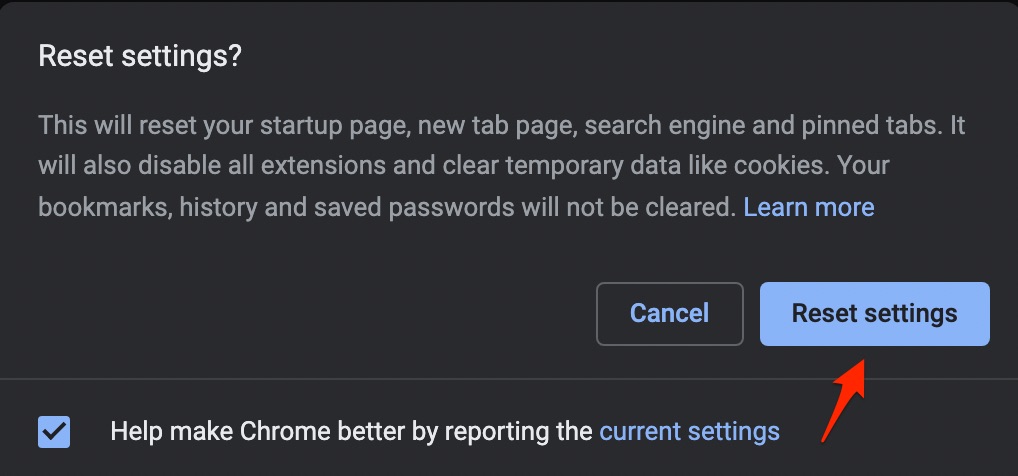
- Depois, clique em Redefinir Configurações na caixa de diálogo que aparece.
- Reinicie o navegador Chrome e tente usar o ChatGPT.
8. Contatar Suporte
Se o problema persistir, você pode entrar em contato com a OpenAI para obter uma resolução.
- Email: Você pode enviar um email para a OpenAI em @ ** ai.com para consultas gerais ou su * @ ** ai.com para suporte técnico.
- Formulário de Contato: A OpenAI tem um formulário de contato em seu site em https://openai.com/contact-us/. Você pode preencher o formulário com sua mensagem, e alguém da equipe da OpenAI responderá a você. Você pode entrar em contato com o ChatGPT em https://help.openai.com/
Por favor, note que a OpenAI pode não conseguir responder a todas as consultas devido ao alto volume de mensagens que recebem.
Conclusão
É isso com este guia simples, você pode corrigir ‘Ocorreu um erro. Se esse problema persistir, entre em contato conosco através do nosso centro de ajuda em help.openai.com.
Se você tiver alguma opinião sobre Como Corrigir ‘Ocorreu um Erro ao Gerar uma Resposta’ no ChatGPT?, sinta-se à vontade para deixar um comentário abaixo. Além disso, inscreva-se em nosso canal do YouTube DigitBin para tutoriais em vídeo. Saúde!
Receba novas postagens na sua caixa de entrada
Sem spam. Cancele a assinatura a qualquer momento.