Instagram · 7 min read · Dec 24, 2025
Como Corrigir "Esta história não está disponível" no Instagram

Assim como o recurso de status do WhatsApp, o recurso de histórias do Instagram é semelhante ao do WhatsApp. A plataforma permite que as pessoas carreguem o que quiserem para compartilhar com seu público.
Muitos usuários costumam usar o recurso e estão interessados em ver as histórias de outras pessoas.
No entanto, quando tentam visualizar a história de alguém, veem: “Esta história não está mais disponível.” Bem, não se preocupe! Este guia ajudará você a resolver esse problema. Portanto, vamos começar com o guia.
O que significa a mensagem de erro “Esta história não está disponível” no Instagram?
As histórias do Instagram podem estar indisponíveis se você tentar visualizá-las. Você não é o único que passou por isso. Embora essa mensagem de erro possa ser frustrante, geralmente não indica um problema sério. Vários motivos podem estar fazendo você ver essa mensagem, e também há algumas coisas que você pode fazer para corrigi-la.
Não há mais uma história para isso. Ela dura apenas 24 horas no Instagram, então se você tentar visualizar uma história antiga, dirá: “Esta história não está disponível.”
Esta história foi excluída da conta que a postou. Você não poderá ver a história se a conta que a postou foi excluída.
Houve um bloqueio em sua conta pela conta que postou a história. Embora suas histórias possam ainda estar disponíveis para outros usuários, você não poderá ver as histórias se tiver sido bloqueado pela conta que as postou.
Nem você nem a conta que postou a história estão se seguindo. Exceto se eles tiverem configurado suas histórias como abertas ao público, você não poderá ver as histórias se não estiver seguindo a conta.
Parece que sua conexão com a internet está fora do ar. Você pode ver “Esta história não está disponível” se estiver tendo problemas para se conectar à internet.
Os servidores do Instagram estão com problemas. É possível que os servidores do Instagram fiquem fora do ar ou tenham problemas em raras ocasiões. Há uma possibilidade de que este possa ser o caso, então você verá uma mensagem “Esta história não está disponível” para todas as histórias, não apenas para uma história específica.
Como corrigir a mensagem “esta história não está disponível” no Instagram
Então, aqui estão algumas soluções para resolver a mensagem “esta história não está mais disponível”.
Correção 1: Remover e Forçar Parada do App do Instagram
O feed pode não funcionar se estiver em segundo plano. Se atualizá-lo não funcionou, tente removê-lo do seu computador. Para forçar o aplicativo a fechar, siga estas etapas:
No Android:
Vá para Configurações.
Selecione Aplicativos.
Selecione Gerenciamento de Aplicativos.
Pesquise por Instagram e abra-o.
Pressione Forçar parada.
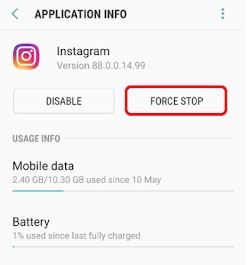
É possível que o nome da opção varie ligeiramente dependendo do dispositivo. Na maioria dos casos, as etapas permanecerão as mesmas.
No iOS e iPad:
Abra o alternador de aplicativos.
Deslize para cima para encontrar o aplicativo.
Correção 2: Sair e Entrar Novamente
Alguns bugs do Instagram podem ser encontrados apenas por um conjunto específico de usuários, e se você é um deles, parabéns! O que você acha? De qualquer forma, você pode ser capaz de corrigir isso saindo e entrando novamente no Instagram. Aqui está como:
Você pode acessar seu perfil do Instagram tocando no canto inferior direito do aplicativo.
No canto superior direito, toque no menu hambúrguer.
Vá para Configurações.
Clique em Sair no canto inferior esquerdo.
Se você optar por salvar suas informações de login, uma janela pode aparecer. Faça a escolha apropriada.
Para confirmar, clique em sair.
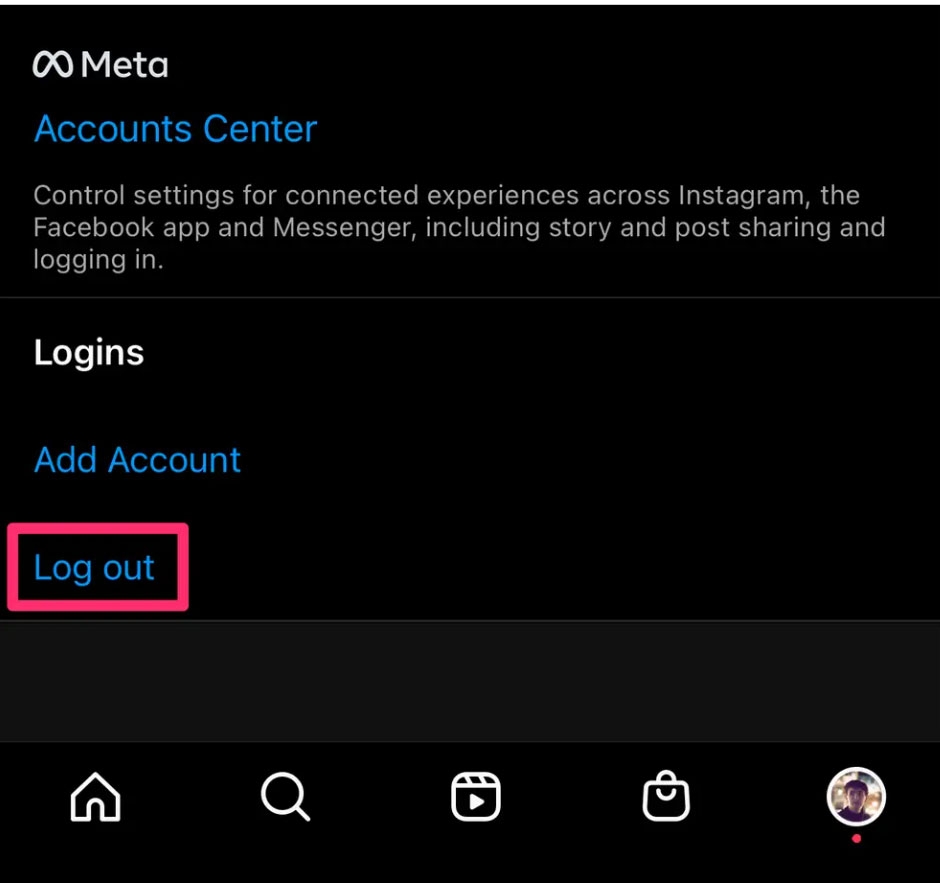
- Abra o aplicativo novamente e faça login.
Correção 3: Relatar o Problema ao Instagram
Caso nenhuma das soluções tenha ajudado você a resolver o erro “esta história não está disponível”, o Instagram pode ser contatado. Dependendo da gravidade do problema, você pode receber uma solução rapidamente. Aqui está como relatar um problema:
Você deve abrir Instagram.
Tente agitar o dispositivo.
Escolha Relatar um problema.
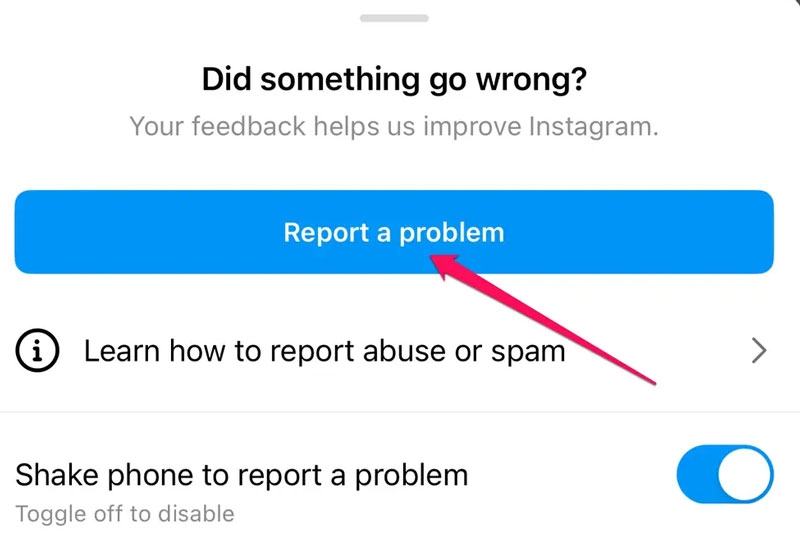
Certifique-se de que seus logs (atividades) e diagnósticos estejam incluídos.
Como resultado, o Instagram poderá encontrar o problema mais rapidamente.
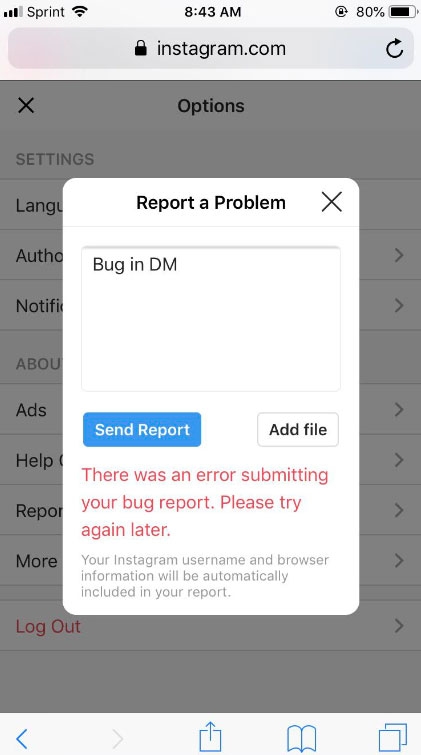
Em seguida, explique o problema e clique em Enviar Relatório.
Correção 4: Use um Aplicativo de Terceiros para Visualizar Sua História do Instagram
Outra opção, se nenhuma das correções acima resolver o erro de história indisponível, é usar um aplicativo de terceiros. Como o serviço exige que você faça login com seu ID do Instagram, há uma chance de violação de dados. Normalmente, esses serviços não podem fornecer assistência se a conta do usuário for privada.
Correção 5: Limpar o Cache do Instagram no iPhone
É necessário reinstalar o aplicativo do Instagram no seu iPhone para limpar o cache do Instagram no seu iPhone. Para limpar o cache do Instagram no seu iPhone, siga estas etapas:
No seu iPhone, mantenha pressionado o aplicativo do Instagram.
Selecione a opção remover.
Escolha excluir aplicativo no menu.
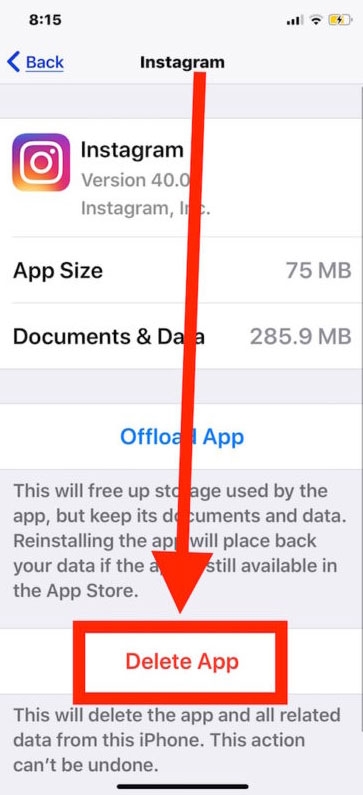
Vá para a loja de aplicativos e pesquise por Instagram.
Para instalar o Instagram, clique no ícone de download,
Agora você precisará fazer login com sua conta do Instagram.
Correção 6: Certifique-se de Ter uma Boa Conexão com a Internet
É uma pena, mas você não pode fazer muito sobre a velocidade lenta se isso causar o problema. Quando você estiver usando dados móveis, você deve –
Colocar seu telefone no modo avião por alguns minutos.
Alternar para Wi-Fi em vez de dados móveis.
É uma boa ideia mudar para dados móveis se você estiver usando Wi-Fi.
Correção 7: Atualize seu Aplicativo do Instagram
Se o Instagram tiver um bug, eles lançarão uma nova versão para corrigi-lo. Portanto, é necessário atualizar o Instagram para a versão mais recente a fim de receber os últimos recursos.
Para atualizar seu Instagram no Android, siga estas etapas:
No seu telefone Android, abra o aplicativo da Play Store.
Digite “ Instagram “ na barra de pesquisa.
Toque na opção Atualizar no Instagram.
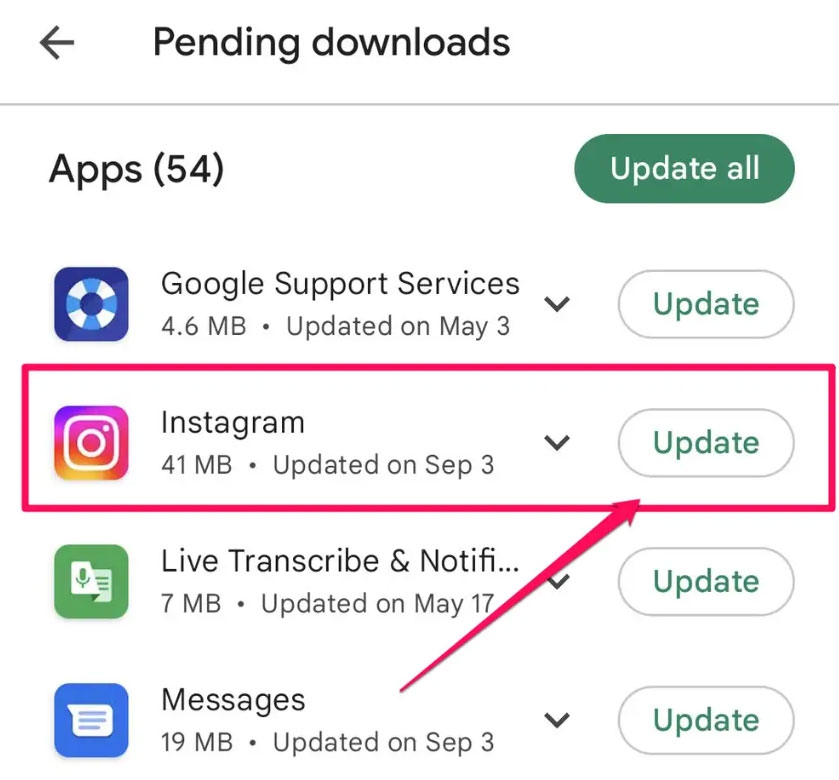
Para atualizar o Instagram no seu iPhone, siga estas etapas:
No seu iPhone, vá para a loja de aplicativos.
Clique no ícone de pesquisa.
Pesquise por Instagram na barra de pesquisa.
Toque no botão Atualizar no Instagram assim que ele estiver aberto.
Correção 8: Verifique se os Servidores do Instagram Estão Fora do Ar
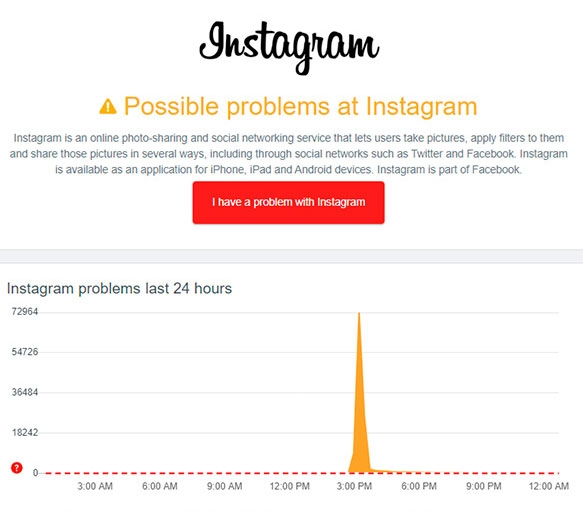
Você deve verificar se o Instagram está fora do ar se ainda estiver recebendo o erro “Esta história não está disponível” no Instagram, apesar de tudo estar bem.
A maioria dos recursos do Instagram não funcionará quando seus servidores estiverem fora do ar, incluindo seu recurso de histórias. Tela preta do Instagram, histórias do Instagram não funcionando e outros problemas também são possíveis.
Se você quiser verificar a saúde dos servidores do Instagram, confira a página de Status do Servidor do Instagram no Downdetector.
Correção 9: Reinstale o Aplicativo do Instagram
É uma boa ideia reinstalar o Instagram se todos os outros métodos falharem em corrigir o erro “Esta história não está mais disponível” do Instagram.
Ao reinstalá-lo, é possível eliminar tudo que pode estar impedindo o aplicativo do Instagram de funcionar, como bugs, arquivos de instalação corrompidos, falhas e configurações de usuário incorretas.
Além disso, isso eliminará problemas como travamentos do aplicativo do Instagram. Se você quiser reinstalar o Instagram, pode tocar e segurar o ícone do Instagram na tela inicial e selecionar Desinstalar no menu. Uma vez que o aplicativo tenha sido desinstalado, instale novamente na Google Play Store.
Resumo
Então, isso é tudo que temos para você sobre como corrigir a mensagem “esta história não está mais disponível” no Instagram. Esperamos que este guia tenha ajudado você. Para mais informações, comente abaixo e nos avise.
Leitura Adicional:
O que significa “Usuário do Instagram”?
O Twitter foi rebatizado como a letra “X” - RIP Pássaro Azul
Instagram Restringir vs. Bloquear | Tudo o que você precisa saber
Receba novas postagens na sua caixa de entrada
Sem spam. Cancele a assinatura a qualquer momento.