Erro de Vídeo · 6 min read · Jan 17, 2026
Como Corrigir o Erro ‘Este Arquivo de Vídeo Não Pode Ser Reproduzido’ Código de Erro: 232011 para Windows?
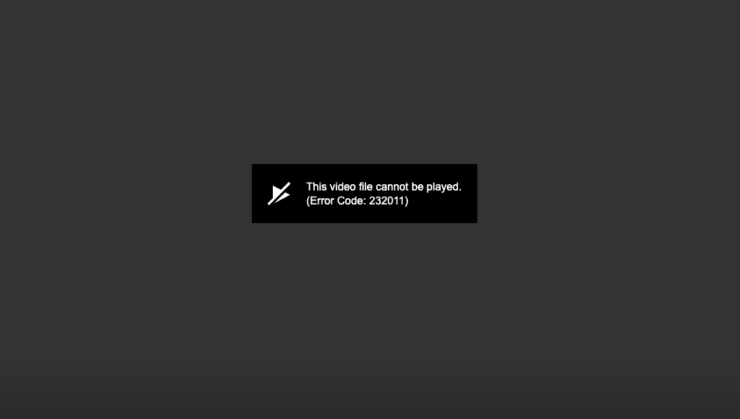
Atualmente, muitos sites e blogs preferem anexar um vídeo ao lado de seu conteúdo escrito. Isso não apenas ajuda o público a obter um conhecimento abrangente sobre o assunto, mas também permite que os editores aumentem sua interação e engajamento com a audiência. Isso se traduz diretamente em uma situação vantajosa para ambas as partes envolvidas.
Nesse sentido, quando se trata de incorporar vídeos em sua plataforma, o JW Player se tornou a escolha preferida de muitos desenvolvedores. Embora tenha sido lançado inicialmente como Código Aberto, os vestígios de sua versão não comercial ainda estão disponíveis no GitHub. Além disso, já existem algumas grandes organizações que estão fazendo pleno uso desse reprodutor de mídia.
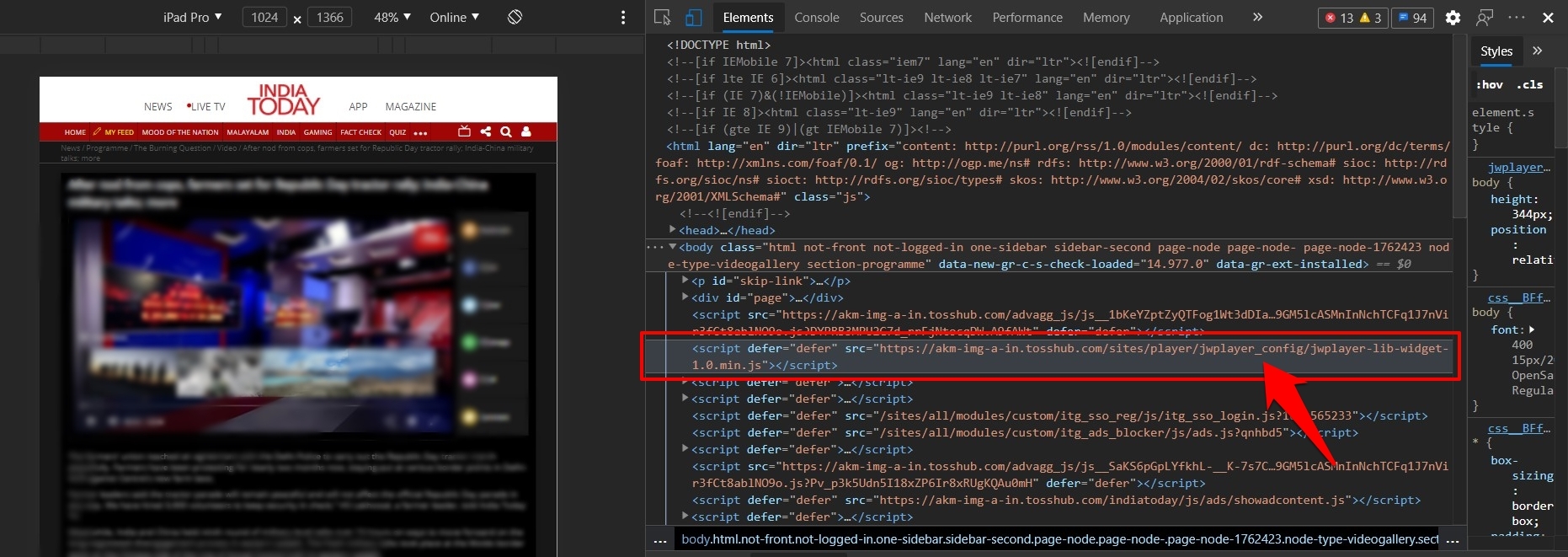
Essas incluem nomes como Fox, Viacom, USTVGO.TV e alguns veículos de notícias populares na Índia, como India Today. No entanto, apesar de todas as vantagens, não está livre de sua cota de problemas. Falando nisso, “Este vídeo não pode ser reproduzido. Código de Erro: 232011” parece ser um dos mais frequentemente ocorrentes. Se você também está enfrentando esse erro, este guia está aqui para ajudar. Siga adiante para os vários métodos para corrigir esse problema de uma vez por todas.
Corrigir Código de Erro: 232011 no Navegador do PC
Aqui estão os Melhores Métodos para Corrigir Este Arquivo de Vídeo Não Pode Ser Reproduzido, Código de Erro: 232011 no Windows 10, 8.1, 8, 7 PC
Corrigir 1: Excluir Cache e Cookies
Uma das razões mais comuns para esse problema decorre do acúmulo de dados temporários do navegador. Embora o cache e os cookies permitam que os sites carreguem mais rápido e economizem os esforços manuais de reentrada de seus dados em vários sites, eles também podem entrar em conflito com o funcionamento adequado dos componentes do navegador.
Isso geralmente acontece se muitos desses dados se acumularam ao longo do tempo. Portanto, é sempre recomendável excluí-los após intervalos regulares. Abaixo estão as instruções para fazê-lo no Chrome (seria em linhas semelhantes para outros navegadores da web baseados em Chromium também).
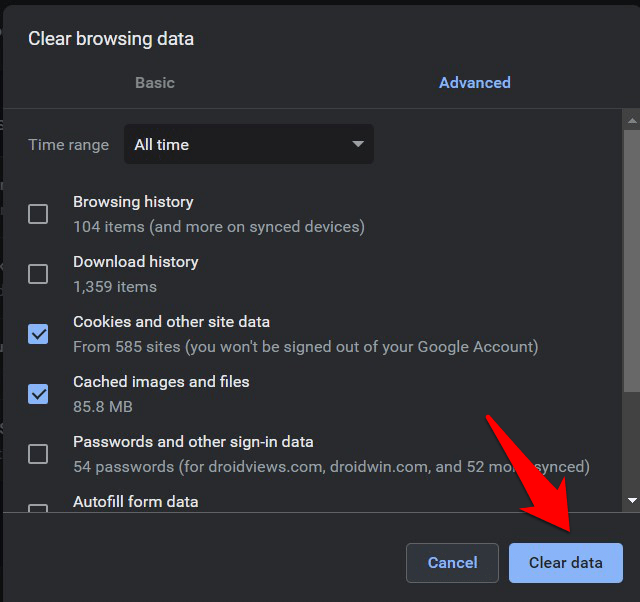
- Inicie o Chrome e clique no ícone de overflow situado no canto superior direito.
- Em seguida, selecione Configurações no menu e vá para a seção Privacidade e segurança.
- Clique em Limpar Dados de Navegação e selecione ‘ Cookies e outros dados do site ’ e ‘ Imagens e arquivos em cache ’.
- Por fim, clique no botão Limpar Dados. Uma vez feito, reinicie o navegador.
- Agora navegue até o site que exibiu o erro de vídeo incorporado do JW Player: 232011 e veja se foi corrigido ou não.
Corrigir 2: Desativar Proxy/VPN
Alguns usuários desejam ocultar ou mascarar seus endereços IP via Proxy para um ambiente de navegação seguro. Da mesma forma, alguns preferem direcionar sua transferência de pacotes de dados através de um canal alternativo com a ajuda de uma VPN. No entanto, em alguns casos, usar qualquer um desses dois serviços pode acabar fazendo mais mal do que bem.
Se você está tentando reproduzir um vídeo via JW Player, mas ao mesmo tempo, tem a VPN ou Proxy ativados, isso pode criar um conflito. Isso ocorre porque o Player pode não conseguir estabelecer uma conexão bem-sucedida entre seu endereço IP original e seu servidor. Portanto, a melhor aposta, nesse caso, é desativar a VPN e/ou Proxy. Aqui estão as instruções necessárias para isso:
Desativar Proxy no Windows
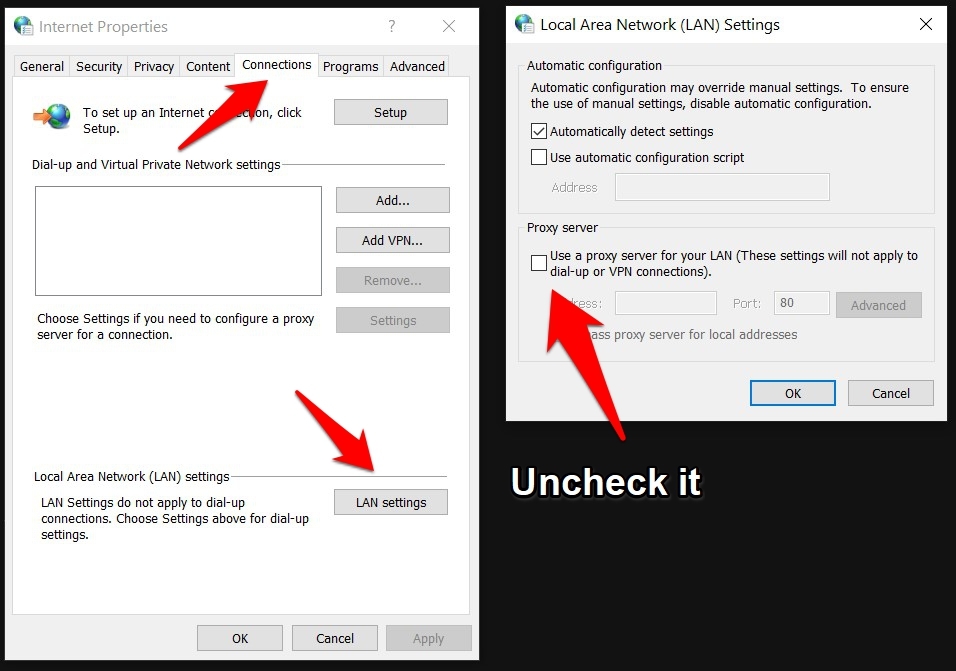
- Pesquise o Painel de Controle no menu Iniciar.
- Altere o Tipo de Exibição para Ícones Grandes e clique em Opções da Internet.
- Em seguida, vá para a aba Conexões e clique em Configurações de Lan.
- Vá para a seção Servidor Proxy e desmarque a opção ‘ Usar um servidor proxy para sua LAN ’. É isso. O servidor proxy está desativado.
Remover Cliente VPN do seu PC
Vários serviços de VPN de terceiros geralmente têm a opção de desativar seu serviço por um período designado. No entanto, se a opção mencionada não estiver disponível em sua VPN, você pode ter que tomar uma rota mais agressiva desinstalando o cliente do seu PC.
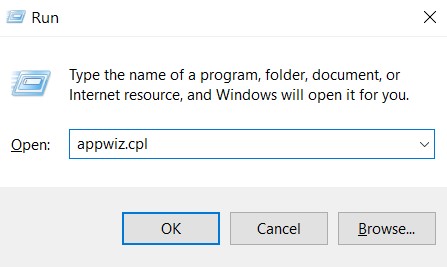
- Para fazer isso, inicie a caixa de diálogo Executar via combinações de teclas Windows+R.
- Em seguida, digite appwiz.cpl e pressione Enter. Isso o levará à lista de aplicativos instalados.
- Selecione o aplicativo VPN da lista e clique em Desinstalar.
Então, esses foram os passos para desativar o Proxy e desinstalar a VPN do seu PC. Verifique se a realização da tarefa mencionada conseguiu corrigir o Código de Erro: 232011 do JW Player. Se sua resposta ainda for negativa, então abaixo estão algumas outras soluções alternativas que merecem sua atenção.
Corrigir 3: Desativar Extensões de Terceiros
As extensões acabam adicionando mais funcionalidade à sua experiência de navegação. Além disso, as extensões de bloqueio de anúncios e proteção de privacidade estão entre os módulos mais populares nesse domínio. No entanto, sendo excessivamente protetoras por natureza, elas podem às vezes bloquear rastreadores e scripts Java úteis também.
Para serviços de streaming de mídia, isso levaria diretamente a problemas. Portanto, é recomendável desativar esse tipo de extensão ao visualizar ou transmitir mídia online. Aqui estão as instruções necessárias para isso, mantendo o foco no navegador Chrome.
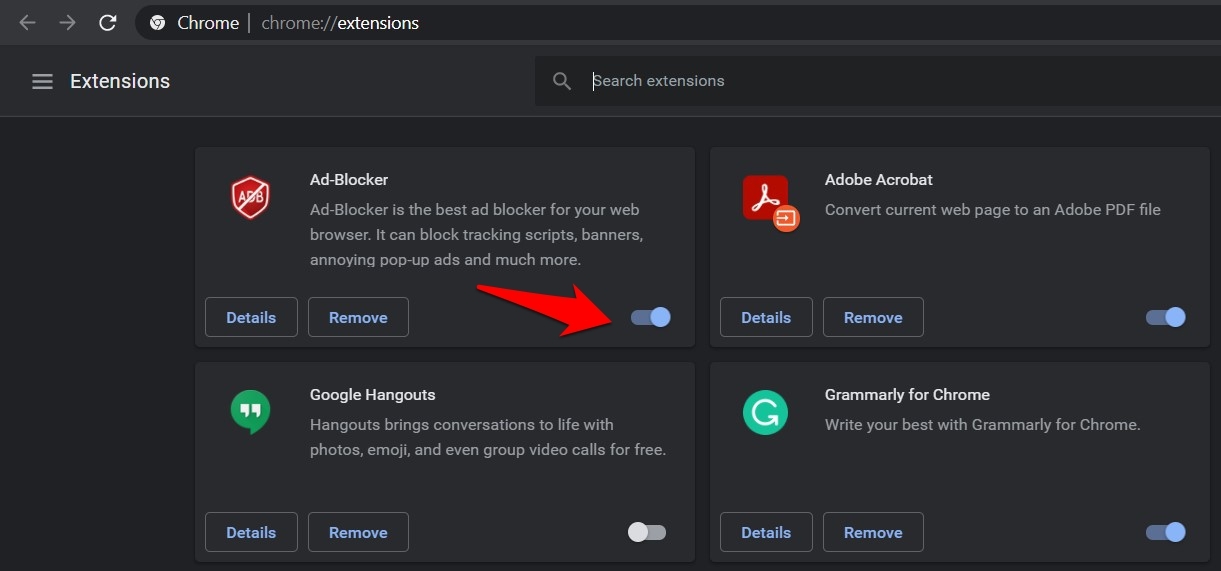
- Inicie o navegador no seu PC e clique nos três pontos verticais no canto superior direito.
- Em seguida, selecione Mais Ferramentas > Extensões no menu.
- Agora, basta desativar todas as extensões de AdBlocker/Antivírus instaladas.
- Quando isso for feito, reinicie o navegador e verifique se isso corrige o Código de Erro: 232011 do JW Player.
Corrigir 4: Tente uma Rede Diferente
Pode também ser o caso de que o vídeo incorporado que você está tentando reproduzir possa pertencer a um endereço IP restrito. Em outras palavras, esse intervalo de IP pode ter sido bloqueado pelo seu Provedor de Serviços de Internet. A correção mais fácil para isso geralmente envolve o uso de uma VPN ou servidor Proxy. Mas, no que diz respeito ao cenário atual, ambos podem não ser uma opção viável (como já discutido na Correção 2). Então, o que mais poderia ser feito?
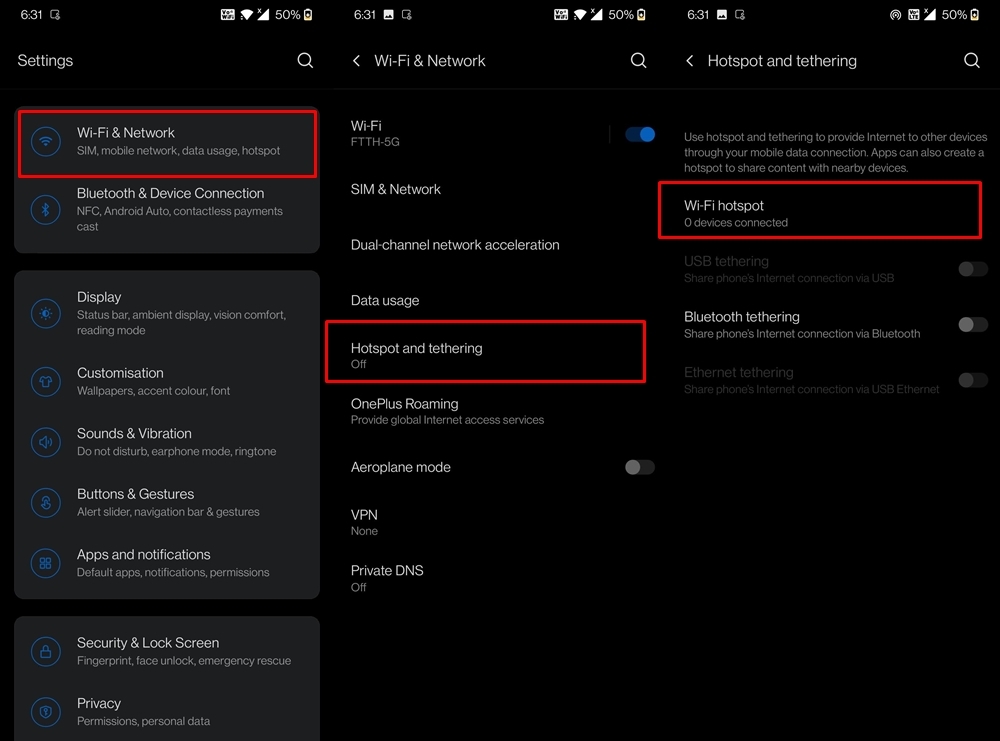
Bem, você poderia tentar mudar para uma rede diferente. Por exemplo, você poderia navegar neste site no seu smartphone via a rede da operadora. Da mesma forma, você poderia criar um Hotspot e compartilhar os dados do dispositivo com seu PC. Experimente essas alterações de rede e verifique se isso consegue corrigir o Código de Erro: 232011 do JW Player.
Corrigir 5: Mude para um Navegador Diferente
Se nenhuma das soluções alternativas mencionadas conseguiu dar resultados favoráveis, então o problema pode estar relacionado ao seu navegador. Alguns navegadores da web não conseguem lidar com o conteúdo de vídeo incorporado em sites de maneira eficiente.
Nesse caso, você deve considerar se despedir do seu navegador atual e mudar para um novo. Felizmente, existem várias alternativas baseadas em Chromium e não-Chromium que você pode escolher. Essas incluem nomes como Microsoft Edge, Firefox, Opera, Brave, entre outros. Então, experimente qualquer um deles e o problema pode ser corrigido.
Conclusão
Com isso, concluímos o guia sobre como corrigir o “Este vídeo não pode ser reproduzido. Código de Erro: 232011” associado ao JW Player. Compartilhamos cinco métodos diferentes para retificar esse problema, qualquer um dos quais deve funcionar no seu caso. Deixe-nos saber na seção de comentários qual deles teve sucesso para você.
Se você tiver alguma opinião sobre Como Corrigir o Erro ‘Este Arquivo de Vídeo Não Pode Ser Reproduzido’ Código de Erro: 232011 para Windows?, sinta-se à vontade para deixar um comentário abaixo. Além disso, inscreva-se em nosso canal do YouTube DigitBin para tutoriais em vídeo. Saúde!
Receba novas postagens na sua caixa de entrada
Sem spam. Cancele a assinatura a qualquer momento.