Tecnologia · 5 min read · Dec 29, 2025
Como Corrigir o Touch ID Não Ativando no iPhone?

O Touch ID se tornou um recurso realmente útil para todos os usuários de iPhone que possuem um botão home em seus dispositivos. Basta configurar sua impressão digital e colocar seu dedo sobre o botão home para desbloquear seu dispositivo. Em outras palavras, é a maneira mais conveniente de operar o dispositivo.
No entanto, problemas raros como “ Touch ID não pode ser ativado neste iPhone “ ou “ Impossível ativar o Touch ID neste iPhone “ podem interferir drasticamente na experiência do usuário. Embora sejam problemas muito raramente encontrados, muitas pessoas enfrentaram esse problema até hoje. E se olharmos os fóruns de discussão, veremos até usuários passando por esses problemas há semanas.
A boa notícia é que o erro Impossível ativar o Touch ID neste iPhone geralmente ocorre devido a um erro de software. E isso não significa necessariamente que seu botão home está quebrado toda vez que você enfrenta algo assim. Portanto, se você seguir os truques corretos, pode consertá-lo até mesmo por conta própria. Hoje, vamos analisar alguns métodos de solução de problemas que você pode usar para corrigir esse problema facilmente.
Principais Maneiras de Corrigir Impossível Ativar o Touch ID neste iPhone
Toda vez que você ativa as funcionalidades para as quais deseja usar o Touch ID, você encontra a mensagem de erro “Touch ID não pode ser ativado neste iPhone”. Portanto, aqui estão as soluções que você pode seguir para corrigir o problema de uma vez por todas.
Método 1: Forçar Reiniciar o iPhone
Nossa próxima solução pede que você force a reinicialização do seu iPhone. Embora erros de software sejam muito raros nos iPhones, eles podem aparecer de vez em quando. Nesse caso, uma simples reinicialização forçada resolverá o problema de uma vez por todas. O processo para forçar a reinicialização varia de acordo com o modelo do seu iPhone. Portanto, se você não estiver familiarizado com como forçar a reinicialização, procure os passos para o seu modelo específico.
Método 2: Limpar seu Botão Home e Dedo
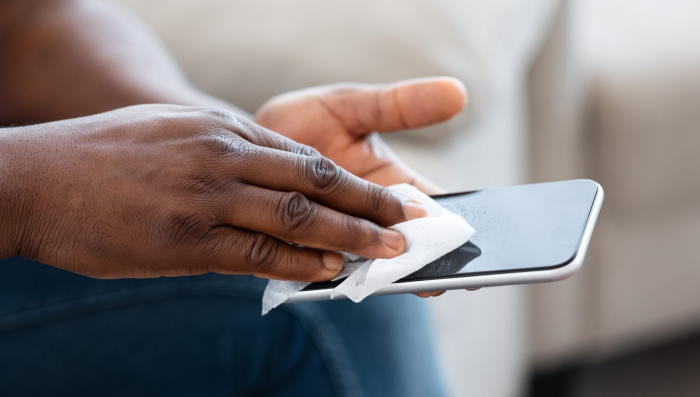
Na maioria dos casos, foi observado que se você tentar usar o recurso Touch ID com um dedo sujo ou molhado, o iPhone não consegue ler sua impressão digital. E, em tais casos, ele simplesmente exibe a mensagem de erro “Impossível ativar o Touch ID neste iPhone”.
Apenas limpando o botão home e seu dedo, você pode evitar tais problemas. Use um pano sem fiapos e limpe suavemente o botão home para limpá-lo. Além disso, limpe seus dedos e certifique-se de que o botão home e seus dedos estejam secos. Portanto, antes de tentar qualquer outro truque, verifique se não é causado por algo assim.
Método 3: Cadastrar Outro Dedo
Se o dedo específico não for identificado, crie outra impressão digital usando um dedo diferente. Agora, feche o iPhone e tente abri-lo com a nova impressão digital cadastrada. Às vezes, quando temos um corte nos dedos ou algo semelhante, torna-se desafiador para os sensores identificarem nossa impressão digital. Nesses momentos, tentar uma nova impressão digital geralmente funciona.
Método 4: Ativar Desbloqueio do iPhone e iTunes & App Store
O iPhone permite que você selecione as opções específicas para as quais deseja ativar o Touch ID. Tudo o que você precisa fazer é garantir que a funcionalidade para Desbloqueio do iPhone e iTunes & App Store esteja ativada. Aqui estão os passos para ativar o Touch ID para as opções específicas. Além disso, certifique-se de que o botão home não esteja quebrado e esteja funcionando corretamente.
- Vá para Ajustes do dispositivo.
- Role para baixo e toque em Touch ID e Código.
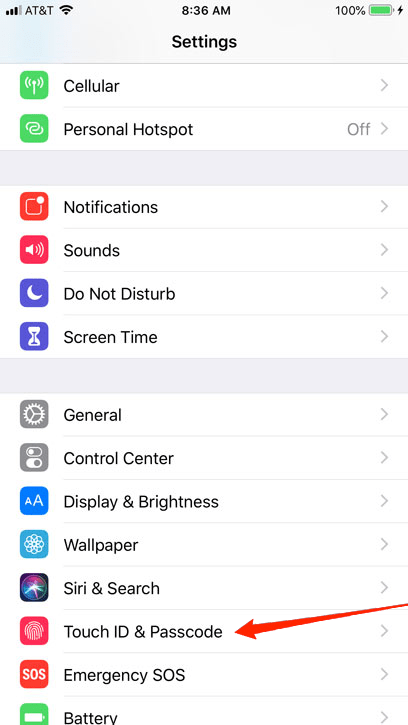
- Digite sua senha de bloqueio de tela.
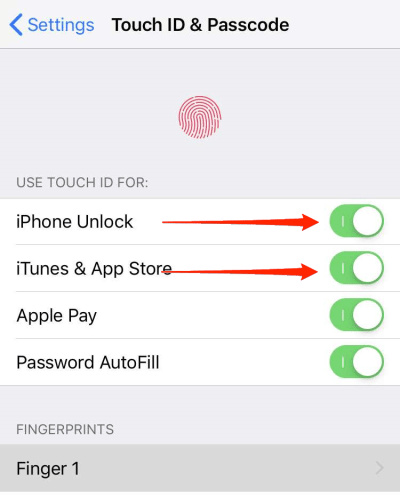
- Ative para Desbloqueio do iPhone e iTunes & App Store.
Depois de ativá-lo para ambas as opções, feche o aplicativo Ajustes e bloqueie seu dispositivo. Agora, tente desbloqueá-lo usando o Touch ID e verifique se funciona ou não.
Método 5: Redefinir Ajustes
Se nenhuma das soluções acima conseguir corrigir o problema, pode ser também uma falha devido às alterações feitas nas Configurações. Nesse caso, tente redefinir todas as configurações para restaurar seu dispositivo às configurações padrão. Os passos para redefinir as Configurações estão listados abaixo:
- Abra o aplicativo Ajustes.
- Vá para Geral e toque em Redefinir.
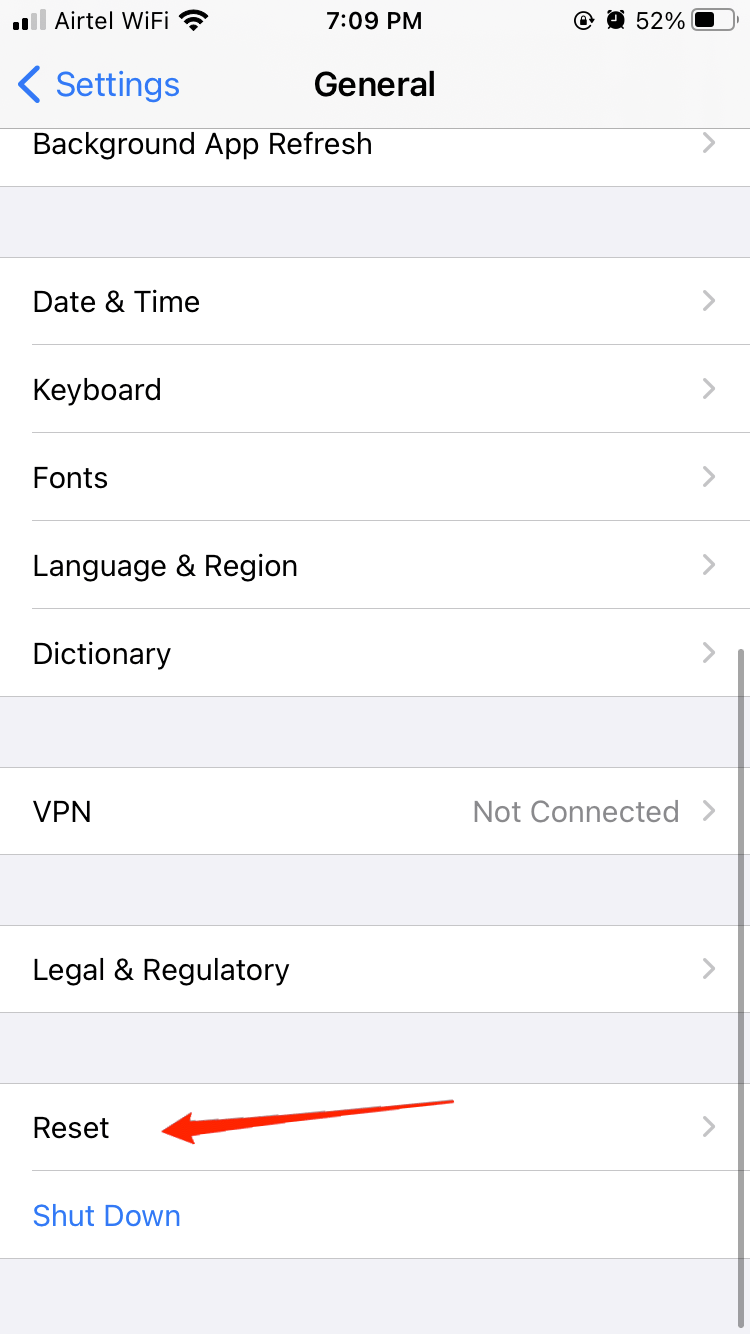
- Clique em Redefinir Todas as Configurações.
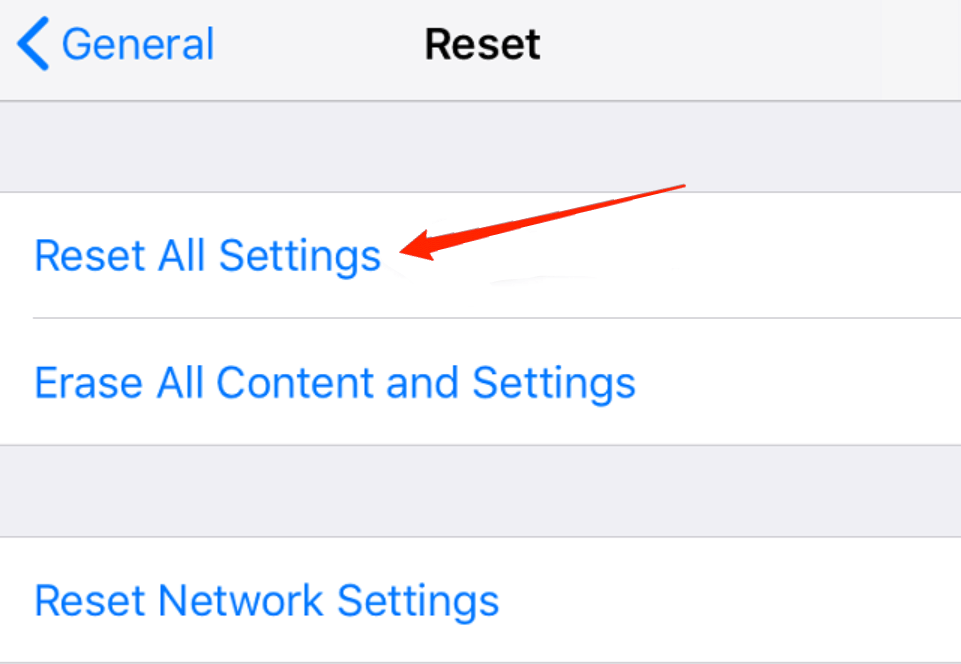
- Digite seu código de acesso e toque no botão Redefinir todas as Configurações para confirmar.
Método 6: Reinstalar/ Atualizar o iOS usando o iTunes
Esta é uma espécie de último recurso se todos os outros métodos falharem em mostrar resultados. Para essa solução, você precisará de um computador com o iTunes instalado. Uma vez que você tenha isso, siga os passos abaixo para continuar com o processo.
- Conecte seu iPhone ao computador através do cabo.
- Agora, clique no ícone do iPhone na barra de ferramentas.
- Clique no botão Atualizar e aguarde até que seja baixado e instalado.
- Assim que for baixado, o iOS será reinstalado automaticamente no seu iPhone.
Desconecte o dispositivo após a atualização bem-sucedida. Verifique nas Configurações e tente usar o Touch ID para ver se tudo está certo agora.
Palavras Finais
O Touch ID não pode ser ativado neste iPhone não é um problema muito comum. Esta também é uma razão pela qual os usuários acham difícil procurar uma solução potencial. Mesmo que você procure algo no fórum de discussão, precisa de sorte para encontrar algo útil. No entanto, enquanto não for apenas um erro de software, as soluções mencionadas acima devem ser suficientes para ajudá-lo a corrigir o problema. Mas se nenhuma delas realmente se mostrar útil, aconselhamos que você entre em contato com o centro de serviço mais próximo para uma solução genuína.
Se você tiver alguma opinião sobre Como Corrigir o Touch ID Não Ativando no iPhone?, sinta-se à vontade para deixar um comentário abaixo. Além disso, inscreva-se em nosso canal do YouTube DigitBin para vídeos tutoriais. Saúde!
Receba novas postagens na sua caixa de entrada
Sem spam. Cancele a assinatura a qualquer momento.